
热门标签
热门文章
- 1GetLastError返回值的意义----适用在eVC和VC++_vc getlasterror 24
- 2HardFault_Handler故障原因排查_hardfault_handler 原因查找
- 3阿里P5、P6是什么级别?加入超级实习生能拿到吗?_阿里p6是什么级别
- 4数据结构 | 【图】考研相关结论与例题_拓补排序讨论 是否可以通过选定一个入度为零的点作为出发点对一个有向图进行深度
- 5015 vue的项目
- 6算法刷题记录1_对一数组进行逐步累加求和,prefix代表从前向后累加值, suffix代表从后向前累加值,
- 70503-stm32的调试工具:st-link详细解析 (命令行/ st utility/ cubePorbrammer)_stm32stlink
- 8图论基础之 图中找环_图论找环
- 9一个基于 .NET 7 + Vue.js 的前后端分离的通用后台管理系统框架 - DncZeus_net+vue 后台管理系统
- 10Zabbix深入解析与实战_zabbix监控系统之深度解析和实践
当前位置: article > 正文
RuoYi-Vue部署(Nginx+Tomcat)_若依用nginx如何搭建
作者:odstu | 2024-01-30 20:18:50
赞
踩
若依用nginx如何搭建
- 环境搭建
RuoYi-Vue搭建、Linux安装Nginx、Linux安装JDK8、Linux安装MySql8、Linux安装Redis、Linux安装Tomcat9 - 前端打包
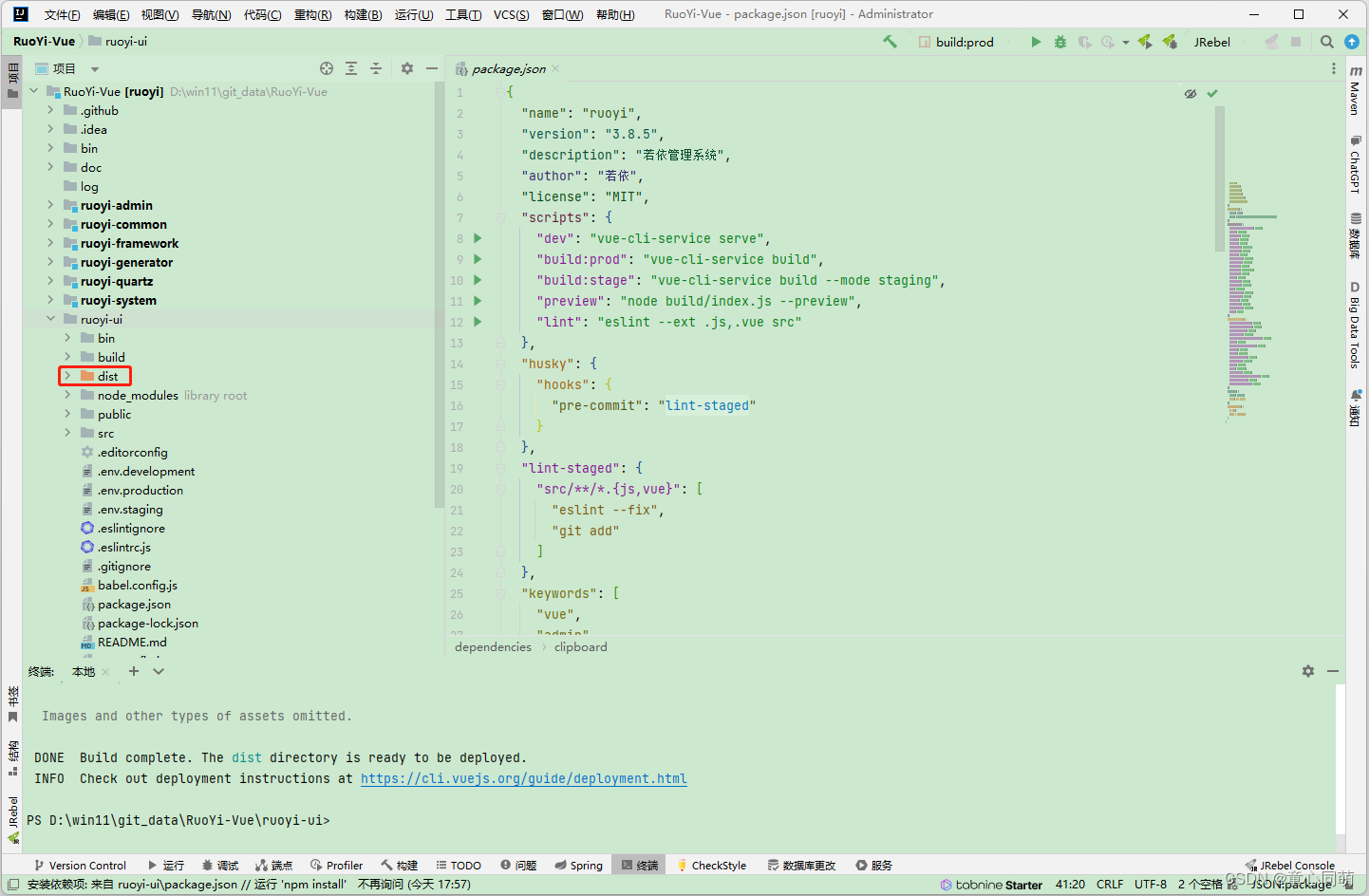
- 1.ruoyi-ui鼠标右键-->打开于终端
- 2.安装依赖:npm install --registry=https://registry.npm.taobao.org-->node_modules
- 3.编译打包:npm run build:prod-->dist
-
前端部署
- 1.将RuoYi-Vue\ruoyi-ui\dist下所有文件复制到/opt/nginx/nginx_install/html
- 2.编辑:/opt/nginx/nginx_install/conf/nginx.conf
- server {
- listen 8181;
- server_name 192.168.1.97;
- #前端打的dist资源存放目录
- root /opt/nginx/nginx_install/html;
- location / {
- # 用于配合 browserHistory使用
- try_files $uri $uri/ /index.html;
- }
- }
- 3.Nginx常用命令(重载配置需要在启动状态下执行)
- 启动/查看/关闭/重载-->nginx/ps -ef | grep -i nginx/nginx -s stop/nginx -s reload
- 4.放开端口:firewall-cmd --zone=public --add-port=8181/tcp --permanent && firewall-cmd --reload
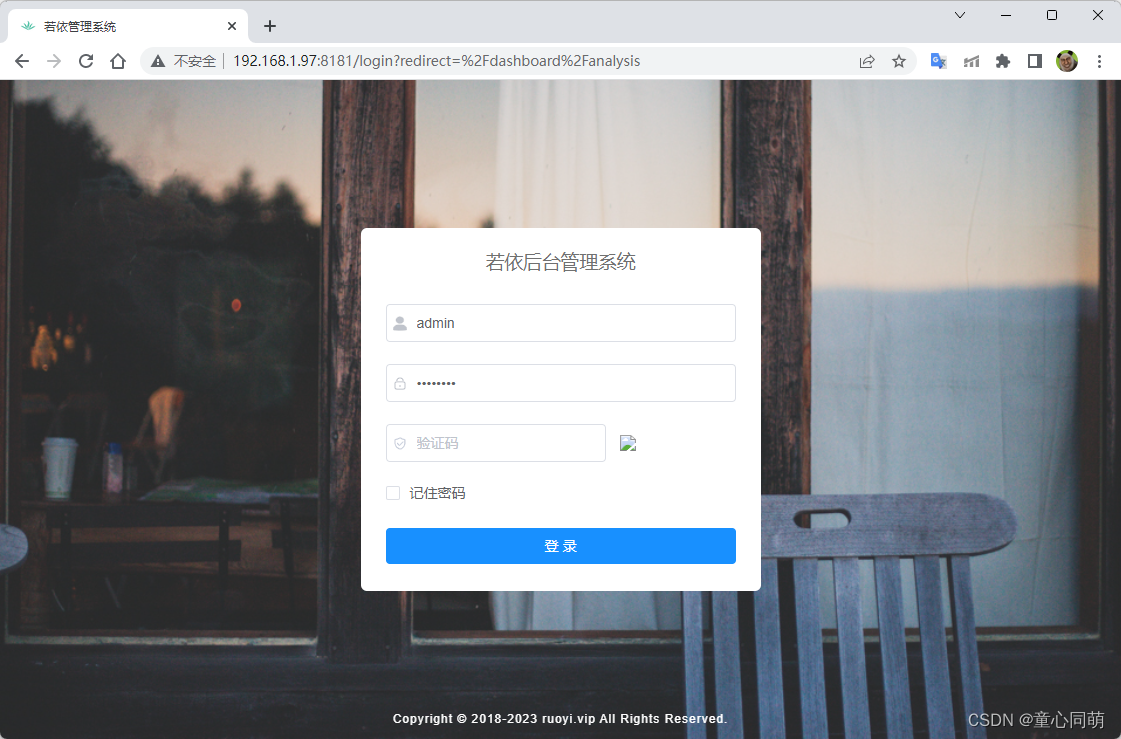
- 5.前端访问:192.168.1.97:8181-->验证码加载失败
-
后端打包
- 1.编辑:RuoYi-Vue\ruoyi-admin\pom.xml
- <packaging>war</packaging>
- <artifactId>ruoyi-admin</artifactId>
- 2.编辑RuoYi-Vue\ruoyi-admin\src\main\resources\application-druid.yml-->连接服务器MySQL
- # 主库数据源
- master:
- url: jdbc:mysql://192.168.1.97:3306/ry-vue?useUnicode=true&characterEncoding=utf8&zeroDateTimeBehavior=convertToNull&useSSL=true&serverTimezone=GMT%2B8
- username: mysql
- password: 123456
- 3.编辑RuoYi-Vue\ruoyi-admin\src\main\resources\application.yml-->连接服务器Redis
- # redis 配置
- redis:
- # 地址
- host: 192.168.1.97
- # 端口,默认为6379
- port: 6379
- # 数据库索引
- database: 0
- # 密码
- password: '123456'
- 4.编辑RuoYi-Vue\ruoyi-admin\src\main\resources\logback.xml-->变更日志文件存放路径
- <property name="log.path" value="/opt/nginx/nginx_install/html/log" />
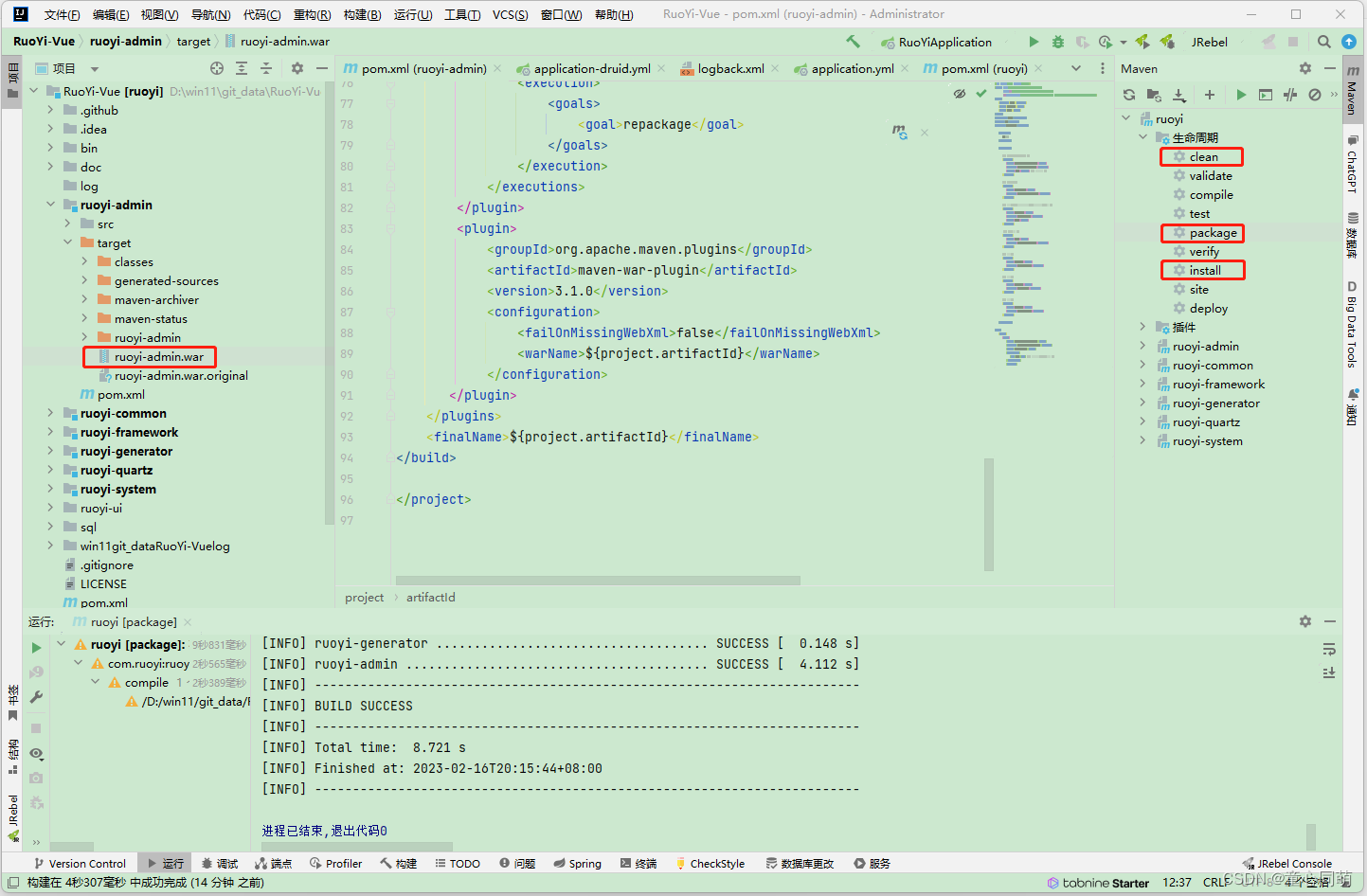
- 5.顶层Maven命令clean、install、package-->RuoYi-Vue\ruoyi-admin\target\ruoyi-admin.war
- 注意:MySQL创建用户(用户名:mysql 密码:123456),创建数据库ry-vue并执行RuoYi-Vue\sql目录下脚本文件
-
后端部署
- 1.编辑:/opt/tomcat/apache-tomcat-9.0.70/conf/server.xml
- <Connector port="8282" protocol="HTTP/1.1" connectionTimeout="20000" redirectPort="8443" URIEncoding="UTF-8"/>
- 2.将RuoYi-Vue\ruoyi-admin\target\ruoyi-admin.war放入/opt/tomcat/apache-tomcat-9.0.70/webapps
- 3.Tomcat常用命令
- 启动/关闭/查看-->startup.sh/shutdown.sh/ps -ef | grep -i tomcat
- 4.放开端口:firewall-cmd --zone=public --add-port=8282/tcp --permanent && firewall-cmd --reload
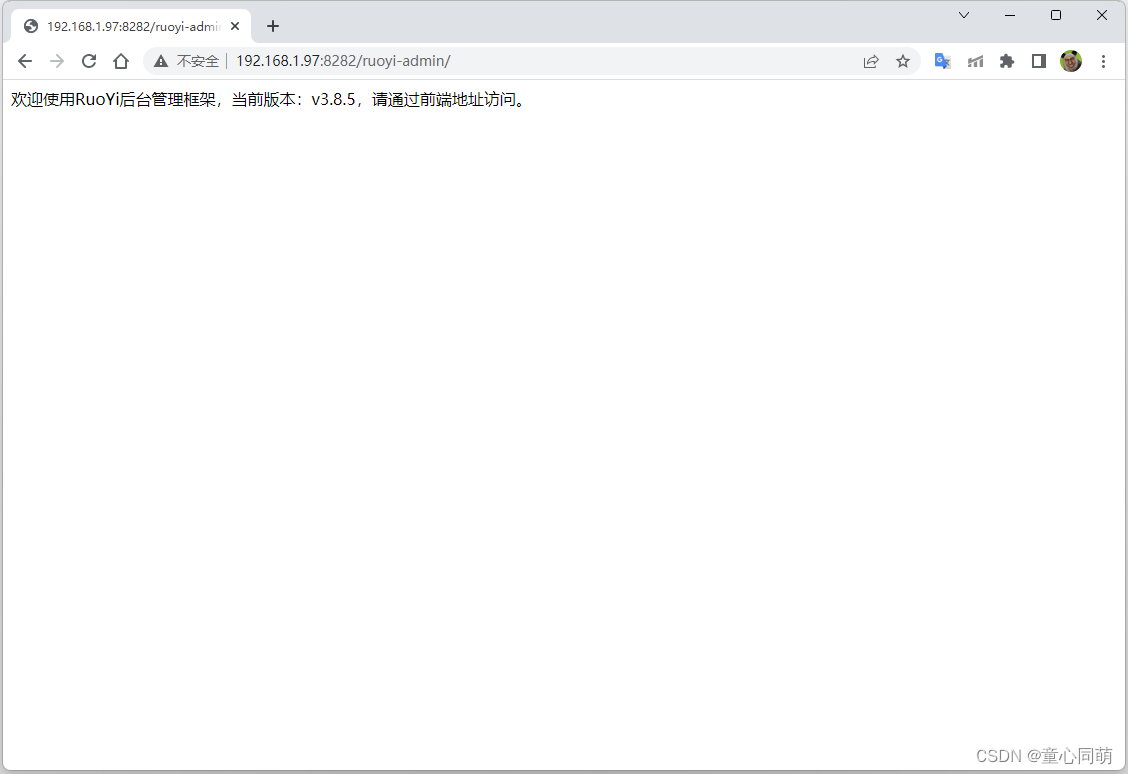
- 5.后端访问:http://192.168.1.97:8282/ruoyi-admin
-
- 1.RuoYi-Vue为典型前后端分离项目,Nginx作为静态服务器部署前端项目(处理静态资源请求),Tomcat作为动态服务器部署后端项目
- (处理动态资源请求),同时Nginx作为反向代理服务器,接收到静态资源请求后交由Nginx处理,接收到动态资源请求后交由Tomcat处理
- 2.验证码请求http://192.168.1.97:8181/prod-api/captchaImage为动态请求,反向代理服务器Nginx
- 接收到请求后需要将请求转给Tomcat处理,转到http://192.168.1.97:8282/ruoyi-admin/prod-api/captchaImage
- 3.实现验证码请求转发,Nginx需要将http://192.168.1.97:8181/prod-api/开头的请求转到
- http://192.168.1.97:8282/ruoyi-admin/,编辑/opt/nginx/nginx_install/conf/nginx.conf
- server {
- listen 8181;
- server_name 192.168.1.97;
- #前端打的dist资源存放目录
- root /opt/nginx/nginx_install/html;
- location / {
- # 用于配合 browserHistory使用
- try_files $uri $uri/ /index.html;
- }
- location /prod-api/ {
- # 反向代理,将/prod-api/匹配的请求路径转发到指定服务器
- proxy_pass http://192.168.1.97:8282/ruoyi-admin/;
- }
- }
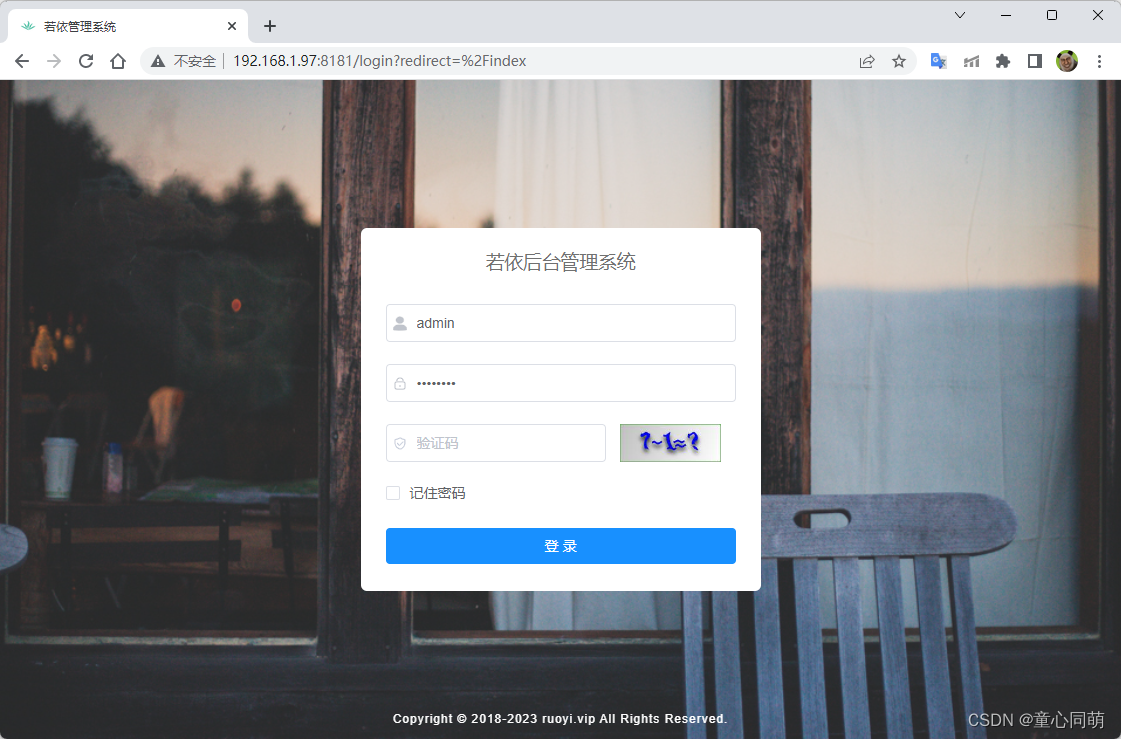
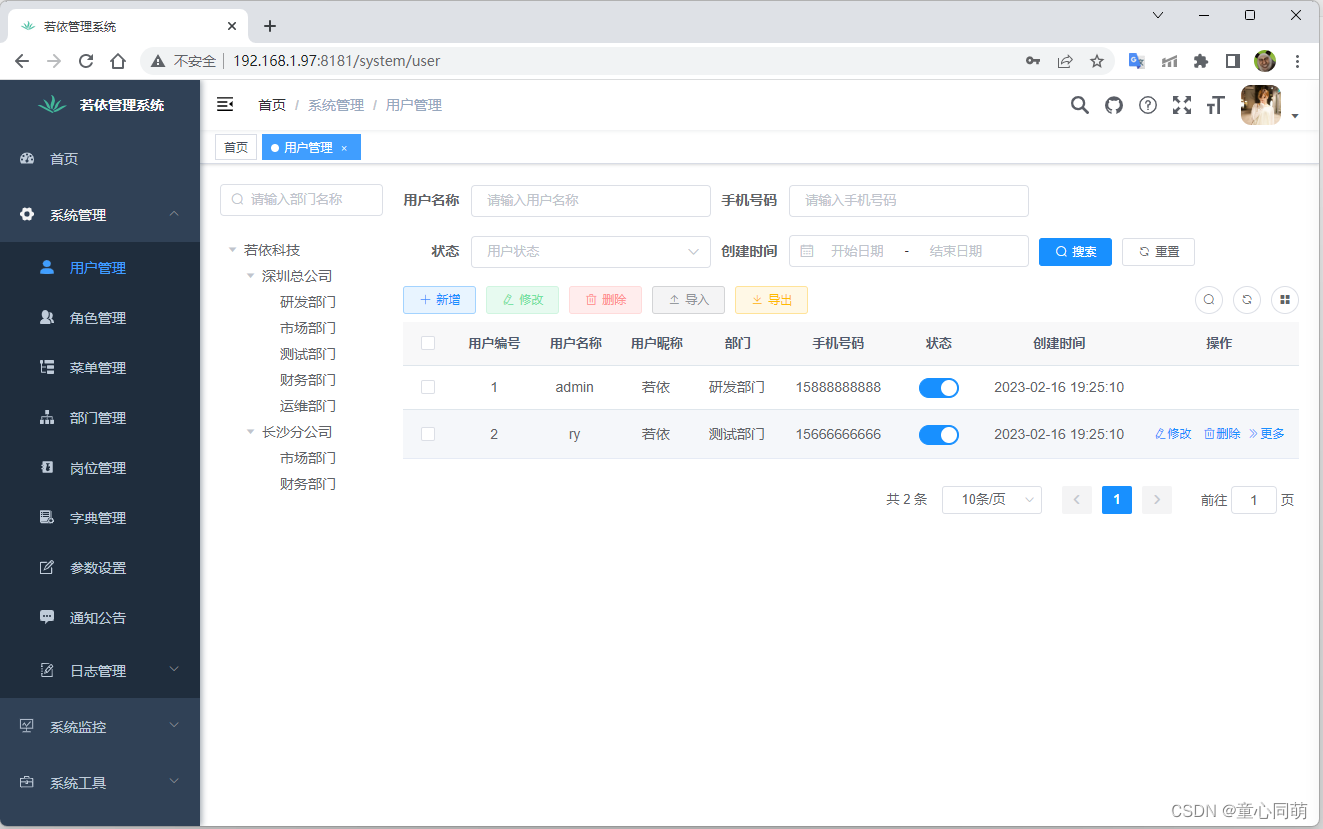
- 4.前端访问:192.168.1.97:8181-->验证码成功加载
-
Nginx虚拟主机
- 1.目前为止,项目通过IP直接访问,接下来通过Nginx虚拟主机模拟域名访问
- 2.编辑:C:\Windows\System32\drivers\etc\hosts
- 192.168.1.97 my.ruoyi.com
- 3.编辑/opt/nginx/nginx_install/conf/nginx.conf
- server {
- listen 80;
- server_name my.ruoyi.com;
- #前端打的dist资源存放目录
- root /opt/nginx/nginx_install/html;
- location / {
- # 用于配合 browserHistory使用
- try_files $uri $uri/ /index.html;
- }
- location /prod-api/ {
- # 反向代理,将/prod-api/匹配的请求路径转发到指定服务器
- proxy_pass http://192.168.1.97:8282/ruoyi-admin/;
- }
- }
- 4.放开端口:firewall-cmd --zone=public --add-port=80/tcp --permanent && firewall-cmd --reload
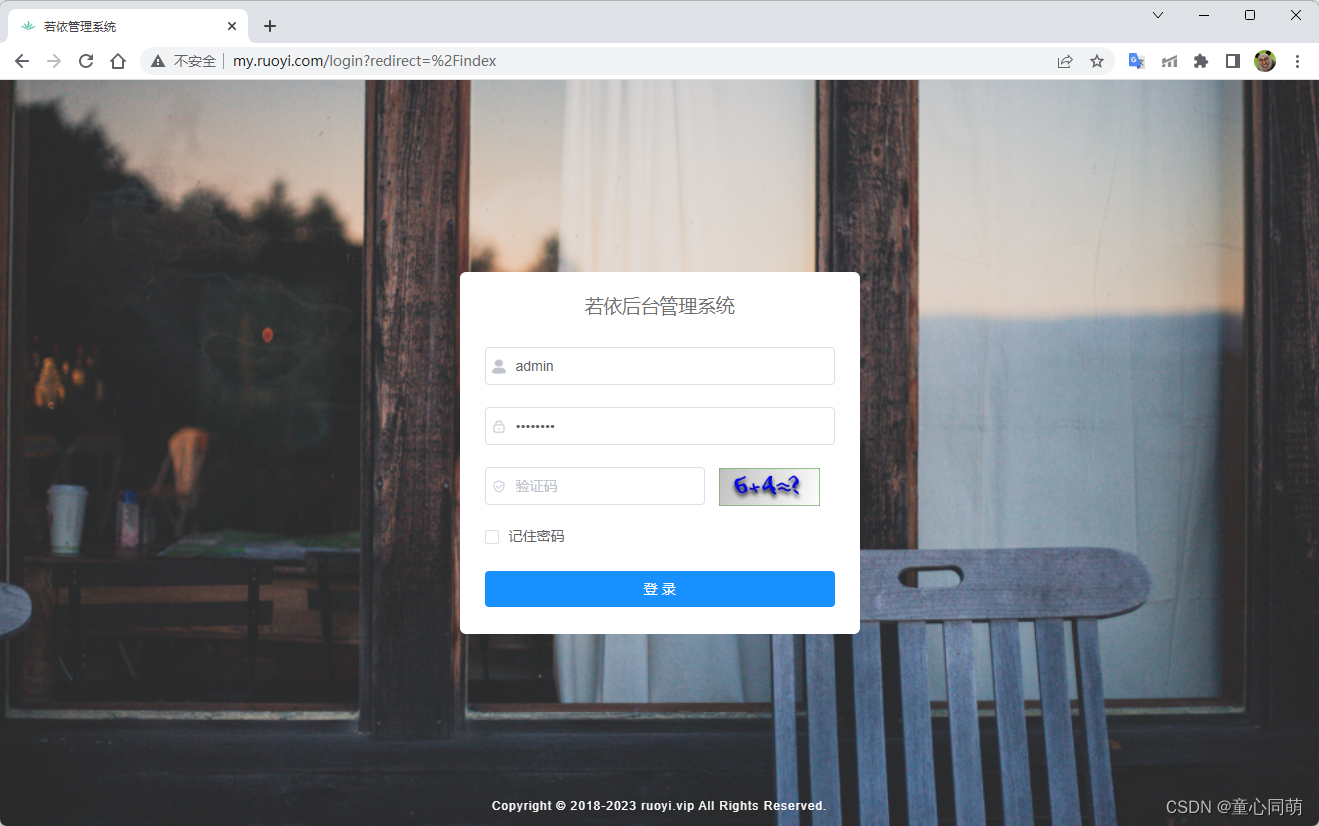
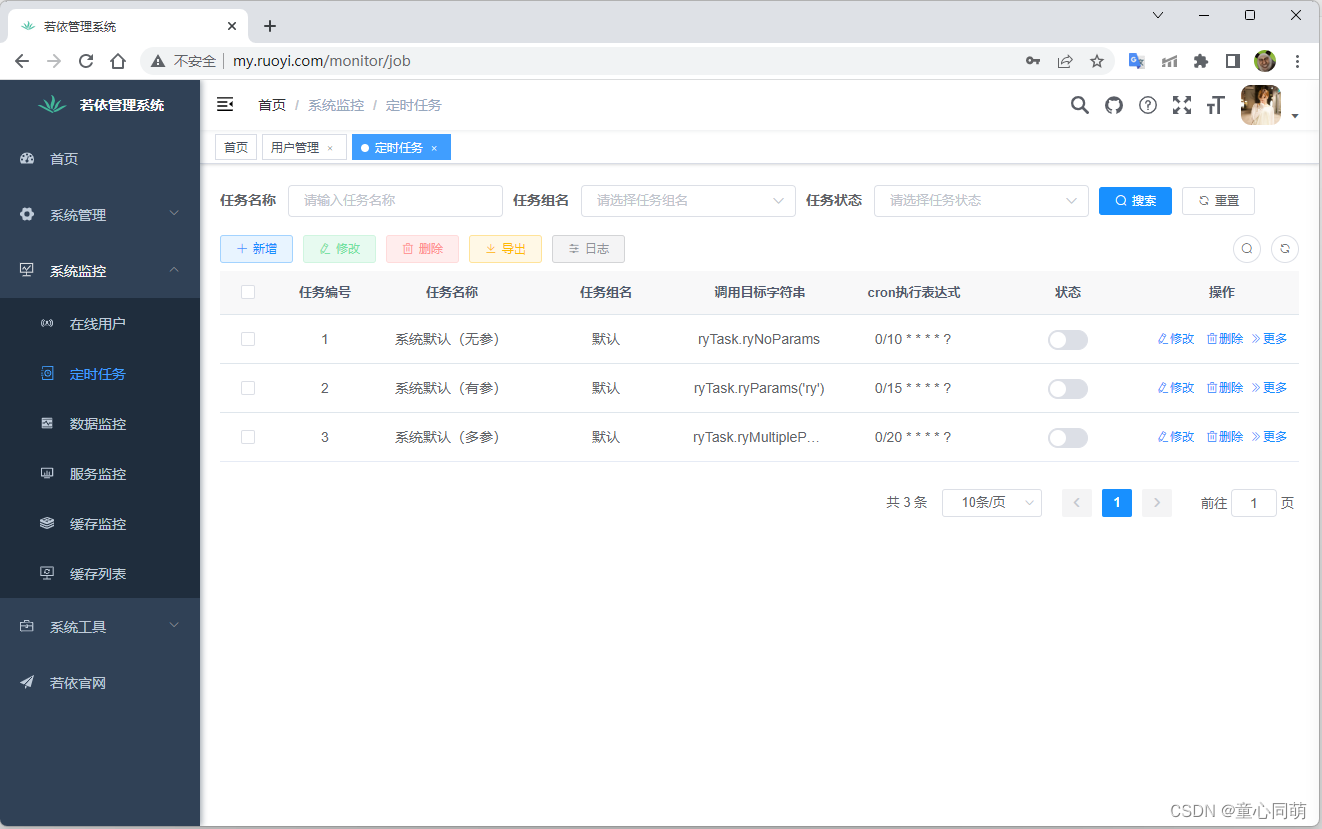
- 5.项目访问:my.ruoyi.com
声明:本文内容由网友自发贡献,不代表【wpsshop博客】立场,版权归原作者所有,本站不承担相应法律责任。如您发现有侵权的内容,请联系我们。转载请注明出处:https://www.wpsshop.cn/article/detail/49125?site
推荐阅读
相关标签

