
热门标签
热门文章
- 12021计算机科学专业世界排名重磅出炉!今年排名大洗牌
- 2R语言从列表中移除元素、删除列表中的指定元素(单个元素或者多个元素)_删除list中的一个列表 r
- 3一文搞懂Python时间序列预测(步骤,模板,python代码)_python怎么预测数据
- 4AI算法工程师 | 02人工智能基础-Python基础(一)开发环境搭建_基于python的人工智能基础开发
- 5docker技术(八)--docker-compse中yml配置_docker yml
- 6Spark排错与优化_org.apache.spark.sparkexception: job aborted due t
- 7rhcsa考试流程及题目解析_创建一个名为/root/sysconfig15.tar.gz的归档文件,其中包含了/etc/sysc
- 8java项目swagger和Valid搭配使用_java swagger-ui disable validator
- 92023-详解实时数仓建设_数仓时间周期缩写
- 10用vscode配置C++编译环境(非常简单四步搭建)_vscode编译c++
当前位置: article > 正文
k8s dashboard_在MAC上安装K8S (kubernets) for Docker Desktop
作者:pgrmghi | 2024-01-30 19:28:37
赞
踩
macos k8s app
编排 K8S
容器环境 : Docker Desktop for Mac
Hypervisor : 原生的HyperKit
请注意: 这里我们不使用Minikube,因此也不需要安装virtualbox作为hypervisor.
安装
- 下载Docker for Mac App
- 安装完毕后勾选Enable Kubernetes 及使用k8s作为默认的编排器
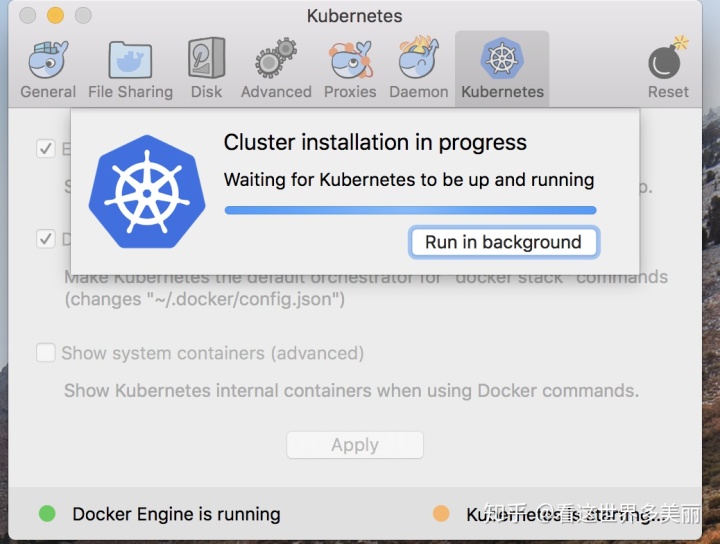
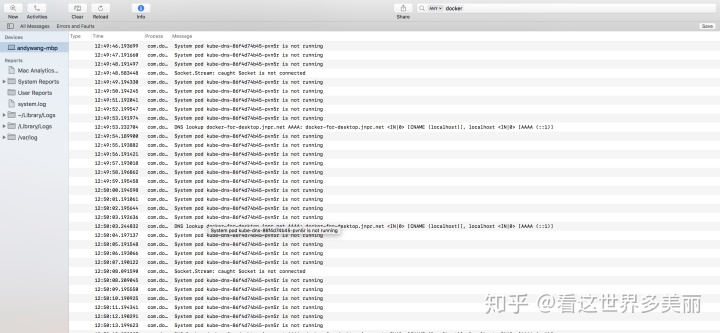
- 这个步骤需要一些时间。如果是在国内安装,会遇到些问题。在安装过程中建议打开CONSOLE监控安装过程。我自己的经历是安装kubernets大概需要半小时以上。
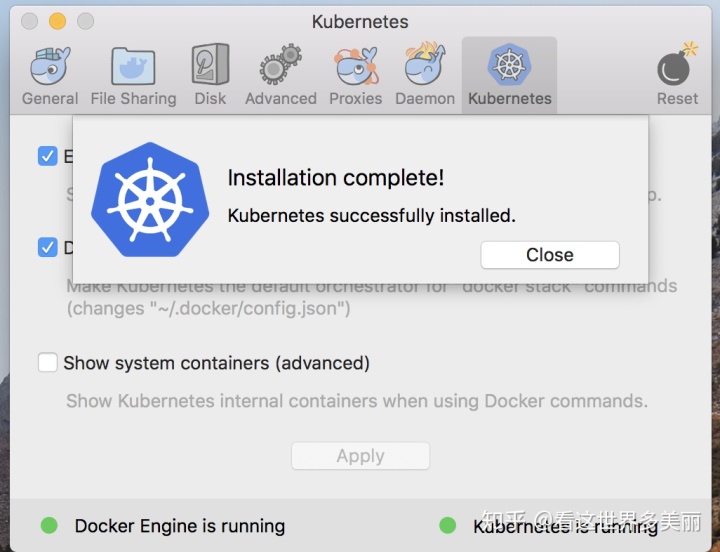
- 在这个过程中,你会看到hyperkit这个进程在下载东西。在console 中你会看到各种消息,比如system pod dns is not running 等等,但没管它,继续等待。最后你会见到

如果一切顺利,半小时或更久的时间后k8s下载并安装完毕, 检查k8s的版本。
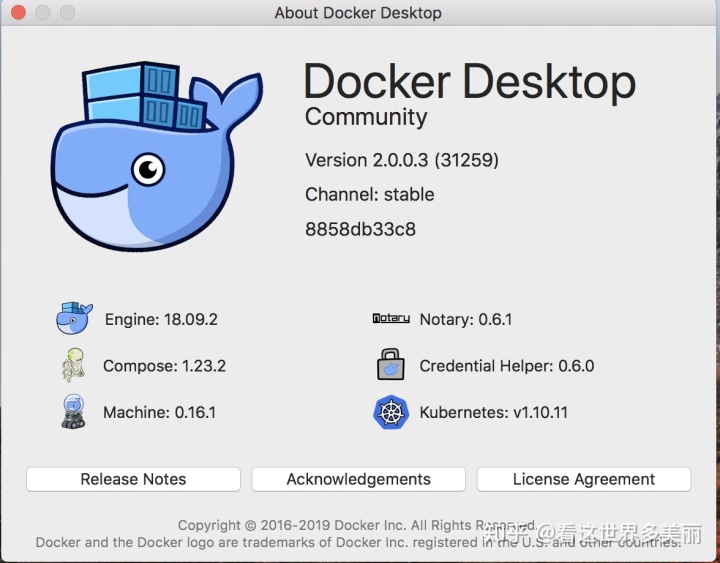
安装完毕后,你应该看到kube-system这个namespace里应该没有不在ready状态的pod.
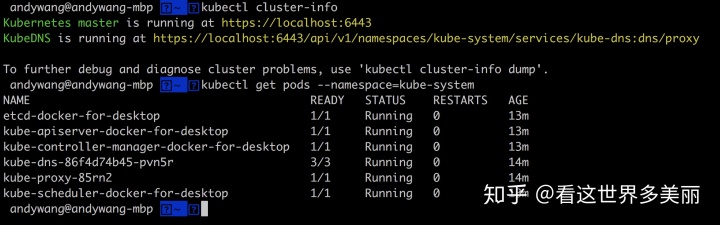
接下来,我们需要安装第一个应用,k8s的管理界面,否则我们只有命令行可以用。
k8s的管理界面是一个 dashboard的应用,我们需要部署这个。
kubernetes/dashboardgithub.com

需要等一会,部署完毕后,你会看到kubernets-dashbaord的available = 1 及ready 1/1.
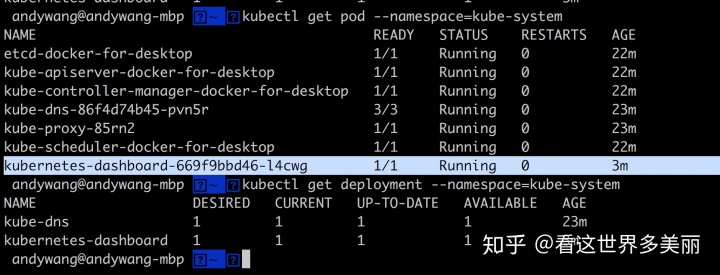
然后我们通过k8s的proxy来访问dashbaord

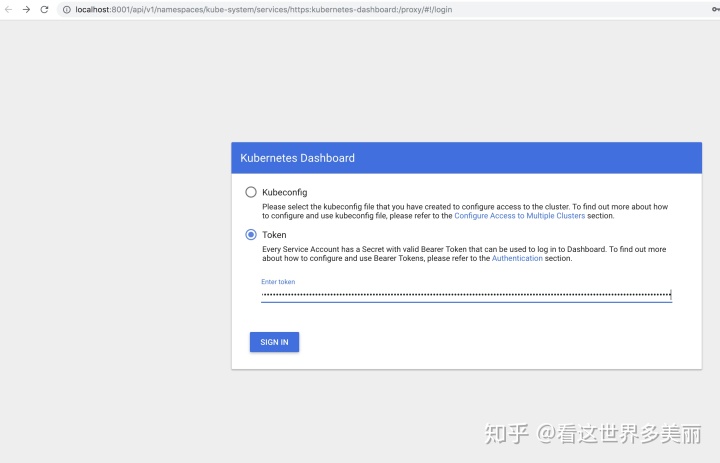
你可能会遇到需要token才能访问这个 dashboard,让我们来拿的一个token.
kubectl -n kube-system describe secrets replication-controller-token-kzlnm
然后打开浏览器来访问dashboard
http://localhost:8001/api/v1/namespaces/kube-system/services/https:kubernetes-dashboard:/proxy/#!/login
贴入token
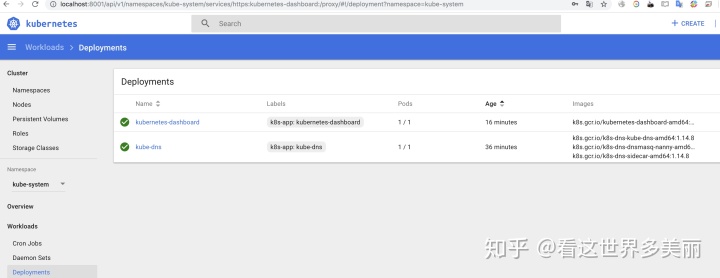
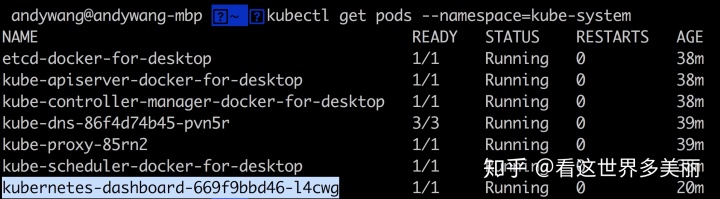
到这里我们安装完毕,我们可以看到在kube-system这个namspace里面我们部署了名为kubernetes-dashboard的应用,该应该通过一个名为kubernetes-dashboard-669f9bbd46-l4cwg的POD安装了容器来提供dashboard的服务。
- andywang@andywang-mbp ~ kubectl describe pods kubernetes-dashboard-669f9bbd46-l4cwg --namespace=kube-system
- Name: kubernetes-dashboard-669f9bbd46-l4cwg
- Namespace: kube-system
- Node: docker-for-desktop/192.168.65.3
- Start Time: Mon, 13 May 2019 12:59:13 +0800
- Labels: k8s-app=kubernetes-dashboard
- pod-template-hash=2259566802
- Annotations: <none>
- Status: Running
- IP: 10.1.0.4
- Controlled By: ReplicaSet/kubernetes-dashboard-669f9bbd46
- Containers:
- kubernetes-dashboard:
- Container ID: docker://3876cf10a912fa872c39206a22c349d089980515629cad45ee43a9e1ba77ee24
- Image: k8s.gcr.io/kubernetes-dashboard-amd64:v1.10.1
- Image ID: docker-pullable://k8s.gcr.io/kubernetes-dashboard-amd64@sha256:0ae6b69432e78069c5ce2bcde0fe409c5c4d6f0f4d9cd50a17974fea38898747
- Port: 8443/TCP
- Host Port: 0/TCP
- Args:
- --auto-generate-certificates
- State: Running
- Started: Mon, 13 May 2019 13:01:51 +0800
- Ready: True
- Restart Count: 0
- Liveness: http-get https://:8443/ delay=30s timeout=30s period=10s #success=1 #failure=3
- Environment: <none>
- Mounts:
- /certs from kubernetes-dashboard-certs (rw)
- /tmp from tmp-volume (rw)
- /var/run/secrets/kubernetes.io/serviceaccount from kubernetes-dashboard-token-wxnrl (ro)
- Conditions:
- Type Status
- Initialized True
- Ready True
- PodScheduled True
- Volumes:
- kubernetes-dashboard-certs:
- Type: Secret (a volume populated by a Secret)
- SecretName: kubernetes-dashboard-certs
- Optional: false
- tmp-volume:
- Type: EmptyDir (a temporary directory that shares a pod's lifetime)
- Medium:
- SizeLimit: <unset>
- kubernetes-dashboard-token-wxnrl:
- Type: Secret (a volume populated by a Secret)
- SecretName: kubernetes-dashboard-token-wxnrl
- Optional: false
- QoS Class: BestEffort
- Node-Selectors: <none>
- Tolerations: node-role.kubernetes.io/master:NoSchedule
- node.kubernetes.io/not-ready:NoExecute for 300s
- node.kubernetes.io/unreachable:NoExecute for 300s
- Events:
- Type Reason Age From Message
- ---- ------ ---- ---- -------
- Normal Scheduled 22m default-scheduler Successfully assigned kubernetes-dashboard-669f9bbd46-l4cwg to docker-for-desktop
- Normal SuccessfulMountVolume 22m kubelet, docker-for-desktop MountVolume.SetUp succeeded for volume "tmp-volume"
- Normal SuccessfulMountVolume 22m kubelet, docker-for-desktop MountVolume.SetUp succeeded for volume "kubernetes-dashboard-certs"
- Normal SuccessfulMountVolume 22m kubelet, docker-for-desktop MountVolume.SetUp succeeded for volume "kubernetes-dashboard-token-wxnrl"
- Normal Pulling 22m kubelet, docker-for-desktop pulling image "k8s.gcr.io/kubernetes-dashboard-amd64:v1.10.1"
- Normal Pulled 19m kubelet, docker-for-desktop Successfully pulled image "k8s.gcr.io/kubernetes-dashboard-amd64:v1.10.1"
- Normal Created 19m kubelet, docker-for-desktop Created container
- Normal Started 19m kubelet, docker-for-desktop Started container

声明:本文内容由网友自发贡献,不代表【wpsshop博客】立场,版权归原作者所有,本站不承担相应法律责任。如您发现有侵权的内容,请联系我们。转载请注明出处:https://www.wpsshop.cn/article/detail/48553
推荐阅读


相关标签

