
热门标签
热门文章
- 1ubuntu18.04 搭建 docker,nvidia-docker2,cuda10.2+cudnn7.6.4全过程记录_linux docker install cuda10.2 ubuntu18.04
- 2OpenGL如何渲染NV12数据_opengl只能渲染nv12吗
- 3计算机管理中没有vhd,防患于未然,安全体验Win11很简单
- 4自定义字体_字体设计之“一束阳光”
- 5【MySQL】:DDL数据库定义与操作
- 6鸿蒙OS2.0添加加密门禁卡进入卡包_鸿蒙系统新建空白门禁卡
- 7代码随想录算法训练营第37天(贪心算法06 ● 738.单调递增的数字 ● 968.监控二叉树 ● 总结
- 8函数调用、递归函数_python中def fun(n)是什么意思
- 9stable diffusion error code:128 stdout:HEAD解决方案_couldn't determine stable diffusion's hash: cf1d67
- 10Keras简介_keias是什么库
当前位置: article > 正文
Windows Docker Desktop安装K8S_docker desktop k8s
作者:编程挑战者 | 2024-01-30 19:16:54
赞
踩
docker desktop k8s
Docker DeskTop提供了K8S支撑,安装也较为简单。对于本地开发,测试部署项目较为方便。下面进行简单说明。
- DockerDesktop配置镜像源,较为简单,有许多网上例子直接参考即可。
- 启用K8S
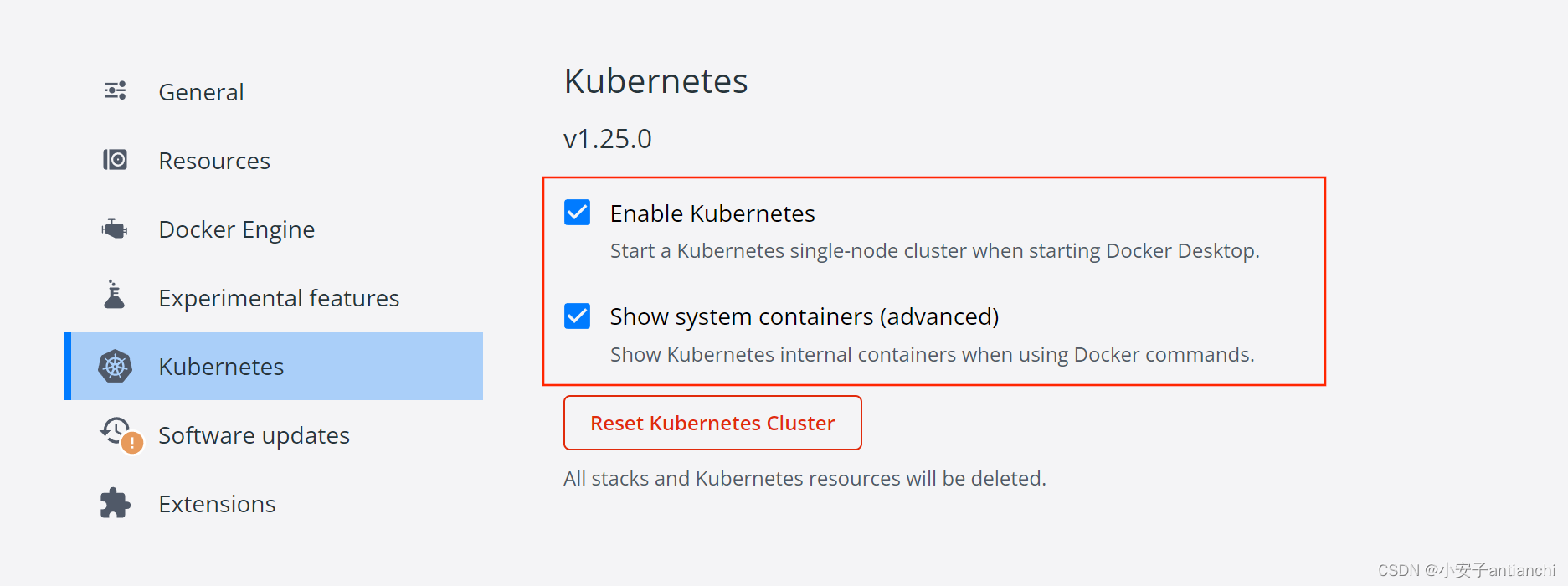
- 等待一阵子,K8S即可安装成功。可以看到很多K8S的POD。
- K8S有一基本的Dashboard可以进行一些节点管理,及资源负载的创建。接下可以安装一下。
- 参照了雷峰阳老师的K8S视频教程文档,Kubernetes基础概念 · 语雀 第6节6、部署dashboard。將部署脚本复制到一个文件中,文件名随意,只不过应该为yaml格式。
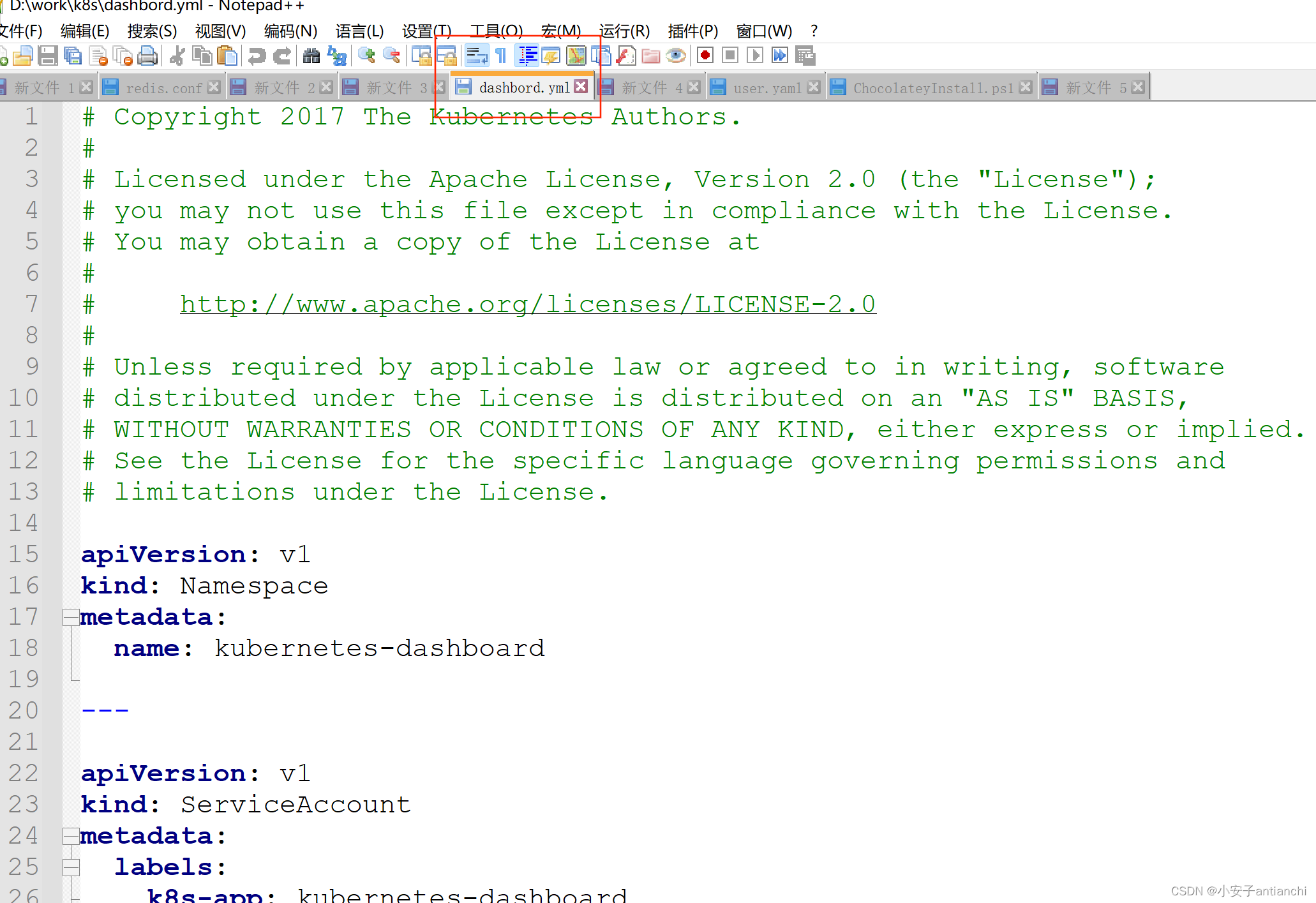
- 在该文件目录下,直接kubectl apply -f xxx.yaml即可创建Dashbord相关POD。如果报命名空间不存在,可以创建对应的命名空间,再次执行上面的代码。
- 关于访问该DashBord,可以参考部署和访问 Kubernetes 仪表板(Dashboard) 章节。
- 首先是运行kubectl proxy

- 接着可以访问网址http://localhost:8001/api/v1/namespaces/kubernetes-dashboard/services/https:kubernetes-dashboard:/proxy/#/login。
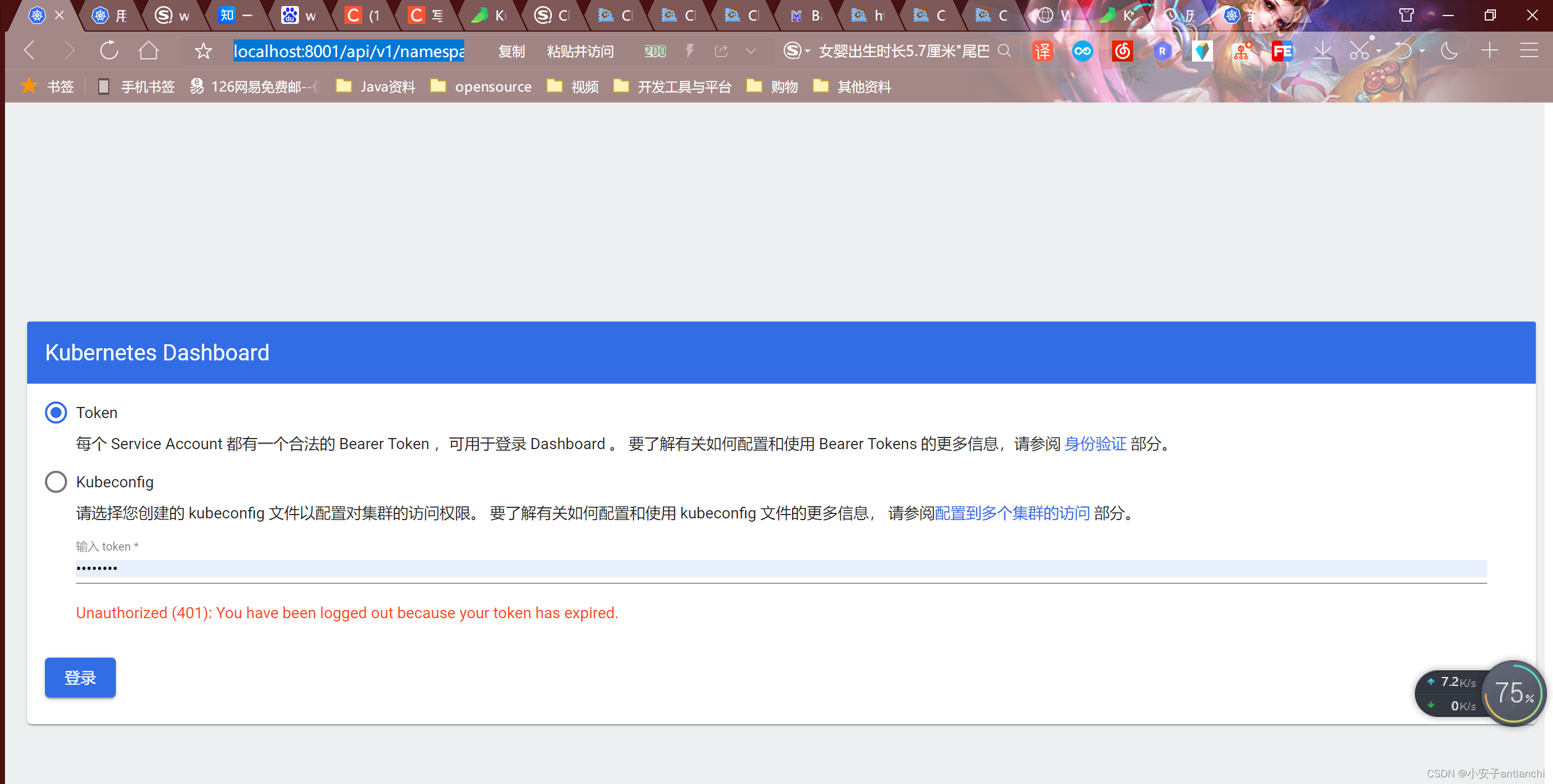
- 明显需要Token才可以访问,接下来参照雷老师的文档,创建用户。
- apiVersion: v1
- kind: ServiceAccount
- metadata:
- name: admin-user
- namespace: kubernetes-dashboard
- ---
- apiVersion: rbac.authorization.k8s.io/v1
- kind: ClusterRoleBinding
- metadata:
- name: admin-user
- roleRef:
- apiGroup: rbac.authorization.k8s.io
- kind: ClusterRole
- name: cluster-admin
- subjects:
- - kind: ServiceAccount
- name: admin-user
- namespace: kubernetes-dashboard

- 用户创建完后,在参照用户认证 | Kubernetes 章节中关于token认证的部分。根据命令,生成令牌。
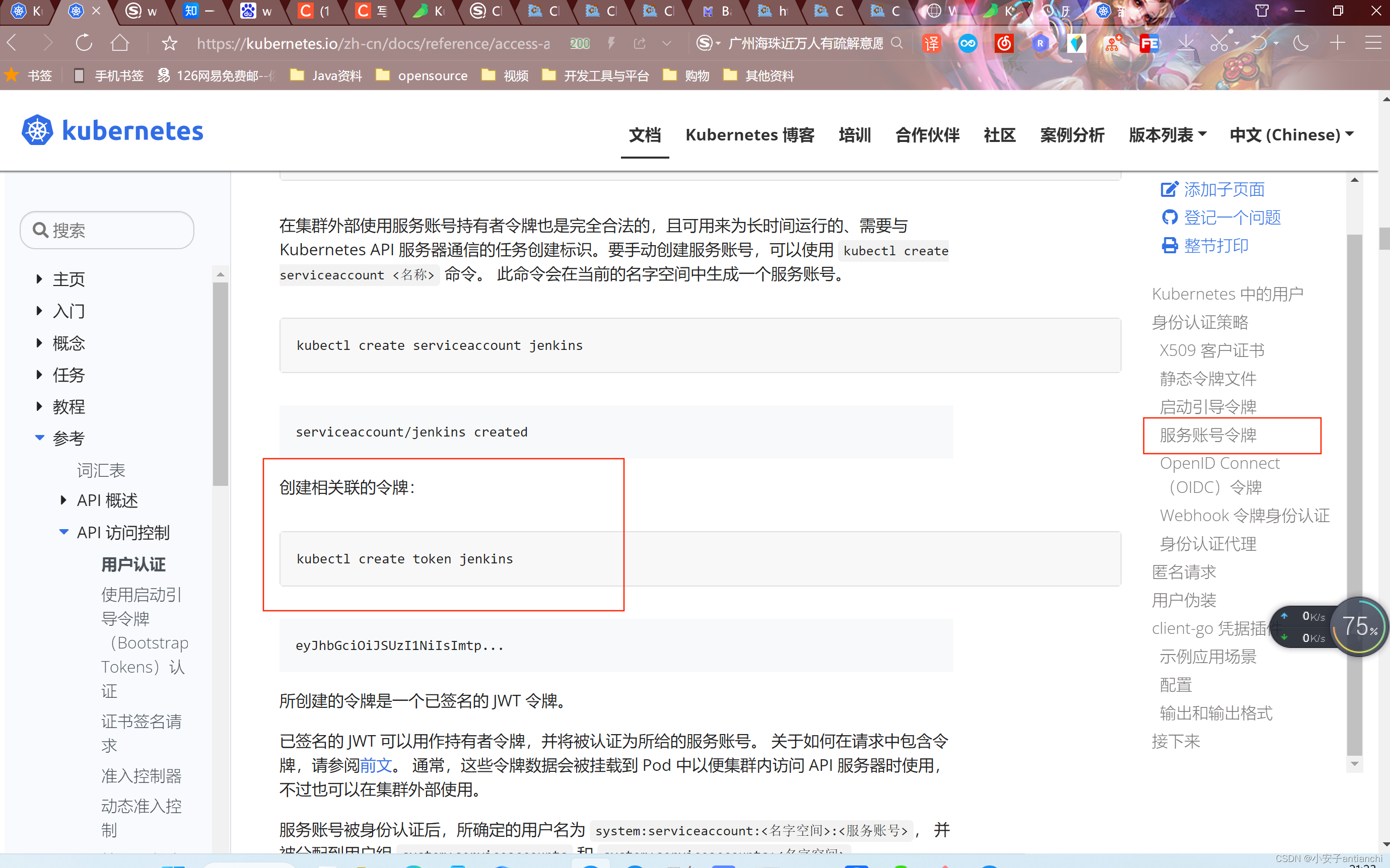
admin-user即就是上一步创建的用户。
- 输入token后即可登陆
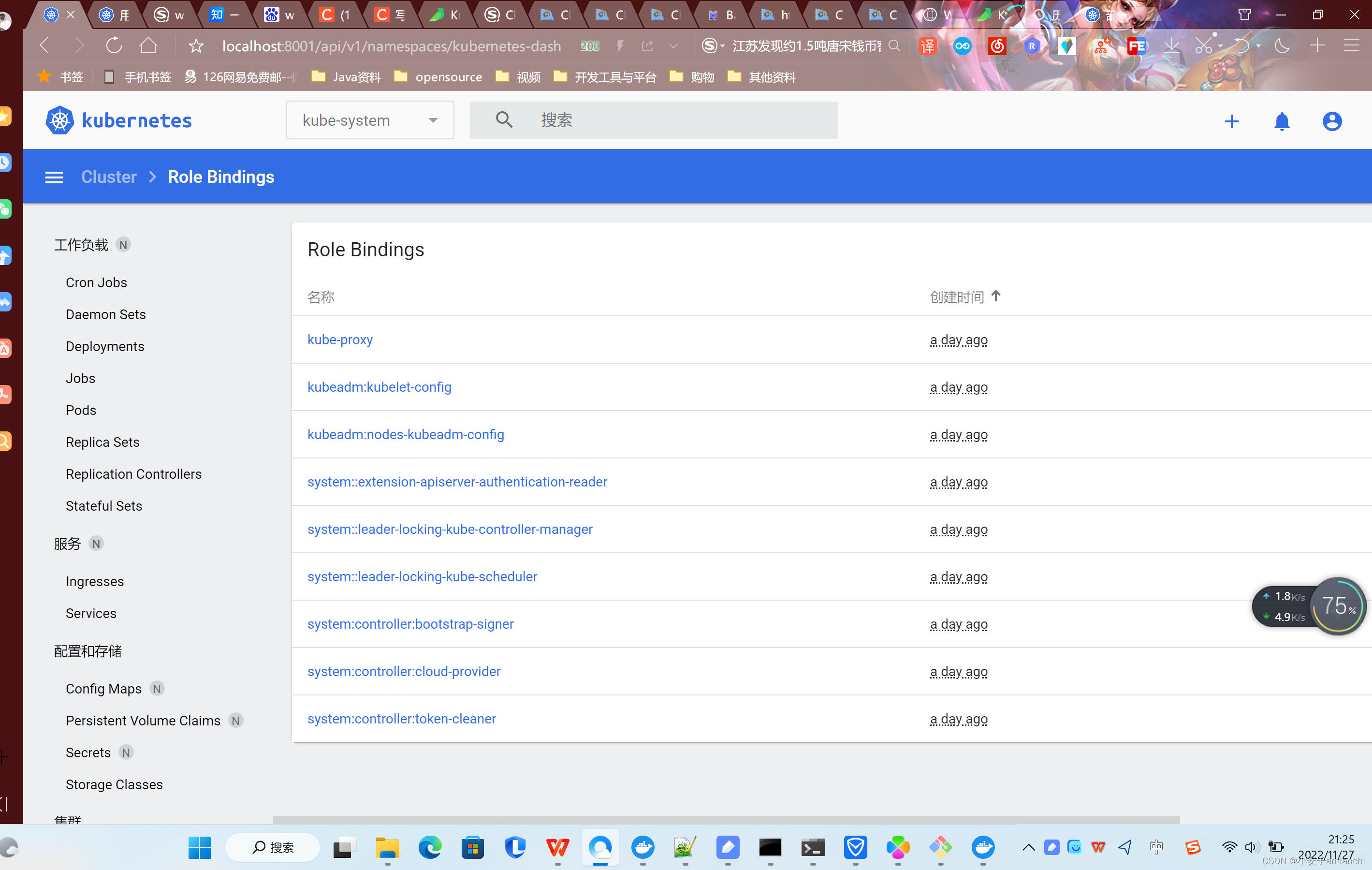
至此在本地搭建DockerDeskTOp上搭建K8S ,即创建DashBord并登陆已经完成。可以开心的了解K8S的基本概念以及其他特性。
本文内容由网友自发贡献,转载请注明出处:https://www.wpsshop.cn/article/detail/48376
推荐阅读


相关标签

