- 1在无GUI环境下(headless模式)配置并使用Python+selenium+chromium/firefox的流程_selenium+headless firefox 需要下载firefox吗?
- 2ONLYOFFICE:兼顾协作与安全的开源办公套件
- 3[Python从零到壹] 五十九.图像增强及运算篇之图像锐化Scharr、Canny、LOG实现边缘检测_图像使用canny使得增强后的图像
- 4微信小程序---缓慢展开和收起效果(不需要wx:if控制实现)_微信小程序点击展开效果动画
- 5*++p、++*p、(*p)++、*(p++)、*p++的区别
- 6Spring Boot 笔记 012 创建接口_添加文章分类
- 7sklearn中的聚类算法K-Means_sklearn kmeans
- 8midjourney指令笔记+踩坑日记+gpt论文润色指令_mj 提示:--stylize must be between 1250 and 5000 with
- 9EXCEL数据分析的基本知识_excel画图叫什么分析
- 10基于nodejs+vue地方特色的风景文化宣传网站vscode_前端地区宣传网页
[转] Unity实战之见缝插针_unity见缝插针小游戏实验报告
赞
踩
想当年,见缝插针游戏也算是火遍全网的小游戏之一。现在还有很多商场通过类似游戏赢盲盒。
游戏效果如下: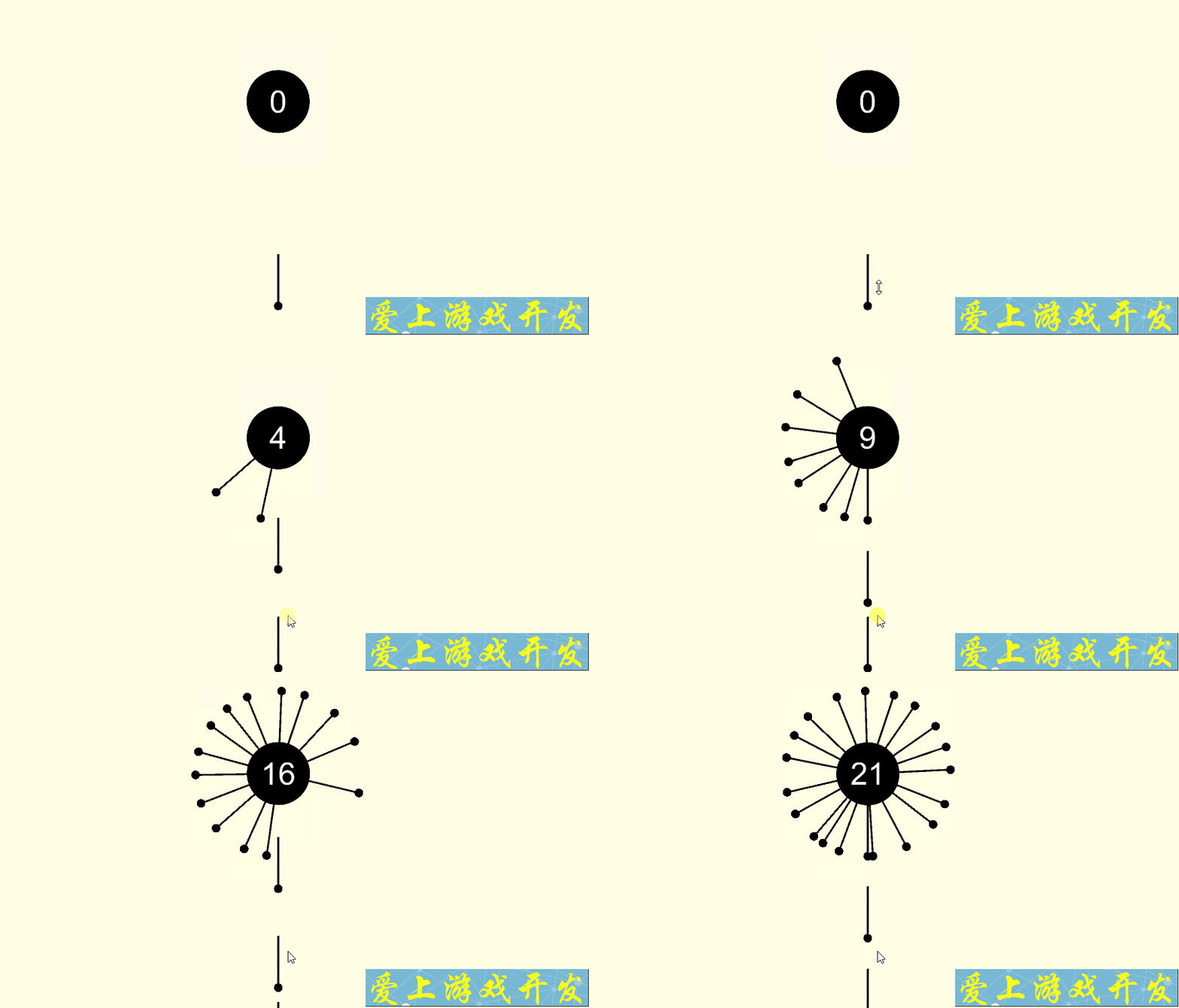
通过上面的游戏演示,我们来分析一下这款游戏的制作思路。
1.圆盘的转动。
2.动态生成需要被插的针。
3.针的移动。
4.针的旋转(与转盘旋转同步)。
5.游戏得分。
6.游戏成功与失败的判断。
圆盘的转动
首先,我们先来实现圆盘的转动,可以直接使用Unity为我们提供的接口:transform.Rotate
- public float speed = 90;
- transform.Rotate(new Vector3(0, 0, speed * Time.deltaTime));
此时运行游戏会发现,转盘是逆时针旋转。基于大家的习惯性,顺时针操作会更舒服一些,我们需要调整旋转方法,将每帧旋转角度加上负数。因为在Unity里规定,增加正角度为逆时针,负角度为顺时针。
由于我们的圆盘游戏一开始就需要转动,我们就直接在Update里执行旋转操作
- using System.Collections;
- using System.Collections.Generic;
- using UnityEngine;
-
- public class RotateSelf : MonoBehaviour {
-
- public float speed = 90;
-
- // Update is called once per frame
- void Update () {
- transform.Rotate(new Vector3(0, 0, -speed * Time.deltaTime));
- }
- }
实例化针
首先分析一下,什么时候下方会没有针,需要实例化?
1.刚进入游戏时,场景只有一个圆盘,下方需要实例化针。
2.当玩家发射出针后,针飞到圆盘上,下方又需要实例化。
那么,实例化针时,针需要在指定位置显示。
一般,我们游戏需要建立一个游戏管理器,去全局控制游戏的进度。这里我们新建GameManager.cs来管理我们的游戏。
在游戏管理器中控制针的实例化。
实例化针的方法:
- public GameObject pinPrefab;
- private Transform spawnPoint;-- 实例化位置
-
- void Start () {
- spawnPoint = GameObject.Find("SpawnPoint").transform;
- }
-
- void SpawnPin()
- {
- GameObject.Instantiate(pinPrefab, spawnPoint.position, pinPrefab.transform.rotation);
- }
开始游戏第一次实例化针
- void Start () {
- SpawnPin();
- }
当每次按下鼠标左键时实例化
- private void Update()
- {
- if (Input.GetMouseButtonDown(0))
- {
- SpawnPin();
- }
- }
针移动至圆盘
为了方便控制每个针自己的运动,我们给针加个Pin.cs类,用来管理针的属性以及运动等。
针有四个状态:是否来到起点(即isReach),是否飞向圆盘(即isFly),
初始状态时,这两个都为false,即
- private bool isFly = false;
- private bool isReach = false;
当玩家按下鼠标左键时,就将状态设置为true,即执行Pin的StartFly方法
获取Pin.cs
- // GameManager.cs
- void SpawnPin()
- {
- currentPin = GameObject.Instantiate(pinPrefab, spawnPoint.position, pinPrefab.transform.rotation).GetComponent<Pin>();
- }
- // GameManager.cs
- private void Update()
- {
- if (Input.GetMouseButtonDown(0))
- {
- currentPin.StartFly();
- SpawnPin();
- }
- }
-
- // Pin.cs
- public void StartFly()
- {
- isFly = true;
- isReach = true;
- }
-
针的状态,我们在Update里检测,针的移动使用Vector3.MoveTowards(当前位置,目标位置,速度),当当前位置距离目标位置<某个值(这里我们选择0.01),我们就认为到达了目标位置
- // Pin.cs
- private Transform startPoint;
- private Vector3 targetCirclePos;
-
- void Start () {
- startPoint = GameObject.Find("StartPoint").transform;
- }
-
- void Update () {
- if (isFly == true)
- {
- if (isReach == false)
- {
- transform.position = Vector3.MoveTowards(transform.position, startPoint.position, speed * Time.deltaTime);
- if (Vector3.Distance(transform.position, startPoint.position) < 0.01f)
- {
- isReach = true;
- }
- }
- }
- else
- {
- transform.position = Vector3.MoveTowards(transform.position, targetCirclePos, speed * Time.deltaTime);
- if(Vector3.Distance( transform.position,targetCirclePos) < 0.01f)
- {
- transform.position = targetCirclePos;
- isFly = false;
- }
- }
- }

针的旋转
为了让针与圆盘同步旋转,最简单的方法是当针到达圆盘位置处,将针作为子物体放在旋转体(圆盘)下,实现同步旋转。
- // Pin.cs
- private Transform circle;
- transform.parent = circle;
游戏得分
设定:每发射一颗针,分数+1
- // GameManager.cs
- public Text scoreText;
- private int score = 0;
-
- score++;
- scoreText.text = score.ToString();
失败成功判定
由于针是一根细长直的对象,为了加大难度,我们在针一段(即插入圆盘的另一头),加个圆,作为针的头部(PinHead),用来作为检测对象。
我们只需要根据是否碰撞来判断游戏继续还是失败,不需要发生碰撞效果,所以我们选择使用触发器Trigger检测。
首先,我们先来了解下物理知识。
1.若要产生碰撞,必须双方都要有碰撞器。
2.运动的一方一定要有刚体,另一方有无刚体无所谓。
注:如果运动的一方无刚体,它去碰撞静止的刚体,相当于没有撞上
1.Collision碰撞,造成物理碰撞,可以在碰撞时执行OnCollision事件。
2.Trigger触发,取消所有的物理碰撞,可以在触发时执行OnTrigger事件。
注:两个物体接触不可能同时产生碰撞+接触,最多产生一种。但是可以AB产生碰撞,AC产生触发。
(1)双方都有碰撞体
(2)运动的一方必须有刚体
(3)双方不可同时勾选Kinematic运动学。
(4)双方都不可勾选Trigger触发器
Trigger触发
(1)双方都有碰撞体
(2)运动的一方必须是刚体
(3)至少一方勾选Trigger触发器
上面了解了物理知识后,接下来就是实操了,不用担心,很简单的~
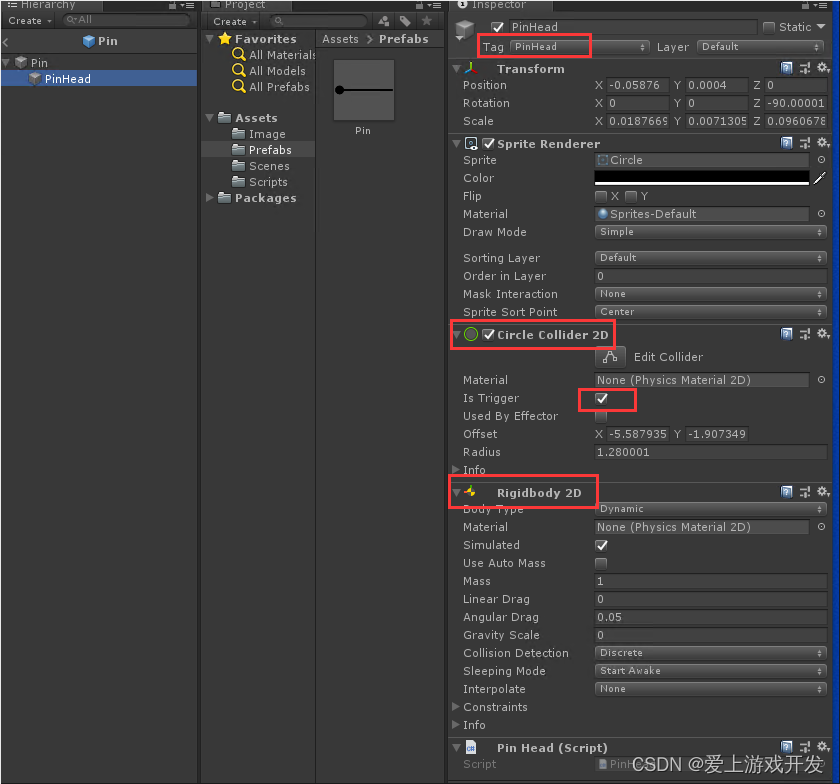
我们需要为PinHead添加组件:
1.Collider 2D,由于PinHead是圆形,我们为他添加Circle Collider 2D。勾选Is Trigger。
2.添加Rigibody 2D组件
3.添加PinHead标签(Tag)
4.添加PinHead.cs用作触发条件检测。
最终,PinHead如下:
- //PinHead.cs
- using System.Collections;
- using System.Collections.Generic;
- using UnityEngine;
-
- public class PinHead : MonoBehaviour {
-
- private void OnTriggerEnter2D(Collider2D collision)
- {
- if (collision.tag == "PinHead")
- {
- //游戏结束
- }
- }
- }
游戏结束处理
在游戏管理器中管理游戏失败后的操作,游戏失败的标记,失败后停止旋转操作等。
- // GameManager.cs
- private bool isGameOver = false;
- public void GameOver()
- {
- if (isGameOver) return;
- GameObject.Find("Circle").GetComponent<RotateSelf>().enabled = false;
- isGameOver = true;
- }
在Update里,需要加入游戏是否失败的判断
if (isGameOver) return;
注意:本项目参考资料自siki学院
工程源码链接:StickPin: 见缝插针-unity游戏