
- 1unbuntu20.04下安装mysql_ubantu20.04+bt 编译安装mysql报错
- 2【字节跳动】职级、薪酬、绩效全认知_职级3-1是什么意思
- 3Android 文件导入导出命令_adb pull设置导出位置
- 4vue3.axios+python.Flask,解决一些问题_vue3登录界面,链接python
- 5自动化运维方向
- 6深度学习框架Keras框架的介绍_keras 深度学习框架
- 72023-详解实时数仓建设_数仓时间周期缩写
- 8SpringBoot集成Redis Cluster集群(附带Linux部署Redis Cluster高可用集群)_springboot2 redis集群
- 9LeetCode.670. 最大交换
- 10python爬取某人所有微博_python爬取微博用户关注和粉丝的公开基本信息
Unity Animancer插件(一)基本使用
赞
踩
Animancer是什么?资源商店主页
一、快速播放
我们来通过Animancer实现一个最基本的动画播放效果。
首先创建一个脚本PlayAnimationOnEnable,编写如下代码
public AnimancerComponent animancer;
public AnimationClip clip;

private void OnEnable()
{
	animancer.Play(clip);
}
- 1
- 2
- 3
- 4
- 5
- 6
- 7
很容易理解,就是在OnEnable()时播放一个指定的动画片段。
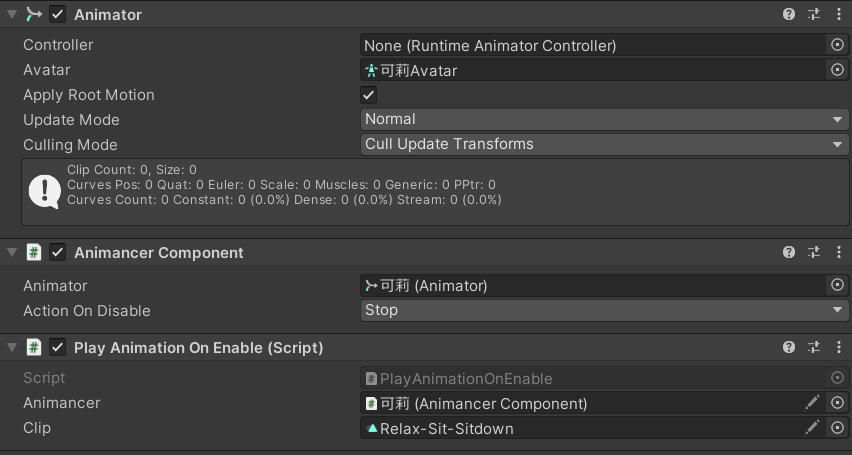
接下来为角色添加Animator、Animancer Component和刚刚编写的PlayAnimationOnEnable,并为字段赋值
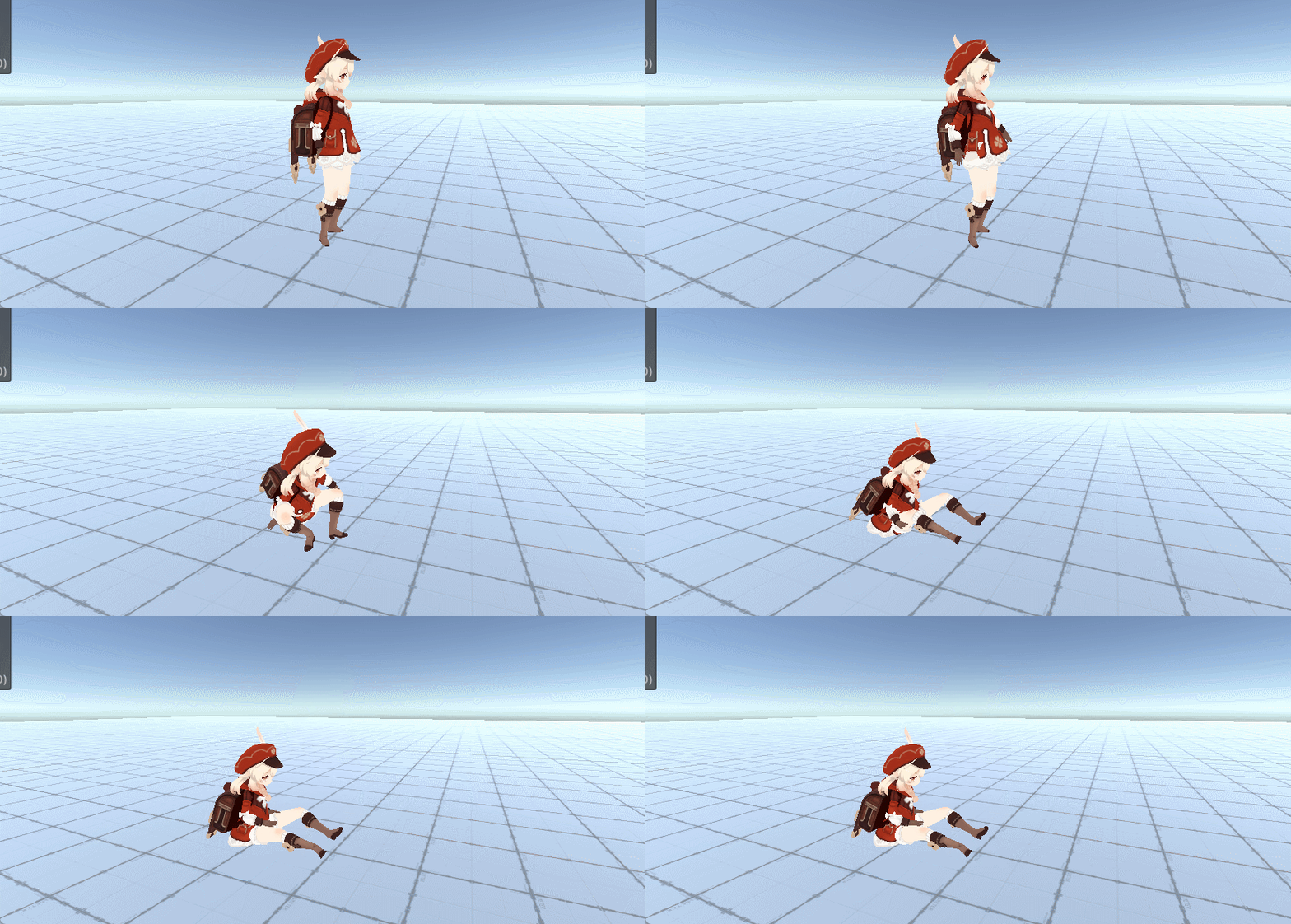
接下来运行游戏就可以看到效果了
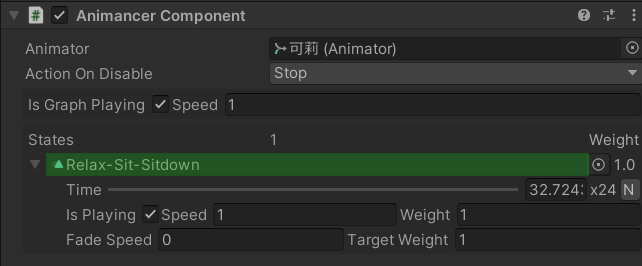
此时角色身上的Animancer Component组件可以看到当前动画的各项参数
二、基础移动
下面我们来实现通过按键控制角色在Idle于Walk之间转换。
新创建一个脚本BaseMovement。在代码中监听Y轴上的输入。然后根据监听到的数值判断角色状态,并播放相应的动画
public AnimancerComponent animancer;
public AnimationClip idle;
public AnimationClip walk;

private void Update()
{
    float y = Input.GetAxis("Vertical");
    animancer.Play(y > 0.1f ? walk : idle);
}
- 1
- 2
- 3
- 4
- 5
- 6
- 7
- 8
- 9
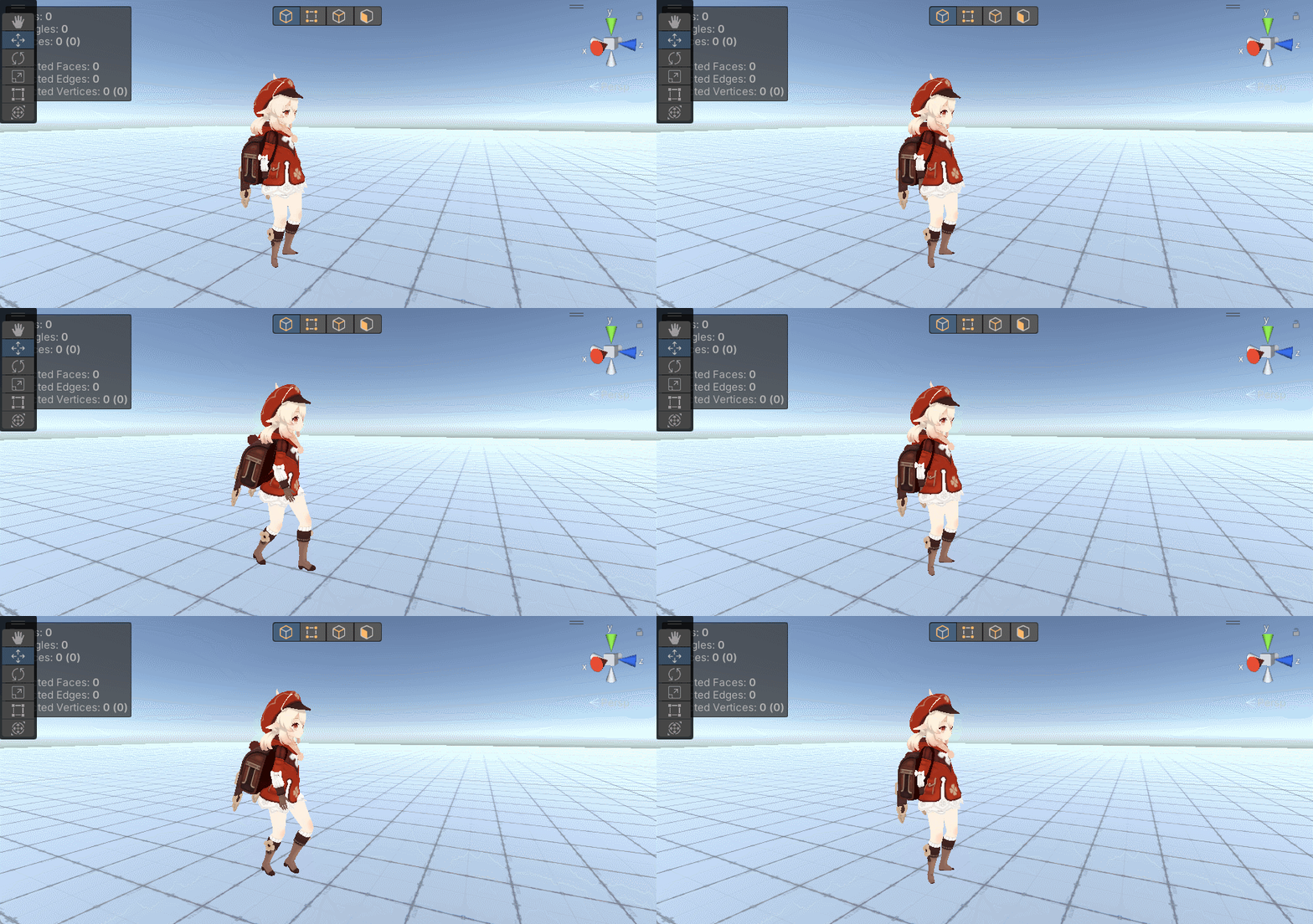
给对应字段赋值后,启动游戏看下效果
三、基础动作
下面来实现一个开枪效果。在默认状态下,角色处于Idle状态,当点击鼠标左键时,角色进入射击状态,射击完成后再返回Idle状态。
首先创建一个脚本BasicAction,编写如下代码。这里通过动画播放完成后的回调事件,使角色返回Idle状态
public AnimancerComponent animancer;
public AnimationClip idle;
public AnimationClip shoot;

private void OnEnable()
{
	animancer.Play(idle);
}

private void Update()
{
	if (Input.GetMouseButtonDown(0))
	{
		var state = animancer.Play(shoot);
		state.Events.OnEnd = OnEnable;
	}
}

- 1
- 2
- 3
- 4
- 5
- 6
- 7
- 8
- 9
- 10
- 11
- 12
- 13
- 14
- 15
- 16
- 17
看下效果

此时我们必须等待射击动画播放完成才能再次射击,这是因为Animancer在动画播放过程中并不会重新执行Play()。解决方法也很简单,只需要在Play()执行后将状态的Time设置为0即可
// ...
private void Update()
{
	if (Input.GetMouseButtonDown(0))
	{
		var state = animancer.Play(shoot);
		state.Time = 0;
		state.Events.OnEnd = OnEnable;
	}
}
- 1
- 2
- 3
- 4
- 5
- 6
- 7
- 8
- 9
- 10
看下效果
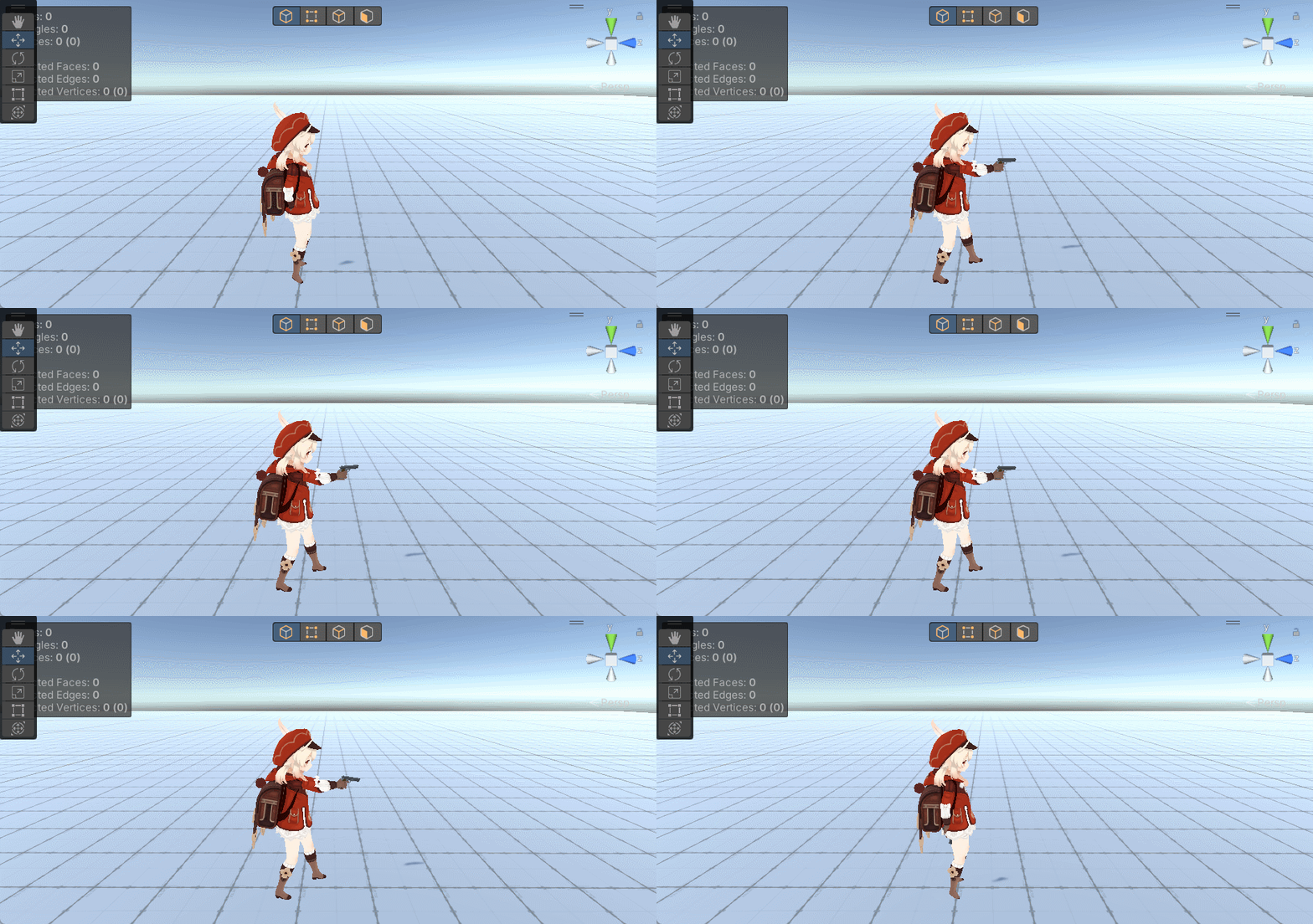
四、过渡
前面的射击动画由于不存在过渡,看起来很生硬,所以接下来我们给动画添加上过渡效果。
添加过渡效果非常简单,只需要在Play()方法中添加一个过渡时间的参数(Lite版只允许设置为0.25)
public AnimancerComponent animancer;
public AnimationClip idle;
public AnimationClip shoot;

private void OnEnable()
{
	animancer.Play(idle,0.25f);
}

private void Update()
{
	if (Input.GetMouseButtonDown(0))
	{
		var state = animancer.Play(shoot,0.25f);
		state.Time = 0;
		state.Events.OnEnd = OnEnable;
	}
}
- 1
- 2
- 3
- 4
- 5
- 6
- 7
- 8
- 9
- 10
- 11
- 12
- 13
- 14
- 15
- 16
- 17
- 18
看下效果

另外,Play()方法还可以设置第三个参数,用来指定淡入淡出的模式。将其设置为FadeMode.FromStart可以使动画始终从开始淡入。这样一来也就不需要设置Time为0了。
// ...
private void Update()
{
	if (Input.GetMouseButtonDown(0))
	{
		var state = animancer.Play(shoot,0.25f,FadeMode.FromStart);
		state.Events.OnEnd = OnEnable;
	}
}
- 1
- 2
- 3
- 4
- 5
- 6
- 7
- 8
- 9
在前面的示例中,我们使用的都是AnimationClip接收动画剪辑。但这种方式对于过渡时的各项参数不够直观。Animancer为我们封装了一个更加实用的类型ClipTransition。我们只需要将脚本中的AnimationClip换成ClipTransition,即可在检视面板中直观地看到和设置动画的各项过渡参数
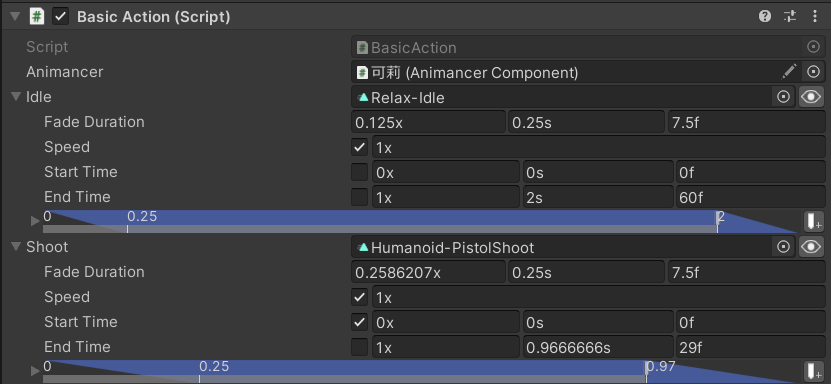
此外,ClipTransition还可以允许我们对单个的动画剪辑设置触发事件
public AnimancerComponent animancer;
public ClipTransition idle;
public ClipTransition shoot;

private void OnEnable()
{
	// 直接在动画剪辑上绑定事件
	shoot.Events.OnEnd = OnShootEnd;
	animancer.Play(idle);
}

private void OnShootEnd()
{
	animancer.Play(idle);
}

private void Update()
{
	if (Input.GetMouseButtonDown(0))
	{
		animancer.Play(shoot);
	}
}
- 1
- 2
- 3
- 4
- 5
- 6
- 7
- 8
- 9
- 10
- 11
- 12
- 13
- 14
- 15
- 16
- 17
- 18
- 19
- 20
- 21
- 22
- 23
五、综合应用
下面通过一个案例来对前面的内容进行串联。我们需要通过一个有限状态机来控制角色在行走、待机、射击状态之间切换。创建一个脚本BasicCharacter并编写如下代码
public AnimancerComponent animancer;
public ClipTransition idle;
public ClipTransition shoot;
public ClipTransition walk;

/// <summary>
/// 角色状态
/// </summary>
private enum PlayerState
{
	Move,
	Shoot
}

private PlayerState _curState;

private void OnEnable()
{
	_curState = PlayerState.Move;
	shoot.Events.OnEnd = OnShootEnd;
}

/// <summary>
/// 射击结束回调
/// </summary>
private void OnShootEnd()
{
	_curState = PlayerState.Move;
}
/// <summary>
/// 移动
/// </summary>
private void Move()
{
	_curState = PlayerState.Move;
	float y = Input.GetAxis("Vertical");
	animancer.Play(y > 0.1f ? walk : idle);
}
/// <summary>
/// 射击
/// </summary>
private void Shoot()
{
	if (Input.GetMouseButtonDown(0))
	{
		_curState = PlayerState.Shoot;
		animancer.Play(shoot);
	}
}

private void Update()
{
	switch (_curState)
	{
		case PlayerState.Move:
			Move();
			Shoot();
			break;
		case PlayerState.Shoot:
			Shoot();
			break;
	}
}
- 1
- 2
- 3
- 4
- 5
- 6
- 7
- 8
- 9
- 10
- 11
- 12
- 13
- 14
- 15
- 16
- 17
- 18
- 19
- 20
- 21
- 22
- 23
- 24
- 25
- 26
- 27
- 28
- 29
- 30
- 31
- 32
- 33
- 34
- 35
- 36
- 37
- 38
- 39
- 40
- 41
- 42
- 43
- 44
- 45
- 46
- 47
- 48
- 49
- 50
- 51
- 52
- 53
- 54
- 55
- 56
- 57
- 58
- 59
- 60
- 61
- 62
- 63
代码很简单,来看下效果
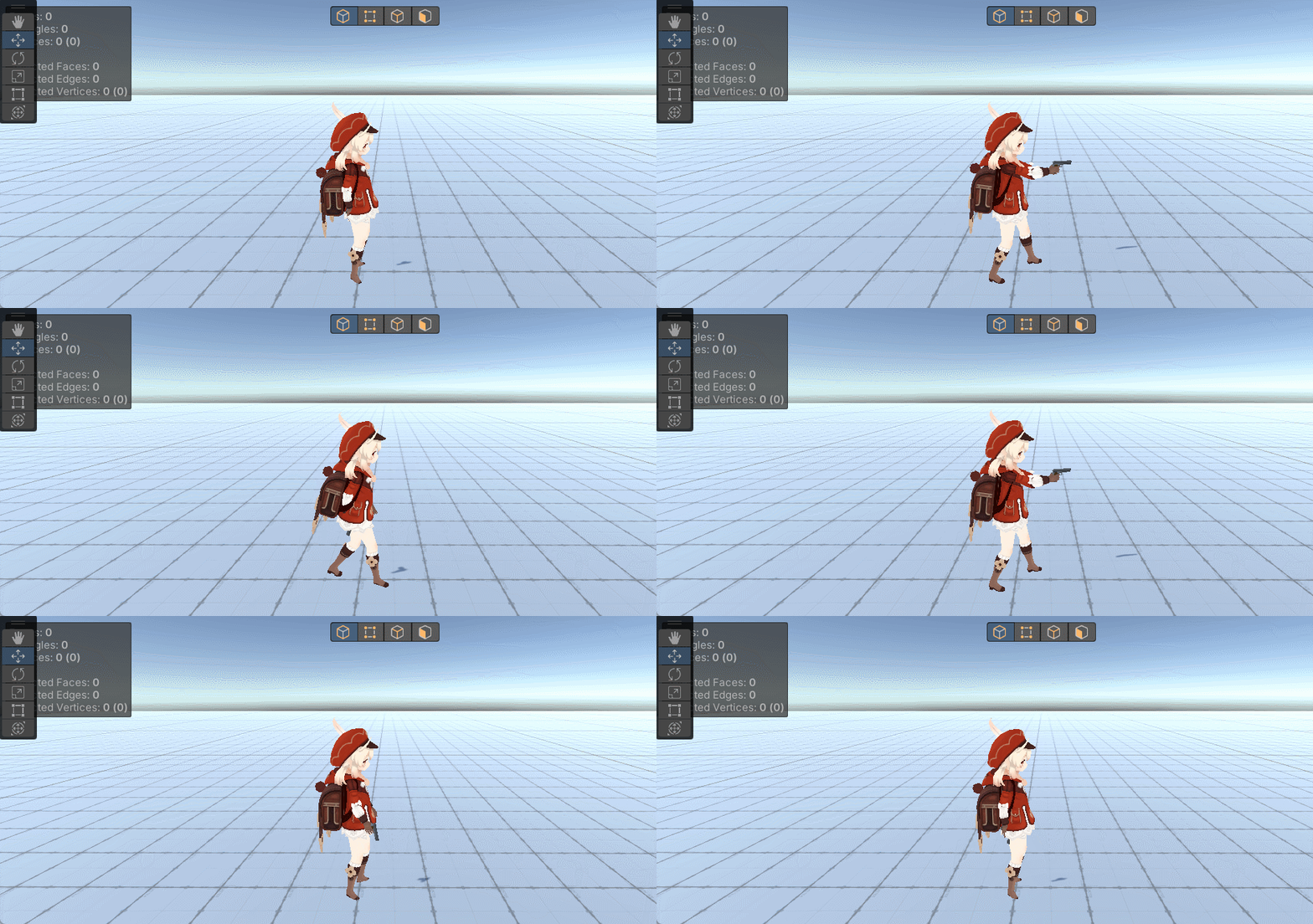
六、参考资料
[1]. https://kybernetik.com.au/animancer/docs/

