
- 1Python 图形化界面基础篇:打开和关闭新窗口_tkinter 打开新窗口
- 2Git配置代理:fatal: unable to access*** github Failure when receiving data from_git failure when receiving data from the peer
- 3薪资12k,在银行外包做软件测试是一种什么体验..._南京平安银行外包软件测试怎么样
- 4MySQL多表查询练习_(10)从学生表“tb_student”中查询出到今年满18岁的女生信息。
- 5Kubernetes 集群中 Ingress 故障的根因诊断_ingresses.networking.k8s.io is forbidden: user "sy
- 65.网络爬虫——Xpath解析_xpath怎么看
- 7将网页数据读入数据库+将数据库数据读出到网页——基于python flask实现网页与数据库的交互连接【全网最全】_flask查询数据库并在网页显示
- 8matlab学习指南(2):安装工具箱Toolbox的方法(详细图解)_matlab toolbox
- 9Git 常见错误 之 fatal: Authentication failed 简单解决方法_authentication failed怎么解决
- 10Idea配置类头注释与方法注释(图文详解)_idea头注释
Unity3D基础案例-见缝插针_unity3d见缝插针
赞
踩
引言:人生无处不代码,无代码处不人生。小生作为U3D学习之旅中的一员,将基础案例主要开发流程记录下来,与共同兴趣的你分享。
开发版本:unity 5.3.5f
适合人群:初学Unity者
源文件链接请见文末!
开启学习之旅吧!
01 场景搭建
创建2D工程StickPin,并创建新场景MainScene,导入素材,完成初始场景搭建
注意工程路径最好不要有中文
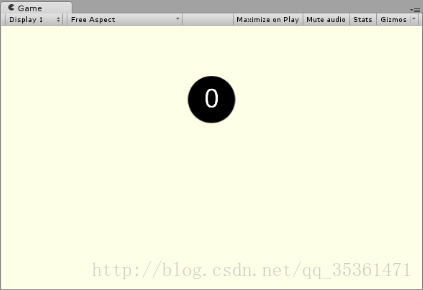
在Circle身上挂载脚本RotateSelf.cs,控制圆圈顺时针旋转
- public class RotateSelf : MonoBehaviour {
-
- public int speed = 90;
-
- private void Update()
- {
- //方法一:
- transform.Rotate(-Vector3.forward,speed*Time.deltaTime);
- //方法二:
- //transform.Rotate(-new Vector3(0, 0, speed * Time.deltaTime));
- //方法三:
- //transform.Rotate(0, 0, -speed * Time.deltaTime);
- }
- }
02 开发针
制作针,并设为预制体Pin
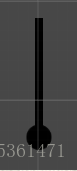
PinHead设为Pin的子物体,并设置标签PinHead

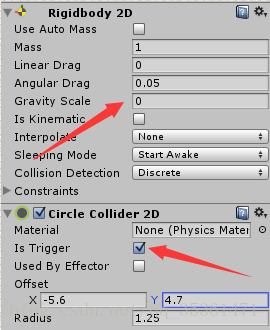
为针头添加Rigidbody 2D,Circle Collider 2D组件,并设置Gravity Scale为0,勾选Is Trigger
注意,collider需要加上Rigidbody才能完成触发检测
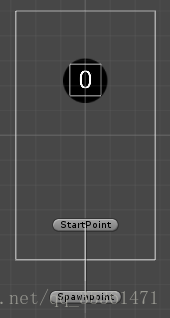
创建两个空对象,StartPoint作为发射针的位置,SpawnPoint作为生成针的位置
在Pin身上挂载脚本Pin.cs
新建方法PinMove
需要注意目标圆的位置targetCirclePos要加一个偏差值,防止针被圆挡住
在Start()方法中完成初始化
- private void Start()
- {
- //GameObject.FindWithTag()需要给对象设置相应标签
- targetTf = GameObject.FindWithTag("StartPoint").transform;
- circle = GameObject.FindWithTag("Circle").transform;
- //偏差值可以根据实际情况调节
- targetCirclePos = circle.position - new Vector3(0, 1.47f, 0);
- }
在Update()方法中调用PinMove()方法
- private void Update()
- {
- PinMove();
- }
-
- private void PinMove()
- {
- //isFly判断是否从准备位置StartPoint发射
- if (isFly == false)
- {
- //isReach判断是否从生成位置SpawnPoint移动至发射位置
- if (isReach == false)
- {
- //Vector3.MoveTowards()方法将物体从当前位置直线移动到目标位置
- transform.position = Vector3.MoveTowards(transform.position, targetTf.position, speed * Time.deltaTime);
- }
- //Vector3.Distance()判断两点之间的距离
- //如果针的当前位置距离发射位置小于0.05,则停止运动
- if (Vector3.Distance(transform.position, targetTf.position) < 0.05f)
- {
- transform.position = targetTf.position;
- isReach = true;
- }
- }
- else
- {
- //如果处于发射状态,则针向圆方向移动
- transform.position = Vector3.MoveTowards(transform.position, targetCirclePos, speed * Time.deltaTime);
- if (Vector3.Distance(transform.position, targetCirclePos) < 0.05f)
- {
- //保证针到达圆的目标位置是统一的
- transform.position = targetCirclePos;
- //当前发射针的父对象设置为圆,为了让针跟随圆旋转
- transform.SetParent(circle);
- isFly = false;
- }
- }
- }

新建公共方法StartFly()
//用于外部调用,设置针的发射状态
- public void StartFly()
- {
- isFly = true;
- isReach = true;
- }
在PinHead上挂载脚本PinHead.cs
- public class PinHead : MonoBehaviour
- {
- //OnTriggerEnter2D在is Trigger勾选下才能起作用,用于2D触发检测
- private void OnTriggerEnter2D(Collider2D collision)
- {
- //如果碰撞物体的tag标签为PinHead,说明碰到其他的针头了
- if (collision.CompareTag("PinHead"))
- {
- // GameObject.Find()根据物体名称,找到GameManager物体
- //GetComponent获取对象身上GameManager组件,调用GameOver方法
- GameObject.Find("GameManager").GetComponent<GameManager>().GameOver();
- }
- }
- }
03 GameManeger游戏管理
新建空对象GameManager,挂载脚本GameManager.cs
创建新方法SpawnPin(),用于生成针,并获得针身上挂载的Pin脚本
- void SpawnPin()
- {
- //GameObject.Instantiate()新生成的对象类型为Object,所以需要强转为GameObject类型
- GameObject pin = GameObject.Instantiate(pinPrefabs, spawnPoint.position, pinPrefabs.transform.rotation) as GameObject;
- //GetComponent用于获取对象的组件,组件名写在<>内
- currentPin = pin.GetComponent<Pin>();
- }
新建一个方法GamOver(),用于结束游戏操作
- public void GameOver()
- {
- //防止两球碰撞,多次调用GameOver方法
- if (isGameOver) return;
- //enabled设为false,则组件失效,圆不能再旋转
- GameObject.FindWithTag("Circle").GetComponent<RotateSelf>().enabled = false;
- isGameOver = true;
- }
在Update()方法类调用SpawnPin方法,鼠标左键点击时,发射当前针,并生成新的针
- private void Update()
- {
- //isGameOVer为false,则游戏结束,直接返回,不再执行下面命令
- if (isGameOver) return;
- //Input.GetMouseButtonDown(0)监听鼠标左键点击事件
- if (Input.GetMouseButtonDown(0))
- {
- //调用针的StartFly方法,设置针发射
- currentPin.StartFly();
- //当前针发射后,再生成针,完成连续发射功能
- SpawnPin();
- }
- }
控制分数显示,设置两个全局变量,注意需要引入命名空间using UnityEngine.UI;
public Text scoreText;
public int score;
可以在Inspector面板完成赋值
在Update方法内添加,如下加粗语句,完成分数的增加和显示
- if (Input.GetMouseButtonDown(0))
- {
- //score自增1
- score++;
- //ToString()将数值score转为字符串
- scoreText.text = score.ToString();
- //调用针的StartFly方法,设置针发射
- currentPin.StartFly();
- //当前针发射后,再生成针,完成连续发射功能
- SpawnPin();
- }
使用协程实现场景结束效果
- //IEnumerator(迭代器)
- IEnumerator GameOverAnimation()
- {
- while (true)
- {
- //Lerp线性插值运算,以此实现渐变效果
- mainCamera.backgroundColor = Color.Lerp(mainCamera.backgroundColor, Color.red, speed * Time.deltaTime);
- mainCamera.orthographicSize = Mathf.Lerp(mainCamera.orthographicSize, 4, speed * Time.deltaTime);
- //当到达目标值,则跳出循环
- if (Mathf.Abs(mainCamera.orthographicSize - 4) < 0.01f)
- {
- break;
- }
- //可理解为每循环一次暂停一帧,下一帧继续,如果不加这句,渐变效果会瞬间完成
- yield return 0;
- }
- //完成循环后,等待0.2秒
- yield return new WaitForSeconds(0.2f);
- //重新加载当前场景
- SceneManager.LoadScene(SceneManager.GetActiveScene().buildIndex);
- }
需要在GameOver()方法内开启协程
- public void GameOver()
- {
- if (isGameOver) return;
- GameObject.FindWithTag("Circle").GetComponent<RotateSelf>().enabled = false;
- //开启协程
- StartCoroutine(GameOverAnimation());
- isGameOver = true;
- }
04 添加音乐音效
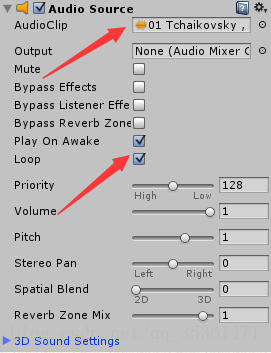
在MainCamera上添加组件AudioSource,audioclip设置背景音乐,勾选play on awake,loop选项
Volume控制音量,适量调节
在GameManager.cs中
添加public AudioClip clip,inspector面板中赋值
Update()方法中添加AudioSource.PlayClipAtPoint
- if (Input.GetMouseButtonDown(0))
- {
- score++;
- scoreText.text = score.ToString();
- currentPin.StartFly();
- AudioSource.PlayClipAtPoint(clip,Camera.main.transform.position);
- SpawnPin();
- }
05 发布PC端
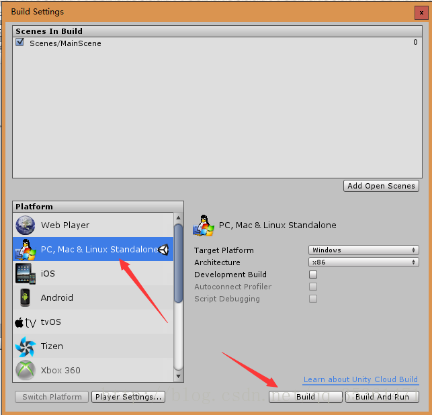
File-BuildSettings 点击Build完成打包,注意打包出的文件要放在同一个文件夹内
至此,见缝插针基础案例开发完成,为了督促自己学习,以后会陆续写一些博客,帮助更多和我一样喜欢游戏开发的同学!
素材及工程文件百度云链接:链接:https://pan.baidu.com/s/1qZqBdYO 密码:3u1t

