- 1Flask框架开发博客网站_flask开发的网站有哪些
- 2Kubernetes Ingress诡异的502、503、504等奇葩问题(二)
- 32023十大编程语言及未来展望_编程语言排行榜2010-2023
- 4Kong工作原理 - 健康检查和断路器 - 定义健康和不健康
- 5关于ROS在一个回调函数中处理两个订阅话题消息(多话题回调、多参数回调问题)_ros 服务 回调函数多参数
- 6【送书福利-第二十五期】《机器学习高级实践》
- 7如何区分一个项目是react还react native_怎样查看项目是vue的还是react
- 8MySQL 实现多张无关联表查询数据并分页_mysql将三个表的数据一起查出来分页
- 9python云南昆明旅游景点数据可视化大屏全屏系统设计与实现(django框架)_利用django铺盖整个屏幕
- 10支持上亿物联网终端设备接入的MQTT集群
docker【安装、存储、镜像、仓库、网络、监控】_docker version 24.0.7
赞
踩
| docker-01 | 10.0.0.51 |
| docker-02 | 10.0.0.52 |
| docker-03 | 10.0.0.53 |
【1】docker安装
docker-01
- [root@docker-01 ~]# vim /etc/yum.conf
- [main]
- cachedir=/var/cache/yum/$basearch/$releasever
- keepcache=1
- debuglevel=2
- logfile=/var/log/yum.log
- exactarch=1
- obsoletes=1
- gpgcheck=1
- plugins=1
- installonly_limit=5
- bugtracker_url=http://bugs.centos.org/set_project.php?project_id=23&ref=http://bugs.centos.org/bug_report_page.php?category=yum
- distroverpkg=centos-release
-
- [root@docker-01 ~]# wget -O /etc/yum.repos.d/docker-ce.repo http://mirrors.tuna.tsinghua.edu.cn/docker-ce/linux/centos/docker-ce.repo
- [root@docker-01 ~]# sed -i 's+donload.docker.com+mirrors.tuna.tsinghua.edu.cn/docker-ce+' /etc/yum.repos.d/docker-ce.repo
- [root@docker-01 ~]# yum -y install docker-ce
-
- ## 安装包的存放路径
- [root@docker-01 ~]# mkdir docker-ce
- [root@docker-01 ~]# find /var/cache/yum/x86_64/7/ -type f -name "*.rpm" | xargs mv -t docker-ce/
-
- [root@docker-01 ~]# docker version
- Client: Docker Engine - Community
- Version: 24.0.4
- API version: 1.43
- Go version: go1.20.5
- Git commit: 3713ee1
- Built: Fri Jul 7 14:54:21 2023
- OS/Arch: linux/amd64
- Context: default
- Cannot connect to the Docker daemon at unix:///var/run/docker.sock. Is the docker daemon running?
-
- [root@docker-01 ~]# systemctl start docker
- [root@docker-01 ~]# systemctl enable docker
- Created symlink from /etc/systemd/system/multi-user.target.wants/docker.service to /usr/lib/systemd/system/docker.service.
-
- [root@docker-01 ~]# tar -zcvf docker-ce.tar.gz docker-ce/
- [root@docker-01 ~]# scp -rp docker-ce.tar.gz root@10.0.0.52:/root/
- root@10.0.0.52's password:
- docker-ce.tar.gz
docker-02、docker-03
- [root@docker-02 ~]# tar xf docker-ce.tar.gz
- [root@docker-02 ~]# cd docker-ce/
- [root@docker-02 docker-ce]# yum localinstall -y *.rpm
- [root@docker-02 docker-ce]# systemctl start docker
- [root@docker-02 docker-ce]# systemctl enable docker
- Created symlink from /etc/systemd/system/multi-user.target.wants/docker.service to /usr/lib/systemd/system/docker.service.
-
- [root@docker-02 docker-ce]# docker version
- Client: Docker Engine - Community
- Version: 24.0.4
- API version: 1.43
- Go version: go1.20.5
- Git commit: 3713ee1
- Built: Fri Jul 7 14:54:21 2023
- OS/Arch: linux/amd64
- Context: default
【2】volume-存储
容器数据本地目录位置
- [root@docker-01 ~]# docker run -dit --name test-01 alpine:latest
- 5d65a22c730e215414da92c6c79836cf4dd1402bc4b56e701f38aac84e8ab2bb
-
- [root@docker-01 ~]# docker ps -a
- CONTAINER ID IMAGE COMMAND CREATED STATUS PORTS NAMES
- 5d65a22c730e alpine:latest "/bin/sh" 8 seconds ago Up 7 seconds test-01
- c6b42128a328 registry:latest "/entrypoint.sh /etc…" 16 minutes ago Up 11 minutes 0.0.0.0:5000->5000/tcp, :::5000->5000/tcp registry
-
- [root@docker-01 ~]# docker exec -it test-01 /bin/sh
- / # touch test
- / # exit
-
- [root@docker-01 ~]# cd /var/lib/docker/
- [root@docker-01 docker]# find ./ -type f -name "test"
- ./overlay2/84bae6ec2e284fa10c371fcb97e993c1f1b6d342344e8a6c839c6b0e5157d383/diff/test
- ./overlay2/84bae6ec2e284fa10c371fcb97e993c1f1b6d342344e8a6c839c6b0e5157d383/merged/test
将本地目录挂载到容器中
- [root@docker-01 ~]# mkdir test
- [root@docker-01 ~]# docker run -dit --name test-01 -v ./test:/opt/test/ alpine:latest
- fd79df1b5127cfcd0902c4193317a8191c79f2a87a1197400ae3005ce63d7495
- [root@docker-01 ~]# echo "111" > test/file
-
- [root@docker-01 ~]# docker exec -it test-01 cat opt/test/file
- 111
使用volume卷做数据持久化
- 即使容器被删除, volume卷还会存在,一直保存,除非把卷删除
- volume会将容器目录内容保存到本地,前提是卷是空内容,如果卷中有数据,他会将容器目录覆盖
- volume也可以数据共享,支持多个容器可以挂载相同的卷
- [root@docker-01 ~]# docker volume ls
- DRIVER VOLUME NAME
- [root@docker-01 ~]# docker volume create test
- test
- [root@docker-01 ~]# docker volume ls
- DRIVER VOLUME NAME
- local test
- [root@docker-01 ~]# docker run -dit --name test-01 -v test:/opt alpine:latest
- 1e53144cdc60a7b26f673bd9191ce9c84fac5ff3ea22c7cc938884cb7463d3fb
-
- [root@docker-01 ~]# cd /var/lib/docker/volumes/test/_data/
- [root@docker-01 _data]# mkdir ff
- [root@docker-01 _data]# docker exec -it test-01 ls opt/
- ff
【3】 制作镜像
dockerfile-自动制作镜像
- FROM # 使用的基础容器
- RUN # 下载服务
- CMD # 容器启动的基础命令,容易被替换
- ENTPRYOINT # 容器启动的基础命令,不能被替换,如果和CMD同时使用,CMD会成为他的参数
- ADD # 拷贝,自动解压
- COPY # 拷贝,不解压
- WORKDIR # 指定默认的工作目录
- EXPOSE # 暴露的端口
- VOLUME # 持久化卷
- ENV # 环境变量(ssh密码。数据库密码)
- LABEL # 镜像的tags
- MAINTAINER # 管理者标识
构建单服务镜像-nginx
- [root@docker-01 nginx]# vim dockerfile
- FROM alpine:latest
- RUN apk add nginx
- RUN mv /etc/nginx/http.d/default.conf /etc/nginx/http.d/default.conf_bak
- COPY test.conf /etc/nginx/http.d
- RUN mkdir /usr/share/nginx/html
- RUN echo "TSET" >> /usr/share/nginx/html/index.html
- WORKDIR /root
- EXPOSE 80
- VOLUME /var/log/nginx
- CMD ["nginx","-g","daemon off;"]
-
- [root@docker-01 nginx]# docker build -t nginx:v1 ./
- [+] Building 1.0s (12/12) FINISHED docker:default
- => [internal] load build definition from dockerfile 0.0s
- => => transferring dockerfile: 345B 0.0s
- => [internal] load .dockerignore 0.0s
- => => transferring context: 2B 0.0s
- => [internal] load metadata for docker.io/library/alpine:latest 0.0s
- => [1/7] FROM docker.io/library/alpine:latest 0.0s
- => [internal] load build context 0.0s
- => => transferring context: 31B 0.0s
- => CACHED [2/7] RUN apk add nginx 0.0s
- => CACHED [3/7] RUN mv /etc/nginx/http.d/default.conf /etc/nginx/http.d/default.conf_bak 0.0s
- => CACHED [4/7] COPY test.conf /etc/nginx/http.d 0.0s
- => CACHED [5/7] RUN mkdir /usr/share/nginx/html 0.0s
- => CACHED [6/7] RUN echo "TSET" >> /usr/share/nginx/html/index.html 0.0s
- => [7/7] WORKDIR /root 0.0s
- => exporting to image 1.0s
- => => exporting layers 1.0s
- => => writing image sha256:5245200f87f20a09cc398ccb99149915d04c148942fe8367fe41ff3dcba8c321 0.0s
- => => naming to docker.io/library/nginx:v1
-
- [root@docker-01 nginx]# docker images
- REPOSITORY TAG IMAGE ID CREATED SIZE
- nginx v1 5245200f87f2 32 seconds ago 10.7MB
-
- [root@docker-01 nginx]# docker run -dit -p 80:80 --name nginx nginx:v1
- 079dbb6b8ae89070c42da5526be09430ec68b956b00173562953a07dee0ed820
- [root@docker-01 nginx]# docker ps -a
- CONTAINER ID IMAGE COMMAND CREATED STATUS PORTS NAMES
- 079dbb6b8ae8 nginx:v1 "nginx -g 'daemon of…" 4 seconds ago Up 3 seconds 0.0.0.0:80->80/tcp, :::80->80/tcp nginx
-
- [root@docker-01 nginx]# docker volume ls
- DRIVER VOLUME NAME
- local 2e2c3c34b376dc4b59b0415d68a1478aee43d0c8c86f05ffab621cf6b4694ba0
-
- [root@docker-01 nginx]# ls /var/lib/docker/volumes/2e2c3c34b376dc4b59b0415d68a1478aee43d0c8c86f05ffab621cf6b4694ba0/_data/
- access.log error.log

制作基础镜像centos:7
- [root@docker-01 centos7]# vim dockerfile
- FROM scratch
- ADD centos_rootfs.tar.xz /
- CMD ["/bin/sh"]
-
- [root@docker-01 centos7]# docker build -t centos:7 ./
- [+] Building 16.6s (5/5) FINISHED docker:default
- => [internal] load build definition from dockerfile 0.0s
- => => transferring dockerfile: 93B 0.0s
- => [internal] load .dockerignore 0.0s
- => => transferring context: 2B 0.0s
- => [internal] load build context 0.7s
- => => transferring context: 73.57MB 0.7s
- => [1/1] ADD centos_rootfs.tar.xz / 14.0s
- => exporting to image 1.9s
- => => exporting layers 1.9s
- => => writing image sha256:88149b5f20e7ac45d64059685021e08274c2459404a0fe815aa3aea66885fe89 0.0s
- => => naming to docker.io/library/centos:7 0.0s
-
- [root@docker-01 centos7]# docker images
- REPOSITORY TAG IMAGE ID CREATED SIZE
- centos 7 88149b5f20e7 10 seconds ago 402MB
查看镜像的构建历史
- [root@docker-01 centos7]# docker history centos:7
- IMAGE CREATED CREATED BY SIZE COMMENT
- 88149b5f20e7 About a minute ago CMD ["/bin/sh"] 0B buildkit.dockerfile.v0
- <missing> About a minute ago ADD centos_rootfs.tar.xz / # buildkit 402MB buildkit.dockerfile.v0
制作nginx+ssh的镜像
- [root@docker-01 nginx-ssh]# vim dockerfile
- FROM centos7:v1
- RUN yum -y install epel-release
- RUN yum clean all
- RUN yum -y install nginx
- RUN yum -y install openssh-server
- RUN yum -y install initscripts
- RUN /usr/sbin/sshd-keygen
- RUN /usr/sbin/sshd
- RUN echo '111' | passwd --stdin root
- ADD init.sh /init.sh
- EXPOSE 80 22
- WORKDIR /root
- CMD ["/bin/bash","/init.sh"]
-
- [root@docker-01 nginx-ssh]# vim init.sh
- #!/bin/bash
- nginx
- /usr/sbin/sshd -D
-
- ## 构建
- [root@docker-01 nginx-ssh]# docker build -t nginx_ssh:v1 ./
- [+] Building 40.6s (16/16) FINISHED docker:default
- => [internal] load build definition from dockerfile 0.0s
- => => transferring dockerfile: 354B 0.0s
- => [internal] load .dockerignore 0.0s
- => => transferring context: 2B 0.0s
- => [internal] load metadata for docker.io/library/centos7:v1 0.0s
- => CACHED [ 1/11] FROM docker.io/library/centos7:v1 0.0s
- => [internal] load build context 0.0s
- => => transferring context: 28B 0.0s
- => [ 2/11] RUN yum -y install epel-release 1.2s
- => [ 3/11] RUN yum clean all 0.3s
- => [ 4/11] RUN yum -y install nginx 24.3s
- => [ 5/11] RUN yum -y install openssh-server 4.3s
- => [ 6/11] RUN yum -y install initscripts 4.3s
- => [ 7/11] RUN /usr/sbin/sshd-keygen 0.2s
- => [ 8/11] RUN /usr/sbin/sshd 0.1s
- => [ 9/11] RUN echo '111' | passwd --stdin root 0.1s
- => [10/11] ADD init.sh /init.sh 0.0s
- => [11/11] WORKDIR /root 0.0s
- => exporting to image 5.7s
- => => exporting layers 5.7s
- => => writing image sha256:c002c1a89ce1980238236701efa0f496f25c8f925603fbfa666a4b1beee41228 0.0s
- => => naming to docker.io/library/nginx_ssh:v1
-
- [root@docker-01 nginx-ssh]# docker images
- REPOSITORY TAG IMAGE ID CREATED SIZE
- nginx_ssh v1 c002c1a89ce1 55 seconds ago 1.09GB
-
- ## 启动容器测试验证
- [root@docker-01 nginx-ssh]# docker run -dit -P nginx_ssh:v1
- 72eb999e39d4227419934fa2adbd3bb8b3be874f01350647015db149aad2d41e
-
- [root@docker-01 nginx-ssh]# docker ps -a
- CONTAINER ID IMAGE COMMAND CREATED STATUS PORTS NAMES
- 72eb999e39d4 nginx_ssh:v1 "/bin/bash /init.sh" 12 seconds ago Up 11 seconds 0.0.0.0:32769->22/tcp, :::32769->22/tcp, 0.0.0.0:32768->80/tcp, :::32768->80/tcp quirky_swartz
-
- [root@docker-01 nginx-ssh]# curl -I 10.0.0.51:32768
- HTTP/1.1 200 OK
- Server: nginx/1.20.1
- Date: Thu, 03 Aug 2023 11:13:45 GMT
- Content-Type: text/html
- Content-Length: 4833
- Last-Modified: Fri, 16 May 2014 15:12:48 GMT
- Connection: keep-alive
- ETag: "53762af0-12e1"
- Accept-Ranges: bytes
-
- [root@docker-01 nginx-ssh]# ssh root@10.0.0.51:32769
- ssh: Could not resolve hostname 10.0.0.51:32769: Name or service not known
- [root@docker-01 nginx-ssh]# ssh root@10.0.0.51 -p 32769
- The authenticity of host '[10.0.0.51]:32769 ([10.0.0.51]:32769)' can't be established.
- ECDSA key fingerprint is af:86:56:c1:7a:91:b4:49:73:7f:93:b4:de:69:b0:a5.
- Are you sure you want to continue connecting (yes/no)? yes
- Warning: Permanently added '[10.0.0.51]:32769' (ECDSA) to the list of known hosts.
- root@10.0.0.51's password:
- [root@72eb999e39d4 ~]# ls
- [root@72eb999e39d4 ~]#
-
-
ENTRYPOINT
- 使用CMD,我们启动容器时还可以指定初始命令,会覆盖掉
- CMD CMD ["/bin/bash"]
- docker run -dit -P test:v1 sleep 10
- 那么他的初始命令就是 sleep 10
- 使用ENTRYPOINT指定初始命令,我们启动容器时还可以指定初始命令,会作为参数使用 ENTRYPOINT ["/bin/bash"]
- docker run -dit -P test:v1 sleep 10
- 那么他的初始命令就是 /bin/bash sleep 10
【4】--link
不使用link的容器,ping主机名是不通的
使用link后,会将容器的主机名和ip记录在hosts文件。
所以以后链接容器不需要使用ip地址,使用主机名,因为主机名是固定不变的,IP地址容器重启后会变化
- [root@docker-01 nginx-ssh]# docker run -dit --name test-01 alpine:latest
- d2ab4cfdb93362b2a3f5bfe05e7a20d007201309792f233cc6c450349c8be747
- [root@docker-01 nginx-ssh]# docker run -dit --name test-02 --link test-01:nginx alpine:latest
- 9c5cc9918eb770772e94ded90e49dfa0857014eac2022790f60da9fde78da337
-
- [root@docker-01 nginx-ssh]# docker exec -it test-02 ping test-01
- PING test-01 (172.17.0.3): 56 data bytes
- 64 bytes from 172.17.0.3: seq=0 ttl=64 time=0.104 ms
- 64 bytes from 172.17.0.3: seq=1 ttl=64 time=0.049 ms
- ^C
- --- test-01 ping statistics ---
- 2 packets transmitted, 2 packets received, 0% packet loss
- round-trip min/avg/max = 0.049/0.076/0.104 ms
【5】docker-registry(轻量级私有仓库)
启动registry仓库
- [root@docker-01 ~]# docker pull registry
- Using default tag: latest
- latest: Pulling from library/registry
- 31e352740f53: Already exists
- 7f9bcf943fa5: Pull complete
- 3c98a1678a82: Pull complete
- 51f7a5bb21d4: Pull complete
- 3f044f23c427: Pull complete
- Digest: sha256:9977826e0d1d0eccc7af97017ae41f2dbe13f2c61e4c886ec28f0fdd8c4078aa
- Status: Downloaded newer image for registry:latest
- docker.io/library/registry:latest
-
- [root@docker-01 ~]# docker run -dit -p 5000:5000 --name registry --restart=always -v /opt/myregistry:/var/lib/registry registry:latest
- ba4e887ad630f68d761266fc568c38a363b7a16a5ed732da0d097b0367c344c7
-
- [root@docker-01 ~]# docker ps -a -l
- CONTAINER ID IMAGE COMMAND CREATED STATUS PORTS NAMES
- ba4e887ad630 registry:latest "/entrypoint.sh /etc…" 19 seconds ago Up 17 seconds 0.0.0.0:5000->5000/tcp, :::5000->5000/tcp registry
上传镜像
- 第一次推送会报错,原因是启动仓库容器时没有指定http协议,我们推送时使用的是http协议,他让使用https协议,修改配置文件,受信赖的
- [root@docker-01 ~]# docker tag alpine_nginx:v1 10.0.0.51:5000/test/alpine_nginx:v1
-
- [root@docker-01 ~]# docker push 10.0.0.51:5000/test/alpine_nginx:v1
- The push refers to repository [10.0.0.51:5000/test/alpine_nginx]
- Get "https://10.0.0.51:5000/v2/": http: server gave HTTP response to HTTPS client
-
- ## 添加受信赖的地址
- [root@docker-01 ~]# vim /etc/docker/daemon.json
-
- {
- "registry-mirrors": [
- "http://hub-mirror.c.163.com",
- "https://docker.mirrors.ustc.edu.cn",
- "https://registry.docker-cn.com"
- ],
- "insecure-registries": [
- "10.0.0.51:5000"
- ]
- }
-
- [root@docker-01 ~]# systemctl daemon-reload
- [root@docker-01 ~]# systemctl restart docker.service
- [root@docker-01 ~]# systemctl status docker.service
-
- ## 再次上传镜像
- [root@docker-01 ~]# docker push 10.0.0.51:5000/test/alpine_nginx:v1
- The push refers to repository [10.0.0.51:5000/test/alpine_nginx]
- ea6e7cf61351: Pushed
- 22802b4d26c0: Pushed
- v1: digest: sha256:0b806a3059535ed9ee2d882b35bc790cabe850036eb6f32073579c059885c513 size: 740
-
- ## 仓库目录,查看仓库中镜像有哪些版本
- [root@docker-01 ~]# ls /opt/myregistry/docker/registry/v2/repositories/test/alpine_nginx/_manifests/tags/
- v1
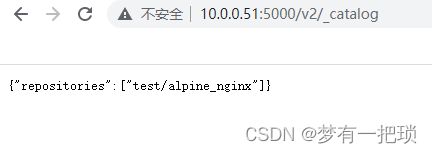
下载镜像
- [root@docker-01 ~]# docker pull 10.0.0.51:5000/test/alpine_nginx:v1
- v1: Pulling from test/alpine_nginx
- Digest: sha256:0b806a3059535ed9ee2d882b35bc790cabe850036eb6f32073579c059885c513
- Status: Downloaded newer image for 10.0.0.51:5000/test/alpine_nginx:v1
- 10.0.0.51:5000/test/alpine_nginx:v1
删除仓库中的镜像
- [root@docker-01 ~]# docker exec -it registry /bin/sh
-
- ## 删除repo
- / # rm -rf /var/lib/registry/docker/registry/v2/repositories/test/alpine_nginx
-
- ## 清除blob,释放占用的空间
- / # registry garbage-collect /etc/docker/registry/config.yml
-
- 0 blobs marked, 4 blobs and 0 manifests eligible for deletion
- blob eligible for deletion: sha256:0b806a3059535ed9ee2d882b35bc790cabe850036eb6f32073579c059885c513
- INFO[0000] Deleting blob: /docker/registry/v2/blobs/sha256/0b/0b806a3059535ed9ee2d882b35bc790cabe850036eb6f32073579c059885c513 go.version=go1.19.9 instance.id=6293eedf-a5eb-4961-a272-cf87d6d96821 service=registry
- blob eligible for deletion: sha256:1ce4f7c3383cd71be7eab3bdbf6d981c1bc28ad8cb13bfb0d038ee56b0337279
- INFO[0000] Deleting blob: /docker/registry/v2/blobs/sha256/1c/1ce4f7c3383cd71be7eab3bdbf6d981c1bc28ad8cb13bfb0d038ee56b0337279 go.version=go1.19.9 instance.id=6293eedf-a5eb-4961-a272-cf87d6d96821 service=registry
- blob eligible for deletion: sha256:53c99a3b3b9e83fffdc609a144ec3dc2b7a2fe73cfc3fca4153061cfda745ff8
- INFO[0000] Deleting blob: /docker/registry/v2/blobs/sha256/53/53c99a3b3b9e83fffdc609a144ec3dc2b7a2fe73cfc3fca4153061cfda745ff8 go.version=go1.19.9 instance.id=6293eedf-a5eb-4961-a272-cf87d6d96821 service=registry
- blob eligible for deletion: sha256:b8c1726d143fc87168c5a6602f314b687af9e1518fdfb6465cce9791cb6ec91a
- INFO[0000] Deleting blob: /docker/registry/v2/blobs/sha256/b8/b8c1726d143fc87168c5a6602f314b687af9e1518fdfb6465cce9791cb6ec91a go.version=go1.19.9 instance.id=6293eedf-a5eb-4961-a272-cf87d6d96821 service=registry
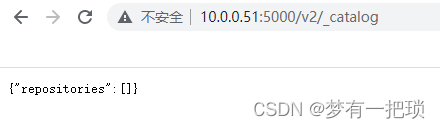
【6】docker-harbor(企业级私有仓库)
docker-01
- ## 安装docker-compose
- [root@docker-01 ~]# wget -O /etc/yum.repos.d/epel.repo http://mirrors.aliyun.com/repo/epel-7.repo
-
- [root@docker-01 ~]# yum -y install docker-compose
-
- [root@docker-01 ~]# mv harbor-offline-installer-v2.5.0.tgz /usr/src/
- [root@docker-01 ~]# cd /usr/src/
-
- [root@docker-01 src]# tar xf harbor-offline-installer-v2.5.0.tgz
- [root@docker-01 src]# cd harbor/
- [root@docker-01 harbor]# cp harbor.yml.tmpl harbor.yml
-
- [root@docker-01 harbor]# vim harbor.yml
- hostname: 10.0.0.51
-
- # http related config
- http:
- # port for http, default is 80. If https enabled, this port will redirect to https port
- port: 80
-
- 注释掉https,因为上面已经使用了http协议
- # https related config
- #https:
- # https port for harbor, default is 443
- # port: 443
- # The path of cert and key files for nginx
- # certificate: /your/certificate/path
- # private_key: /your/private/key/path
- .....
- harbor_admin_password: admin
-
- ## 安装harbor
- [root@docker-01 harbor]# ./install.sh
-
- [Step 0]: checking if docker is installed ...
-
- Note: docker version: 24.0.5
-
- [Step 1]: checking docker-compose is installed ...
-
- Note: docker-compose version: 1.18.0
-
- [Step 2]: loading Harbor images ...

- [root@docker-01 harbor]# docker ps -a
- CONTAINER ID IMAGE COMMAND CREATED STATUS PORTS NAMES
- 90b46e74919f goharbor/nginx-photon:v2.5.0 "nginx -g 'daemon of…" 12 seconds ago Up 11 seconds (health: starting) 0.0.0.0:80->8080/tcp, :::80->8080/tcp nginx
- 0f9d3bf2bd1b goharbor/harbor-jobservice:v2.5.0 "/harbor/entrypoint.…" 12 seconds ago Up 11 seconds (health: starting) harbor-jobservice
- 89dfacb33a8d goharbor/harbor-core:v2.5.0 "/harbor/entrypoint.…" 12 seconds ago Up 11 seconds (health: starting) harbor-core
- dfe33ae77b76 goharbor/harbor-db:v2.5.0 "/docker-entrypoint.…" 13 seconds ago Up 11 seconds (health: starting) harbor-db
- a29a64e88a60 goharbor/harbor-portal:v2.5.0 "nginx -g 'daemon of…" 13 seconds ago Up 11 seconds (health: starting) harbor-portal
- fc937964ac33 goharbor/redis-photon:v2.5.0 "redis-server /etc/r…" 13 seconds ago Up 11 seconds (health: starting) redis
- 3ec1b5c820c5 goharbor/registry-photon:v2.5.0 "/home/harbor/entryp…" 13 seconds ago Up 11 seconds (health: starting) registry
- e3ecd2b0c3d3 goharbor/harbor-registryctl:v2.5.0 "/home/harbor/start.…" 13 seconds ago Up 12 seconds (health: starting) registryctl
- d696cd56240c goharbor/harbor-log:v2.5.0 "/bin/sh -c /usr/loc…" 13 seconds ago Up 12 seconds (health: starting) 127.0.0.1:1514->10514/tcp harbor-log
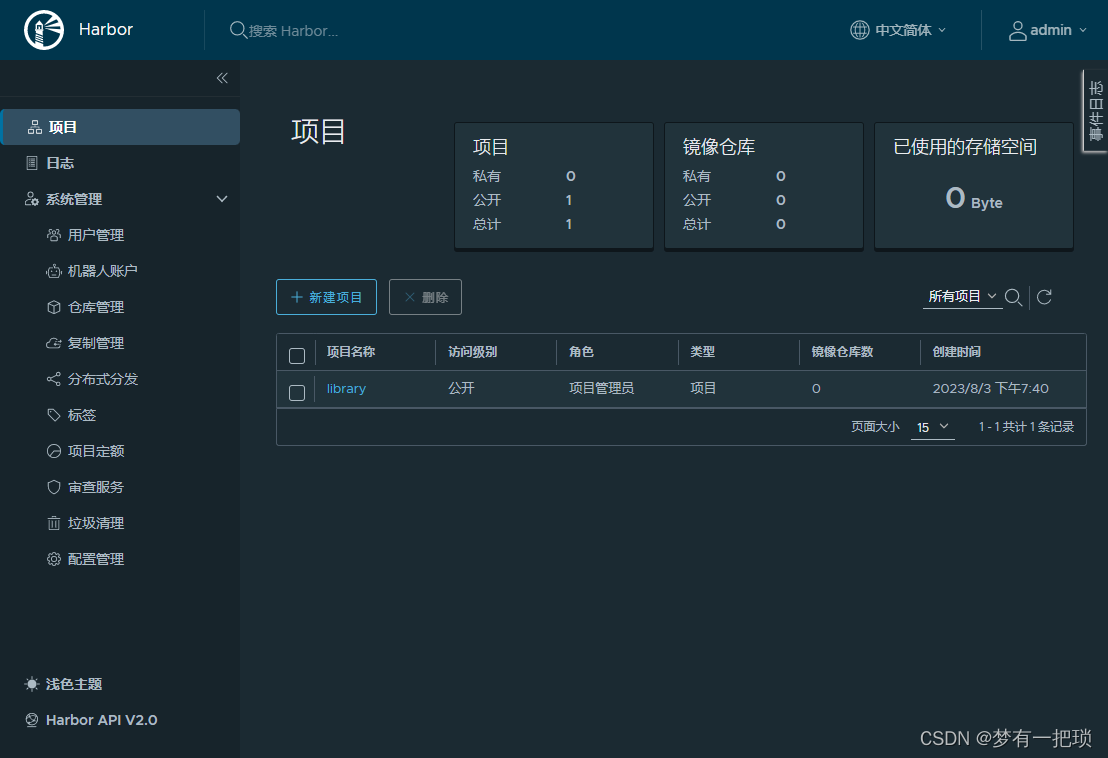
systemctl管理harbor
- [root@docker-01 harbor]# vim /usr/lib/systemd/system/harbor.service
- [Unit]
-
- Description=Harbor
-
- After=docker.service systemd-networkd.service systemd-resolved.service
-
- Requires=docker.service
-
- Documentation=http://github.com/vmware/harbor
-
- [Service]
-
- Type=simple
-
- Restart=on-failure
-
- RestartSec=5
-
- ExecStart=/usr/bin/docker-compose -f /usr/src/harbor/docker-compose.yml up
-
- ExecStop=/usr/bin/docker-compose -f /usr/src/harbor/docker-compose.yml down
-
- [Install]
-
- WantedBy=multi-user.target
-
- [root@docker-01 harbor]# systemctl daemon-reload
- [root@docker-01 harbor]# systemctl restart harbor.service
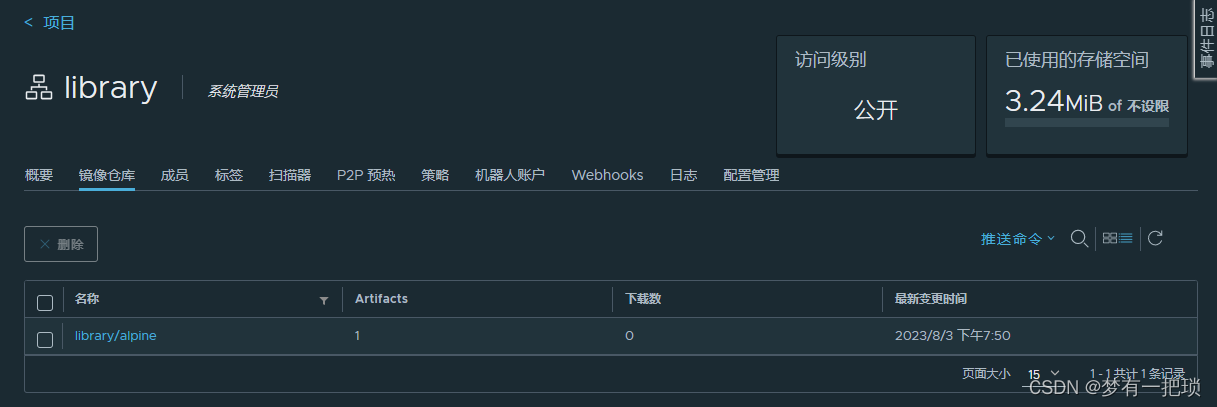
docker-02:上传镜像到harbor仓库
- [root@docker-02 ~]# vim /etc/docker/daemon.json
- {
- "registry-mirrors": [
- "http://hub-mirror.c.163.com",
- "https://docker.mirrors.ustc.edu.cn",
- "https://registry.docker-cn.com"
- ],
- "insecure-registries": [
- "10.0.0.51:5000",
- "10.0.0.51"
- ]
- }
-
- [root@docker-02 ~]# systemctl daemon-reload
- [root@docker-02 ~]# systemctl restart docker.service
-
- [root@docker-02 ~]# docker tag alpine:latest 10.0.0.51/library/alpine:latest
-
- [root@docker-02 ~]# docker login 10.0.0.51
- Username: admin
- Password:
- WARNING! Your password will be stored unencrypted in /root/.docker/config.json.
- Configure a credential helper to remove this warning. See
- https://docs.docker.com/engine/reference/commandline/login/#credentials-store
-
- Login Succeeded
- [root@docker-02 ~]# docker push 10.0.0.51/library/alpine:latest
- The push refers to repository [10.0.0.51/library/alpine]
- 78a822fe2a2d: Pushed
- latest: digest: sha256:25fad2a32ad1f6f510e528448ae1ec69a28ef81916a004d3629874104f8a7f70 size: 528
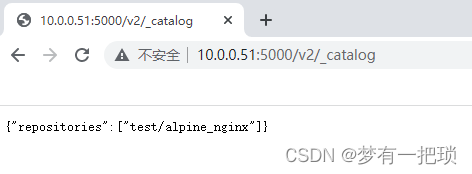
【7】 将registry仓库的镜像迁移到harbor仓库中

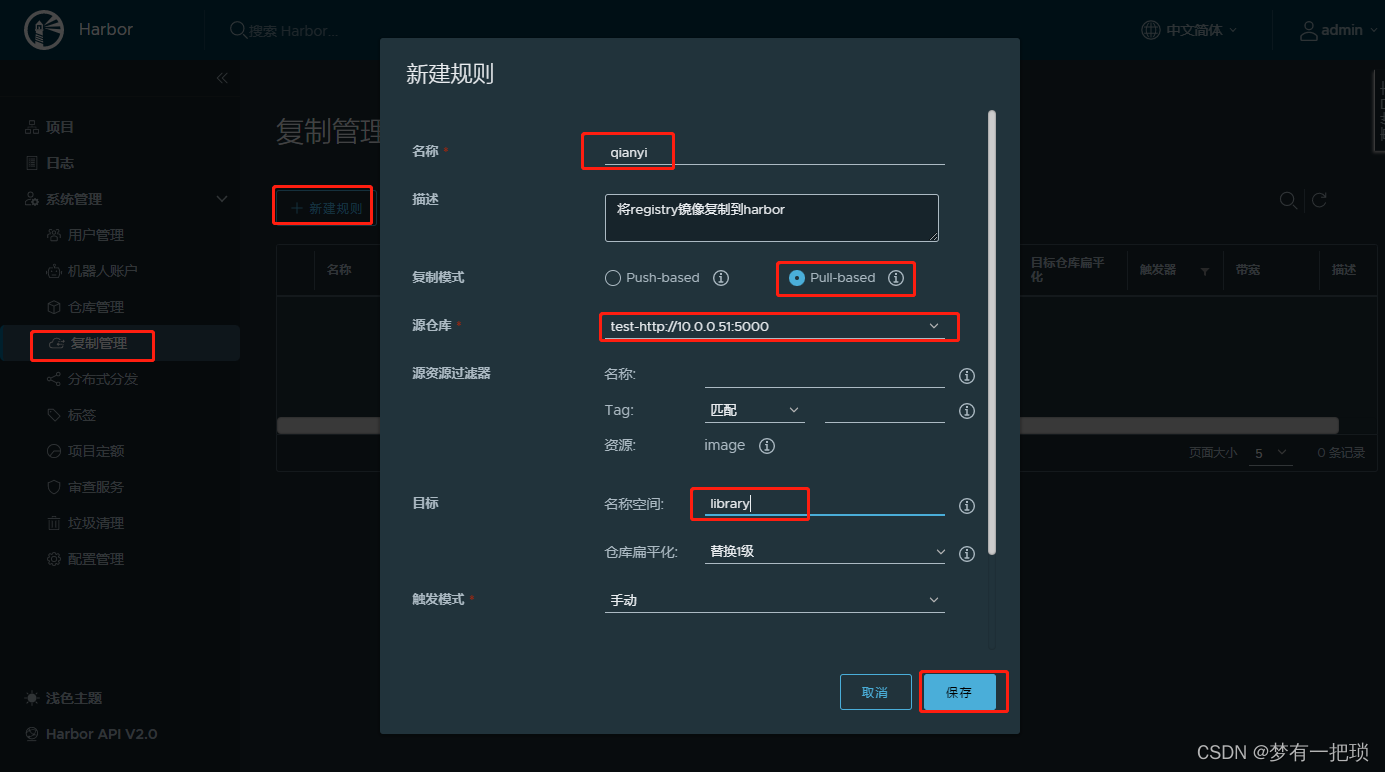
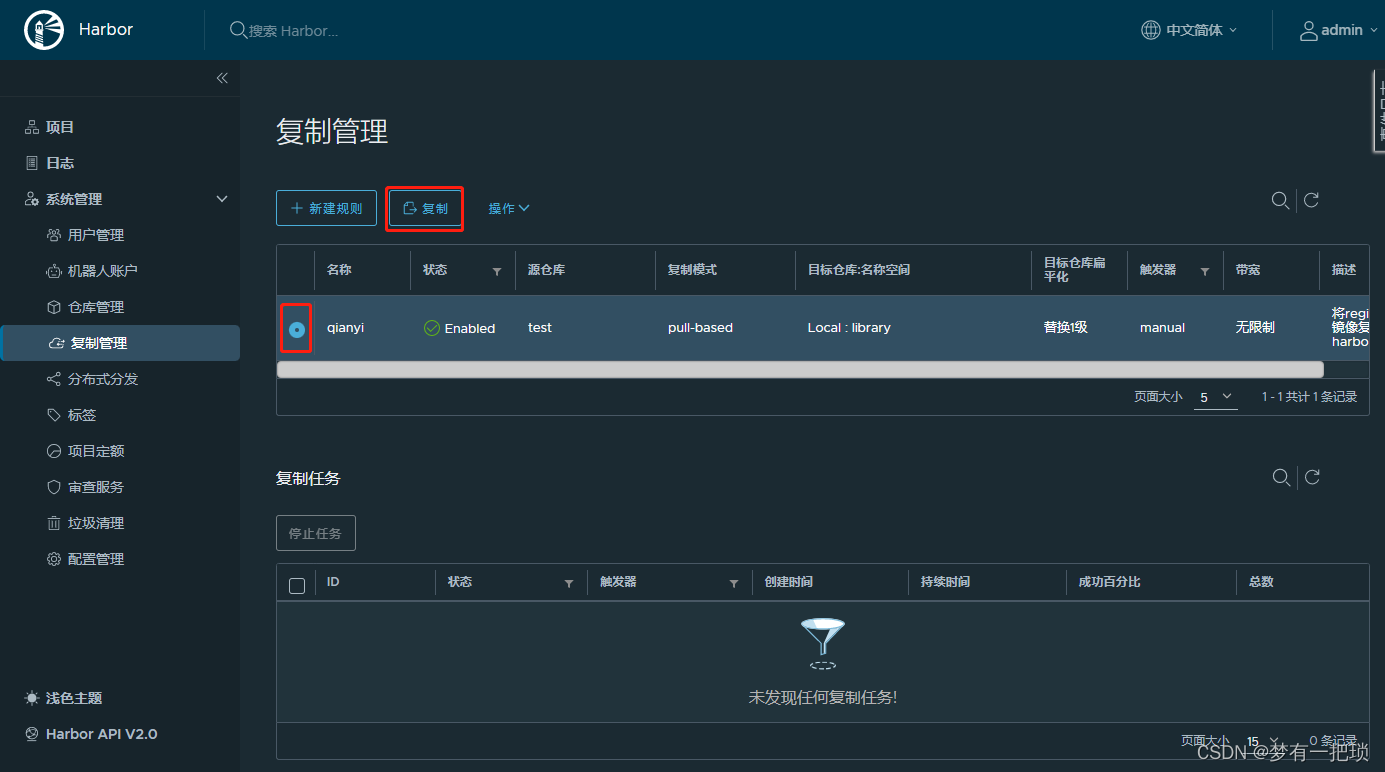
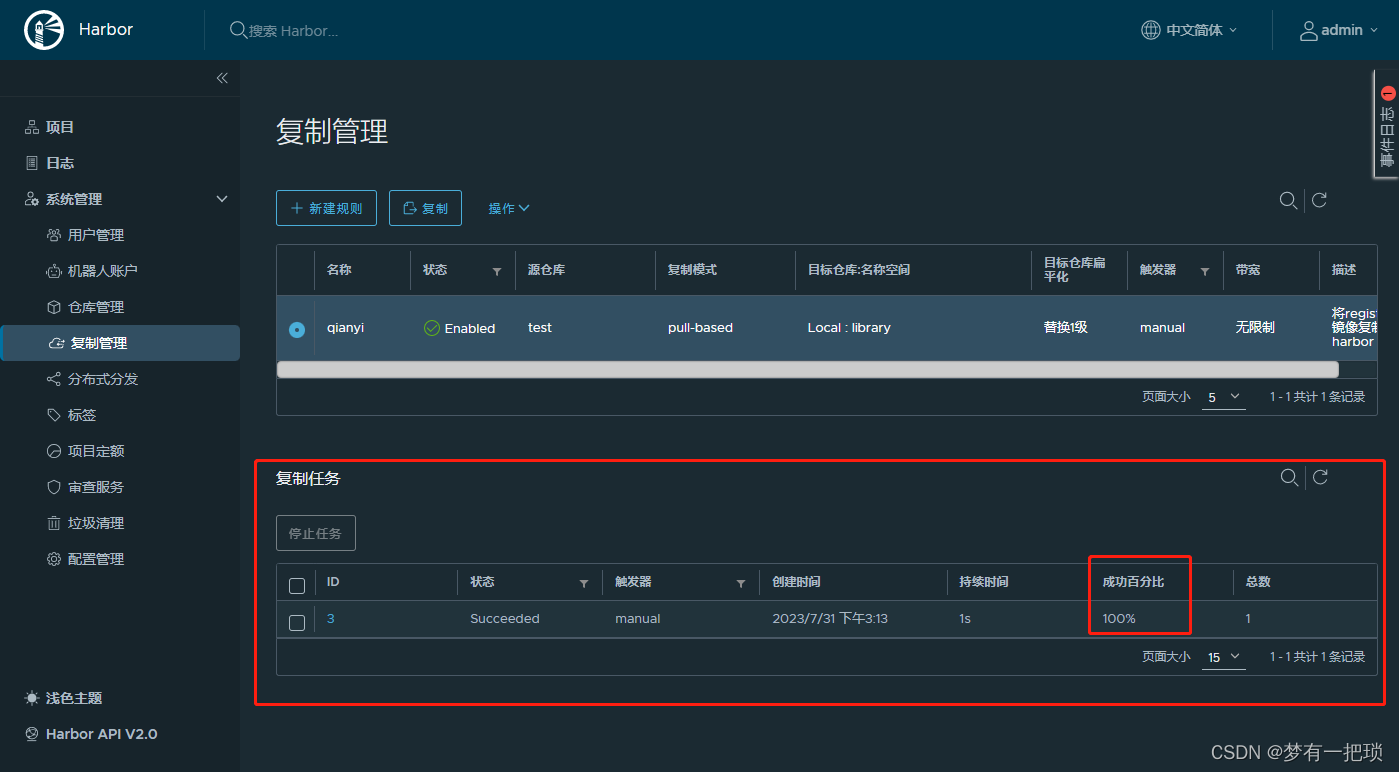
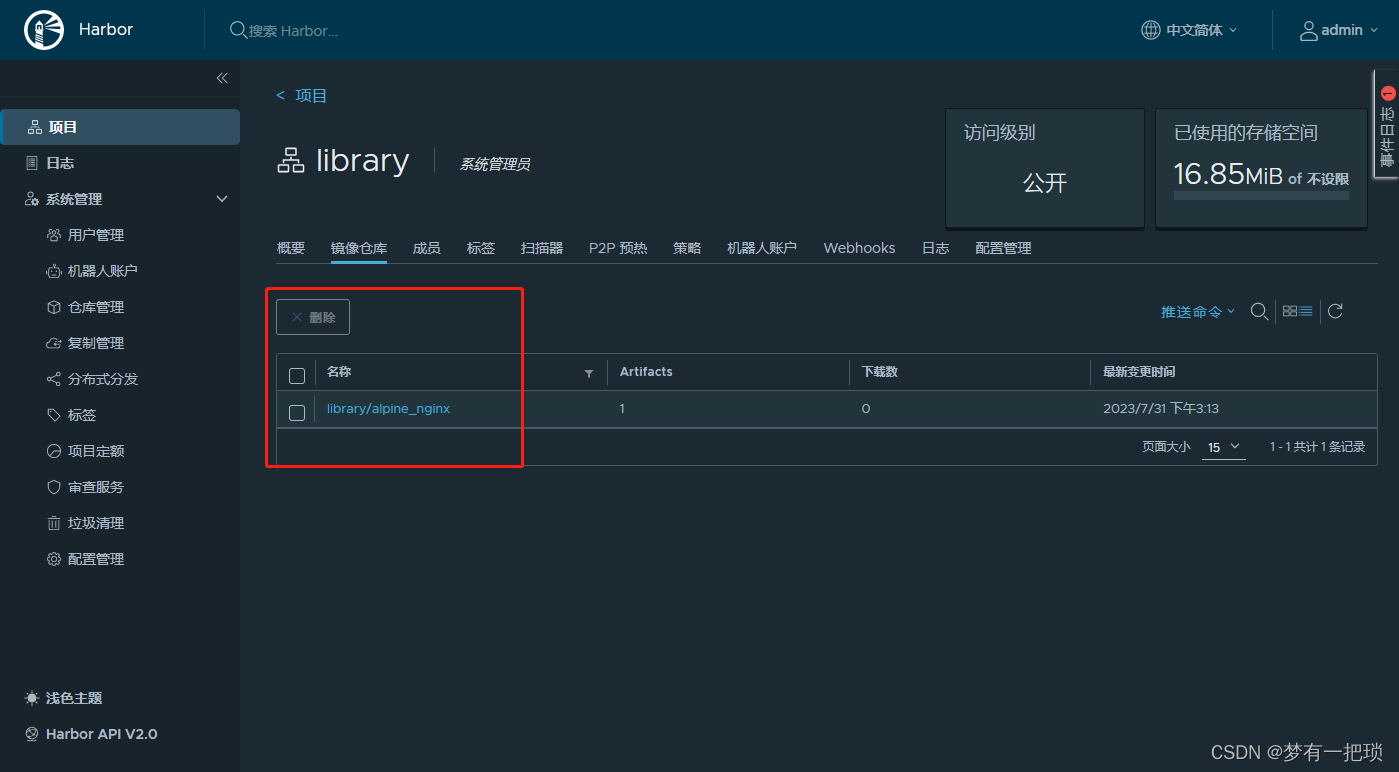
【8】docker-网络配置 与使用
01-基础网络和自定义网络
- bridge # 默认网络,NAT模式,bridge类型网络如果想要被外界访问需要做端口映射
- host # 使用宿主机的网络,性能最高
- container # 使用其他容器公用网络,K8S中使用
- none # 没有网络,自定义
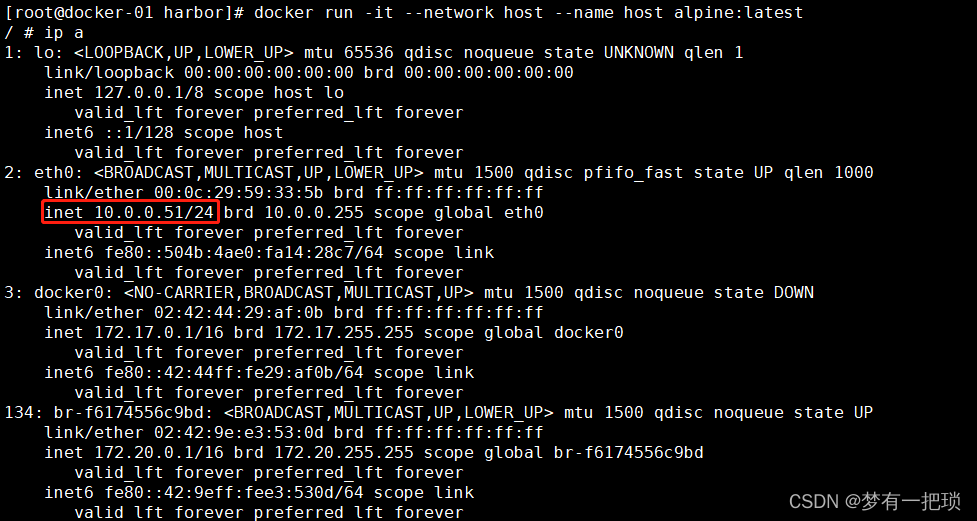
02-host网络类型:使用宿主机网络,使用宿主机的IP地址、主机名、host解析
- 公用网络的缺点:如果宿主机把某些端口占用,容器就不能使用
- [root@docker-01 harbor]# docker run -it --network host --name host alpine:latest
- / # ip a
- 1: lo: <LOOPBACK,UP,LOWER_UP> mtu 65536 qdisc noqueue state UNKNOWN qlen 1
- link/loopback 00:00:00:00:00:00 brd 00:00:00:00:00:00
- inet 127.0.0.1/8 scope host lo
- valid_lft forever preferred_lft forever
- inet6 ::1/128 scope host
- valid_lft forever preferred_lft forever
- 2: eth0: <BROADCAST,MULTICAST,UP,LOWER_UP> mtu 1500 qdisc pfifo_fast state UP qlen 1000
- link/ether 00:0c:29:59:33:5b brd ff:ff:ff:ff:ff:ff
- inet 10.0.0.51/24 brd 10.0.0.255 scope global eth0
- valid_lft forever preferred_lft forever
- inet6 fe80::504b:4ae0:fa14:28c7/64 scope link
- valid_lft forever preferred_lft forever
- 3: docker0: <NO-CARRIER,BROADCAST,MULTICAST,UP> mtu 1500 qdisc noqueue state DOWN
- link/ether 02:42:44:29:af:0b brd ff:ff:ff:ff:ff:ff
- inet 172.17.0.1/16 brd 172.17.255.255 scope global docker0
- valid_lft forever preferred_lft forever
- inet6 fe80::42:44ff:fe29:af0b/64 scope link
- valid_lft forever preferred_lft forever


03-container网络类型:使用其他容器相同的网络、主机名、host解析
- [root@docker-01 harbor]# docker run -dit --name test alpine:latest
- 5aaf372430af13710d4bae966def3d25f67c62f28445fad1b19d1959de1f93cc
- [root@docker-01 harbor]# docker run -dit --network container:test --name test-02 alpine:latest
- ebd43f2f636bec2f32e7d1ca3e20c36e4f52b0dcb3bb7df86ed1c68c8e6caddf
- [root@docker-01 harbor]# docker inspect test | grep -i ipaddr
- "SecondaryIPAddresses": null,
- "IPAddress": "172.17.0.2",
- "IPAddress": "172.17.0.2",
- [root@docker-01 harbor]# docker inspect test-02 | grep -i ipaddr
- "SecondaryIPAddresses": null,
- "IPAddress": "",
- [root@docker-01 harbor]# docker inspect test-02 | grep -i hostname
- "HostnamePath": "/var/lib/docker/containers/5aaf372430af13710d4bae966def3d25f67c62f28445fad1b19d1959de1f93cc/hostname",
- "Hostname": "5aaf372430af",
- [root@docker-01 harbor]# docker inspect test | grep -i hostname
- "HostnamePath": "/var/lib/docker/containers/5aaf372430af13710d4bae966def3d25f67c62f28445fad1b19d1959de1f93cc/hostname",
- "Hostname": "5aaf372430af",
04-none网络类型:没有网络,空
创建自定义网络类型
- [root@docker-01 harbor]# docker network ls
- NETWORK ID NAME DRIVER SCOPE
- 85f75ec95148 bridge bridge local
- f6174556c9bd harbor_harbor bridge local
- e5afa29cdc9d host host local
- 6dee573ffc75 none null local
-
- [root@docker-01 harbor]# docker network create -d bridge --subnet 172.18.0.0/16 --gateway 172.18.0.1 test
- 11c946eafd311ec4370bd5a6112fa234413b44875dd28a4ef147420f34c654c3
-
- [root@docker-01 harbor]# docker network ls
- NETWORK ID NAME DRIVER SCOPE
- 85f75ec95148 bridge bridge local
- f6174556c9bd harbor_harbor bridge local
- e5afa29cdc9d host host local
- 6dee573ffc75 none null local
- 11c946eafd31 test bridge local
-
- [root@docker-01 harbor]# docker run -dit --network test --name test-01 alpine:latest
- 2afc379d4b918947ebe7307a78eb2ea98d489aa4ca6dbe4902c4804b4b5c1a30
- [root@docker-01 harbor]# docker run -dit --network test --name test-02 alpine:latest
- 413153cdecc6e87aaff2e902a6af57d48e9ad70f2cb135ef4dced2e7e02b70d8
-
- [root@docker-01 harbor]# docker inspect test-01 | grep -i ipaddr
- "SecondaryIPAddresses": null,
- "IPAddress": "",
- "IPAddress": "172.18.0.2",
- [root@docker-01 harbor]# docker inspect test-02 | grep -i ipaddr
- "SecondaryIPAddresses": null,
- "IPAddress": "",
- "IPAddress": "172.18.0.3",
-
- [root@docker-01 harbor]# docker exec -it test-01 ping test-02
- PING test-02 (172.18.0.3): 56 data bytes
- 64 bytes from 172.18.0.3: seq=0 ttl=64 time=0.049 ms
- ^C
- --- test-02 ping statistics ---
- 1 packets transmitted, 1 packets received, 0% packet loss
- round-trip min/avg/max = 0.049/0.049/0.049 ms
- [root@docker-01 harbor]# docker exec -it test-02 ping test-01
- PING test-01 (172.18.0.2): 56 data bytes
- 64 bytes from 172.18.0.2: seq=0 ttl=64 time=0.034 ms
- ^C
- --- test-01 ping statistics ---
- 1 packets transmitted, 1 packets received, 0% packet loss
- round-trip min/avg/max = 0.034/0.034/0.034 ms
【9】docker-none配置桥接网络
(可以通过容器IP直接访问容器中的资源)
缺点:docker重启后就失效了
01-启动容器,使用none网络
- [root@docker-01 ~]# docker run -dit --network none nginx:latest
- c65f03b113bde2f957bcc971f0705292151a9a84009a390963a12adee210e8d9
-
- [root@docker-01 ~]# docker exec -it festive_yalow hostname -I
-
- [root@docker-01 ~]#
- 复制宿主机eth0配置为br0
- 修改br0文件
- 重启network
- 通过pipework工具配置容器IP:下载地址:GitHub - jpetazzo/pipework: Software-Defined Networking tools for LXC (LinuX Containers)
- [root@docker-01 ~]# cd /etc/sysconfig/network-scripts/
- [root@docker-01 network-scripts]# cp ifcfg-eth0 ifcfg-br0
- [root@docker-01 network-scripts]# vim ifcfg-br0
- TYPE=BRIDGE
- BOOTPROTO=none
- DEFROUTE=yes
- PEERDNS=yes
- PEERROUTES=yes
- IPV4_FAILURE_FATAL=no
- IPV6INIT=yes
- IPV6_AUTOCONF=yes
- IPV6_DEFROUTE=yes
- IPV6_PEERDNS=yes
- IPV6_PEERROUTES=yes
- IPV6_FAILURE_FATAL=no
- IPV6_ADDR_GEN_MODE=stable-privacy
- NAME=br0
- DEVICE=br0
- ONBOOT=yes
- IPADDR=10.0.0.51
- NETMASK=255.255.255.0
- GATEWAY=10.0.0.254
- DNS1=10.0.0.254
-
- [root@docker-01 network-scripts]# systemctl restart network
-
- ## 修改eth0网卡配置
- ## 添加BRIDGE=br0,设置访问的IP是br0网卡接收
- [root@docker-01 network-scripts]# systemctl restart networ
-
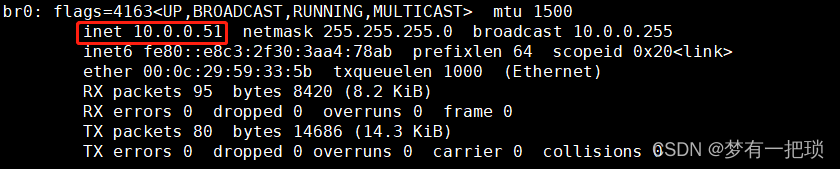
- [root@docker-01 ~]# ip a| grep br0
- 2: eth0: <BROADCAST,MULTICAST,UP,LOWER_UP> mtu 1500 qdisc pfifo_fast master br0 state UP qlen 1000
- 162: br0: <BROADCAST,MULTICAST,UP,LOWER_UP> mtu 1500 qdisc noqueue state UP qlen 1000
- inet 10.0.0.51/24 brd 10.0.0.255 scope global br0
- [root@docker-01 ~]# ip a| grep eth0
- 2: eth0: <BROADCAST,MULTICAST,UP,LOWER_UP> mtu 1500 qdisc pfifo_fast master br0 state UP qlen 1000
-

- [root@docker-01 ~]# yum -y install unzip
-
- [root@docker-01 ~]# unzip pipework-master.zip
- Archive: pipework-master.zip
- fb03d42746a31729f3e3ddd4963e4eeaeed76714
- creating: pipework-master/
- extracting: pipework-master/.gitignore
- inflating: pipework-master/LICENSE
- inflating: pipework-master/README.md
- inflating: pipework-master/docker-compose.yml
- creating: pipework-master/doctoc/
- inflating: pipework-master/doctoc/Dockerfile
- inflating: pipework-master/pipework
- inflating: pipework-master/pipework.spec
-
- [root@docker-01 ~]# mv pipework-master /usr/src/
- [root@docker-01 ~]# ln -s /usr/src/pipework-master/pipework /usr/local/bin/
- [root@docker-01 ~]# which pipwork
- /usr/bin/which: no pipwork in (/usr/local/sbin:/usr/local/bin:/usr/sbin:/usr/bin:/root/bin)
-
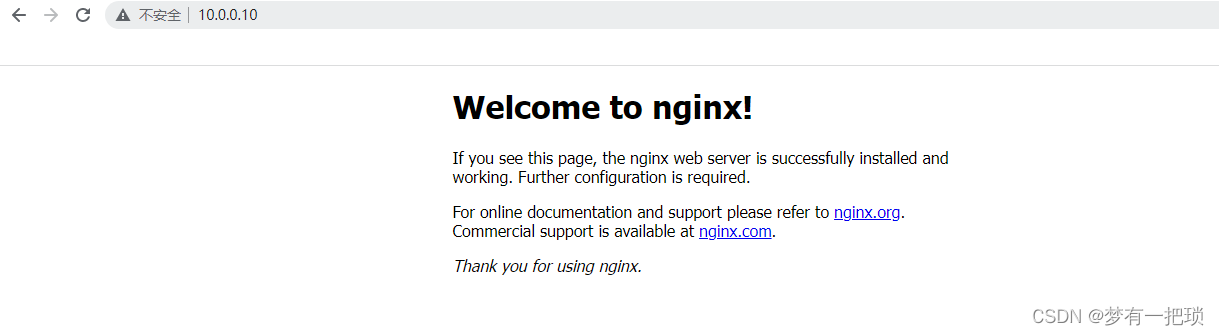
- [root@docker-01 ~]# pipework br0 festive_yalow 10.0.0.10/24@10.0.0.254
- [root@docker-01 ~]# docker exec -it festive_yalow hostname -I
- 10.0.0.10
- [root@docker-01 ~]#
-
【10】docker-macvlan(跨宿主机容器之间相互通讯)
- macvlan的缺点:宿主机无法访问到容器,大规模使用非常麻烦,也不会解决IP冲突的问题
- ## docker-01 创建macvlan
-
- [root@docker-01 ~]# docker network ls
- NETWORK ID NAME DRIVER SCOPE
- e8c1e9f4cb1b bridge bridge local
- e5afa29cdc9d host host local
- 6dee573ffc75 none null local
- [root@docker-01 ~]#
-
- [root@docker-01 ~]# docker network create -d macvlan --subnet 10.0.0.0/24 --gateway 10.0.0.254 -o parent=eth0 macvlan-01
- ef4be34e90d59c1966451b6e79b1e321d46bd3b7f9bbf8bc56ecf32fd5cd3419
-
- [root@docker-01 ~]# docker network ls
- NETWORK ID NAME DRIVER SCOPE
- e8c1e9f4cb1b bridge bridge local
- e5afa29cdc9d host host local
- ef4be34e90d5 macvlan-01 macvlan local
- 6dee573ffc75 none null local
-
- ## docker-02 创建macvlan
-
- [root@docker-02 ~]# docker network ls
- NETWORK ID NAME DRIVER SCOPE
- e2dc92e248a6 bridge bridge local
- 8128c95017cd host host local
- 95f3f6f65a18 none null local
- [root@docker-02 ~]#
-
- [root@docker-02 ~]# docker network create -d macvlan --subnet 10.0.0.0/24 --gateway 10.0.0.254 -o parent=eth0 macvlan-01
- 32a1ca08b526e0651f9a53120e9d6e451076e1d270605f4c8a9c39b3ddd1d91c
-
- [root@docker-02 ~]# docker network ls
- NETWORK ID NAME DRIVER SCOPE
- e2dc92e248a6 bridge bridge local
- 8128c95017cd host host local
- 32a1ca08b526 macvlan-01 macvlan local
- 95f3f6f65a18 none null local
-
- ## docker-01启动容器,容器固定使用IP地址
-
- [root@docker-01 ~]# docker run -dit --network macvlan-01 --ip 10.0.0.100 alpine:latest
- 18cee62da7666e7348b7d43d45a087beed1786b1a60a32252cca71fc9412f411
-
- [root@docker-01 ~]# docker ps -a
- CONTAINER ID IMAGE COMMAND CREATED STATUS PORTS NAMES
- 18cee62da766 alpine:latest "/bin/sh" 6 seconds ago Up 4 seconds amazing_dhawan
-
- [root@docker-01 ~]# docker inspect amazing_dhawan | grep -i ipaddr
- "SecondaryIPAddresses": null,
- "IPAddress": "",
- "IPAddress": "10.0.0.100",
-
- ## docker-02启动容器,容器固定使用IP地址
-
- [root@docker-02 ~]# docker run -dit --network macvlan-01 --ip 10.0.0.111 alpine:latest
- 87ed8fe21caa986eb05581789ce8205e30b2b5f81fc2e5793fbb79210d7d7a01
-
- [root@docker-02 ~]# docker ps -a
- CONTAINER ID IMAGE COMMAND CREATED STATUS PORTS NAMES
- 87ed8fe21caa alpine:latest "/bin/sh" 5 seconds ago Up 3 seconds charming_khorana
-
- [root@docker-02 ~]# docker inspect charming_khorana | grep -i ipaddr
- "SecondaryIPAddresses": null,
- "IPAddress": "",
- "IPAddress": "10.0.0.111",
访问测试-外界访问容器
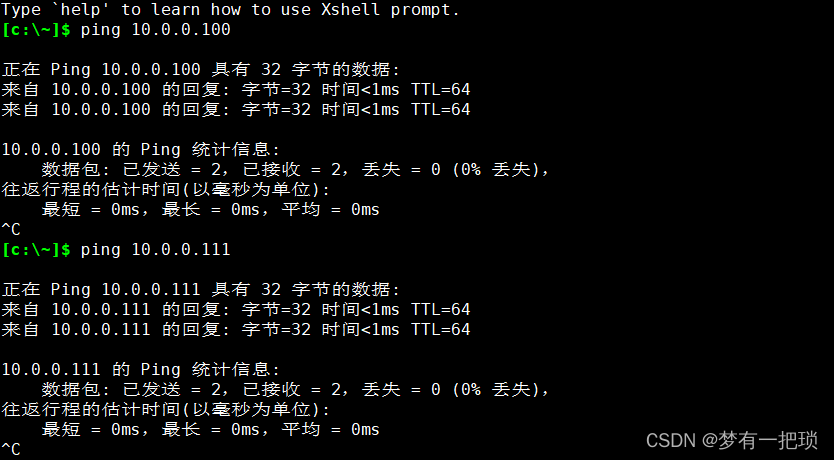
测试访问-macvlan网络缺点:容器访问外界或宿主机是不通的
 【11】docker-weave(跨宿主机网络、第三方网络插件)
docker-01安装weave插件
- [root@docker-01 ~]# docker network ls
- NETWORK ID NAME DRIVER SCOPE
- 1cbbe7acab5c bridge bridge local
- e5afa29cdc9d host host local
- 6dee573ffc75 none null local
-
- [root@docker-01 ~]# wget https://gitcode.net/mirrors/weaveworks/weave/-/archive/latest_release/weave-latest_release.tar.gz
-
- [root@docker-01 ~]# tar xf weave-latest_release.tar.gz -C /usr/src/
- [root@docker-01 ~]# cd /usr/src/weave-latest_release/
-
- [root@docker-01 weave-latest_release]# cp weave /usr/local/bin/
-
- [root@docker-01 weave-latest_release]# which weave
- /usr/local/bin/weave
-
- ## 安装weave
-
- [root@docker-01 weave-latest_release]# weave version
- weave script unreleased
- Unable to find image 'weaveworks/weaveexec:latest' locally
- latest: Pulling from weaveworks/weaveexec
- 21c83c524219: Pull complete
- 02ec35b6f627: Pull complete
- c40f141adde9: Pull complete
- a63db11be476: Pull complete
- e8d3a1b4fb09: Pull complete
- a32777c54c9c: Pull complete
- 62ae831e3996: Pull complete
- 4dce36b0e389: Pull complete
- 6f3464413eb4: Pull complete
- Digest: sha256:847cdb3eb0d38ff6590b6066ec0f6b02ced47c1d76a78f3f93d8ca6145aecaa5
- Status: Downloaded newer image for weaveworks/weaveexec:latest
- weave git-34de0b10a69c
-
- ## 启动
-
- [root@docker-01 weave-latest_release]# weave launch
- latest: Pulling from weaveworks/weave
- latest: Pulling from weaveworks/weave
- 21c83c524219: Already exists
- 02ec35b6f627: Already exists
- c40f141adde9: Already exists
- a63db11be476: Already exists
- e8d3a1b4fb09: Already exists
- Digest: sha256:a4f1dd7b4fcd3a391c165f1ab20c5f72330c22fe0918c899be67763717bb2a28
- Status: Downloaded newer image for weaveworks/weave:latest
- docker.io/weaveworks/weave:latest
- latest: Pulling from weaveworks/weavedb
- a53a673d456f: Pull complete
- Digest: sha256:69451a2121b288e09329241de9401af1aeddd05d93f145764bbb735a4ea05c76
- Status: Downloaded newer image for weaveworks/weavedb:latest
- docker.io/weaveworks/weavedb:latest
- d0c0b0e24094755002c7338d101a656e5c511af932a55014a5cb8a3439530f17
-
- [root@docker-01 weave-latest_release]# docker ps -a
- CONTAINER ID IMAGE COMMAND CREATED STATUS PORTS NAMES
- d0c0b0e24094 weaveworks/weave:latest "/home/weave/weaver …" 31 seconds ago Up 30 seconds weave
- 4dc0487ac570 weaveworks/weaveexec:latest "data-only" 31 seconds ago Created weavevolumes-latest
- 957be4362c63 weaveworks/weavedb:latest "data-only" 31 seconds ago Created weavedb
-
- [root@docker-01 weave-latest_release]# docker network ls
- NETWORK ID NAME DRIVER SCOPE
- 1cbbe7acab5c bridge bridge local
- e5afa29cdc9d host host local
- 6dee573ffc75 none null local
- b9fde5aa55c8 weave weavemesh local
docker-02安装weave 插件
- [root@docker-02 ~]# docker network ls
- NETWORK ID NAME DRIVER SCOPE
- e2dc92e248a6 bridge bridge local
- 8128c95017cd host host local
- 95f3f6f65a18 none null local
-
- [root@docker-02 ~]# wget https://gitcode.net/mirrors/weaveworks/weave/-/archive/latest_release/weave-latest_release.tar.gz
-
- [root@docker-02 ~]# tar xf weave-latest_release.tar.gz -C /usr/src/
- [root@docker-02 ~]# cd /usr/src/weave-latest_release/
-
- [root@docker-02 weave-latest_release]# cp weave /usr/local/bin/
- [root@docker-02 weave-latest_release]# which weave
- /usr/local/bin/weave
-
- ## 安装weave
-
- [root@docker-02 weave-latest_release]# weave version
- weave script unreleased
- Unable to find image 'weaveworks/weaveexec:latest' locally
- latest: Pulling from weaveworks/weaveexec
- 21c83c524219: Pull complete
- 02ec35b6f627: Pull complete
- c40f141adde9: Pull complete
- a63db11be476: Pull complete
- e8d3a1b4fb09: Pull complete
- a32777c54c9c: Pull complete
- 62ae831e3996: Pull complete
- 4dce36b0e389: Pull complete
- 6f3464413eb4: Pull complete
- Digest: sha256:847cdb3eb0d38ff6590b6066ec0f6b02ced47c1d76a78f3f93d8ca6145aecaa5
- Status: Downloaded newer image for weaveworks/weaveexec:latest
- weave git-34de0b10a69c
-
-
- ## 启动weave
-
- [root@docker-02 weave-latest_release]# weave launch
- latest: Pulling from weaveworks/weave
- latest: Pulling from weaveworks/weave
- 21c83c524219: Already exists
- 02ec35b6f627: Already exists
- c40f141adde9: Already exists
- a63db11be476: Already exists
- e8d3a1b4fb09: Already exists
- Digest: sha256:a4f1dd7b4fcd3a391c165f1ab20c5f72330c22fe0918c899be67763717bb2a28
- Status: Downloaded newer image for weaveworks/weave:latest
- docker.io/weaveworks/weave:latest
- latest: Pulling from weaveworks/weavedb
- a53a673d456f: Pull complete
- Digest: sha256:69451a2121b288e09329241de9401af1aeddd05d93f145764bbb735a4ea05c76
- Status: Downloaded newer image for weaveworks/weavedb:latest
- docker.io/weaveworks/weavedb:latest
- 1cf777979aaf506941f53e67ea0349458b8a285f745b9bdd116f06c98c81a0c9
-
- [root@docker-02 weave-latest_release]# docker ps -a
- CONTAINER ID IMAGE COMMAND CREATED STATUS PORTS NAMES
- 1cf777979aaf weaveworks/weave:latest "/home/weave/weaver …" 8 seconds ago Up 7 seconds weave
- d1855505eee5 weaveworks/weaveexec:latest "data-only" 8 seconds ago Created weavevolumes-latest
- c7830a306f15 weaveworks/weavedb:latest "data-only" 8 seconds ago Created weavedb
-
- [root@docker-02 weave-latest_release]# docker network ls
- NETWORK ID NAME DRIVER SCOPE
- e2dc92e248a6 bridge bridge local
- 8128c95017cd host host local
- 95f3f6f65a18 none null local
- f68122130ccc weave weavemesh local
将各个宿主机的weave互联
- ## docker-01 执行
-
- [root@docker-01 weave-latest_release]# weave connect 10.0.0.52
- [root@docker-01 weave-latest_release]#
-
- ## docker-02 执行
-
- [root@docker-02 weave-latest_release]# weave connect 10.0.0.51
- [root@docker-02 weave-latest_release]#
docker-01启动一个容器,为容器划分网络
- [root@docker-01 ~]# docker run -dit --name test-01 alpine:latest
- b0f74c404f9011c35a8a1450c6c38100f7350e5f82cbceafe7eff352e2b296a9
-
- [root@docker-01 ~]# weave attach 172.10.3.23/24 test-01
- 172.10.3.23
-
- [root@docker-01 ~]# docker exec -it test-01 ip a
- 1: lo: <LOOPBACK,UP,LOWER_UP> mtu 65536 qdisc noqueue state UNKNOWN qlen 1
- link/loopback 00:00:00:00:00:00 brd 00:00:00:00:00:00
- inet 127.0.0.1/8 scope host lo
- valid_lft forever preferred_lft forever
- 15: eth0@if16: <BROADCAST,MULTICAST,UP,LOWER_UP,M-DOWN> mtu 1500 qdisc noqueue state UP
- link/ether 02:42:ac:11:00:02 brd ff:ff:ff:ff:ff:ff
- inet 172.17.0.2/16 brd 172.17.255.255 scope global eth0
- valid_lft forever preferred_lft forever
- 17: ethwe@if18: <BROADCAST,MULTICAST,UP,LOWER_UP,M-DOWN> mtu 1376 qdisc noqueue state UP
- link/ether 1a:7a:40:92:39:b4 brd ff:ff:ff:ff:ff:ff
- inet 172.10.3.23/24 brd 172.10.3.255 scope global ethwe
- valid_lft forever preferred_lft forever
-
-
-
docker-02启动一个容器,为容器划分网络
- [root@docker-02 ~]# docker run -dit --name test-02 alpine:latest
- e140c3376180cc443d2ce23aae1b731124b3412f0550265a792df18ee3450c03
-
- [root@docker-02 ~]# weave attach 172.10.3.24/24 test-02
- 172.10.3.24
-
- [root@docker-02 ~]# docker exec -it test-02 ip a
- 1: lo: <LOOPBACK,UP,LOWER_UP> mtu 65536 qdisc noqueue state UNKNOWN qlen 1
- link/loopback 00:00:00:00:00:00 brd 00:00:00:00:00:00
- inet 127.0.0.1/8 scope host lo
- valid_lft forever preferred_lft forever
- 15: eth0@if16: <BROADCAST,MULTICAST,UP,LOWER_UP,M-DOWN> mtu 1500 qdisc noqueue state UP
- link/ether 02:42:ac:11:00:02 brd ff:ff:ff:ff:ff:ff
- inet 172.17.0.2/16 brd 172.17.255.255 scope global eth0
- valid_lft forever preferred_lft forever
- 17: ethwe@if18: <BROADCAST,MULTICAST,UP,LOWER_UP,M-DOWN> mtu 1376 qdisc noqueue state UP
- link/ether 92:ea:f5:1f:22:41 brd ff:ff:ff:ff:ff:ff
- inet 172.10.3.24/24 brd 172.10.3.255 scope global ethwe
- valid_lft forever preferred_lft forever
测试验证容器之间是否能通信
- ## docker -01
-
- [root@docker-01 ~]# docker exec -it test-01 ping 172.10.3.24
- PING 172.10.3.24 (172.10.3.24): 56 data bytes
- 64 bytes from 172.10.3.24: seq=0 ttl=64 time=2.490 ms
- 64 bytes from 172.10.3.24: seq=1 ttl=64 time=1.111 ms
- ^C
- --- 172.10.3.24 ping statistics ---
- 2 packets transmitted, 2 packets received, 0% packet loss
- round-trip min/avg/max = 1.111/1.800/2.490 ms
-
- ## docker -02
-
- [root@docker-02 ~]# docker exec -it test-02 ping 172.10.3.23
- PING 172.10.3.23 (172.10.3.23): 56 data bytes
- 64 bytes from 172.10.3.23: seq=0 ttl=64 time=1.766 ms
- 64 bytes from 172.10.3.23: seq=1 ttl=64 time=1.385 ms
- ^C
- --- 172.10.3.23 ping statistics ---
- 2 packets transmitted, 2 packets received, 0% packet loss
- round-trip min/avg/max = 1.385/1.575/1.766 ms
【12】docker-overlay(跨宿主机网络)
Docker跨主机网络(overlay)是Docker提供的一种跨主机的网络解决方案,它允许用户在多台Docker主机上创建一个虚拟网络,在这个虚拟网络中的容器可以像在同一主机上一样互相通信,而不需要基于传统的网络设备、路由、NAT等一系列复杂的配置,从而解决了跨主机的网络通信问题。
001-创建docker-swarm集群
- ## docker-01
-
- [root@docker-01 ~]# docker swarm init --advertise-addr 10.0.0.51
- Swarm initialized: current node (a7e5s8wciulvyrg4pgdv83lwu) is now a manager.
-
- To add a worker to this swarm, run the following command:
-
- docker swarm join --token SWMTKN-1-2zhl0zla5y6nn2hrswec6tts5yvyjlq96numxewxpi900065qs-81pajrurl9khn194e9ql1f35w 10.0.0.51:2377
-
- To add a manager to this swarm, run 'docker swarm join-token manager' and follow the instructions.
-
- [root@docker-01 ~]# docker node ls
- ID HOSTNAME STATUS AVAILABILITY MANAGER STATUS ENGINE VERSION
- a7e5s8wciulvyrg4pgdv83lwu * docker-01 Ready Active Leader 24.0.5
-
-
- ## docker-02、docker-03 加入集群
-
- [root@docker-02 ~]# docker swarm join --token SWMTKN-1-2zhl0zla5y6nn2hrswec6tts5yvyjlq96numxewxpi900065qs-81pajrurl9khn194e9ql1f35w 10.0.0.51:2377
- This node joined a swarm as a worker.
-
- ## docker-01查看集群节点
-
- [root@docker-01 ~]# docker node ls
- ID HOSTNAME STATUS AVAILABILITY MANAGER STATUS ENGINE VERSION
- a7e5s8wciulvyrg4pgdv83lwu * docker-01 Ready Active Leader 24.0.5
- o6u5wepq22grh9n5vzv3ymiz3 docker-02 Ready Active 24.0.5
- 292u87wndtqjh5velgh2tngcy docker-03 Ready Active 24.0.5
-
002-在manager端中创建overlay网络
-
- [root@docker-01 ~]# docker network ls
- NETWORK ID NAME DRIVER SCOPE
- 1cbbe7acab5c bridge bridge local
- bded221fbed9 docker_gwbridge bridge local
- e5afa29cdc9d host host local
- 81vbjl2qgv5q ingress overlay swarm
- 6dee573ffc75 none null local
-
- [root@docker-01 ~]# docker network create -d overlay --attachable my-overlay
- yxnhx5v7sy8a93blqg5mnq2or
-
- [root@docker-01 ~]# docker network ls
- NETWORK ID NAME DRIVER SCOPE
- 1cbbe7acab5c bridge bridge local
- bded221fbed9 docker_gwbridge bridge local
- e5afa29cdc9d host host local
- 81vbjl2qgv5q ingress overlay swarm
- yxnhx5v7sy8a my-overlay overlay swarm
- 6dee573ffc75 none null local
003-docker-02、docker-03验证网络是否可用
- ## docker-02 验证
-
- [root@docker-02 ~]# docker run -it --network=my-overlay --name test-02 alpine:latest
- / # ping test-03
- PING test-03 (10.0.1.6): 56 data bytes
- 64 bytes from 10.0.1.6: seq=0 ttl=64 time=0.262 ms
- 64 bytes from 10.0.1.6: seq=1 ttl=64 time=0.319 ms
- ^C
- --- test-03 ping statistics ---
- 2 packets transmitted, 2 packets received, 0% packet loss
- round-trip min/avg/max = 0.262/0.290/0.319 ms
-
- ## docker-03 验证
-
- [root@docker-03 ~]# docker run -it --network=my-overlay --name test-03 alpine:latest
- / # ping test-02
- PING test-02 (10.0.1.4): 56 data bytes
- 64 bytes from 10.0.1.4: seq=0 ttl=64 time=0.437 ms
- 64 bytes from 10.0.1.4: seq=1 ttl=64 time=0.625 ms
- ^C
- --- test-02 ping statistics ---
- 2 packets transmitted, 2 packets received, 0% packet loss
- round-trip min/avg/max = 0.437/0.531/0.625 ms
## 如果没有使用my-overlay网络,容器之间时不能使用主机名访问的
【13】prometheus-监控宿主机与容器
- 采集数据:node-exporter、mysql-exporter、cadvisor
- 收集数据:job_name(声明:监控的目标、报警程序)
- 存储数据:自带的时间序列数据库(本地)
- 报警程序:alterManager(邮件、钉钉)
- 图形展示:grafana
- 拉取数据:pushgateway(prometheus会自动拉取数据,但是某些程序不允许拉取,可以将数据先放到pushteway中,在拉取)
docker-01安装prometheus-server (9090)
- ## docker-01
-
- [root@docker-01 ~]# tar xf prometheus-2.46.0.linux-amd64.tar.gz -C /usr/src
- [root@docker-01 ~]# cd /usr/src/
- [root@docker-01 src]# mv prometheus-2.46.0.linux-amd64/ prometheus
-
- ## 启动
-
- [root@docker-01 prometheus]# cd prometheus/
- [root@docker-01 prometheus]# ./prometheus --config.file="prometheus.yml" &
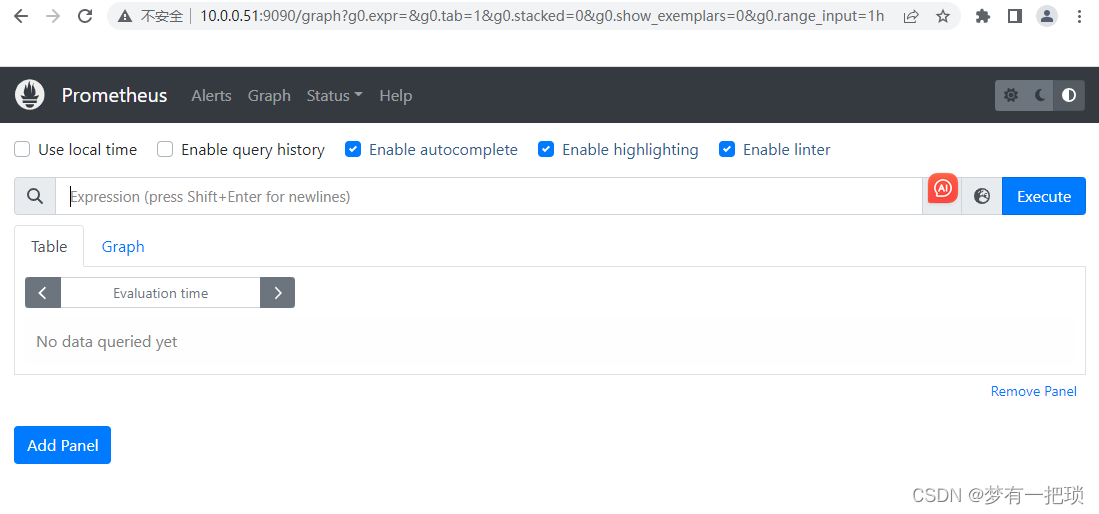
常用的命令
- ./prometheus -h
- --config.file="prometheus.yml" # 指定配置文件
- --web.listen-address="0.0.0.0:9090" # 监听地址或端口
- --log.level=info # 日志级别
- --alertmanager.timeout=10s # 与配置组件的超时时间
- --storage.tsdb.path="data/" # 指定数据目录
- --storage.tsdb.retention.time=15d # 数据保存的时间。默认时15天
使用systemctl管理:
- [root@docker-01 prometheus]# vim /usr/lib/systemd/system/prometheus.service
-
- [Unit]
- Description=prometheus
-
- [Service]
- ExecStart=/usr/src/prometheus/prometheus --config.file=/usr/src/prometheus/prometheus.yml
- ExecReload=/bin/kill -HUP $MAINPID
- killMode=process
- Restart=on-failure
-
- [Install]
- WantedBy=multi-user.target
-
- [root@docker-01 prometheus]# kill 10579
-
- [root@docker-01 prometheus]# systemctl daemon-reload
- [root@docker-01 prometheus]# systemctl start prometheus.service
- [root@docker-01 prometheus]# systemctl enable prometheus.service
- Created symlink from /etc/systemd/system/multi-user.target.wants/prometheus.service to /usr/lib/systemd/system/prometheus.service.
-
- [root@docker-01 prometheus]# netstat -lntp
- Active Internet connections (only servers)
- Proto Recv-Q Send-Q Local Address Foreign Address State PID/Program name
- tcp 0 0 172.17.0.1:53 0.0.0.0:* LISTEN 4674/weaver
- tcp 0 0 0.0.0.0:22 0.0.0.0:* LISTEN 1898/sshd
- tcp 0 0 127.0.0.1:25 0.0.0.0:* LISTEN 2079/master
- tcp 0 0 127.0.0.1:6782 0.0.0.0:* LISTEN 4674/weaver
- tcp 0 0 127.0.0.1:6784 0.0.0.0:* LISTEN 4674/weaver
- tcp6 0 0 :::7946 :::* LISTEN 2866/dockerd
- tcp6 0 0 :::8080 :::* LISTEN 2866/dockerd
- tcp6 0 0 :::22 :::* LISTEN 1898/sshd
- tcp6 0 0 ::1:25 :::* LISTEN 2079/master
- tcp6 0 0 :::6783 :::* LISTEN 4674/weaver
- tcp6 0 0 :::9090 :::* LISTEN 10781/prometheus
- tcp6 0 0 :::2377 :::* LISTEN 2866/dockerd
- [root@docker-01 prometheus]#
安装exporter(9100)、cadvisor(8080)监控node节点(宿主机、容器)
- node-exporter:用户监控宿主机(cpu、mem、disk、network 文件描述符、系统负载、系统服务)
- cadvisor:可以用于监控容器的所有信息
- ## docker-01、docker-02、docker-03 全部安装node_exporter
-
- [root@docker-01 ~]# tar xf node_exporter-1.6.1.linux-amd64.tar.gz -C /usr/src/
- [root@docker-01 ~]# cd /usr/src/
- [root@docker-01 src]# mv node_exporter-1.6.1.linux-amd64/ node_exporter
-
- [root@docker-01 src]# vim /usr/lib/systemd/system/node_exporter.service
-
- [Unit]
- Description=node_exporter
-
- [Service]
- ExecStart=/usr/src/node_exporter/node_exporter
- ExecReload=/bin/kill -HUP $MAINPID
- killMode=process
- Restart=on-failure
-
- [Install]
- WantedBy=multi-user.target
-
- [root@docker-01 src]# systemctl daemon-reload
- [root@docker-01 src]# systemctl start node_exporter.service
- [root@docker-01 src]# systemctl enable node_exporter.service
- Created symlink from /etc/systemd/system/multi-user.target.wants/node_exporter.service to /usr/lib/systemd/system/node_exporter.service.
-
- [root@docker-01 src]# netstat -lntp
- Active Internet connections (only servers)
- Proto Recv-Q Send-Q Local Address Foreign Address State PID/Program name
- tcp 0 0 172.17.0.1:53 0.0.0.0:* LISTEN 4674/weaver
- tcp 0 0 0.0.0.0:22 0.0.0.0:* LISTEN 1898/sshd
- tcp 0 0 127.0.0.1:25 0.0.0.0:* LISTEN 2079/master
- tcp 0 0 127.0.0.1:6782 0.0.0.0:* LISTEN 4674/weaver
- tcp 0 0 127.0.0.1:6784 0.0.0.0:* LISTEN 4674/weaver
- tcp6 0 0 :::7946 :::* LISTEN 2866/dockerd
- tcp6 0 0 :::9100 :::* LISTEN 11022/node_exporter
- tcp6 0 0 :::8080 :::* LISTEN 2866/dockerd
- tcp6 0 0 :::22 :::* LISTEN 1898/sshd
- tcp6 0 0 ::1:25 :::* LISTEN 2079/master
- tcp6 0 0 :::6783 :::* LISTEN 4674/weaver
- tcp6 0 0 :::9090 :::* LISTEN 10781/prometheus
- tcp6 0 0 :::2377 :::* LISTEN 2866/dockerd
-
- ## docker-01、docker-02、docker-03 全部安装cadvisor
-
- [root@docker-01 src]# docker run -d --volume=/:/rootfs:ro --volume=/var/run:/var/run:rw --volume=/sys/:/sys:ro --volume=/var/lib/docker/:/var/lib/docker:ro -p 8080:8080 -d --restart=always --name=cadvisor google/cadvisor:latest
- 6384088b943acdeca3a945b120bcc896d9ab69f6b5ddf85205b152e60a5bdb34
-
- [root@docker-01 src]# docker ps -a -l
- CONTAINER ID IMAGE COMMAND CREATED STATUS PORTS NAMES
- 6384088b943a google/cadvisor:latest "/usr/bin/cadvisor -…" 20 seconds ago Up 20 seconds 0.0.0.0:8080->8080/tcp, :::8080->8080/tcp cadvisor
访问测试,取值页面是否有数据 (cadvisor、node_exporter)
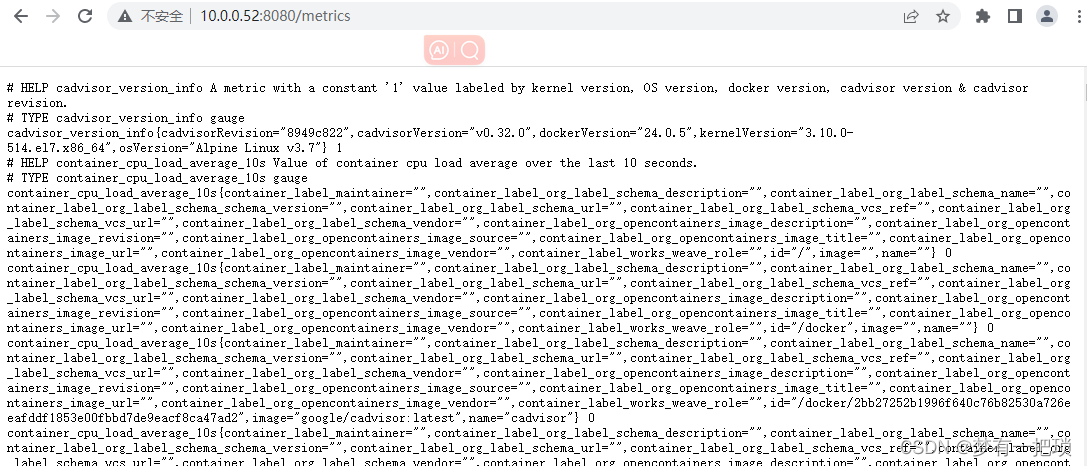
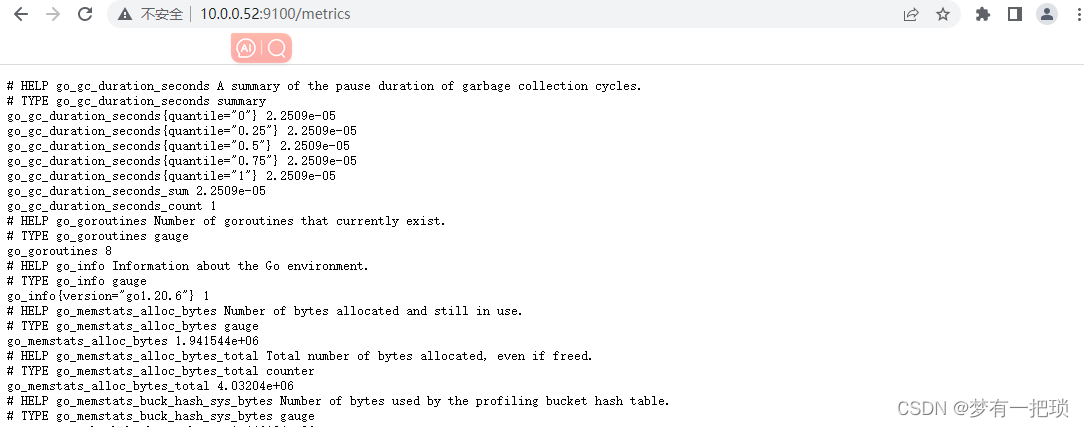
docker-01:修改prometheus的主配值文件(收集数据源):
- ## docker-01
-
- [root@docker-01 src]# vim prometheus/prometheus.yml
- .......
- .......
- scrape_configs:
- # The job name is added as a label `job=<job_name>` to any timeseries scraped from this config.
- - job_name: "prometheus"
- static_configs:
- - targets: ["localhost:9090"]
-
- - job_name: "cadvisor"
- static_configs:
- - targets: ['10.0.0.51:8080','10.0.0.52:8080','10.0.0.53:8080']
-
- - job_name: "host_resource"
- static_configs:
- - targets: ['10.0.0.51:9100','10.0.0.52:9100','10.0.0.53:9100']
-
- ## 修改配置文件需要重启服务,也可以配置动态配置文件
- [root@docker-01 src]# systemctl restart prometheus.service
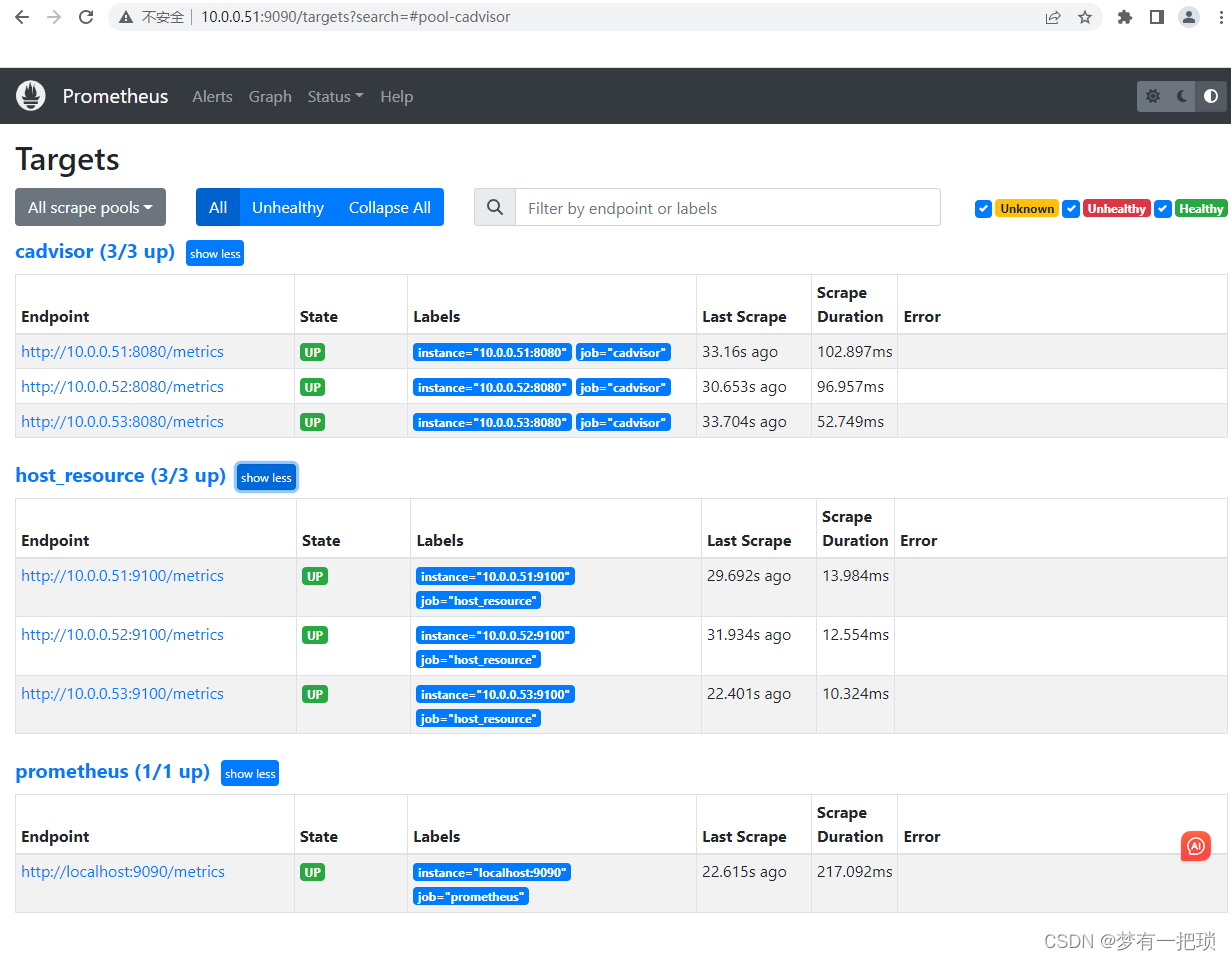
动态配置文件,不需要每次修改配置文件重启服务
- [root@docker-01 src]# vim prometheus/prometheus.yml
- ......
- ......
- scrape_configs:
- # The job name is added as a label `job=<job_name>` to any timeseries scraped from this config.
- - job_name: "prometheus"
- static_configs:
- - targets: ["localhost:9090"]
-
- - job_name: "cadvisor"
- file_sd_configs:
- - files:
- - /opt/prometheus/file_sd/cadvisor.json
- refresh_interval: 10s
-
- - job_name: "host_resource"
- file_sd_configs:
- - files:
- - /opt/prometheus/file_sd/host_resource.json
- refresh_interval: 10s
-
- [root@docker-01 src]# mkdir prometheus/file_sd
- [root@docker-01 src]# vim prometheus/file_sd/cadvisor.json
-
- [
- {
- "targets": ["10.0.0.51:8080","10.0.0.52:8080","10.0.0.53:8080"]
- }
- ]
- [root@docker-03 opt]# vim prometheus/file_sd/cadvisor.json
- [
- {
- "targets": ["10.0.0.51:9100","10.0.0.52:9100","10.0.0.53:9100"]
- }
- ]
-
- [root@docker-03 prometheus]# systemctl restart prometheus.service
- ## 后续有节点接入,添加IP地址,不用重启prometheus服务了
【14】接入邮件报警-alertmanager (9093、9094)
- ## docker-01 安装alertmanager
-
- [root@docker-01 ~]# tar xf alertmanager-0.25.0.linux-amd64.tar.gz -C /usr/src/
- [root@docker-01 ~]# cd /usr/src/
- [root@docker-01 src]# mv alertmanager-0.25.0.linux-amd64/ alertmanager
-
- ## 修改配置文件
-
- [root@docker-01 src]# cd alertmanager/
- [root@docker-01 alertmanager]# cp alertmanager.yml{,.bak}
-
- [root@docker-01 alertmanager]# vim alertmanager.yml
-
- global:
- global:
- resolve_timeout: 5m
- smtp_from: '*********@qq.com'
- smtp_smarthost: 'smtp.qq.com:465'
- smtp_auth_username: '*********@qq.com'
- smtp_auth_password: 'vgoejqgxmrbtbcfg'
- smtp_require_tls: false
- smtp_hello: 'qq.com'
- route:
- group_by: ['alertname']
- group_wait: 5s
- group_interval: 5s
- repeat_interval: 5m
- receiver: 'email'
- receivers:
- - name: 'email'
- email_configs:
- - to: '************@163.com'
- inhibit_rules:
- - source_match:
- severity: 'critical'
- target_match:
- severity: 'warning'
- equal: ['alertname', 'dev', 'instance']
-
- ## 启动服务
-
- [root@docker-01 alertmanager]# vim /usr/lib/systemd/system/alertmanager.service
-
- [Unit]
- Description=alertmanager
-
- [Service]
- ExecStart=/usr/src/alertmanager/alertmanager --config.file=/usr/src/alertmanager/alertmanager.yml
- ExecReload=/bin/kill -HUP $MAINPID
- killMode=process
- Restart=on-failure
-
- [Install]
- WantedBy=multi-user.target
-
- [root@docker-01 alertmanager]# systemctl daemon-reload
- [root@docker-01 alertmanager]# systemctl start alertmanager.service
- [root@docker-01 alertmanager]# systemctl enable alertmanager.service
- Created symlink from /etc/systemd/system/multi-user.target.wants/alertmanager.service to /usr/lib/systemd/system/alertmanager.service.
-
- [root@docker-01 alertmanager]# netstat -lntp
- Active Internet connections (only servers)
- Proto Recv-Q Send-Q Local Address Foreign Address State PID/Program name
- tcp 0 0 0.0.0.0:8080 0.0.0.0:* LISTEN 11287/docker-proxy
- tcp 0 0 172.17.0.1:53 0.0.0.0:* LISTEN 4674/weaver
- tcp 0 0 0.0.0.0:22 0.0.0.0:* LISTEN 1898/sshd
- tcp 0 0 127.0.0.1:25 0.0.0.0:* LISTEN 2079/master
- tcp 0 0 127.0.0.1:6782 0.0.0.0:* LISTEN 4674/weaver
- tcp 0 0 127.0.0.1:6784 0.0.0.0:* LISTEN 4674/weaver
- tcp6 0 0 :::7946 :::* LISTEN 2866/dockerd
- tcp6 0 0 :::9100 :::* LISTEN 11022/node_exporter
- tcp6 0 0 :::8080 :::* LISTEN 11292/docker-proxy
- tcp6 0 0 :::22 :::* LISTEN 1898/sshd
- tcp6 0 0 ::1:25 :::* LISTEN 2079/master
- tcp6 0 0 :::6783 :::* LISTEN 4674/weaver
- tcp6 0 0 :::9090 :::* LISTEN 11933/prometheus
- tcp6 0 0 :::9093 :::* LISTEN 12845/alertmanager
- tcp6 0 0 :::9094 :::* LISTEN 12845/alertmanager
- tcp6 0 0 :::2377 :::* LISTEN 2866/dockerd
修改prometheus配置
- [root@docker-01 ~]# vim /usr/src/prometheus/prometheus.yml
- ......
- ......
- alerting:
- alertmanagers:
- - static_configs:
- - targets:
- - 10.0.0.51:9093
-
- rule_files:
- - "node-up.rules"
-
- ......
- ......
-
- ## 编辑报警规则
-
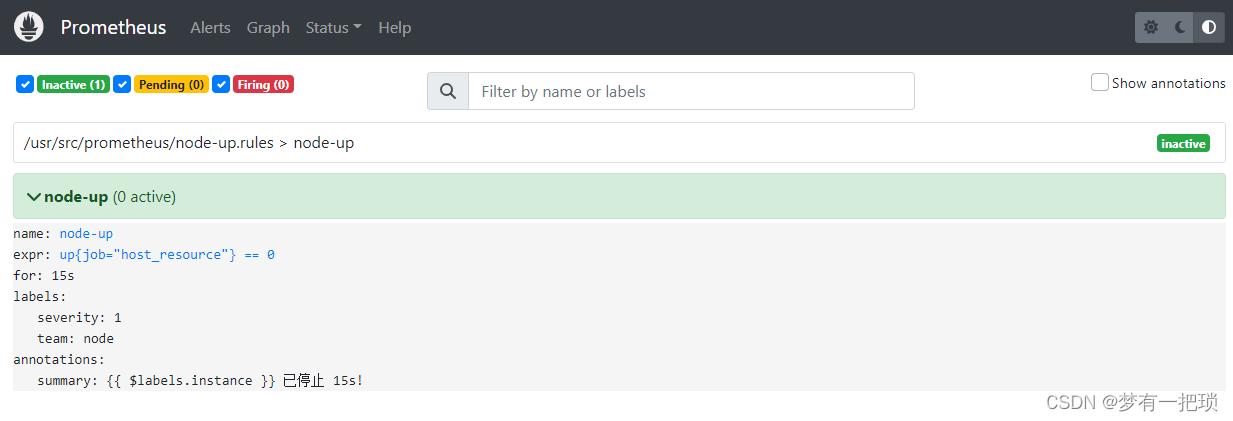
- [root@docker-01 ~]# vim /usr/src/prometheus/node-up.rules
-
- groups:
- - name: node-up
- rules:
- - alert: node-up
- expr: up{job="host_resource"} == 0
- for: 15s
- labels:
- severity: 1
- team: node
- annotations:
- summary: "{{ $labels.instance }} 已停止 15s! "
重启prometheus服务
- [root@docker-01 ~]# systemctl restart prometheus.service
-
- [root@docker-01 ~]# netstat -lntp
- Active Internet connections (only servers)
- Proto Recv-Q Send-Q Local Address Foreign Address State PID/Program name
- tcp 0 0 0.0.0.0:8080 0.0.0.0:* LISTEN 11287/docker-proxy
- tcp 0 0 172.17.0.1:53 0.0.0.0:* LISTEN 4674/weaver
- tcp 0 0 0.0.0.0:22 0.0.0.0:* LISTEN 1898/sshd
- tcp 0 0 127.0.0.1:25 0.0.0.0:* LISTEN 2079/master
- tcp 0 0 127.0.0.1:6782 0.0.0.0:* LISTEN 4674/weaver
- tcp 0 0 127.0.0.1:6784 0.0.0.0:* LISTEN 4674/weaver
- tcp6 0 0 :::7946 :::* LISTEN 2866/dockerd
- tcp6 0 0 :::9100 :::* LISTEN 11022/node_exporter
- tcp6 0 0 :::8080 :::* LISTEN 11292/docker-proxy
- tcp6 0 0 :::22 :::* LISTEN 1898/sshd
- tcp6 0 0 ::1:25 :::* LISTEN 2079/master
- tcp6 0 0 :::6783 :::* LISTEN 4674/weaver
- tcp6 0 0 :::9090 :::* LISTEN 13410/prometheus
- tcp6 0 0 :::9093 :::* LISTEN 12845/alertmanager
- tcp6 0 0 :::9094 :::* LISTEN 12845/alertmanager
- tcp6 0 0 :::2377 :::* LISTEN 2866/dockerd
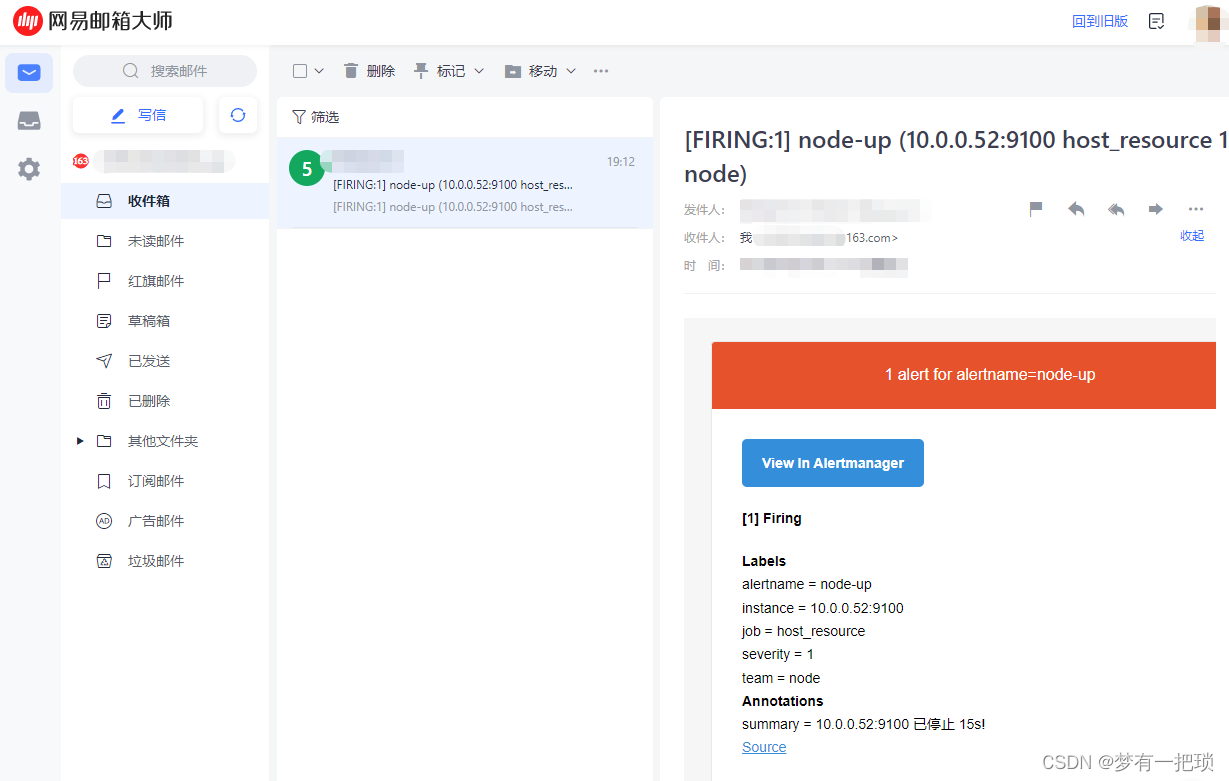
测试验证报警是否正常
[root@docker-02 src]# systemctl stop node_exporter.service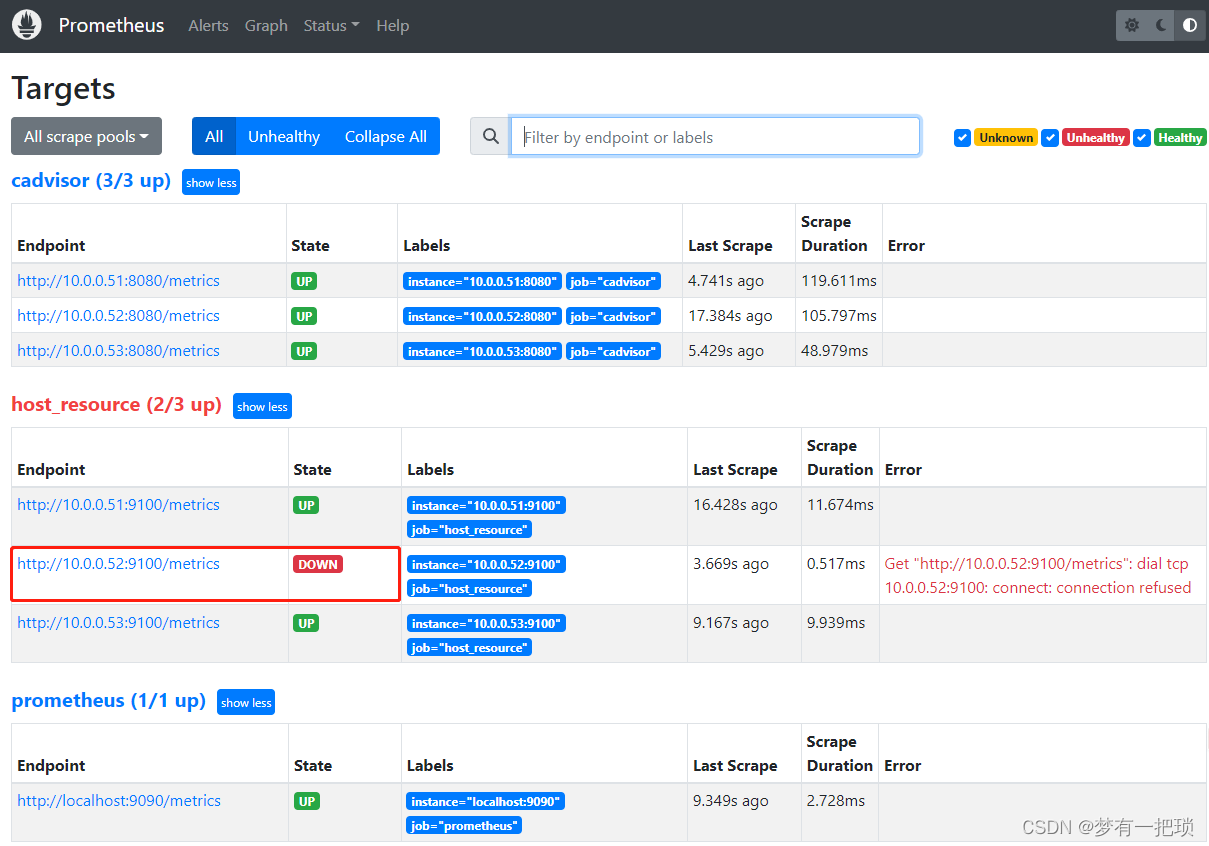
【15】钉钉报警配置
- global:
-
- resolve_timeout: 5m
- smtp_from: '*********@qq.com' # 发件人
- smtp_smarthost: 'smtp.qq.com:465'
- smtp_auth_username: '*********@qq.com'
- smtp_auth_password: 'vgoejqgxmrbtbcfg'
- smtp_require_tls: false
- smtp_hello: 'qq.com'
- route:
- group_by: ['alertname']
- group_wait: 5s
- group_interval: 5s
- repeat_interval: 5m
- receiver: 'dingding'
- receivers:
- - name: 'dingding'
- dingding_configs:
- - url: localhost:80/dingtalk/webook/send # 钉钉的机器人地址
- inhibit_rules:
- - source_match:
- severity: 'critical'
- target_match:
- severity: 'warning'
- equal: ['alertname', 'dev', 'instance']
【16】接入grafan(3000)
- ## docker-02
-
- [root@docker-02 ~]# wget http://mirror.tuna.tsinghua.edu.cn/grafana/yum/rpm/Packages/grafana-9.5.7-1.x86_64.rpm
-
- [root@docker-02 ~]# yum -y localinstall grafana-9.5.7-1.x86_64.rpm
-
- [root@docker-02 ~]# systemctl start grafana-server.service
- [root@docker-02 ~]# systemctl enable grafana-server.service
- Created symlink from /etc/systemd/system/multi-user.target.wants/grafana-server.service to /usr/lib/systemd/system/grafana-server.service.
-
- [root@docker-02 ~]# netstat -lntp
- Active Internet connections (only servers)
- Proto Recv-Q Send-Q Local Address Foreign Address State PID/Program name
- tcp 0 0 172.17.0.1:53 0.0.0.0:* LISTEN 3563/weaver
- tcp 0 0 0.0.0.0:22 0.0.0.0:* LISTEN 1923/sshd
- tcp 0 0 127.0.0.1:25 0.0.0.0:* LISTEN 2023/master
- tcp 0 0 127.0.0.1:6782 0.0.0.0:* LISTEN 3563/weaver
- tcp 0 0 127.0.0.1:6784 0.0.0.0:* LISTEN 3563/weaver
- tcp6 0 0 :::7946 :::* LISTEN 2082/dockerd
- tcp6 0 0 :::9100 :::* LISTEN 10947/node_exporter
- tcp6 0 0 :::22 :::* LISTEN 1923/sshd
- tcp6 0 0 :::3000 :::* LISTEN 11412/grafana
- tcp6 0 0 ::1:25 :::* LISTEN 2023/master
- tcp6 0 0 :::6783 :::* LISTEN 3563/weaver
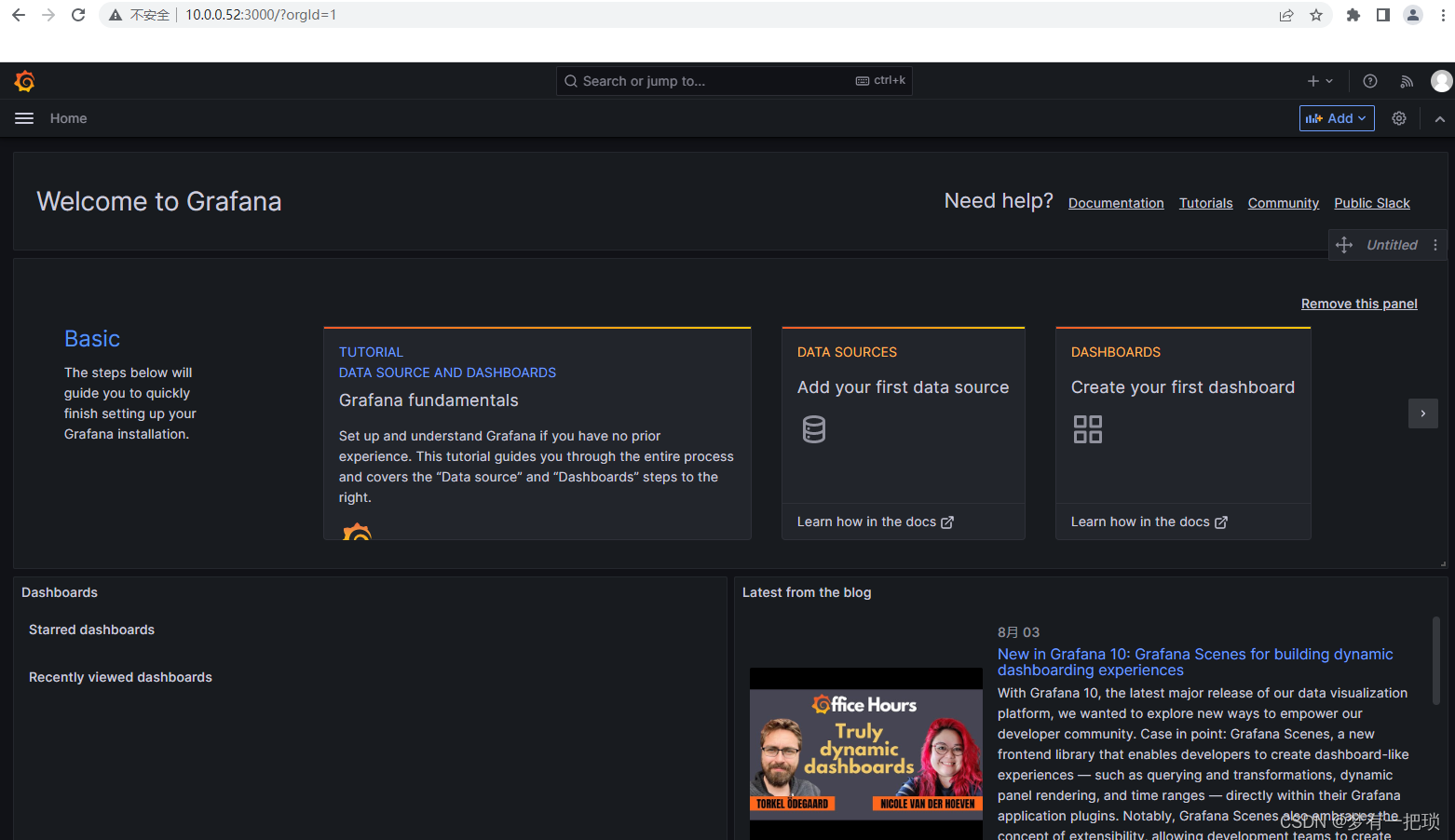
安装插件、数据源、dashboard
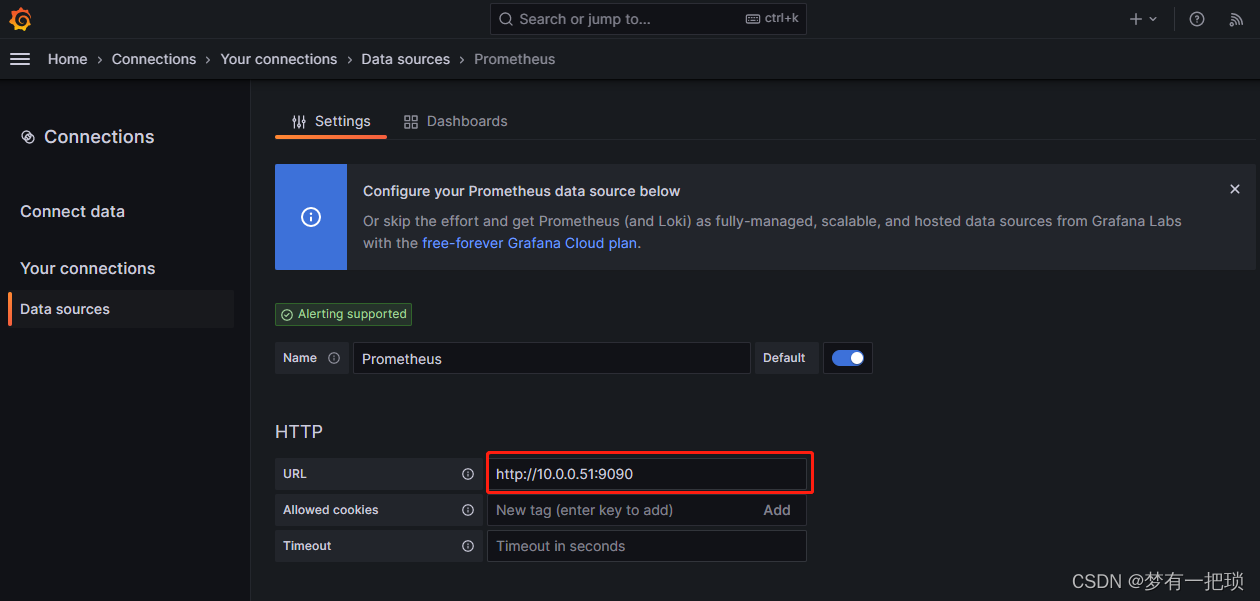
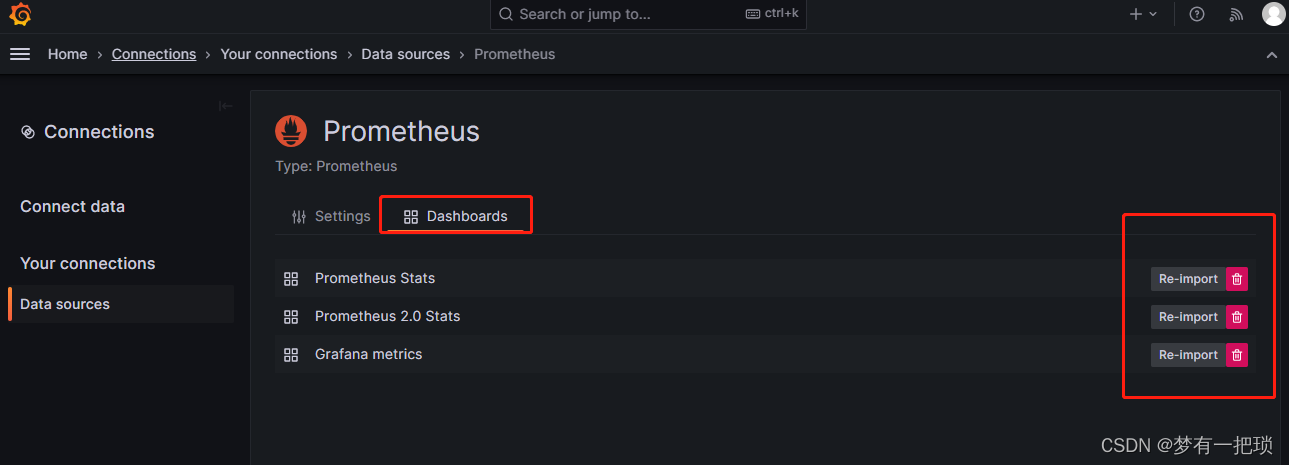
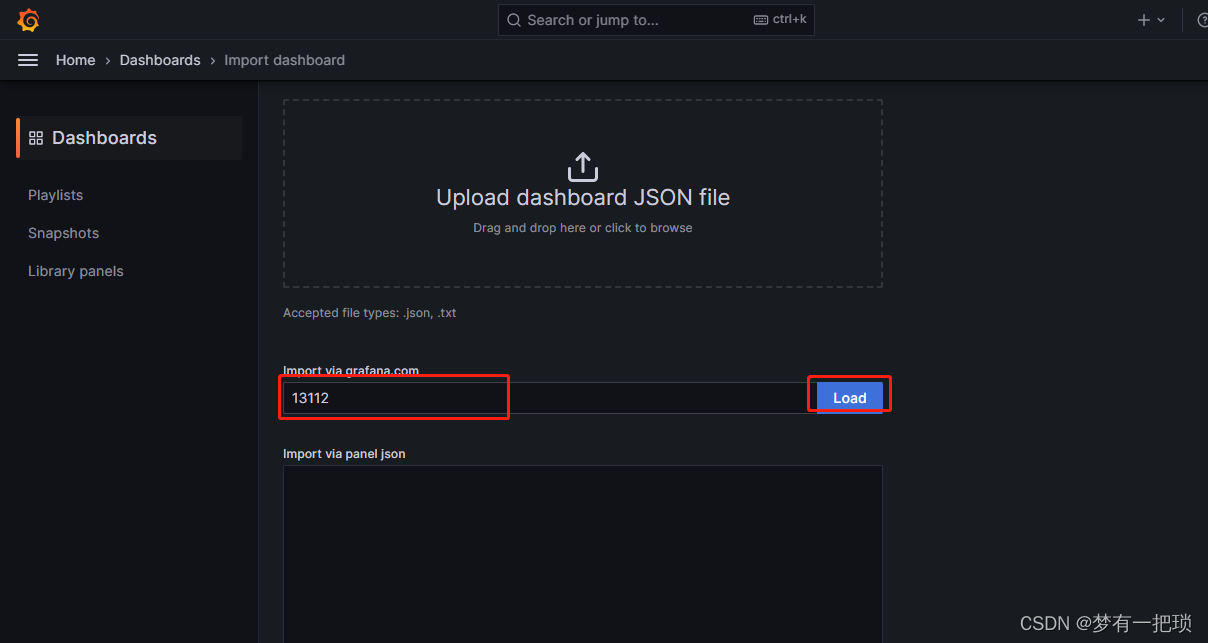
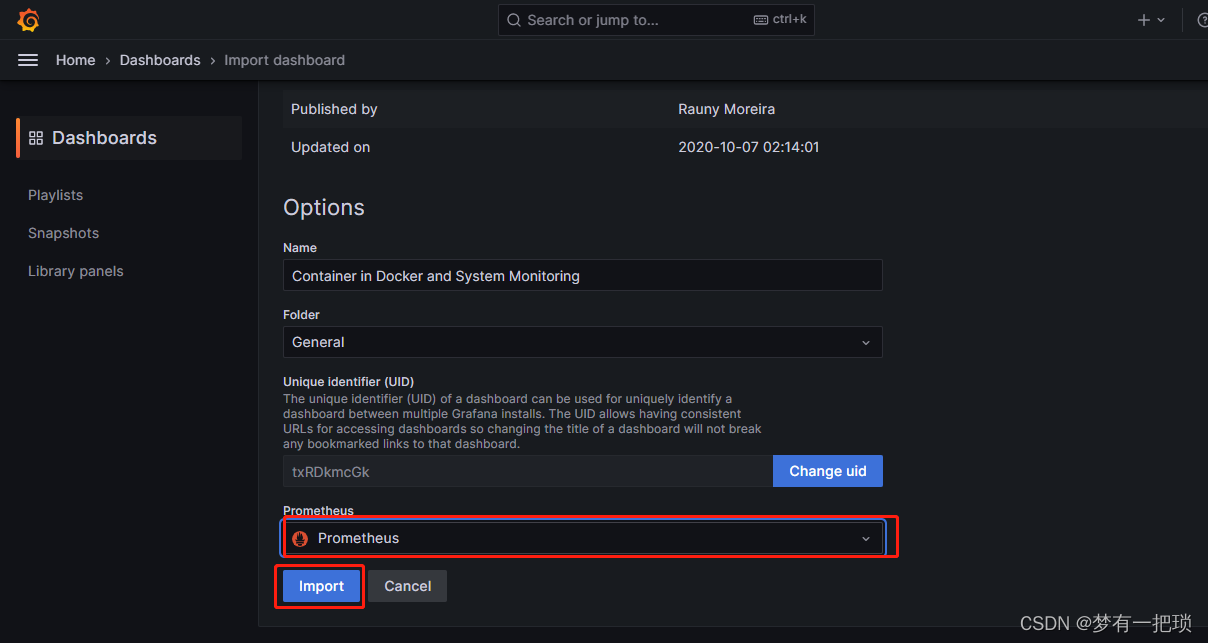
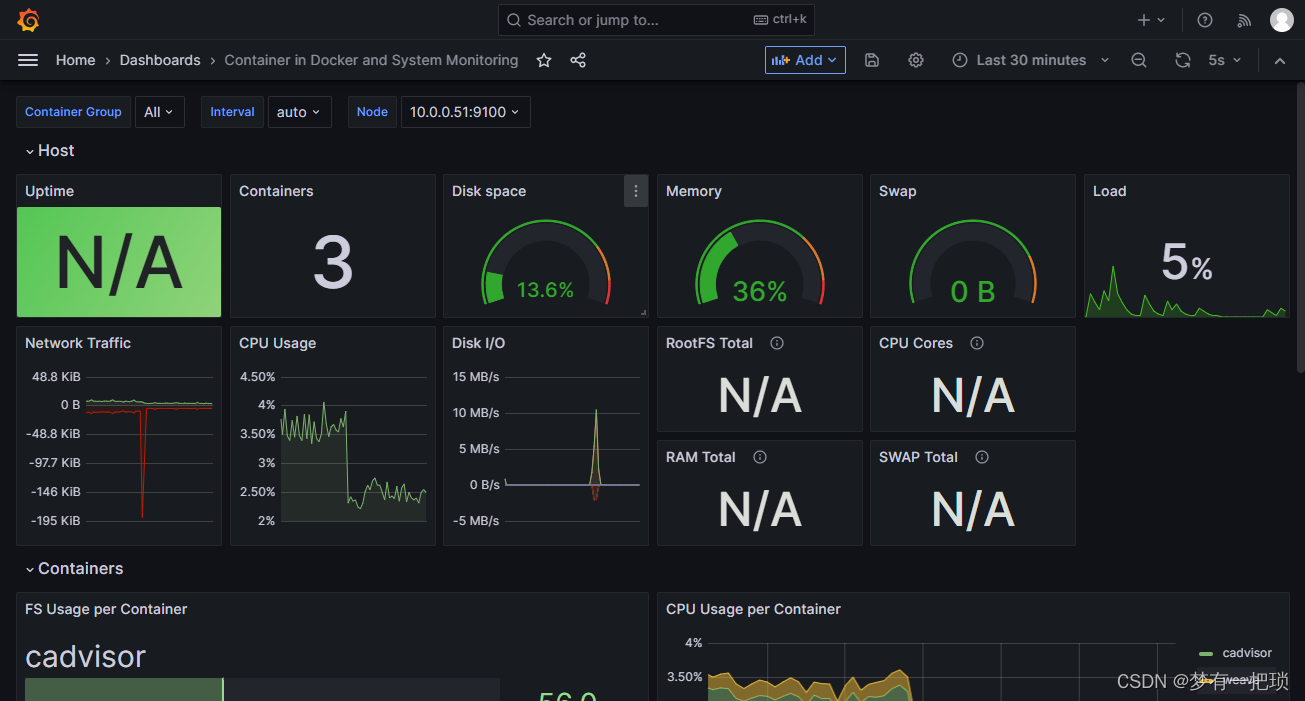
docker服务-node-exporter、cadvisor服务的图形展示
- Dashboards | Grafana Labs
- dashboardsID:10566、13112