
- 1Chatgpt与文心一言哪个AI更好?
- 2数学建模算法集合_数学建模中的集合
- 3文件管理--文件状态
- 4大创项目推荐 深度学习实现行人重识别 - python opencv yolo Reid_行人重识别person_reid代码实现
- 5怎样设计一个好用的短链接服务?
- 6【Git】多个托管平台Git账户配置
- 7stable-diffusion-webui(1.2.1版本) win10系统本地电脑部署_networkx-3.1-py3-none-any.whl
- 8大厂字节程序员薪资曝光:排行世界第五厉害了_字节跳动程序员工资一般多少
- 9golang使用energy开发GUI桌面程序,CEF,LCL_golang energy
- 10李宏毅机器学习笔记--Regression_regression -l star_tlist -c
Docker 入门 — Win10 下安装Docker_docker里配置coco
赞
踩
I. Docker
简介
Docker是一种新兴的虚拟化技术,能够一定程度上的代替传统虚拟机。不过,Docker 跟传统的虚拟化方式相比具有众多的优势。我也将Docker类比于Python虚拟环境,可以有效的配置各个版本的开发环境,比如深度学习与Java环境。
其他的Docker简介也不需要过多介绍,可以参考很流行的《Docker — 从入门到实践》。
Docker VS 虚拟机
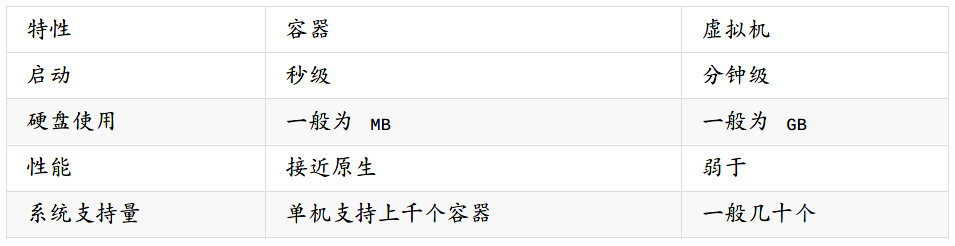
- 更高效的利用系统资源:由于容器不需要进行硬件虚拟以及运行完整操作系统等额外开销,Docker 对系统资源的利用率更高。无论是应用执行速度、内存损耗或者文件存储速度,都要比传统虚拟机技术更高效。因此,相比虚拟机技术,一个相同配置的主机,往往可以运行更多数量的应用。
- 更快速的启动时间:传统的虚拟机技术启动应用服务往往需要数分钟,而Docker 容器应用,由于直接运行于宿主内核,无需启动完整的操作系统,因此可以做到秒级、甚至毫秒级的启动时间。大大的节约了开发、测试、部署的时间。
- 一致的运行环境:开发过程中一个常见的问题是环境一致性问题。由于开发环境、测试环境、生产环境不一 致,导致有些bug 并未在开发过程中被发现。而Docker 的镜像提供了除内核外完整的运行时环境,确保了应用运行环境一致性,从而不会再出现「这段代码在我机器上没问题啊」这类问题。
- 持续交付和部署:Docker是build once,run everywhere. 使用Docker 可以通过定制应用镜像来实现持续集成、持续交付、部署。开发人员可以通过Dockerfile 来进行镜像构建,并结合持续集成(Continuous Integration) 系统进行集成测试,而运维人员则可以直接在生产环境中快速部署该镜像,甚至结合持续部署(Continuous Delivery/Deployment) 系统进行自动部署。
- 更轻松的迁移:Docker 使用的分层存储以及镜像的技术,使得应用重复部分的复用更为容易,也使得应用的维护更新更加简单,基于基础镜像进一步扩展镜像也变得非常简单。此外,Docker 团队同各个开源项目团队一起维护了一大批高质量的官方镜像,既可以直接在生产环境使用,又可以作为基础进一步定制,大大的降低了应用服务的镜像制作成本。使用Dockerfile 使镜像构建透明化,不仅仅开发团队可以理解应用运行环境,也方便运维团队理解应用运行所需条件,帮助更好的生产环境中部署该镜像。
II. Docker中基本概念
镜像(Image)
镜像,从认识上简单的来说,就是面向对象中的类,相当于一个模板。从本质上来说,镜像相当于一个文件系统。Docker 镜像是一个特殊的文件系统,除了提供容器运行时所需的程序、库、资源、配置等文件外,还包含了一些为运行时准备的一些配置参数(如匿名卷、环境变量、用户等)。镜像不包含任何动态数据,其内容在构建之后也不会被改变。
容器(Container)
容器,从认识上来说,就是类创建的实例,就是依据镜像这个模板创建出来的实体。容器的实质是进程,但与直接在宿主执行的进程不同,容器进程运行于属于自己的独立的命名空间。因此容器可以拥有自己的root 文件系统、自己的网络配置、自己的进程空间,甚至自己的用户ID 空间。容器内的进程是运行在一个隔离的环境里,使用起来,就好像是在一个独立于宿主的系统下操作一样。这种特性使得容器封装的应用比直接在宿主运行更加安全。
仓库(Repository)
仓库,从认识上来说,就好像软件包上传下载站,有各种软件的不同版本被上传供用户下载。镜像构建完成后,可以很容易的在当前宿主机上运行,但是,如果需要在其它服务器上使用这个镜像,我们就需要一个集中的存储、分发镜像的服务,Docker Registry 就是这样的服务。
Docker版本
Docker 划分为CE 和EE。CE 即社区版(免费,支持周期三个月),EE 即企业版,强调安全,付费使用。Docker在1.13 版本之后,从2017年的3月1日开始,版本命名规则变为如下:
Docker CE 每月发布一个Edge 版本(17.03, 17.04, 17.05…),每三个月发布一个Stable 版本(17.03, 17.06, 17.09…),Docker EE 和Stable 版本号保持一致,但每个版本提供一年维护。
分层存储
因为镜像包含操作系统完整的root 文件系统,其体积往往是庞大的,因此在Docker设计时,就充分利用Union FS 的技术,将其设计为分层存储的架构。所以严格来说,镜像并非是像一个ISO 那样的打包文件,镜像只是一个虚拟的概念,其实际体现并非由一个文件组成,而是由一组文件系统组成,或者说,由多层文件系统联合组成。
镜像构建时,会一层层构建,前一层是后一层的基础。每一层构建完就不会再发生改变,后一层上的任何改变只发生在自己这一层。比如,删除前一层文件的操作,实际不是真的删除前一层的文件,而是仅在当前层标记为该文件已删除。在最终容器运行的时候,虽然不会看到这个文件,但是实际上该文件会一直跟随镜像。因此,在构建镜像的时候,需要额外小心,每一层尽量只包含该层需要添加的东西,任何额外的东西应该在该层构建结束前清理掉。
分层存储的特征还使得镜像的复用、定制变的更为容易。甚至可以用之前构建好的镜像作为基础层,然后进一步添加新的层,以定制自己所需的内容,构建新的镜像。
III. 安装Docker
Win10
下载:https://docs.docker.com/docker-for-windows/install/
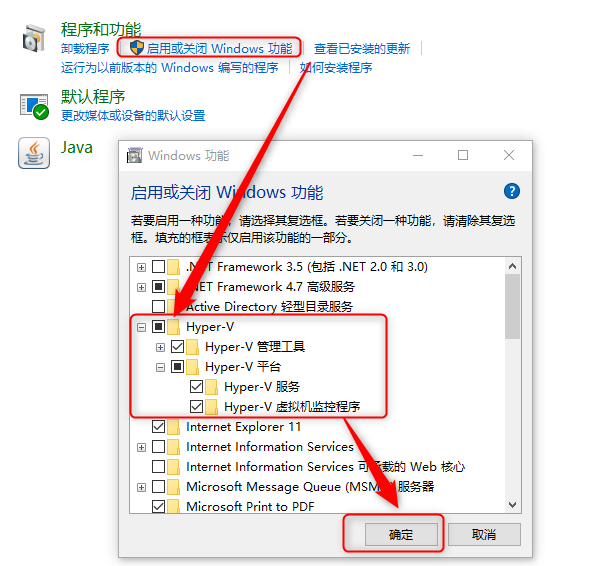
Docker支持64 位版本的Windows 10 Pro,且必须开启Hyper-V。开启方式为:打开“控制面板”->“程序”-> “启动或关闭Windows功能”,找到Hyper-V并勾选,确定重启电脑。
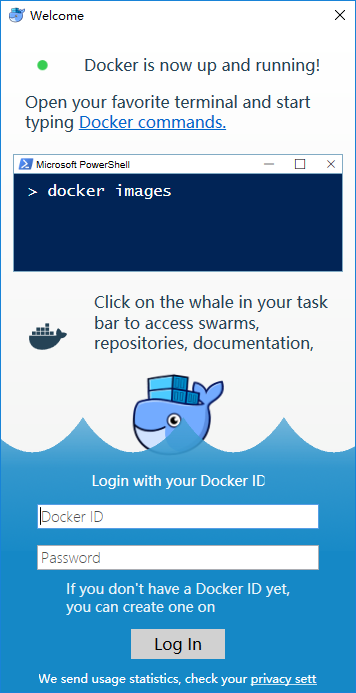
安装下载好的Docker for Windows Installer.exe,如下:
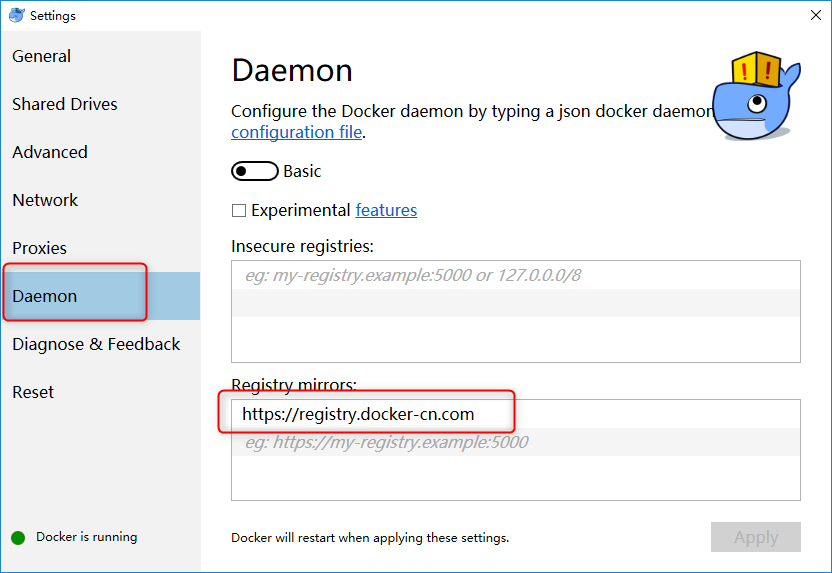
鉴于国内网络问题,后续拉取Docker镜像十分缓慢,需要配置国内镜像加速,在系统右下角托盘Docker 图标内右键菜单选择Settings,打开配置窗口后左侧导航菜单选择Daemon,在Registry mirrors 一栏中填写加速器地址
https://registry.docker-cn.com ,之后点击Apply保存后Docker就会重启并应用配置的镜像地址了。
Ubuntu16.04+
在Ubuntu系统中安装较为简单,官方提供了脚本供我们进行安装。
- sudo apt install curl
- curl -fsSL get.docker.com -o get-docker.sh
- sudo sh get-docker.sh --mirror Aliyun
执行这个命令后,脚本就会自动的将一切准备工作做好,并且把Docker CE 的Edge版本安装在系统中。
启动Docker CE
- sudo systemctl enable docker
- sudo systemctl start docker
建立docker 用户组
默认情况下,docker 命令会使用Unix socket 与Docker 引擎通讯。而只有root 用户和docker 组的用户才可以访问Docker 引擎的Unix socket。出于安全考虑,一般Ubuntu系统上不会直接使用root 用户。因此,更好地做法是将需要使用docker 的用户加入docker用户组。
- # 建立docker组
- sudo groupadd docker
- # 将当前用户加入docker组
- sudo usermod -aG docker $USER
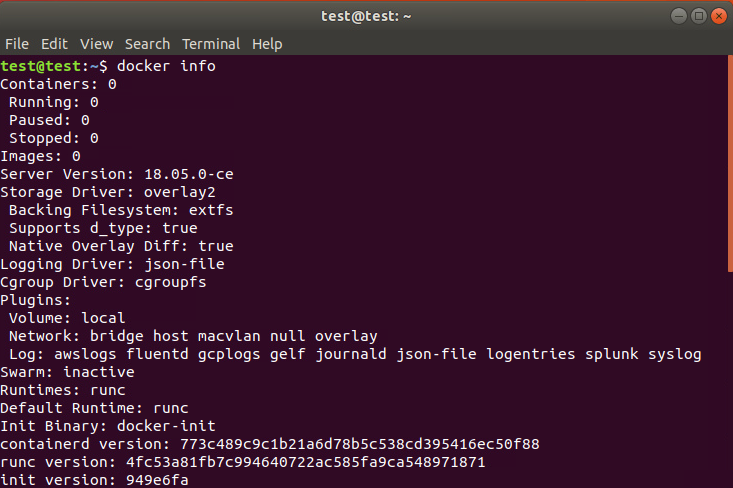
注销当前用户,重新登录Ubuntu,输入docker info,此时可以直接出现信息。
配置国内镜像加速
在/etc/docker/daemon.json 中写入如下内容(如果文件不存在请新建该文件)
- {
- "registry-mirrors": [
- "https://registry.docker-cn.com"
- ]
- }
重新启动服务
- sudo systemctl daemon-reload
- sudo systemctl restart docker
IV. Docker的C/S模式
Docker 采用了C/S 架构,包括客户端和服务端。Docker 守护进程(Daemon)作为服务端
接受来自客户端的请求,并处理这些请求(创建、运行、分发容器)。
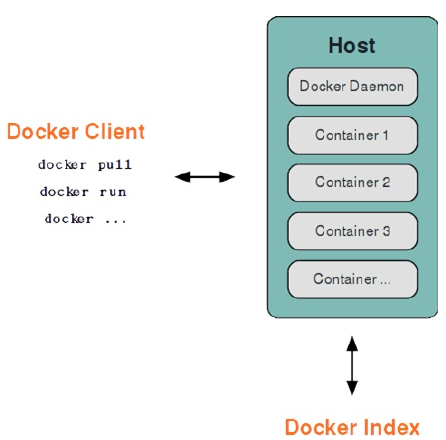
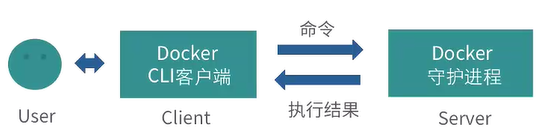
Docker 守护进程一般在宿主主机后台运行,等待接收来自客户端的消息;Docker 客户端则为用户提供一系列可执行命令,用户用这些命令实现跟Docker 守护进程交互。我们之前在Win10的命令行中便是最主要的客户端:
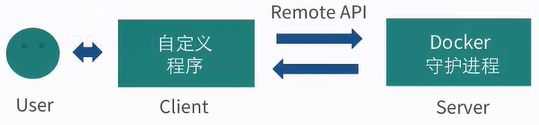
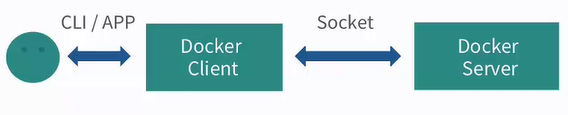
Docker也为我们提供了Remote API来操作Docker的守护进程,也意味着我们可以通过自己的程序来控制Docker的运行。客户端和服务端既可以运行在一个机器上,也可通过socket 或者RESTful API 来进行通信:
至于Docker的客户端与守护进程之间的通信,其连接方式为socket连接。主要有三种socket连接方式:
unix:///var/run/docker.sock
tcp://host:port
fd://socketfd
完整的Docker的C/S连接方式的本质可以一般表示为如下:
V. 使用Docker
容器的基操
启动一次操作容器:docker run IMAGE_NAME [COMMAND] [ARG…]
例如,启动一个容器输出hello world。由于刚装上Docker,没有任何镜像,所以会先下载一个最新的ubuntu18.04的docker镜像。一次操作容器在处理完操作后会立即关闭容器。
docker run ubuntu echo 'hello world'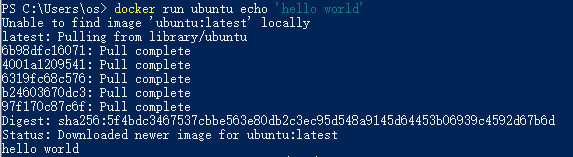
- 启动交互式容器:docker run -t -i –name=自定义名称 IMAGE_NAME /bin/bash
-i –interactive=true | false,默认是false
-t –tty=true | false,默认是false
–name 给启动的容器自定义名称,方便后续的容器选择操作
启动交互式的容器,就是类似虚拟机、云主机的操作方式,操作完一个命令后仍然可以继续:
docker run -i -t ubuntu /bin/bash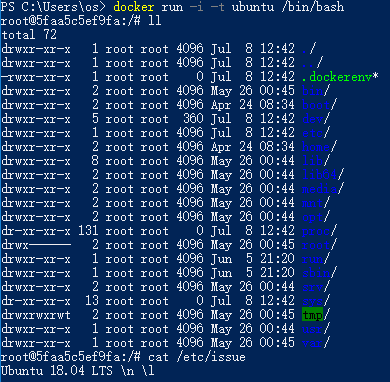
-
查看容器:docker ps [-a] [-l]
省略 列出正在运行的容器
-a all 列出所有容器
-l latest 列出最近的容器
-
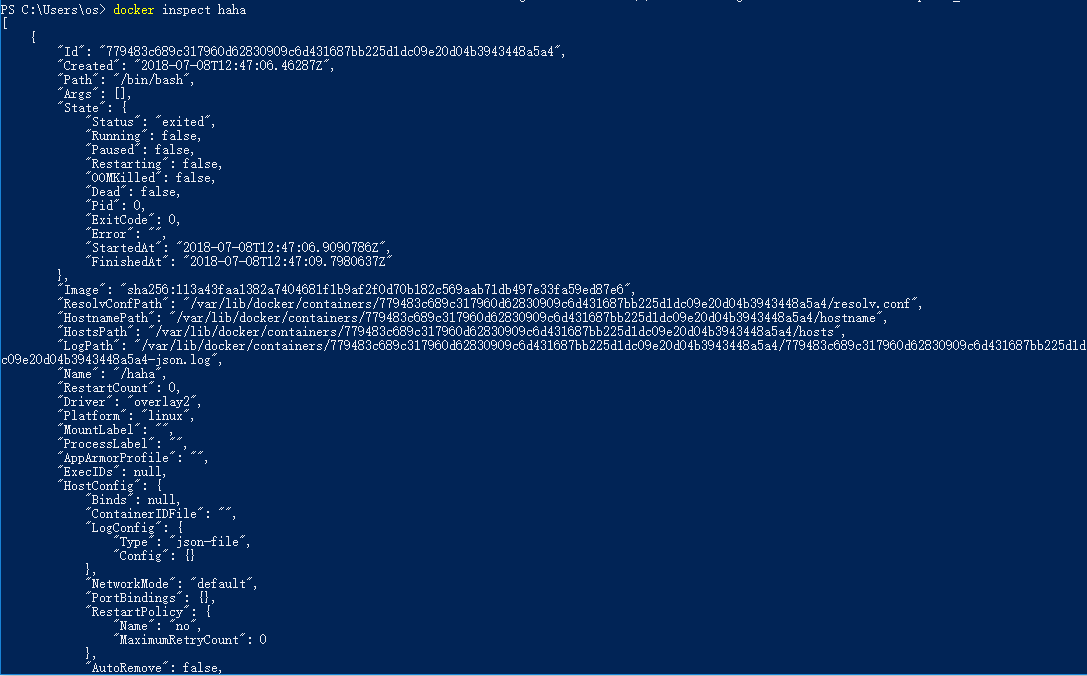
查看指定容器:docker inspect name | id
name指代具体的容器名称,id则是容器的唯一id标识。inspect命令可以详细的展示出容器的具体信息。
docker inspect haha -
重新启动停止的容器:docker start [-i] 容器名
实际使用时,没必要每次都重新启动一个新的容器,我们可以重新启动之前创建的容器,现实情况也需要我们这样使用
docker start -i haha -
删除停止的容器:docker rm name |


- docker rm thirsty_kepler
- docker rm upbeat_albattani

守护式容器
交互式容器在运行完命令退出后即停止,而实际中我们常常需要能够长时间运行,即使退出也能后台运行的容器,而守护式容器具备这一功能。守护式容器具有:
1.能够长期运行; 2.没有交互式会话; 3.适合于运行应用程序和服务。
以守护形式运行容器
我们执行完需要的操作退出容器时,不要使用exit退出,可以利用Ctrl+P Ctrl+Q代替,以守护式形式退出容器。
附加到运行中的容器
退出正在运行的容器,想要再次进入,需要使用attach命令:docker attach name | id
docker attach haha启动守护式容器
启动守护式容器,可以在后台为我们执行操作:docker run -d IMAGE_NAME [COMMAND] [ARG…]
当命令在后台执行完毕,容器还是会关闭。这里防止容器立刻退出,写一个脚本循环输出“hello world”。
docker run --name hiahia -d ubuntu /bin/sh -c "while true; do echo hello world; sleep 1; done"
查看容器日志
当守护式容器在后台运行时,我们可以利用docker的日志命令查看其输出:docker logs [-f] [-t] [–tail] IMAGE_NAME
-f –follows=true | false,默认是false,显示更新
-t –timestamps=true | false,默认是false,显示时间戳
–tail=“all” | 行数,显示最新行数的日志
查看容器内进程
对运行的容器查看其进程:docker top IMAGE_NAME
运行中容器启动新进程
Docker的理念是一个容器运行一个服务,但是往往需要对一个服务进行监控,所以也需要在已经运行服务的容器启动新的进程:docker exec [-d] [-i] [-t] IMAGE_NAME [COMMAND] [ARG…]
docker exec -i -t hiahia /bin/bash停止守护式容器
发送信号停止容器:docker stop 容器名
强制停止:docker kill 容器名



