
最新最全垃圾分类小程序,含图片识别和语音识别,视频播放,垃圾分类搜索,垃圾知识答题,积分排行,文章推荐,收藏点赞文章 登录注册等功能_智能生活垃圾识别分类小程序
赞
踩
注意:如果百度语音和图片识别免费资源已用完,到文章末尾第十一章看解决方案。
一,技术选型和效果图
1,技术选型
1-1,前端
- 小程序原生框架
- css
- JavaScript
1-2,管理后台
- 云开发Cms内容管理系统
- web网页
- 百度开发者控制台
1-3,数据后台
- 小程序云开发
- 云函数
- 云数据库
- 云存储
- 百度人工智能图片识别
- 百度人工智能语音识别
2,效果图预览
2-1,首页

2-2,新闻
新闻分类

新闻详情和收藏
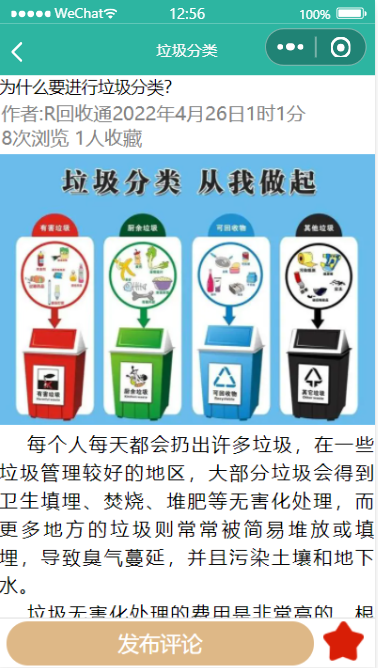
新闻评论和热门推荐

评论文章
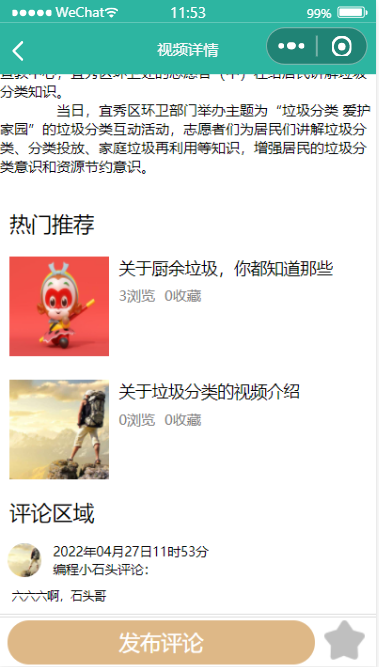
2-3,图片识别
拍照识别,

比如我拍一个评估识别结果

查看识别的图片属于什么垃圾

2-4,语音识别
长按识别,并查看识别结果

查看识别的文字属于什么垃圾

2-5,视频
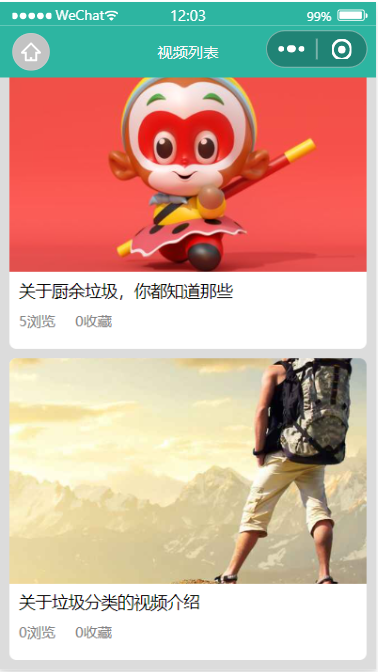
视频列表
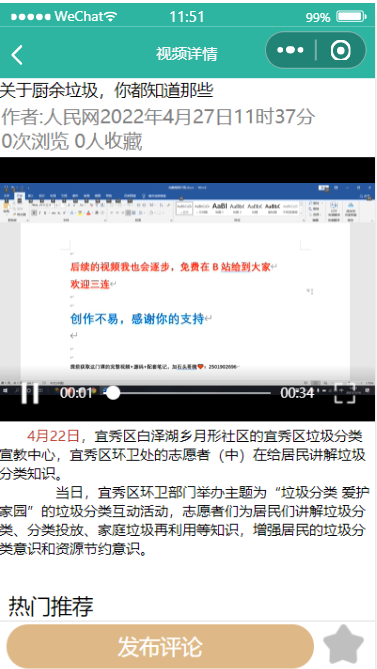
视频详情
2-6,搜索功能
搜索垃圾

搜索文章

2-7,垃圾分类列表
四种垃圾分类介绍

每种分类包含那些垃圾

2-8,答题竞赛
每日答题
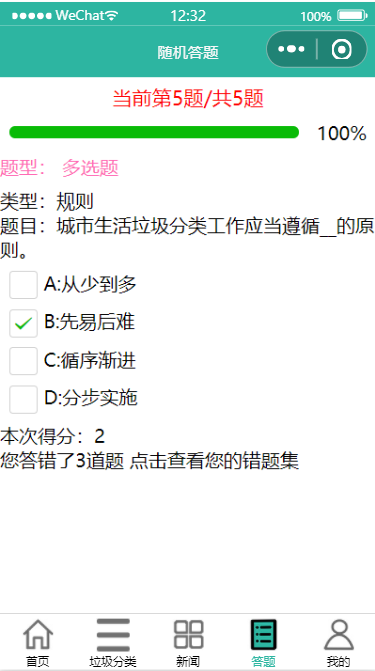
注册用户参加排名

积分排名

错题集

正确率分析
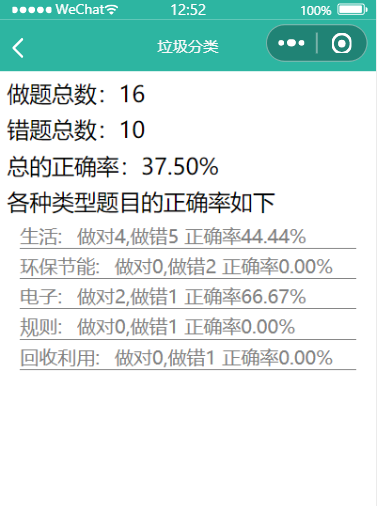
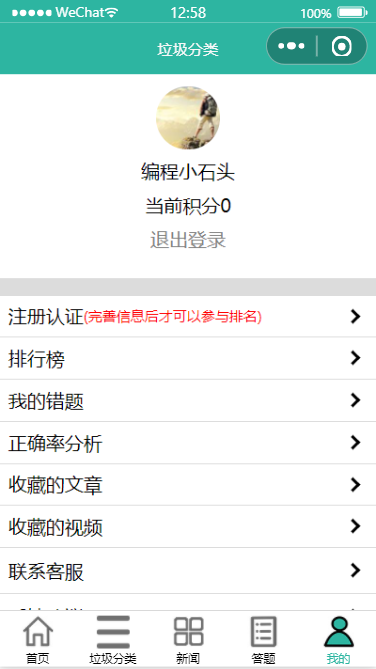
2-9,个人中心
未登录

已登陆
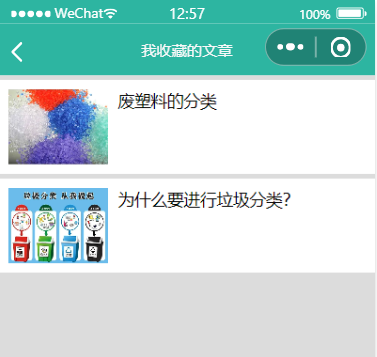
我的收藏
2-8,在线客服
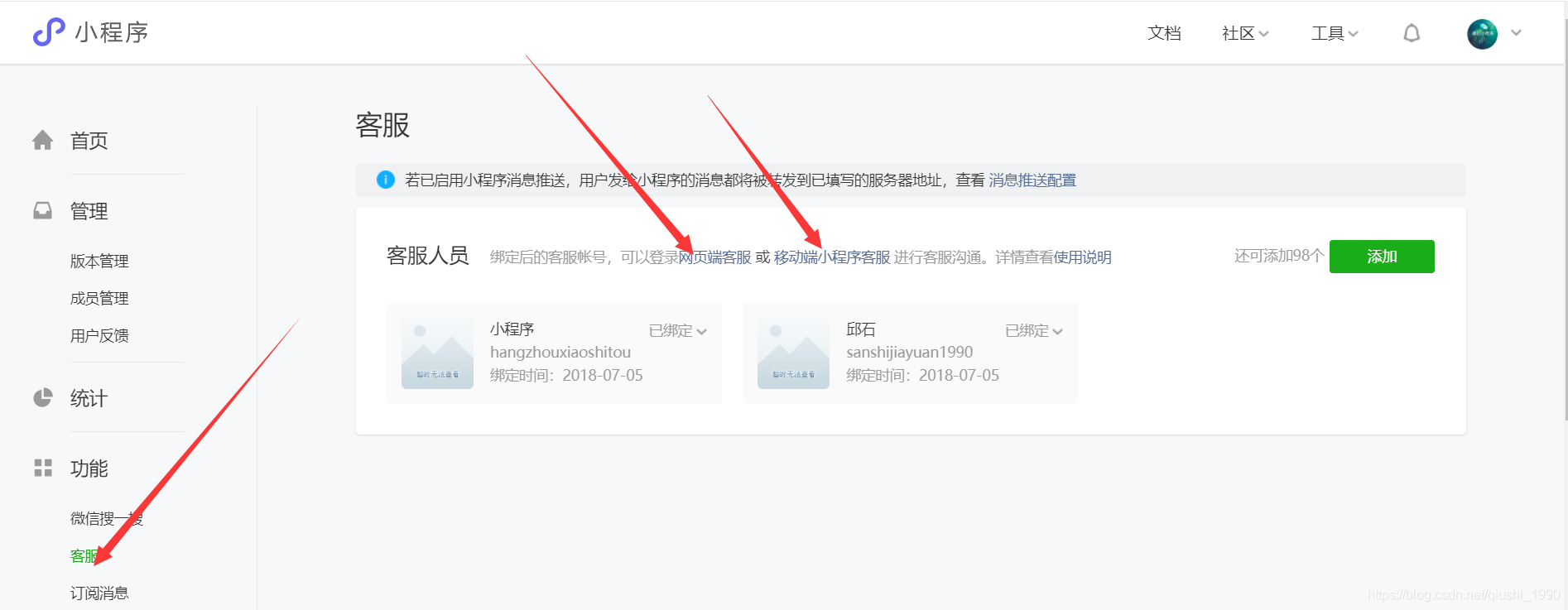
客户直接在小程序里发消息给客服

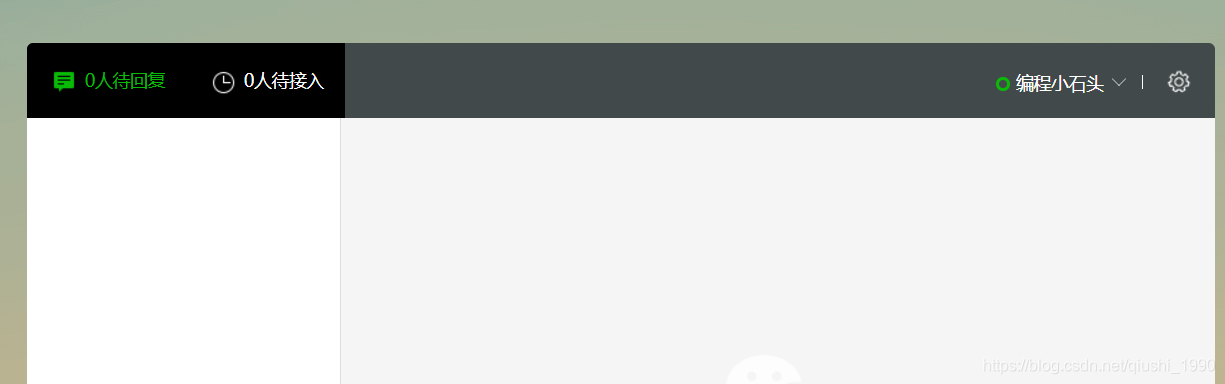
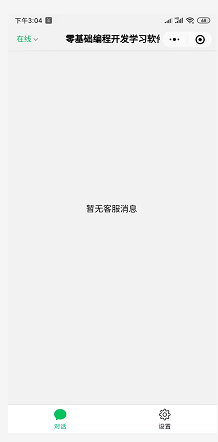
客服可以在网页端,或者微信端管理消息
网页端客服
小程序端客服
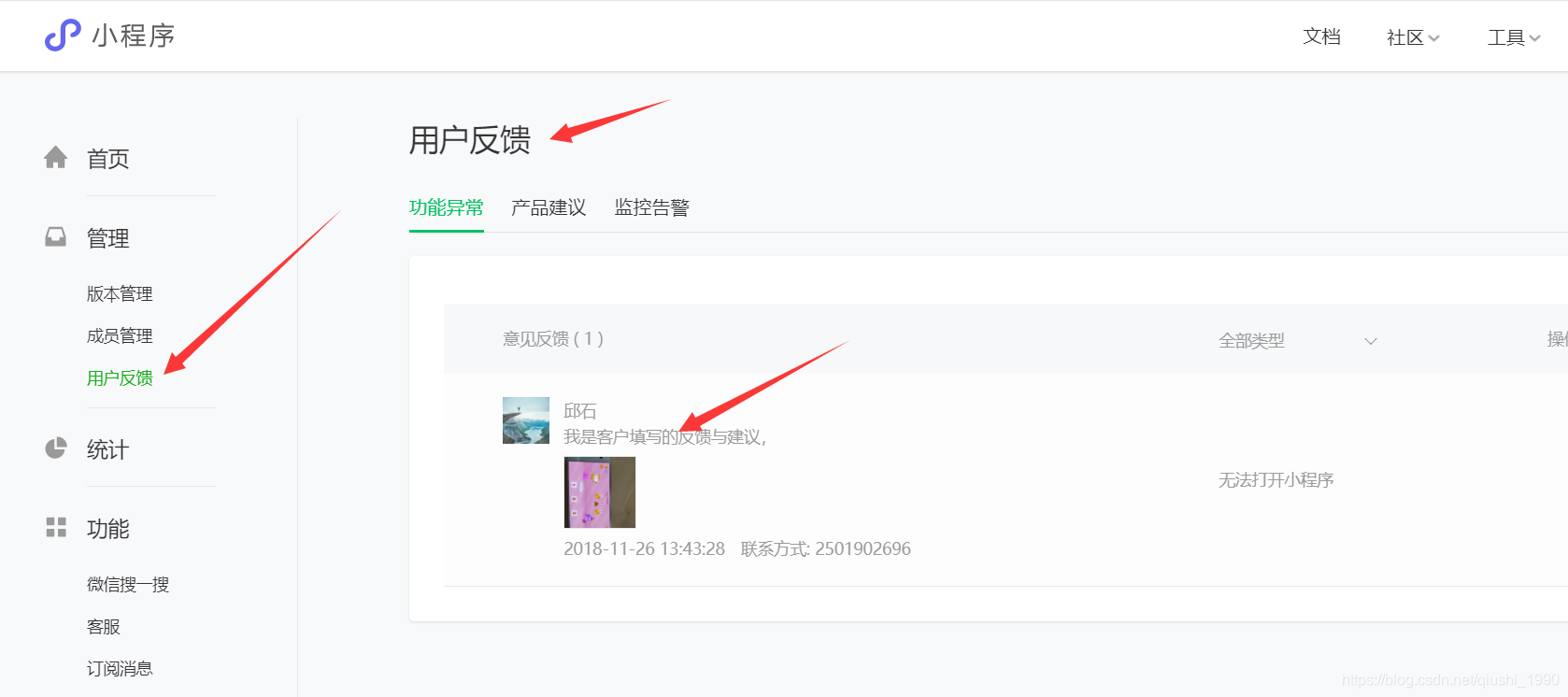
2-9,意见反馈
客户可以直接在小程序端提建议,建议里可以添加图片
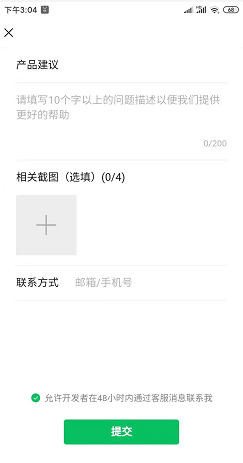
管理员可以在小程序后台,查看客户的反馈
2-10上面回收商

3,cms管理后台
我们这里的可视化网页后台使用的时云开发自带的cms(内容管理)
3-1,登录页
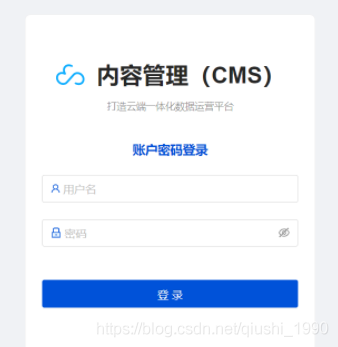
3-2,管理后台

我们可以在这里
- 1,添加新闻,删除新闻,修改新闻
- 2,添加垃圾,删除垃圾,修改垃圾
- 3,添加视频,删除视频,修改视频
- 4,添加题库,删除题库,修改题库
- 5,查看文章评论
- 6,添加回收商,删除回收商,修改回收商
还有更多的功能,我会在视频课里给大家用视频来演示,这样更直观。
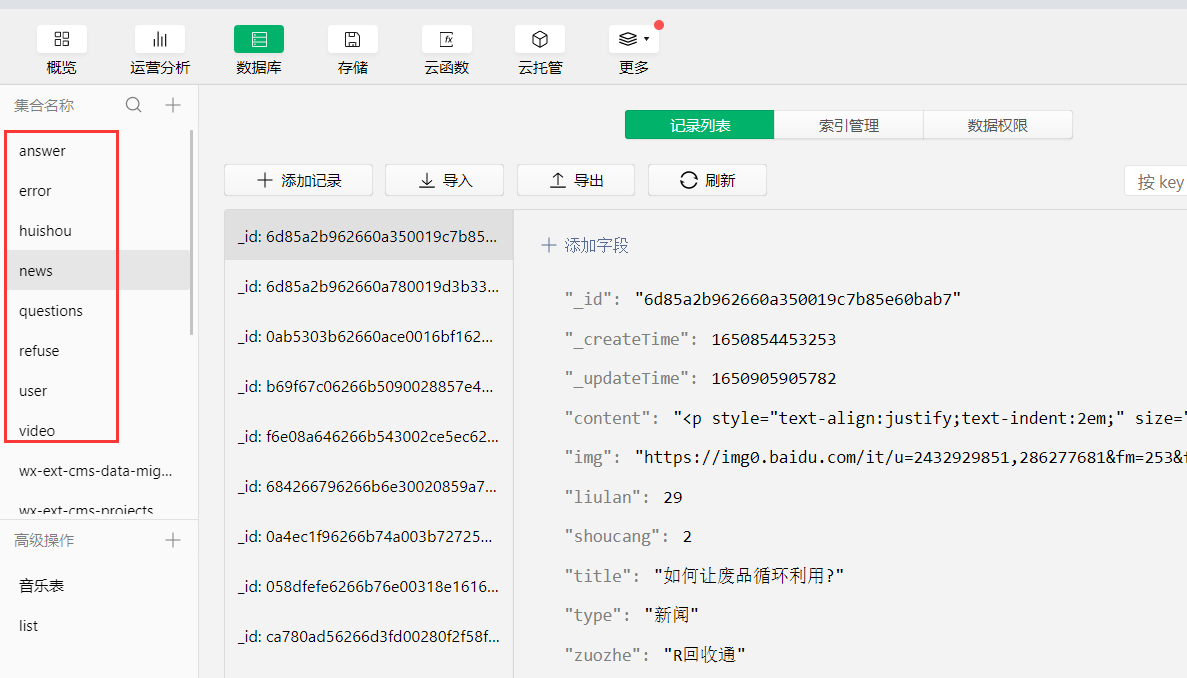
4,数据库
数据库我们这里用云开发自带的云数据库,下面的集合就是我们的数据表。
二~微信开发者工具的安装与使用
我们在开发小程序之前,首先需要安装小程序开发者工具,今天就来教大家安装小程序开发者工具。
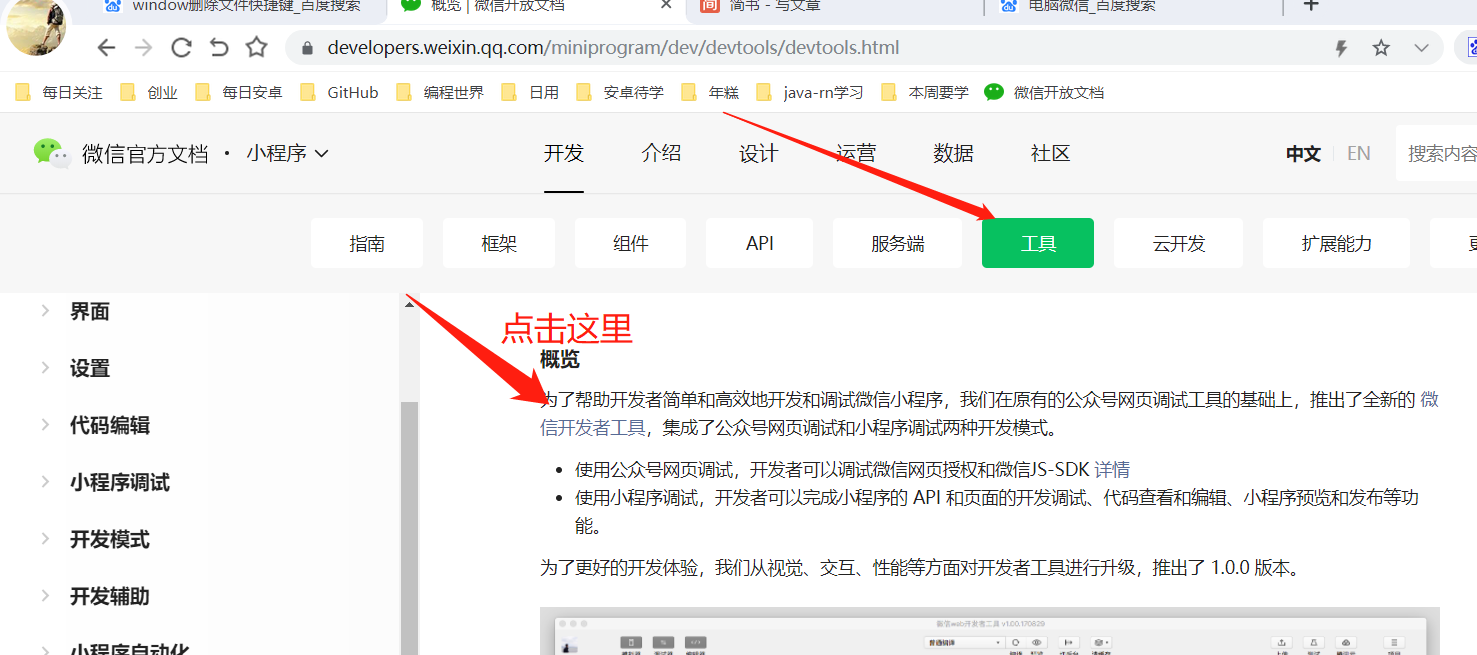
2-1,其实很简单,只需要进入小程序官网,然后点击工具,如下图所示。
https://developers.weixin.qq.com/miniprogram/dev/devtools/devtools.html
当然了,也可以直接通过下面链接去下载
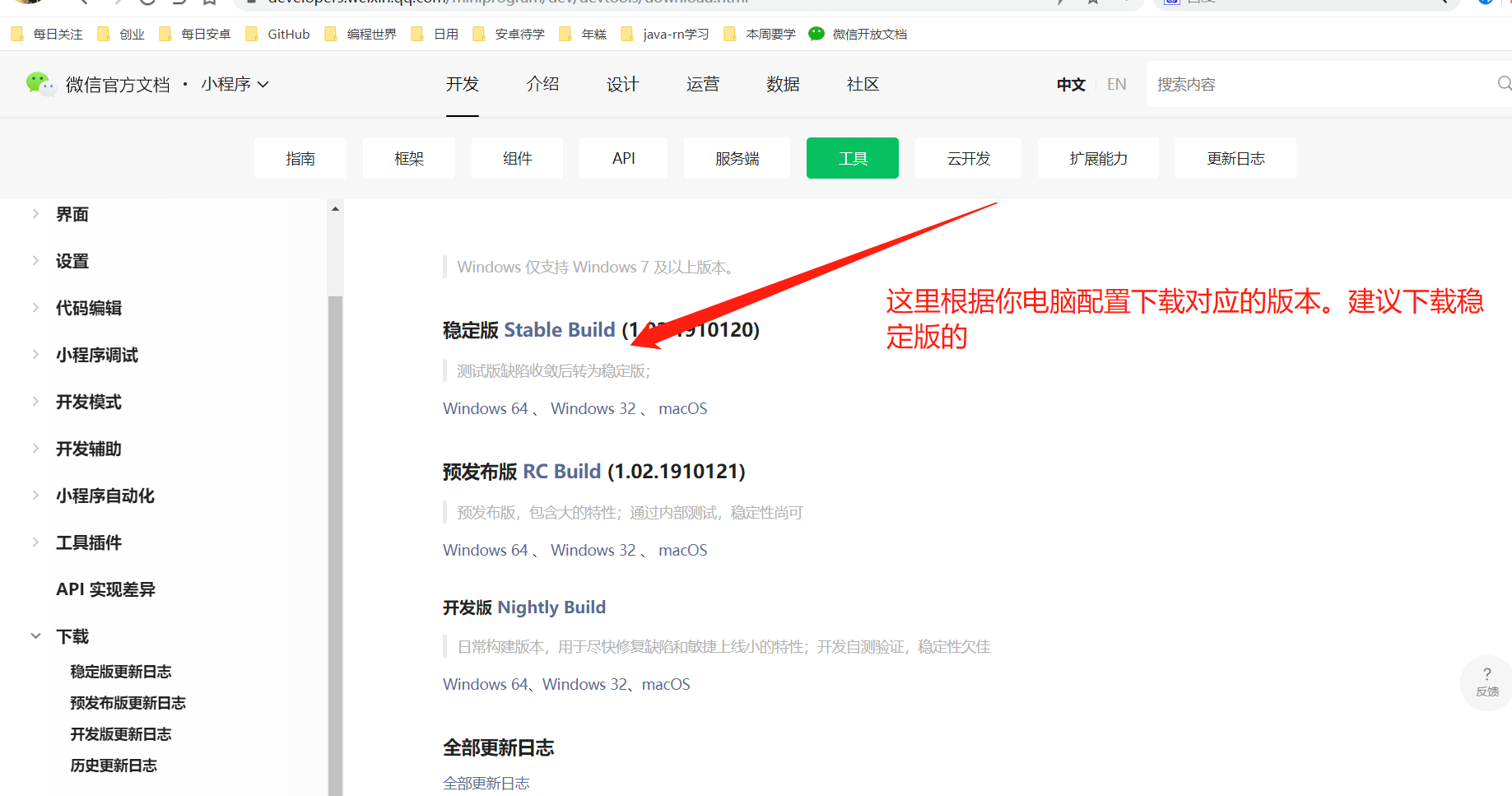
https://developers.weixin.qq.com/miniprogram/dev/devtools/download.html
2-2,下载安装包如下
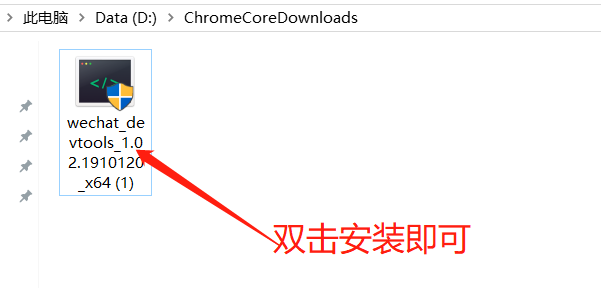
不管你是window还是mac电脑,只需要双击安装包实现安装即可。
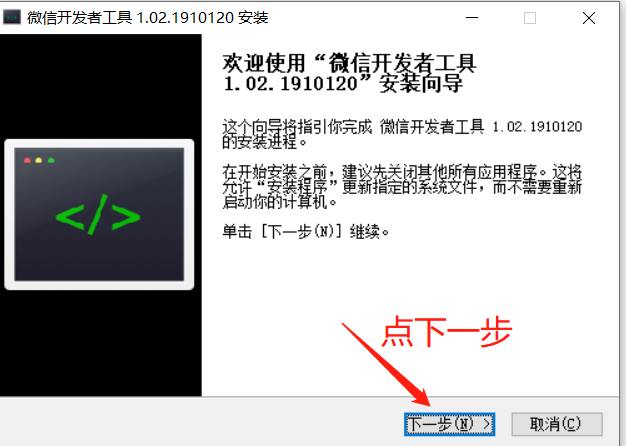
等待安装即可
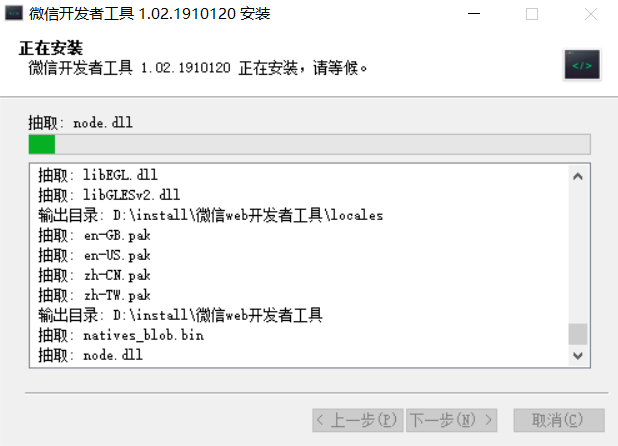
安装完成
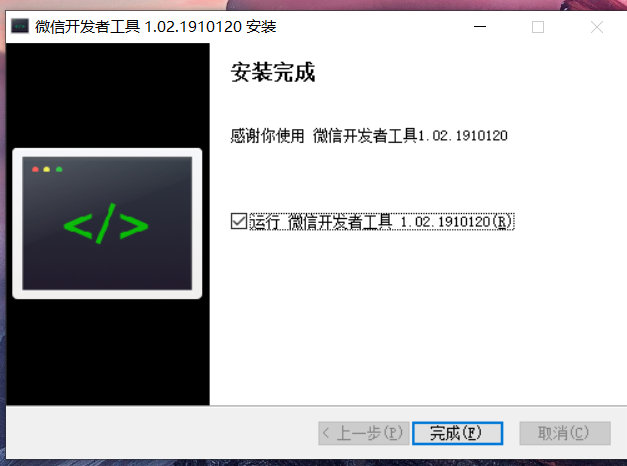
2-3,进入开发者工具
第一次进入时,如下
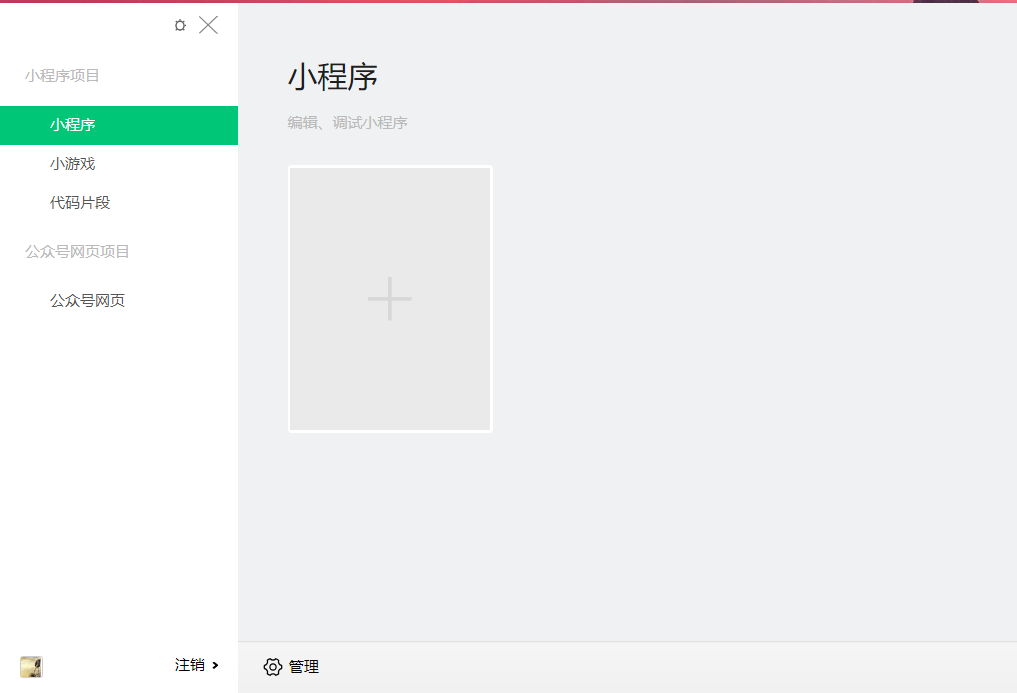
点击上图的加号,就可以创建一个新项目,我们主要教大家如何导入项目,视频里会有详细讲解。
三,注册小程序
我们前面虽然可以用测试号创建小程序,但是测试号有很多功能会受限,比如我们后面讲的云开发,必须是注册小程序后才可以使用,所以今天我们就来讲讲小程序的注册.
3-1,其实官方给的注册步骤很详细了
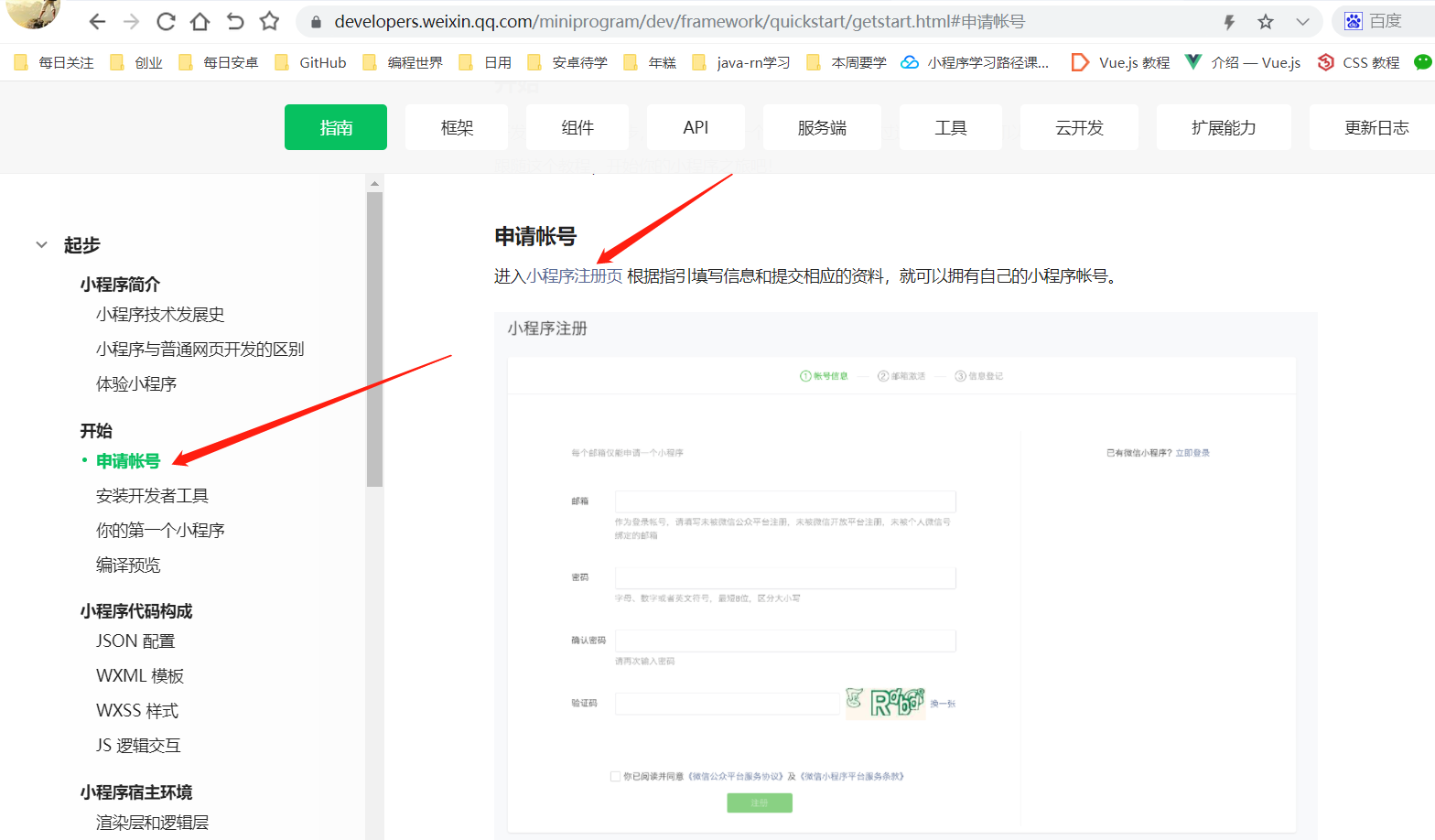
官方注册地址:https://mp.weixin.qq.com/wxopen/waregister?action=step1
进入注册页面时,跟着提示一步步来就可以了
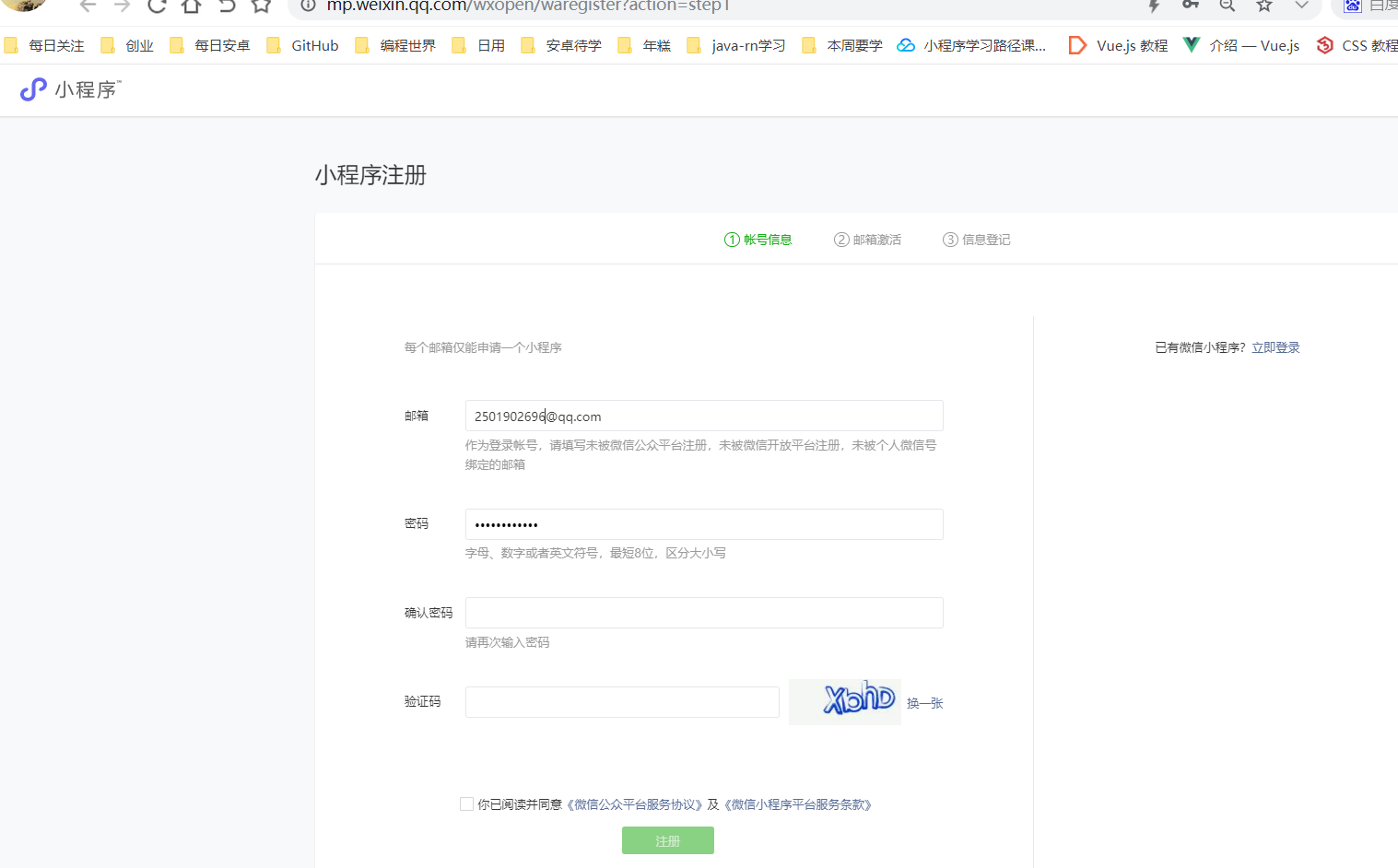
3-2,注意点:
如果只是学习的话,注册个人小程序即可.
如果想商用,想使用微信支付,取用户手机号等复杂功能,可以注册企业小程序,不过企业小程序必须有营业执照才可以注册.
四,云开发环境的创建
今天我们就来正式的创建自己的第一个云开发项目,在创建云开发之前,有下面几个注意事项
- 1,必须注册小程序后才可以开通云开发
- 2,一个小程序可以创建两个云开发环境,学习的时候最好只创建一个
4-1,创建一个云开发项目
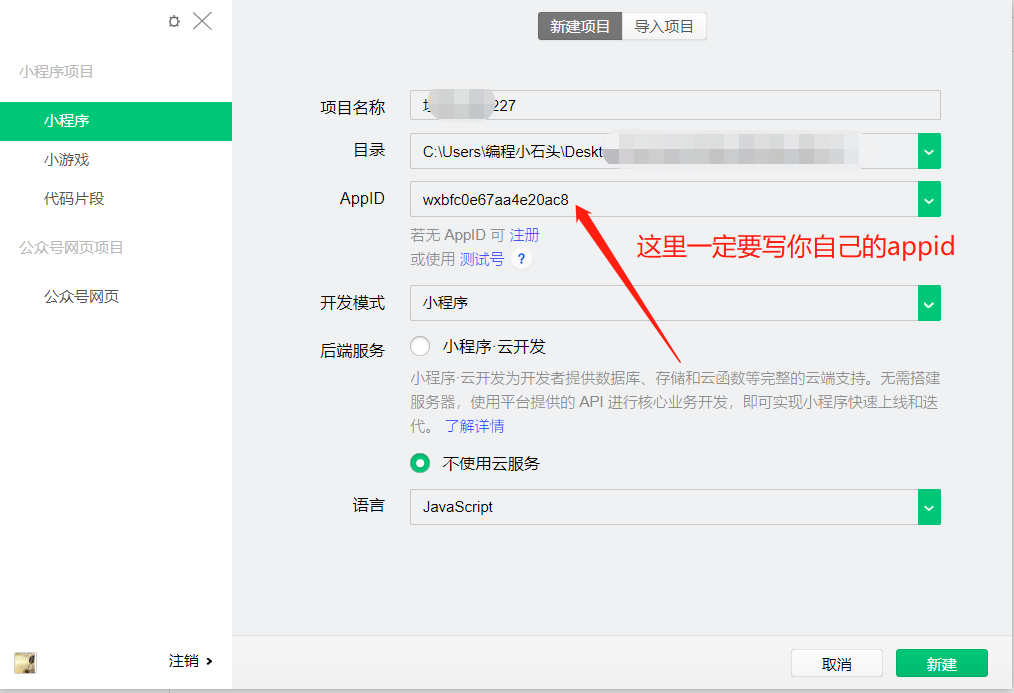
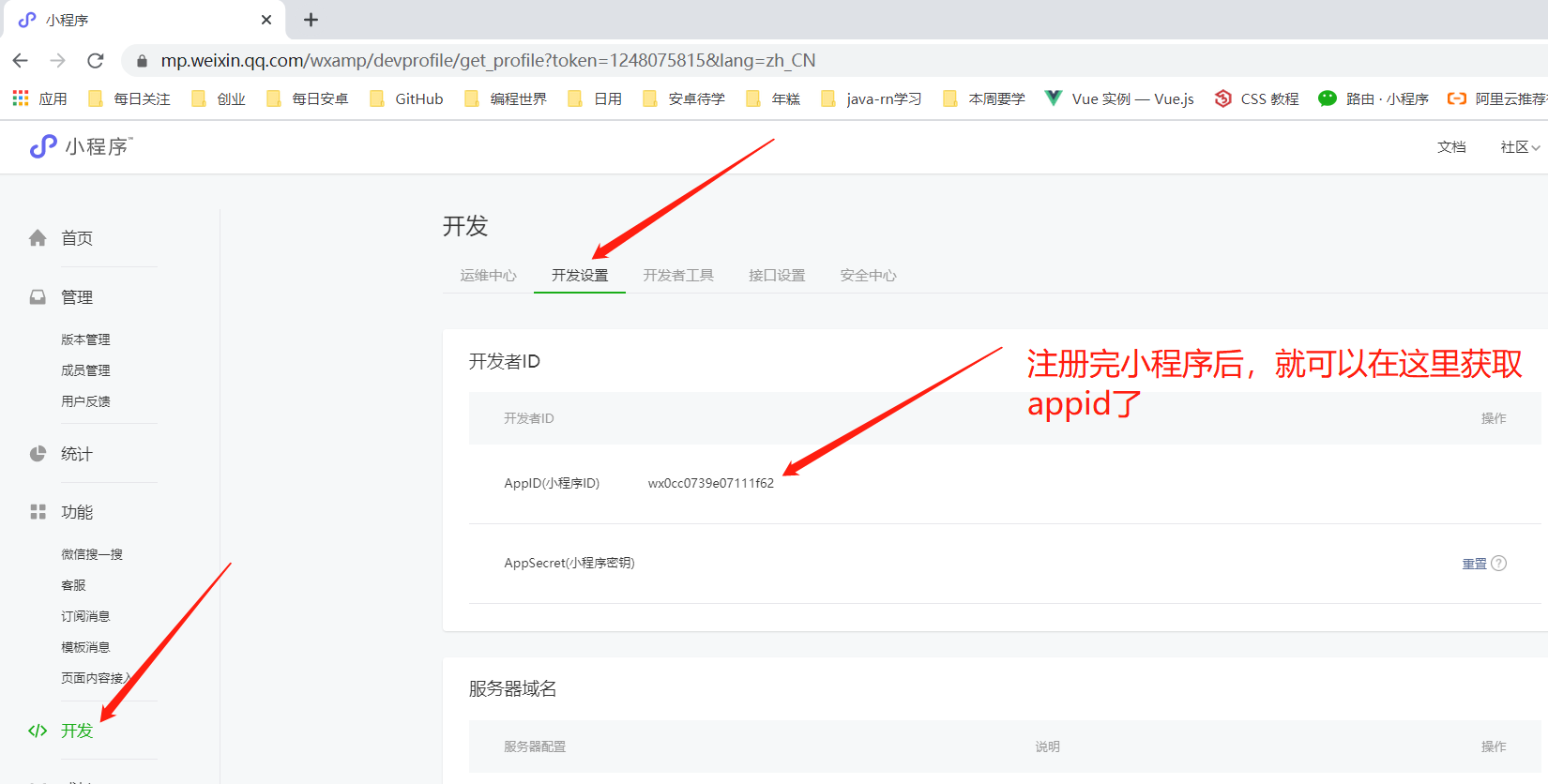
和创建普通小程序一样,如上图所示,需要注意的就是这里必须要填写自己的appid,不可以用测试号. appid的获取如下图所示.
4-2,开通云开发
-
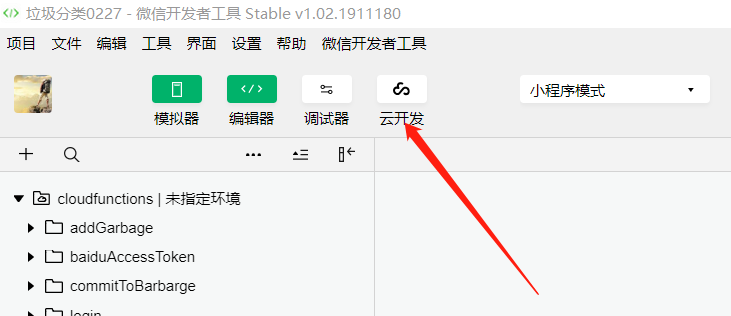
1,点击下图箭头所示,如果你第一步创建项目时,没有使用自己的appid,这里不会有下图箭头所示的云朵.
-
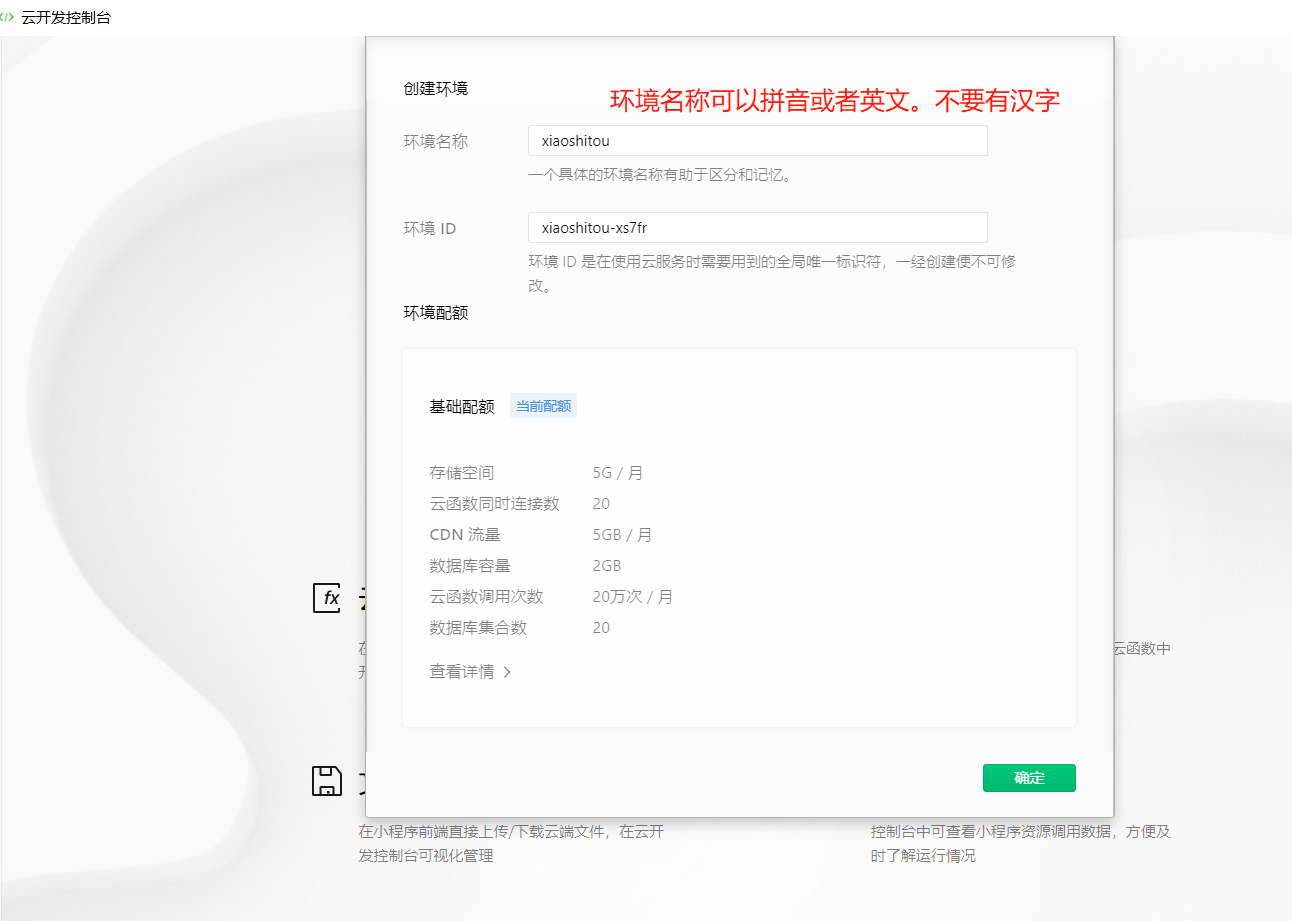
2,给云开发环境取名
等待创建
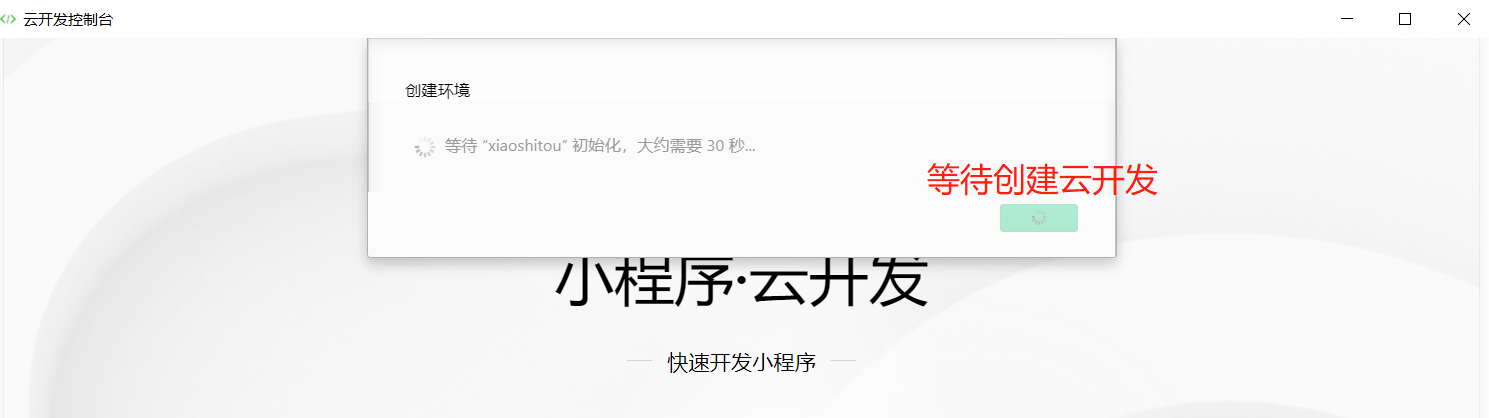
创建成功
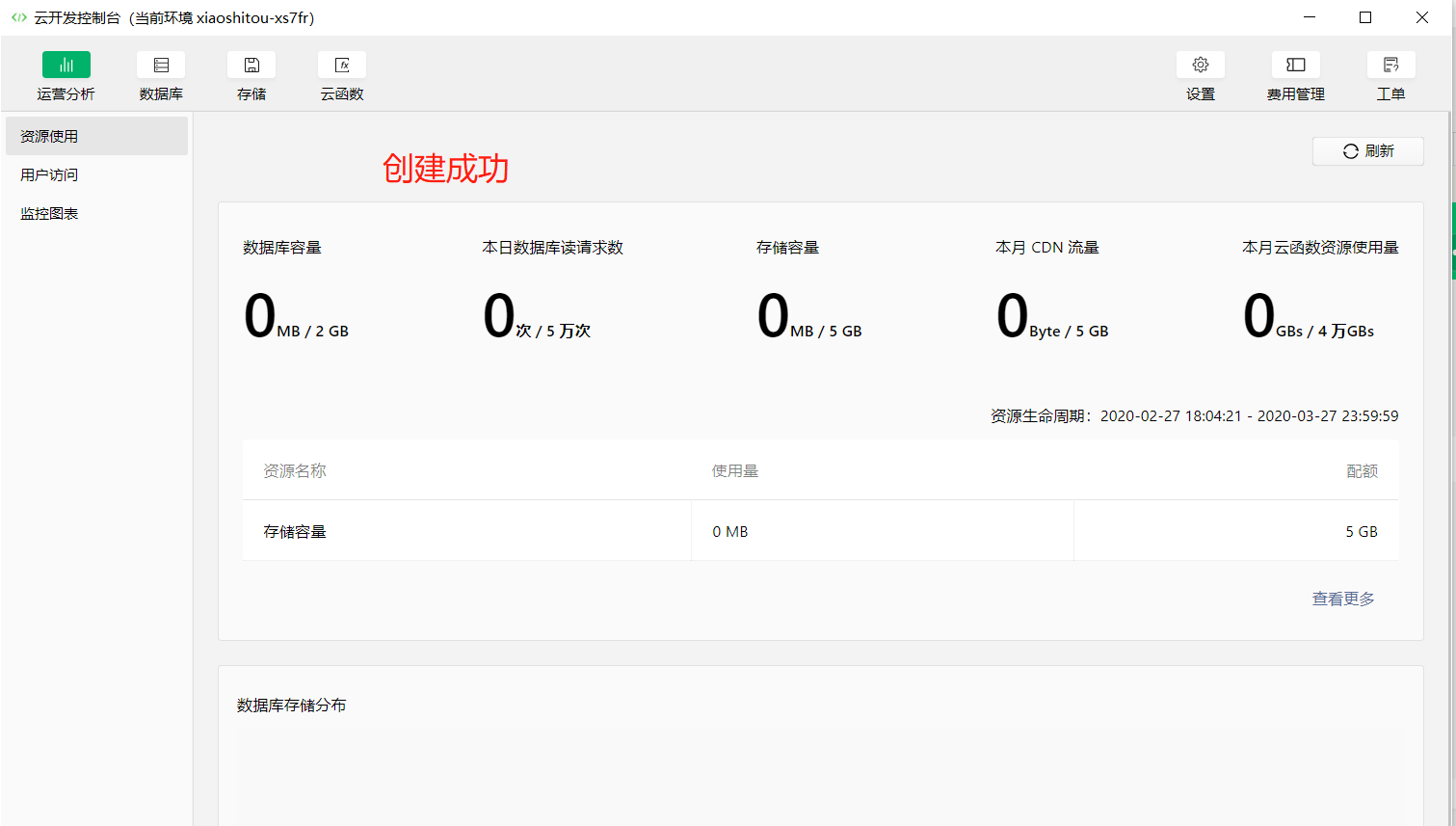
-
3,获取云开发环境id
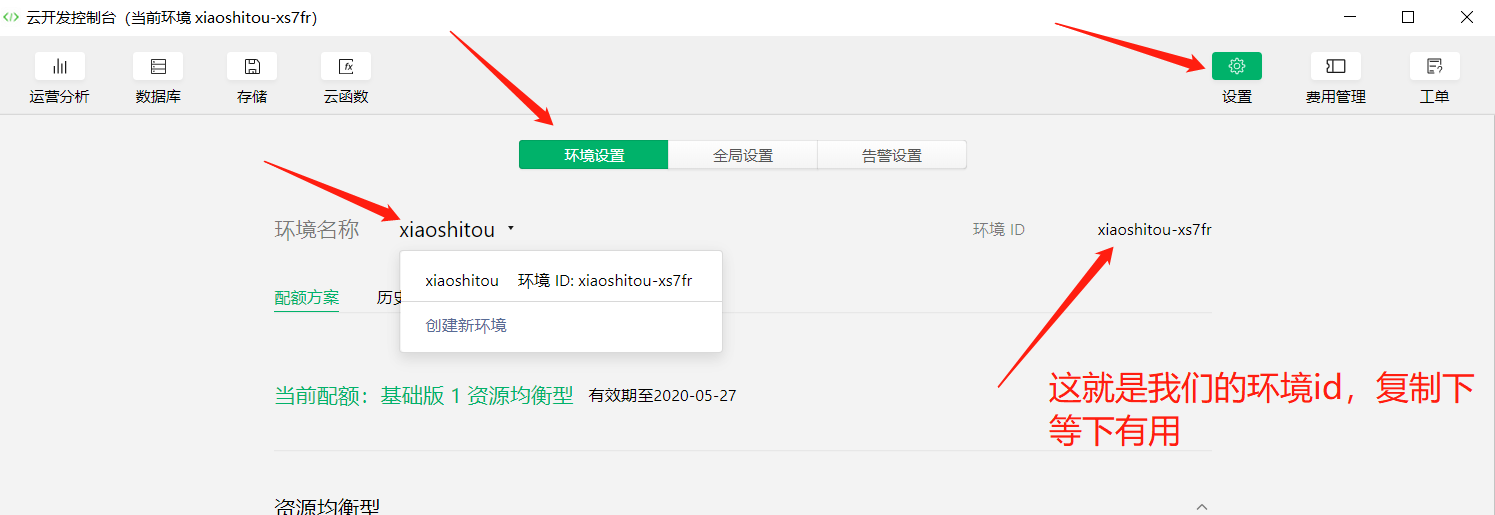
4-3,初始化云开发环境
在app.js里写入环境id,注意这里要用你自己的云开发环境id
 wx.cloud.init({
        env: "xiaoshitou-xs7fr"
 })
- 1
- 2
- 3
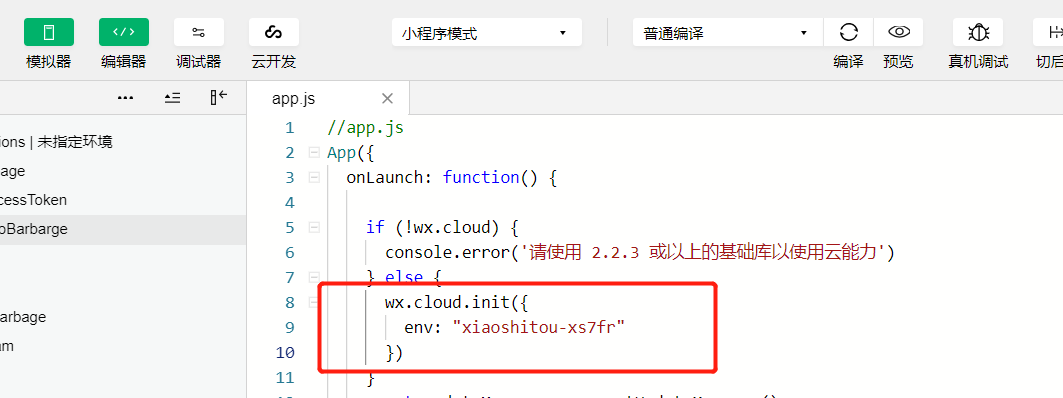
用时候云开发创建好以后,初始化可能需要一点时间,所以如果这里初始化有报错,记得关闭开发者工具,等几分钟再重新打开即可.
五,开通cms内容管理
5-1,开通cms的准备工作
如下图所示,直接点击开通内容管理(CMS)即可
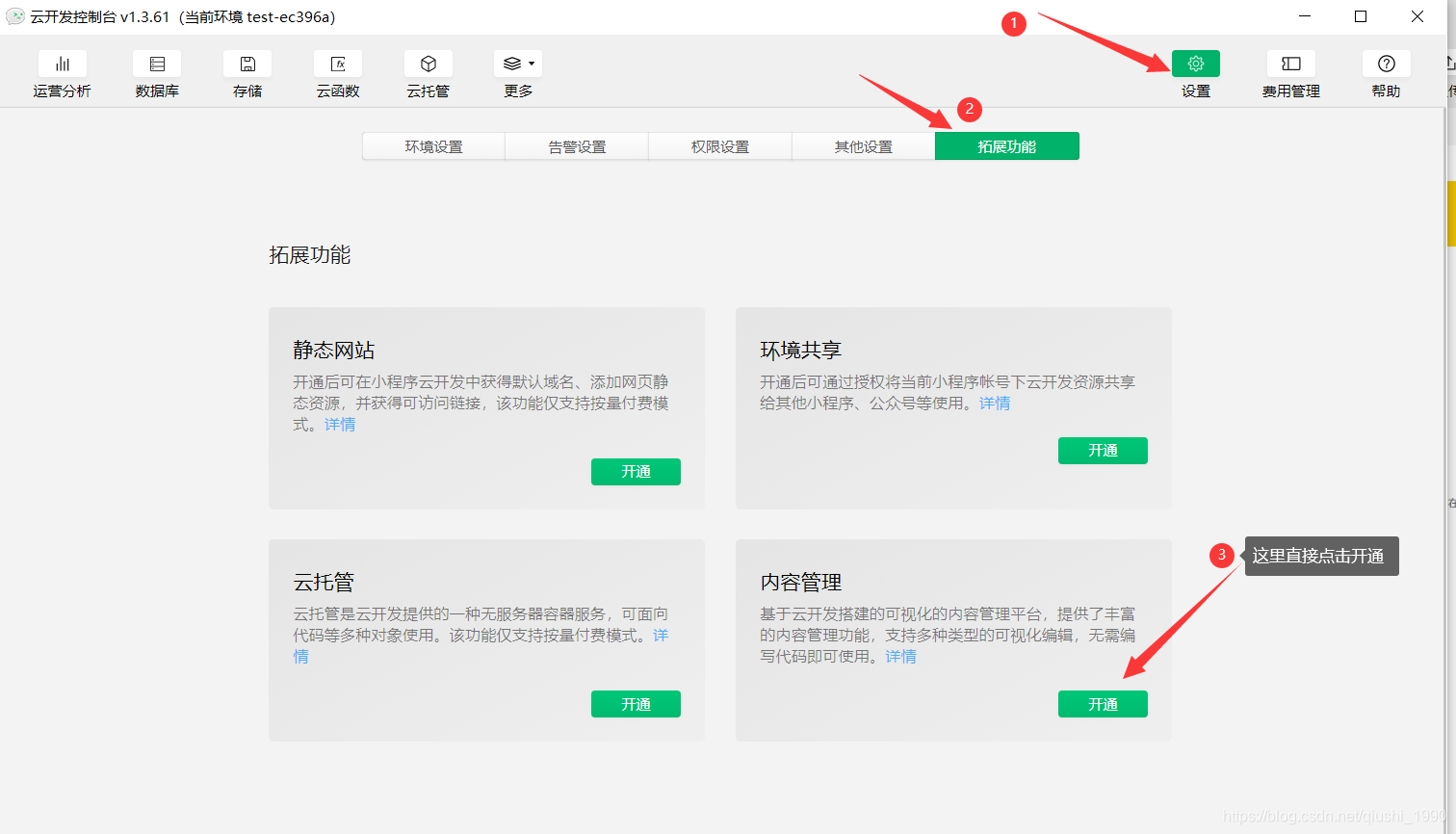
开通cms需要你云开发里使用按量付费,如果你是第一次开通云开发,记得做如下选择。
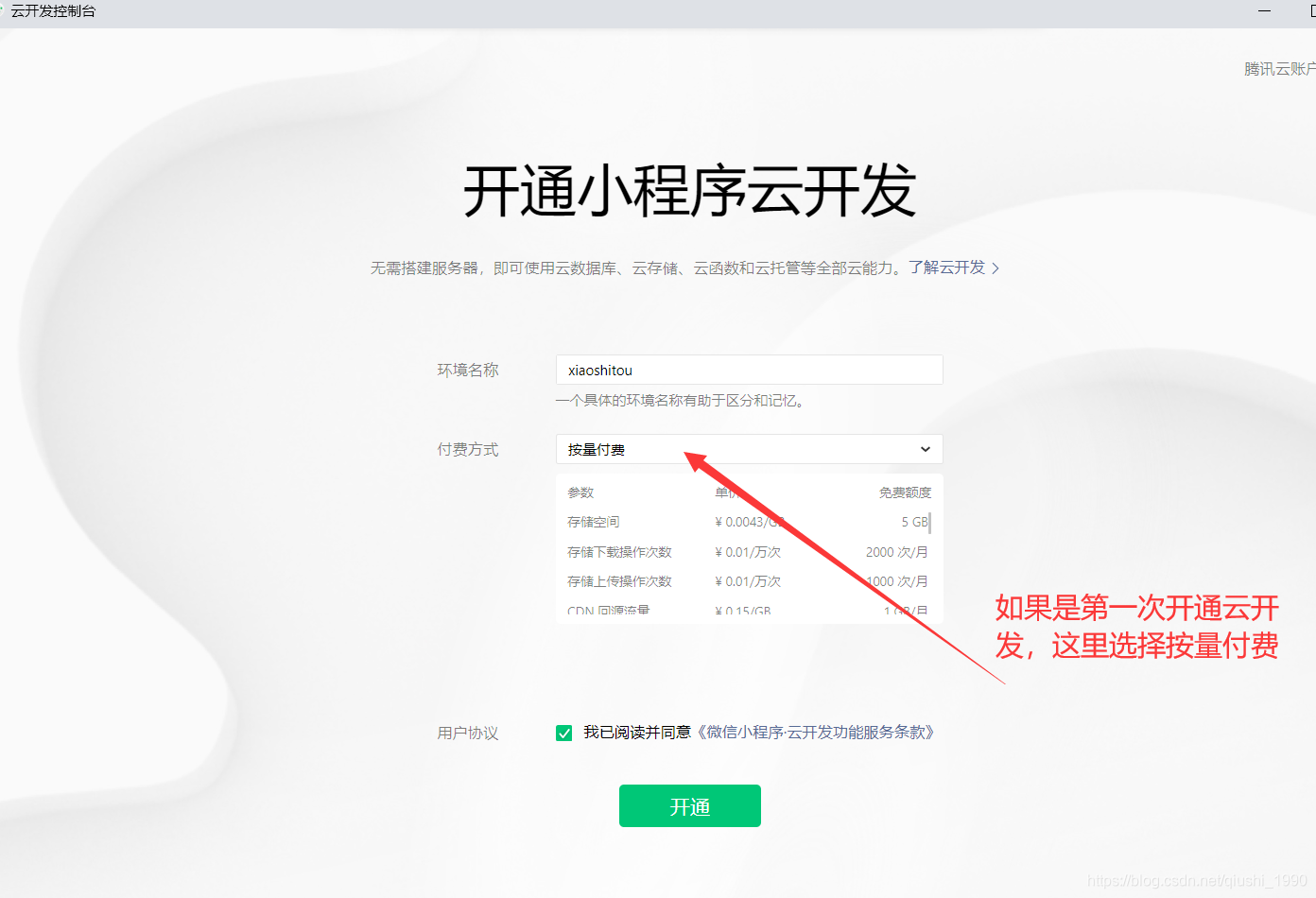
如果你已经开通过云开发,记得把付费模式改为按量付费。如果你一开始云开发不是按量付费的模式。
点击完开通以后,会有如下弹窗,直接点击确定即可。不要被付费吓着,官方每月会送我们一定的免费额度的。学习得话基本上够用了。
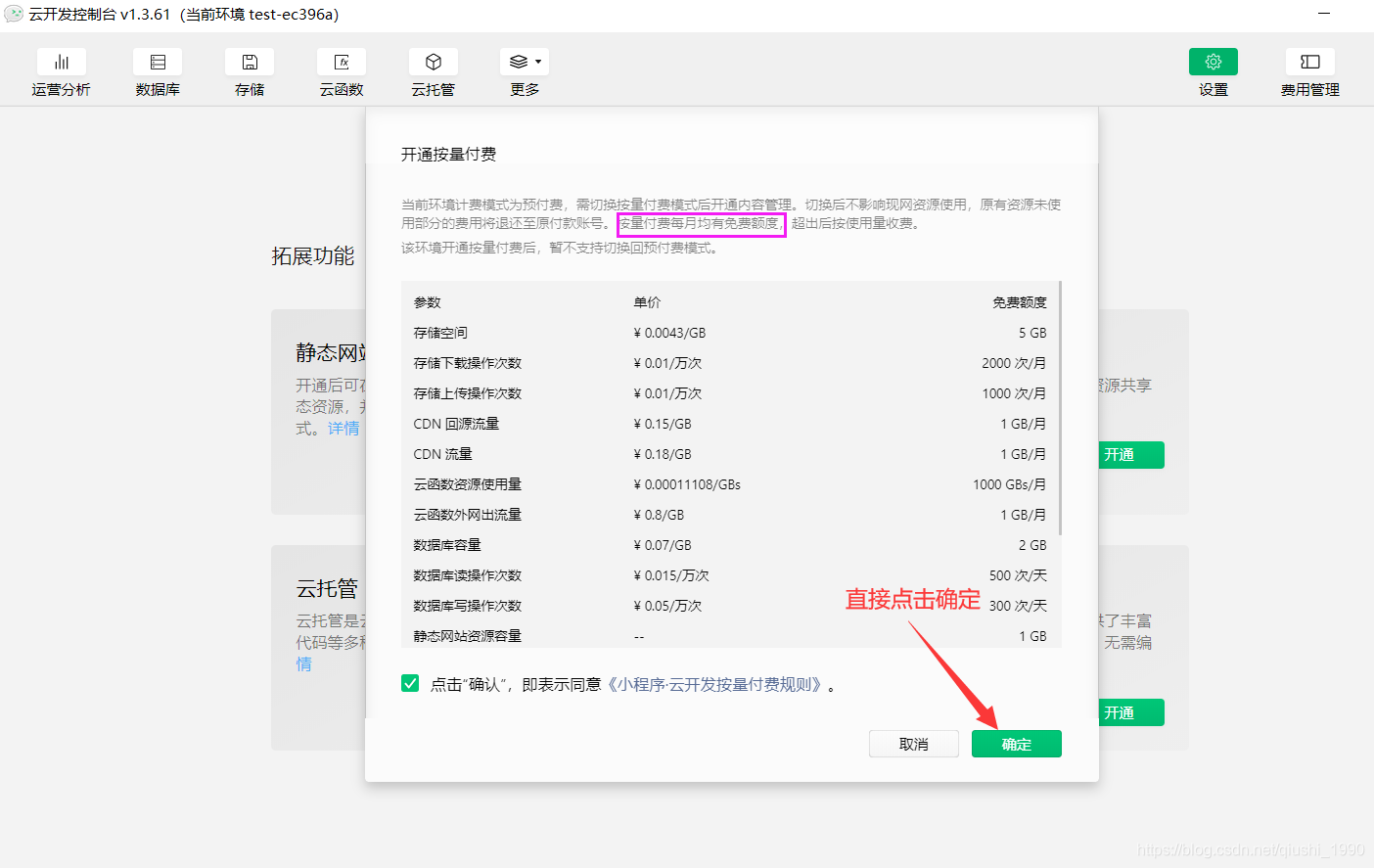
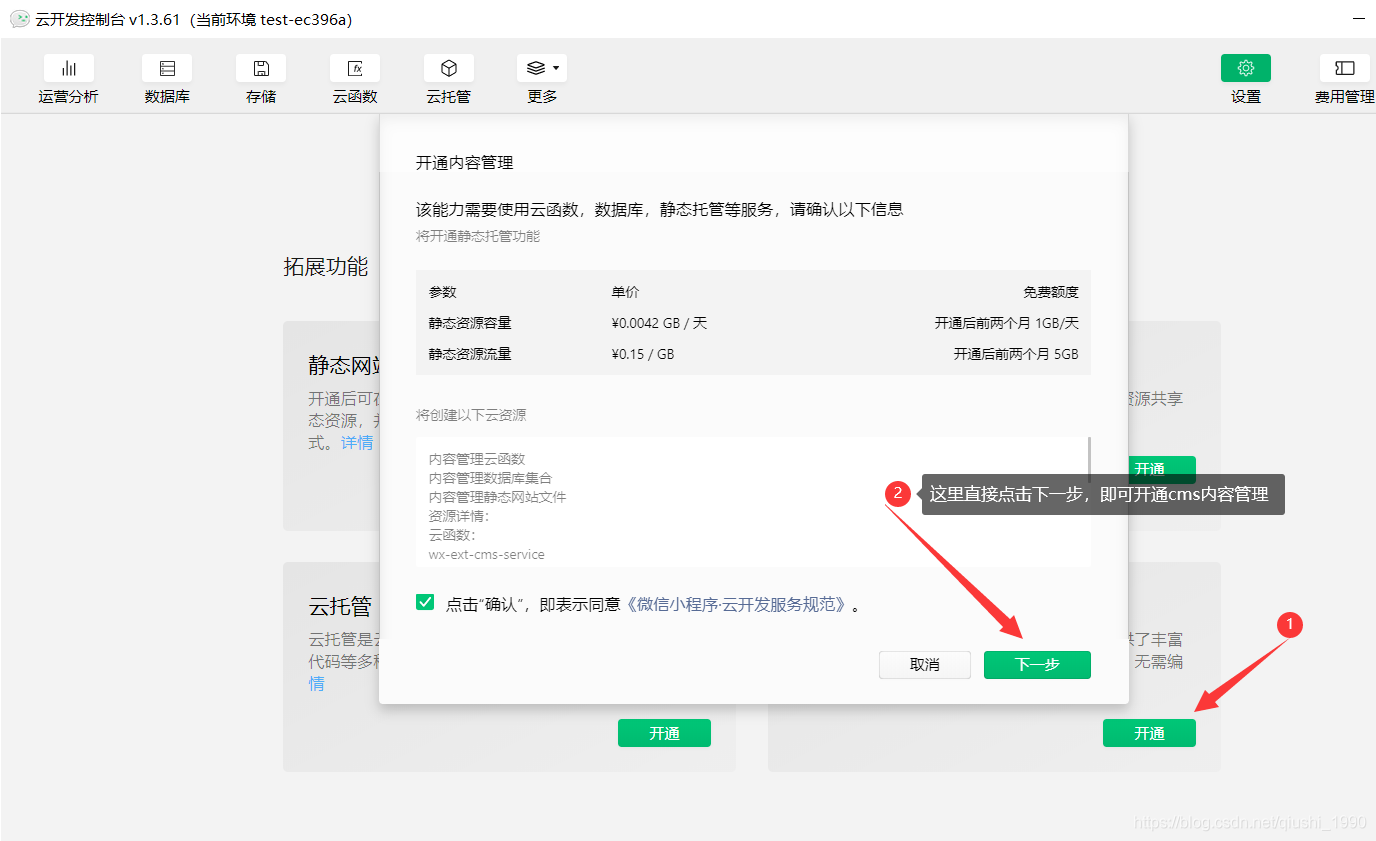
上面点完确定后,我们只是开启了按量付费功能,因为cms得使用必须要开通按量付费才可以得。所以还要再点一次开通。如下图

点完开通后,会有如下弹窗,直接点击下一步即可。
然后我们需要设置登录内容管理后台得账号和密码,然后点击确定即可
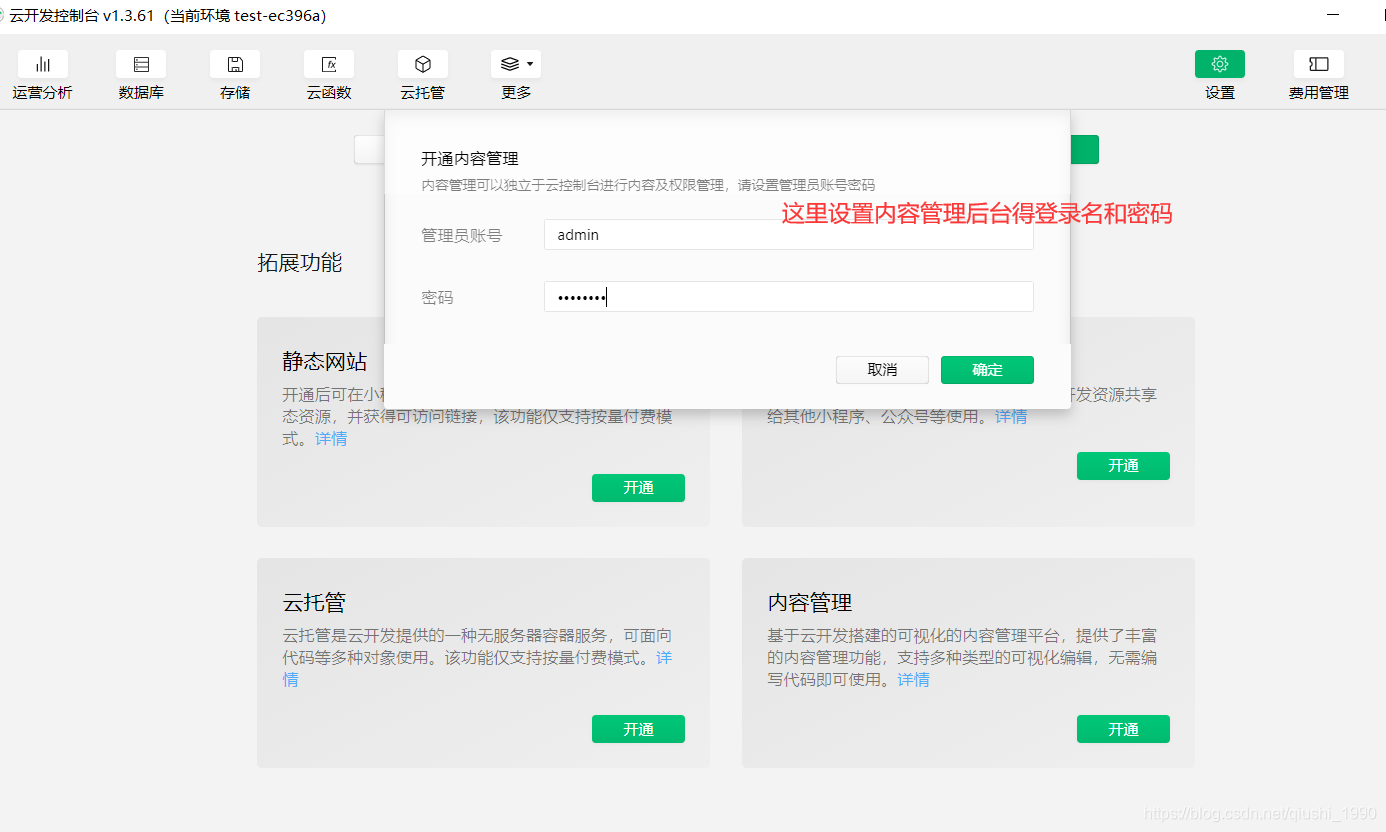
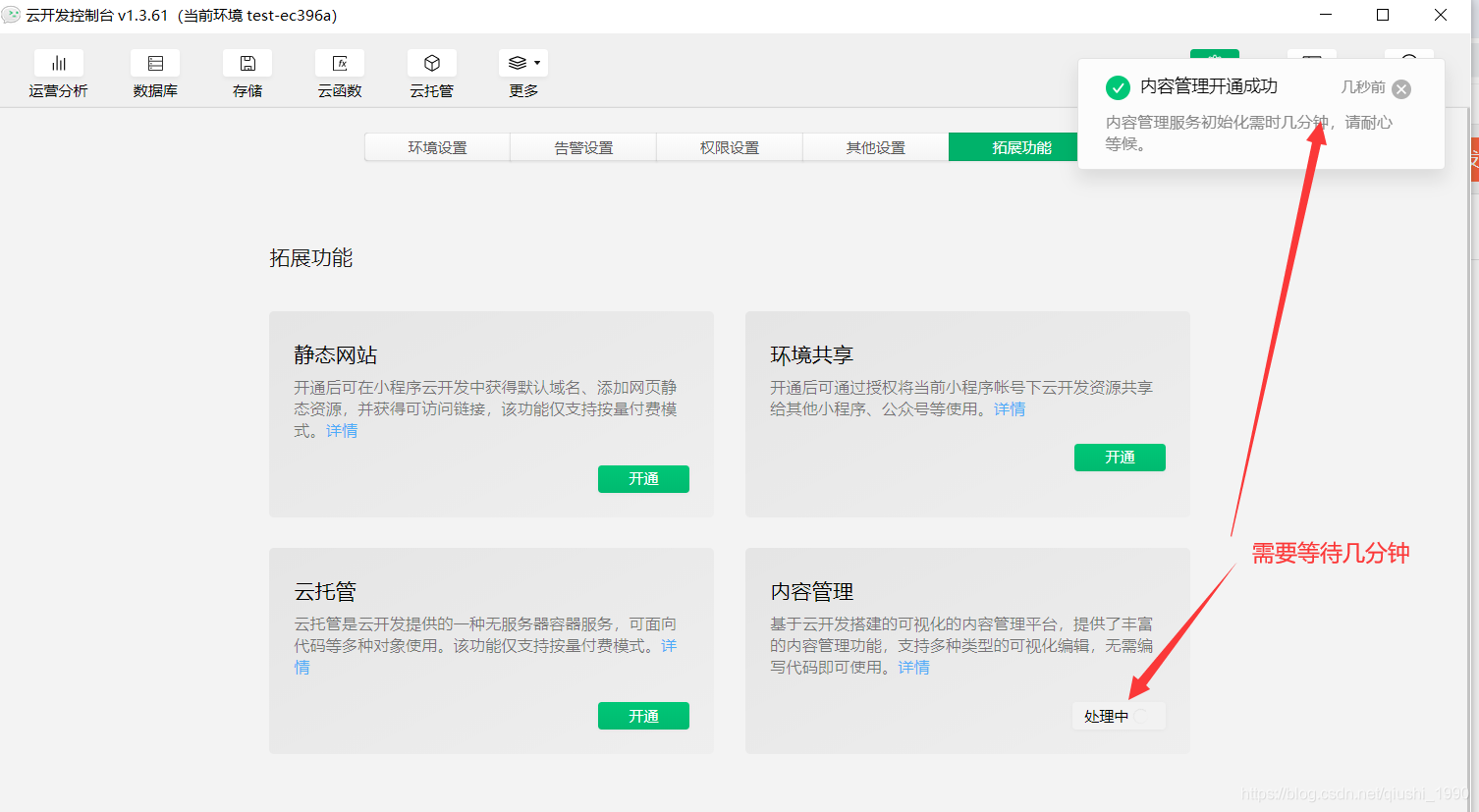
然后我们就等待内容管理功能得开通了,需要等几分钟。
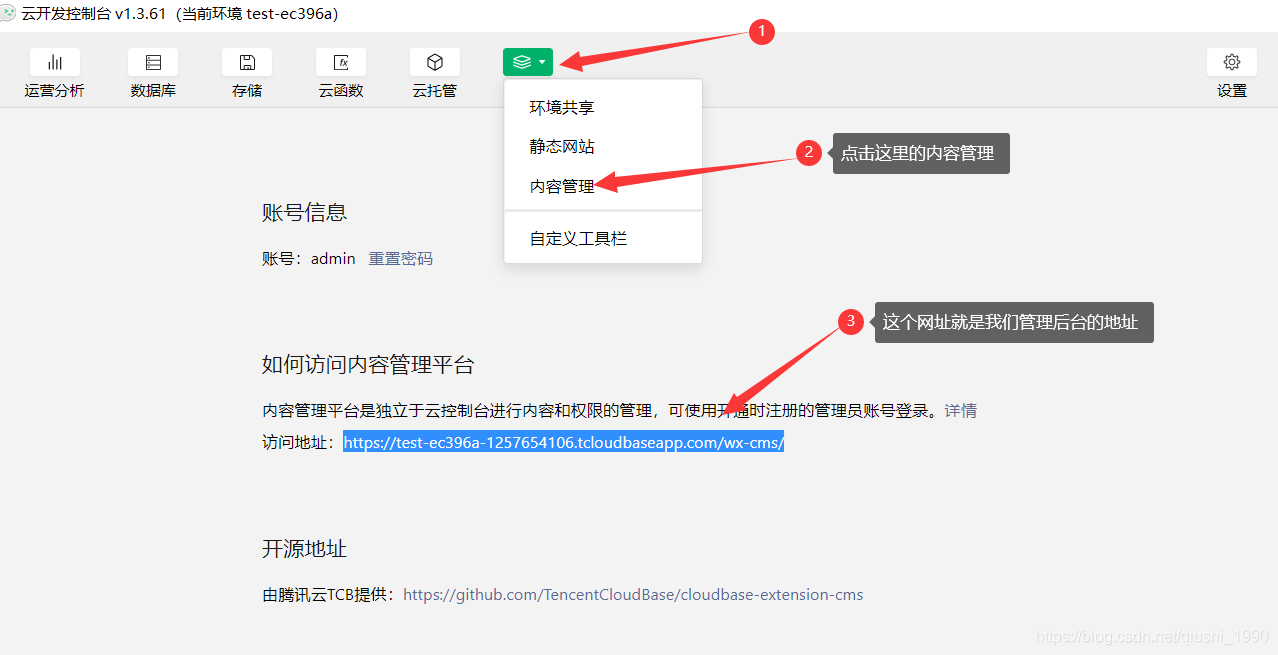
开通成功以后,我们就可以通过下面这个地址进入管理后台了。
后面我们统一称内容管理为cms
5-2,注意事项
- 一个云开发环境对应一个内容管理(cms)
- cms开通会存在开通失败的情况,如果开通失败了,就用新的云开发环境去开通,如果新的云开发环境还是不行的话,那就只能重新去注册一个新的小程序了。一个小程序是可以开通两个云开发环境的。
- 现在小程序官方改规则了,使用内容模型,每月可能要付几毛钱。不过学习使用的话,不会用太多的。一个月几元钱足够了。
5-3,登录Cms可视化管理后台
上面开通好以后,就可以通过后台地址登录管理后台了。如下
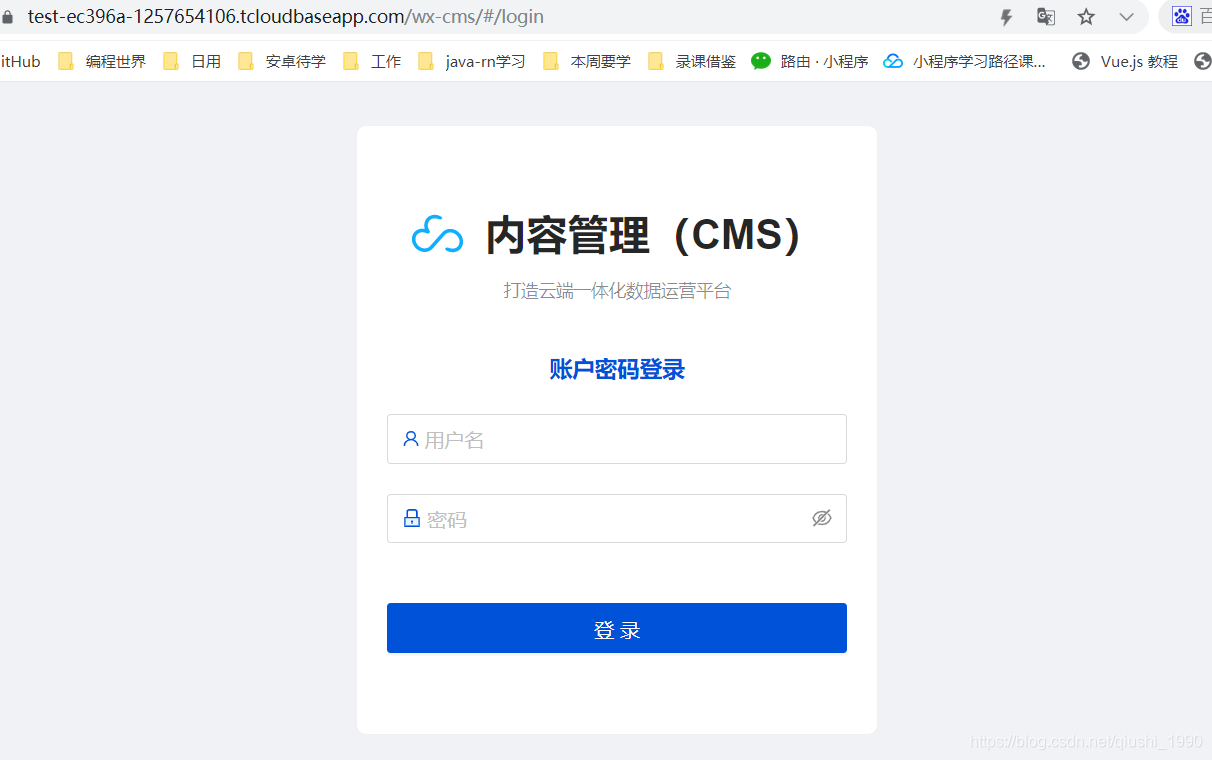
5-4,在cms里创建后台项目
第一次登录,我们还需要创建一个项目
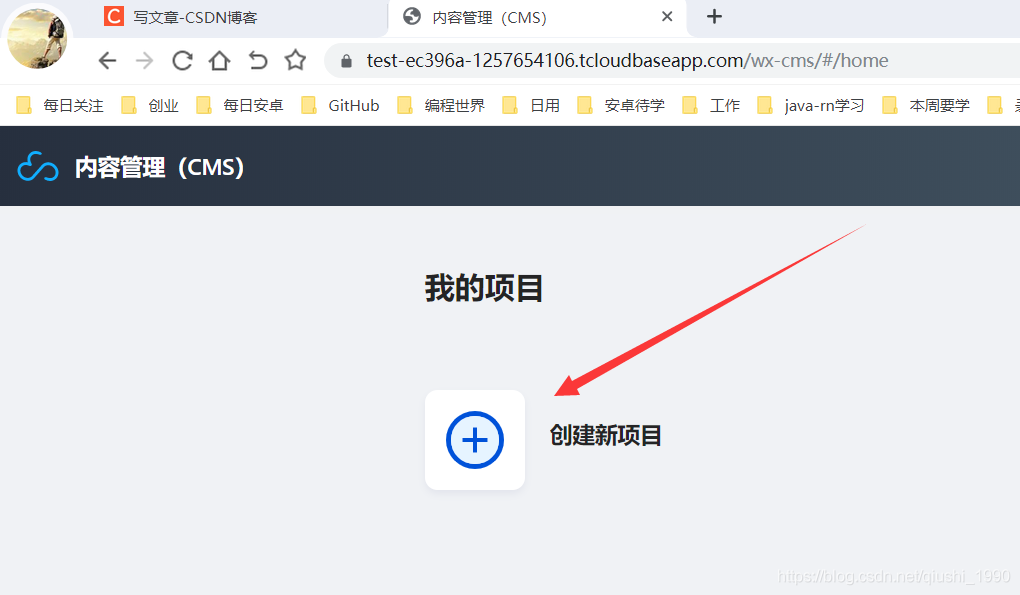
自己输入项目名和项目id即可

然后点击进入刚刚创建的项目

到这里我们的cmd可视化网页管理后台就创建好了
5-5,内容模型

我会在视频里教大家如何创建内容模型,其实内容模型和我们数据库里的数据表(集合)是对应起来的。
5-6,导入内容模型(一定要导入)
我们在cms后台,点击导入模型
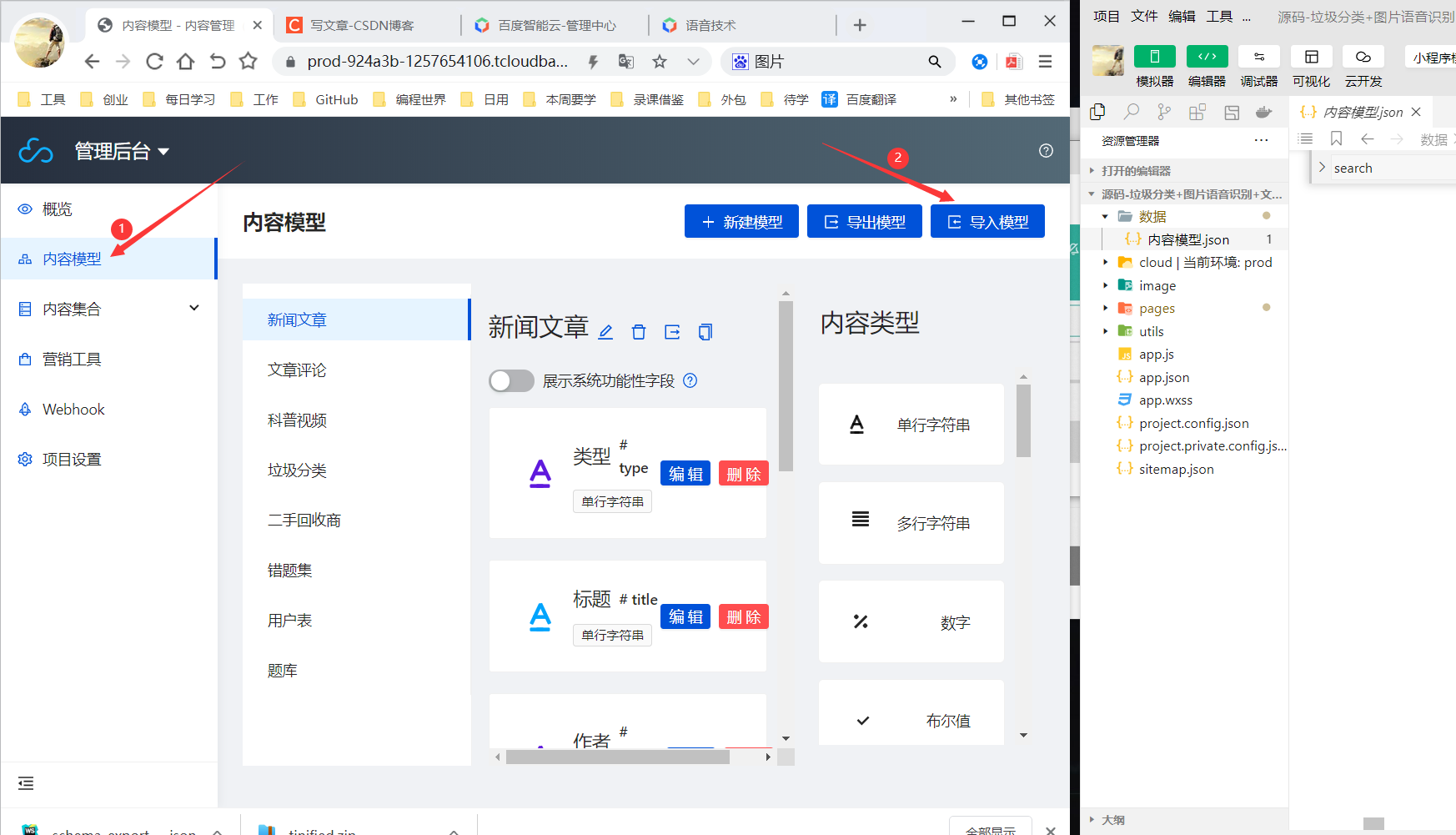
然后把我源码数据目录下的内容模型拖入即可导入,这里的内容模型其实就是我们的数据表。

5-9,导入数据
我把新闻,垃圾分类,题库这三个表的数据,提前给大家准备好了,大家在cms网页点击导入即可。

通过json导入

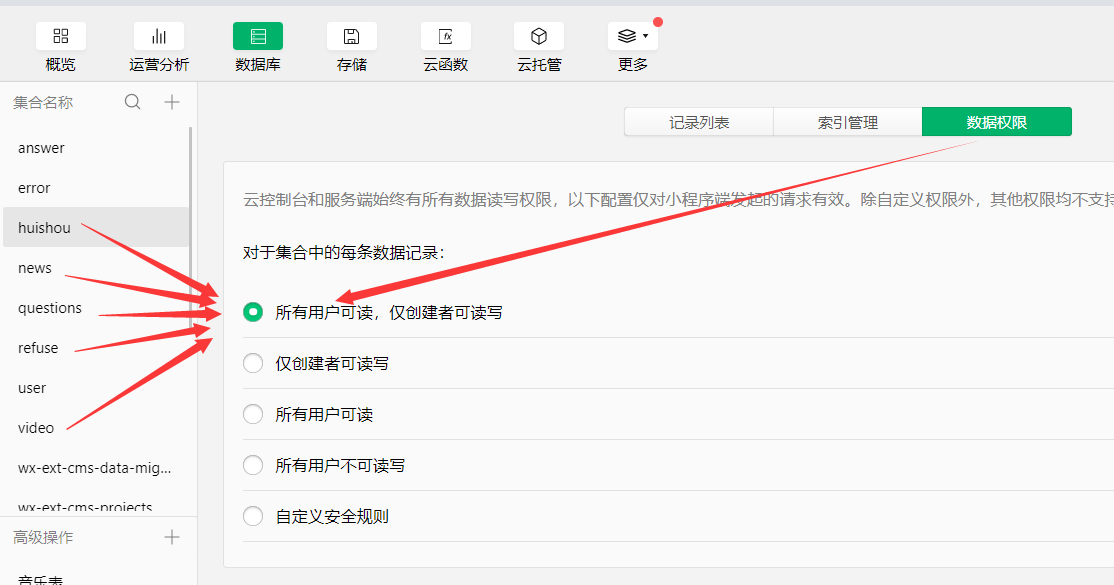
5-8,修改表权限
我们下面5个表要改下表权限 huishou,news ,questions,refuse,video 权限改为所有用户可读,仅创建者读写。
六,垃圾分类小程序的部署
今天我们来讲下垃圾分类小程序的部署,部署中一些细节的问题也会给大家讲解下。
6-1,下载源码
如果有买我课,或者办我的年卡,都可以获取到源码。
6-2,打开开发者工具导入源码
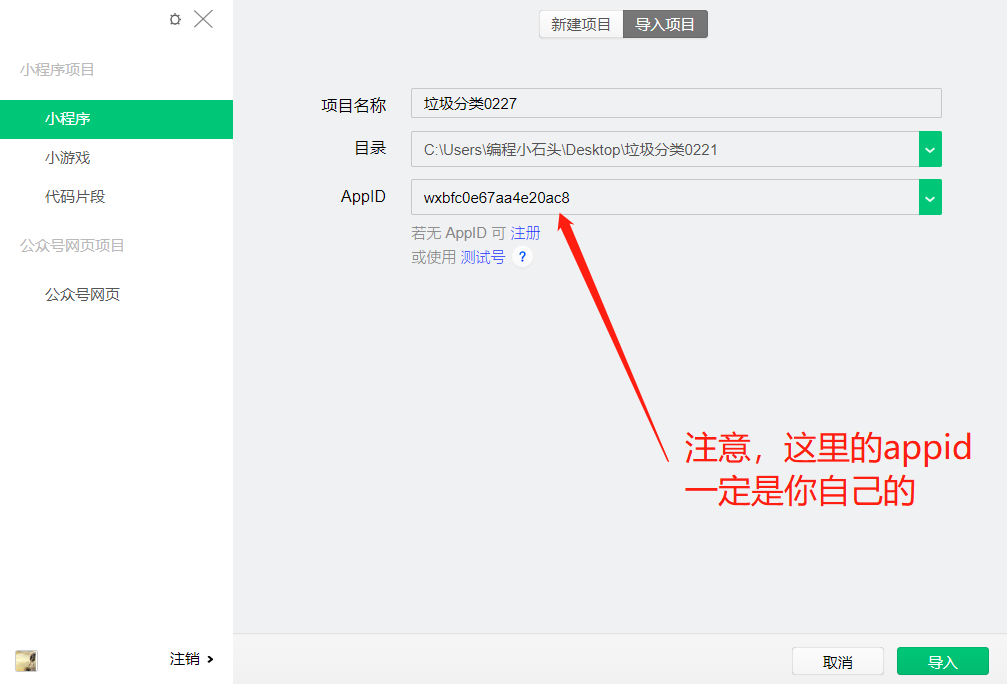
源码的导入我在小程序基础课里有讲的。这门课的详情讲解里也会教大家如何导入源码的。
6-3,云开发环境的初始化
云开发的开通,在我云开发基础入门里也有讲,这里就不在累述。
创建好云开发后,要在app.js里进行云开发环境的初始化。

6-4,部署云函数(一定要部署)
先选择云开发环境
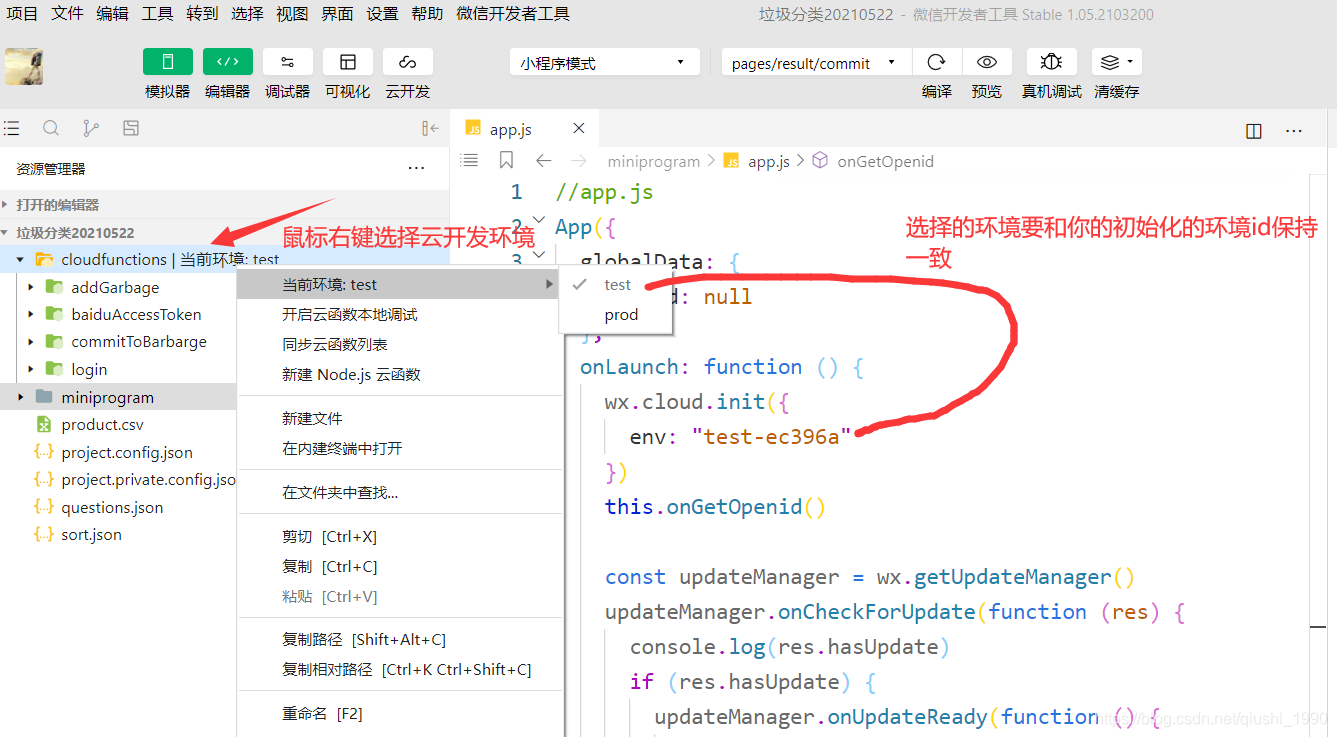
如下图所示,部署云函数。
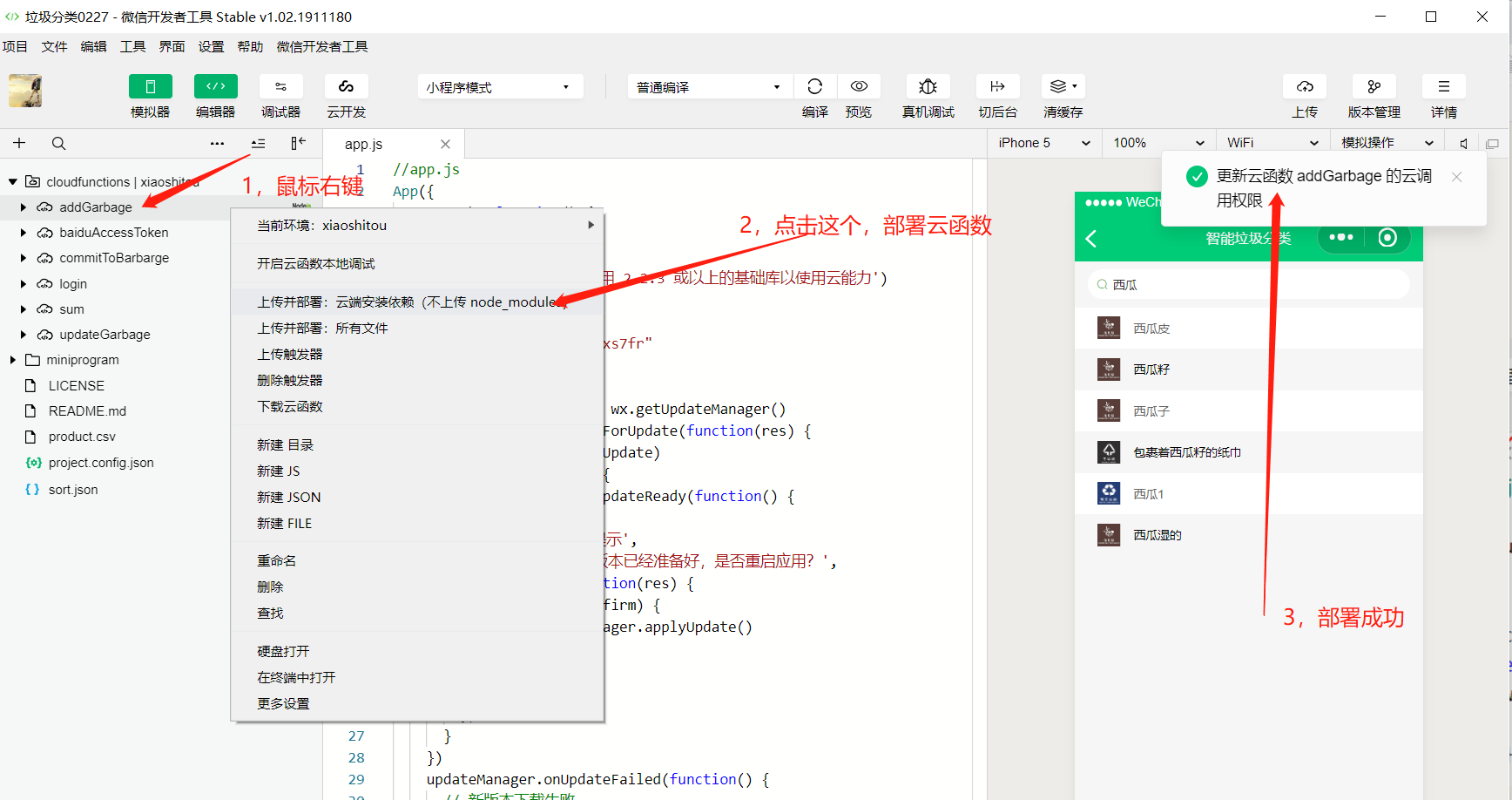
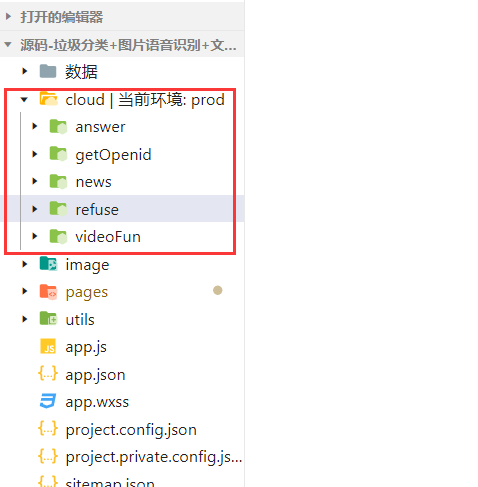
下面几个云函数都要部署,部署成功后文件前面会出现一个云朵的标识。
七,图片和语音识别准备工作
7-1,注册百度开发者账号
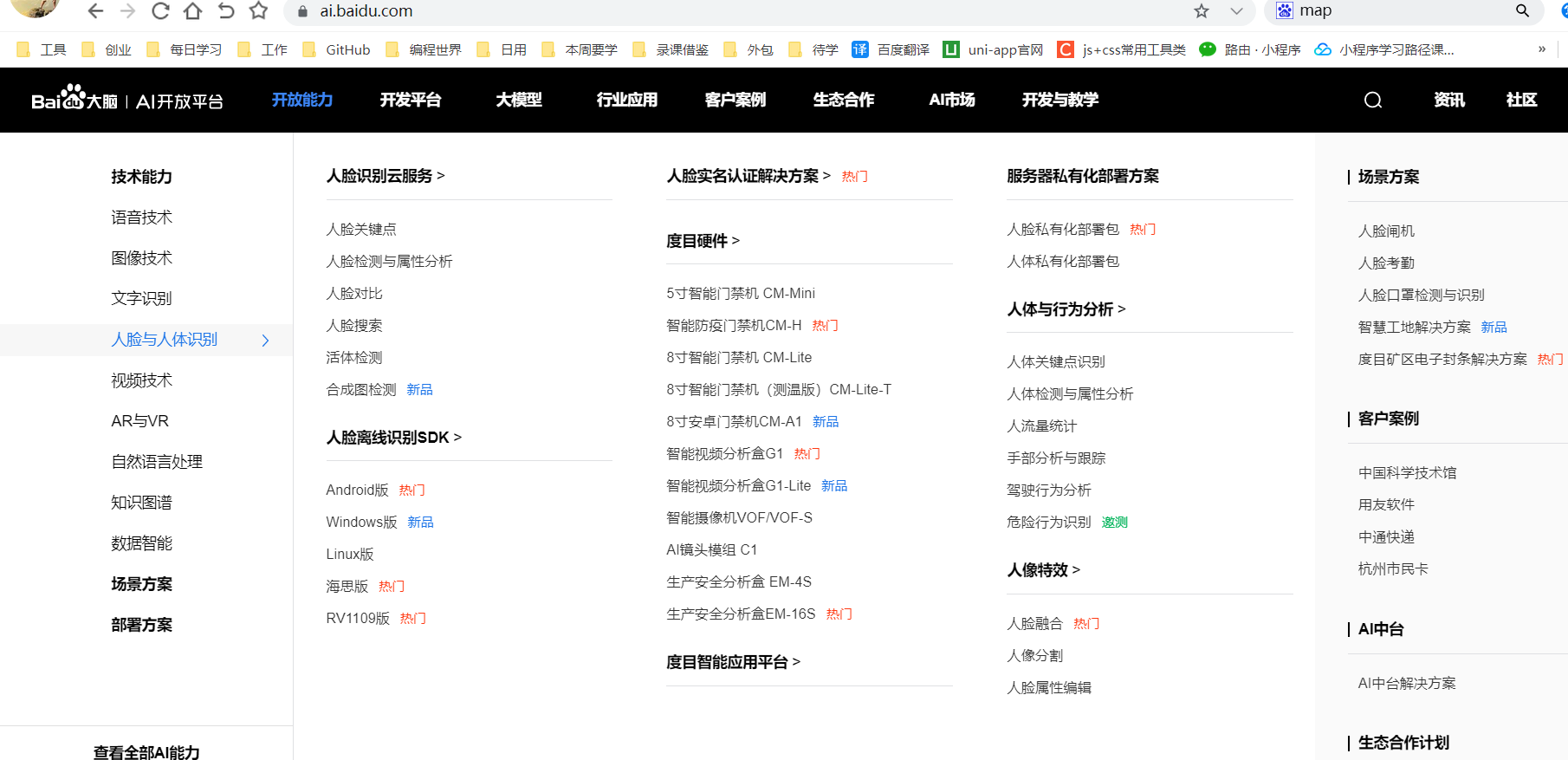
我们这里使用了百度的图片识别技术,所以在使用之前我们要现在注册百度开发者账号,官方地址:https://ai.baidu.com
注册地址:https://login.bce.baidu.com
至于如何注册,这里不需要我再教了吧,大家自行注册就行了。
我们主要用到的是图片识别和语音识别技术
7-2,注册完记得要实名下
现在使用百度图片识别,必须要实名认证下。

根据自己的情况选择认证方式
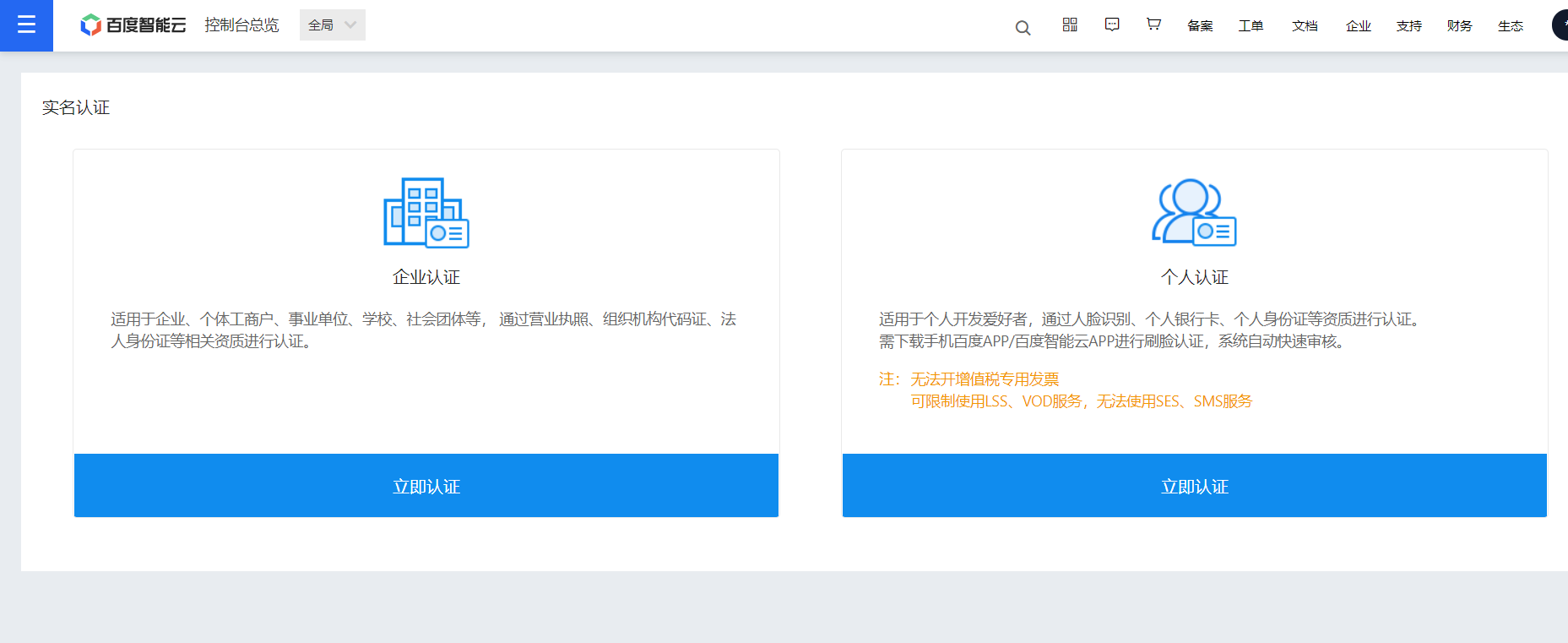
学习的话,只需要个人认证即可。
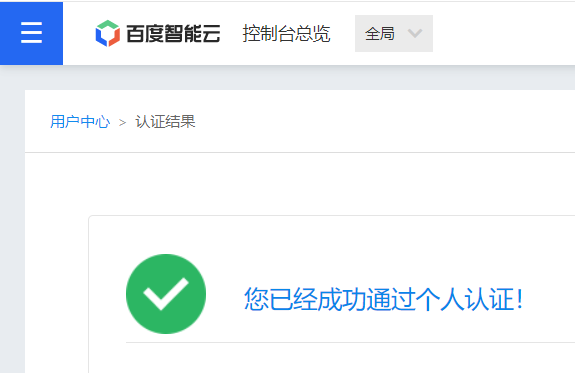
7-3,创建图片和语音识别应用
我们要使用图片识别和语音识别功能,就要创建一个应用 。
我们可以在图像识别下创建应用,记得勾选图片识别和语音技术就行。
点击完创建应用后,把图像识别和语音技术全部勾选。
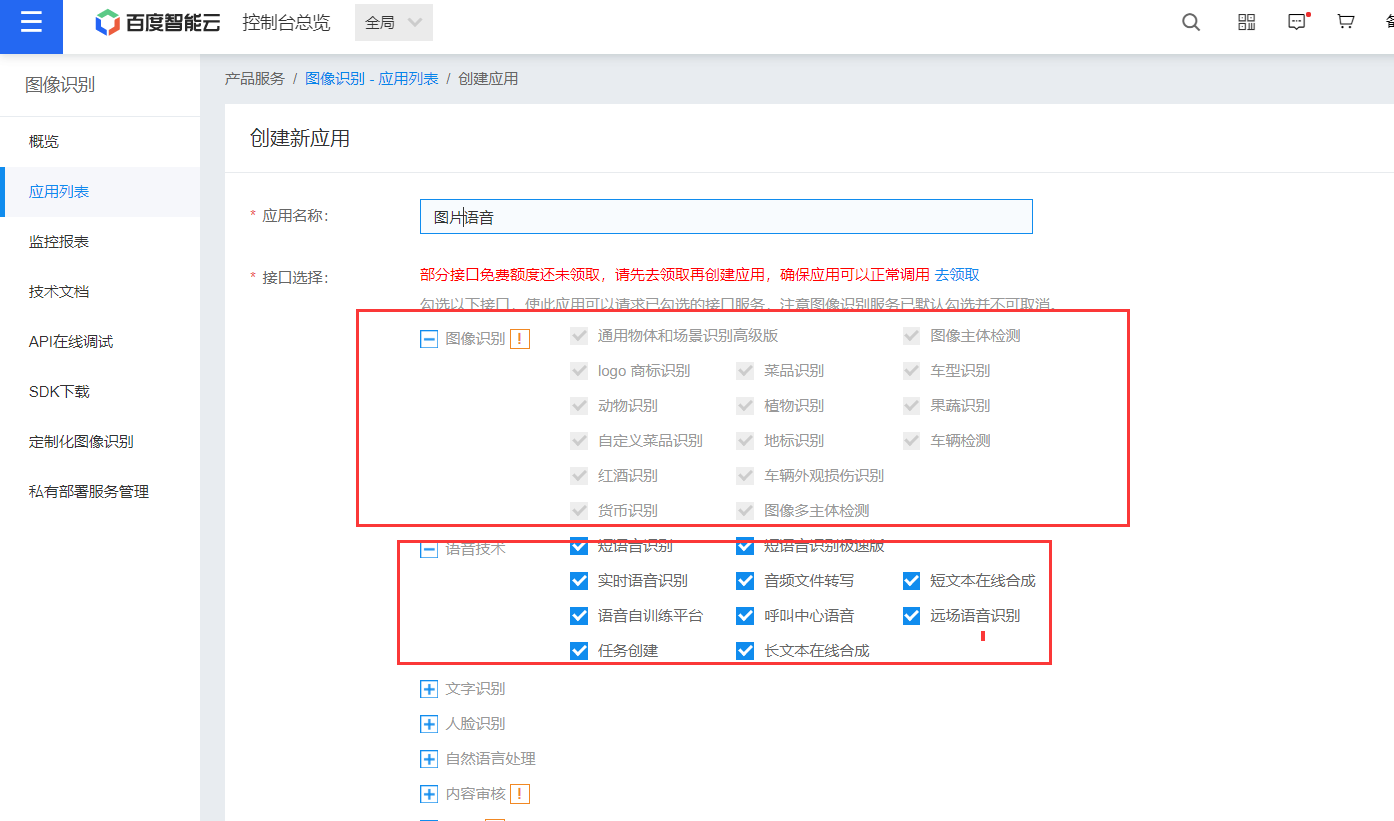
当然了,如果你一开始考虑清楚都用那些功能以后,可以把你想要的功能都勾选了,这样以后就不用重复的创建应用了。
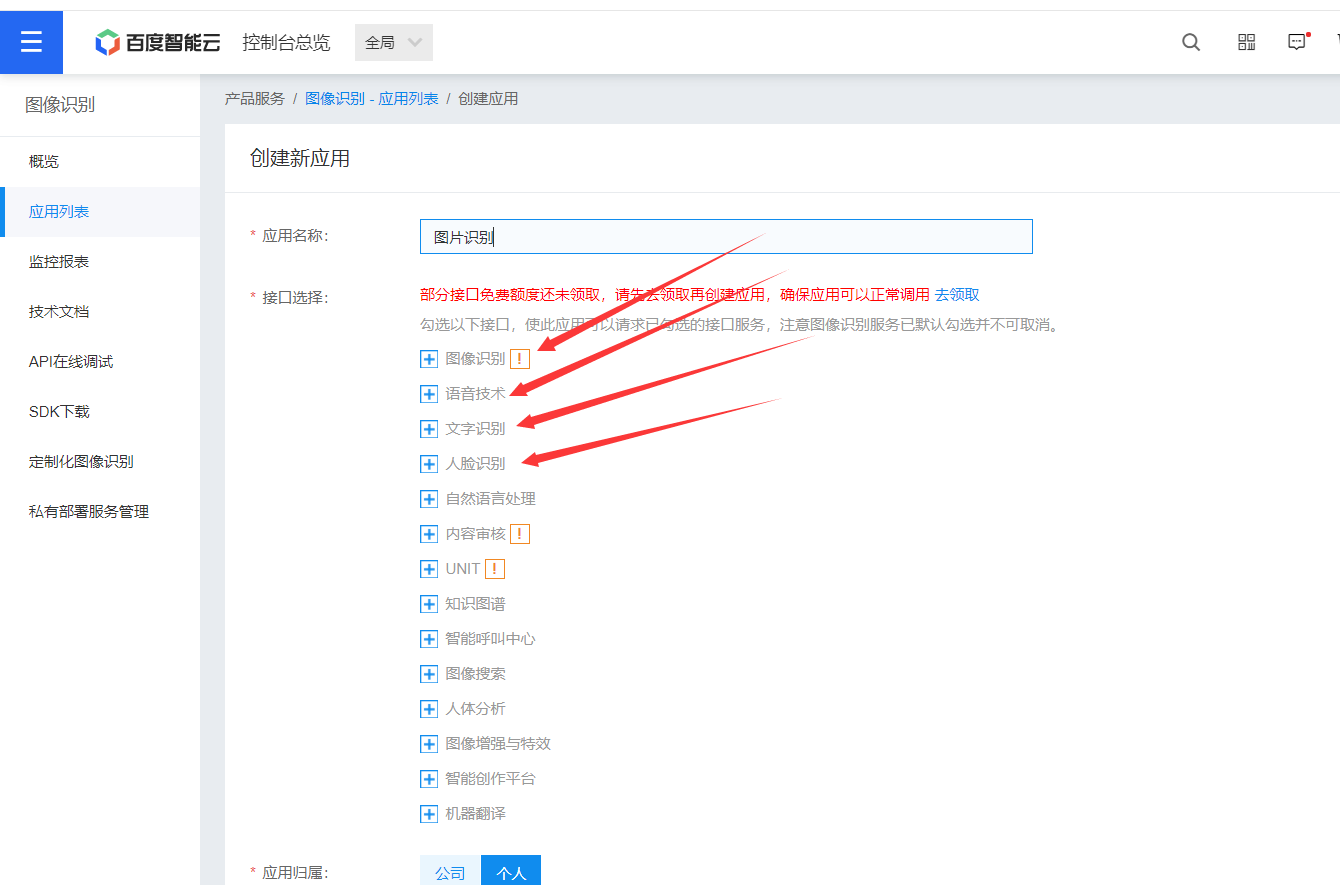
选个人即可
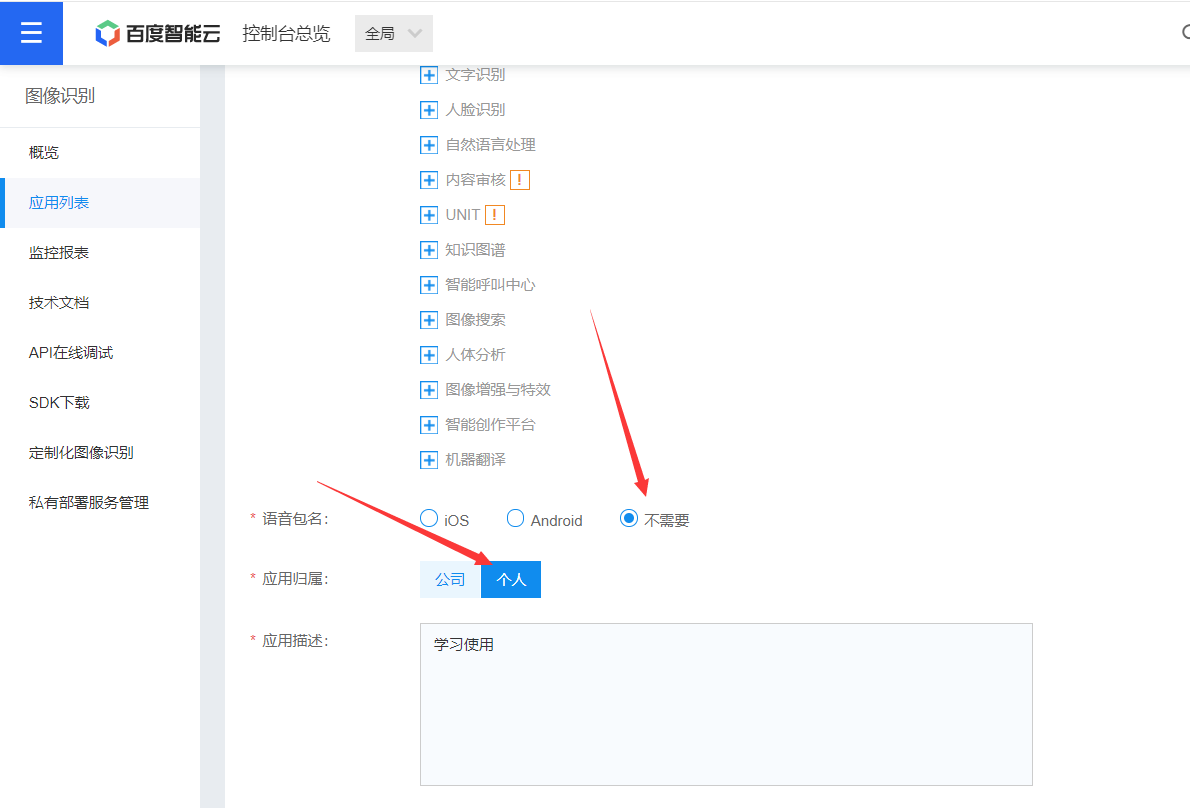
这样我们就创建好应用了
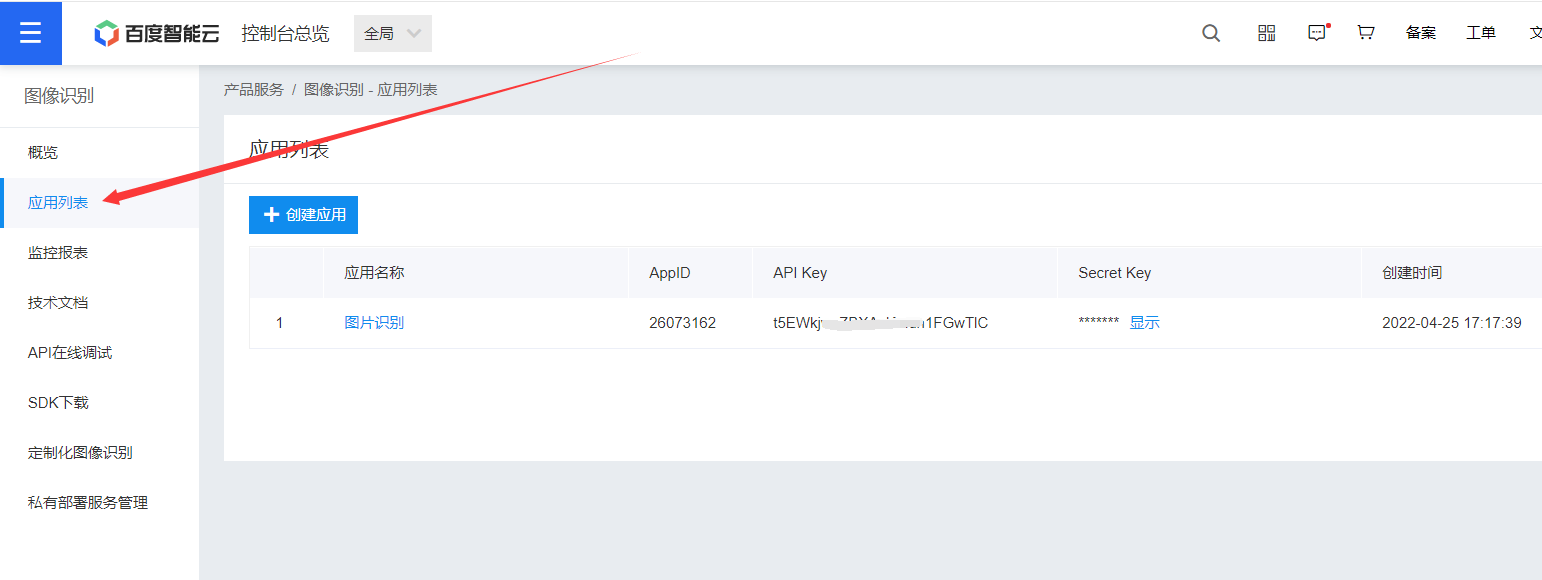
创建好以后,下面两个东西我们后面会用到,知道在哪里即可。
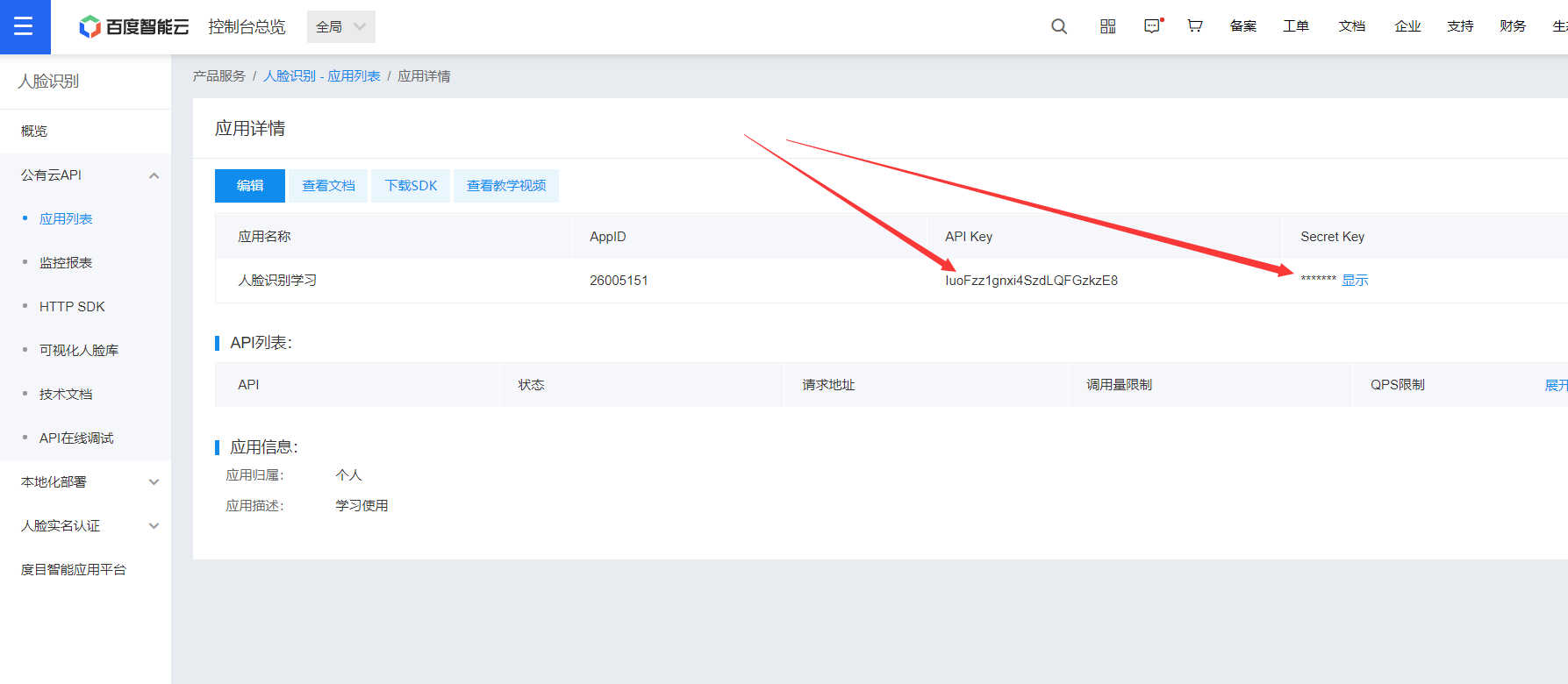
7-4,领取免费资源
7-4-1,图像识别资源
同样的我们要使用图片识别功能,也是要去领取免费资源的,要不然我们连免费使用的额度都没有,当然啦,如果百度后面改规则了,我们就只能付费购买这些资源了。如果只是学习用的话,用不了几毛钱。
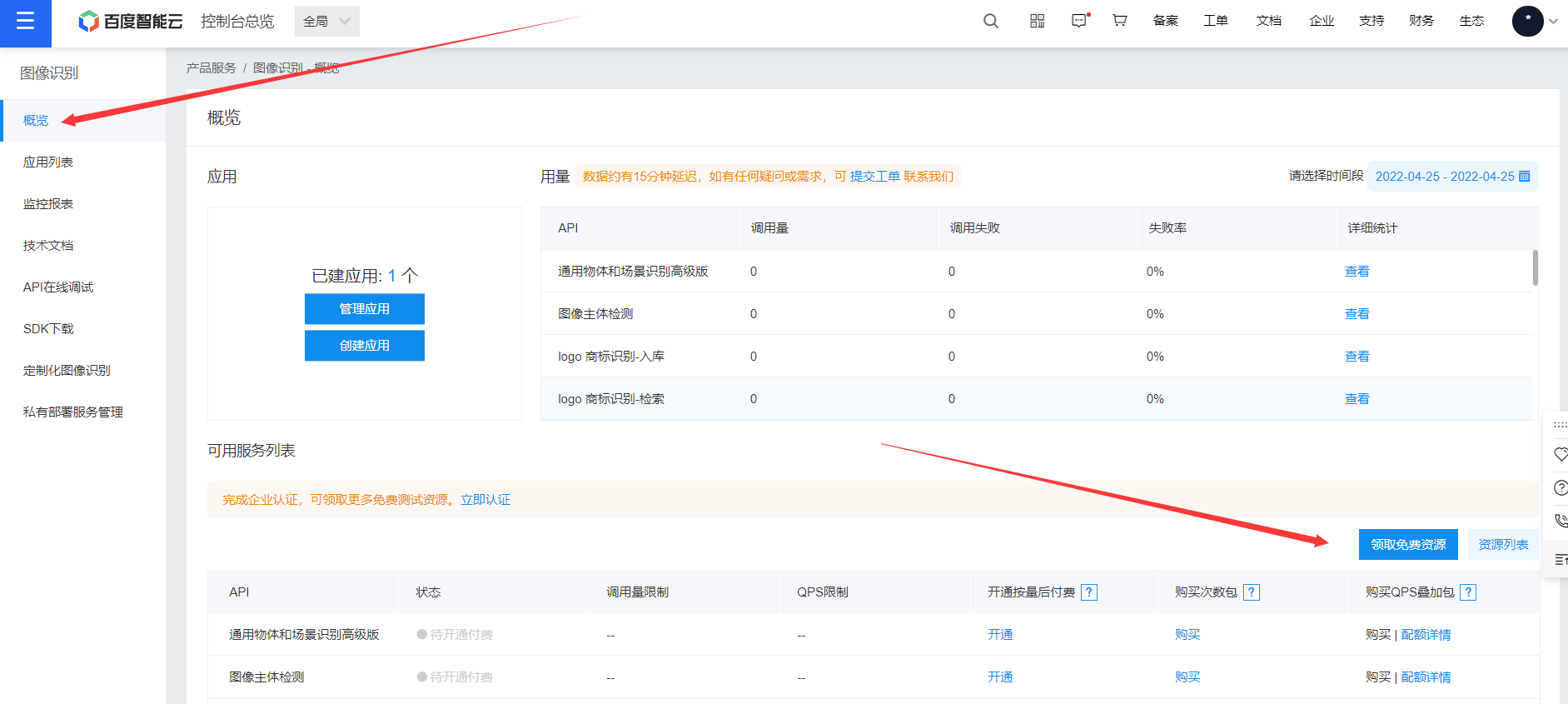
所以先把能领的都领取下。
估计百度是在为后期收费做准备,但是目前还有免费资源可以领取。既然可以白piao就先领取免费的。即便后期收费了,咱们学习使用估计也用不了太多,几毛钱的估计就够咱们学习用的了。
点击免费领取资源
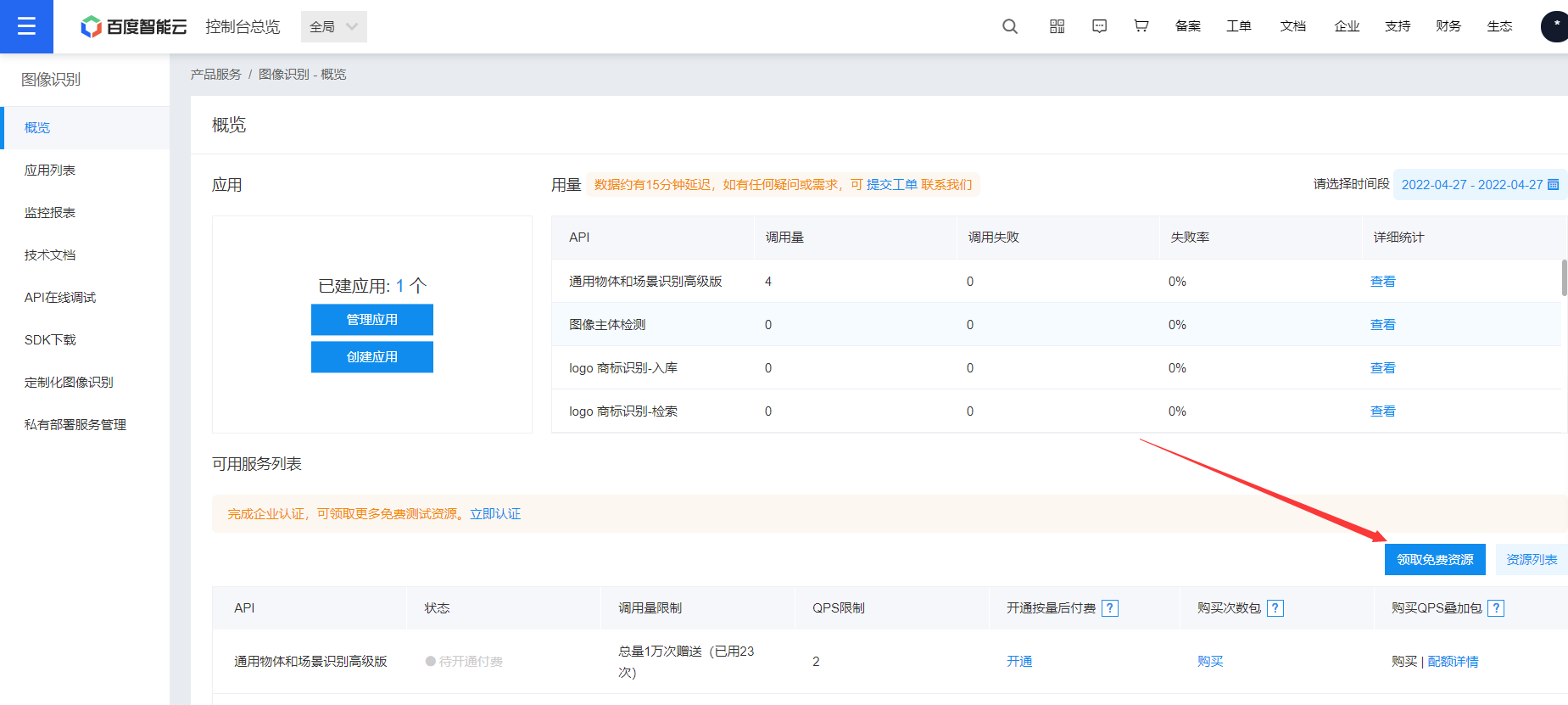
既然免费,当然全部领取了啊。领取完,耐心等待生效即可。如果你在学习的时候,不能在免费领取了,那就花几毛钱付费下也行的,基本上几毛钱就够咱们学习使用了。

领取完图片识别的,语音技术的也要领啊。
7-4-2,语音技术资源
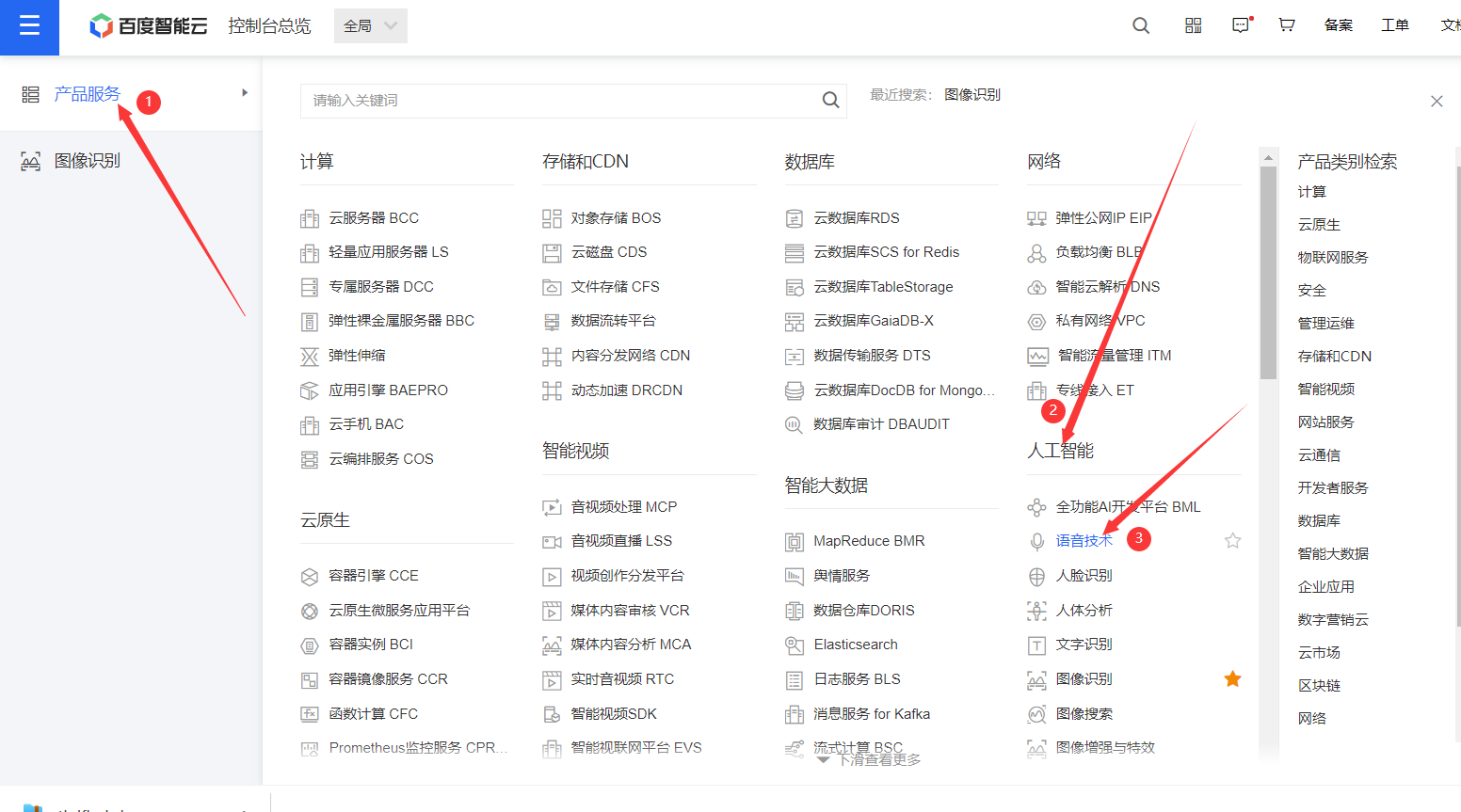
点击免费领取
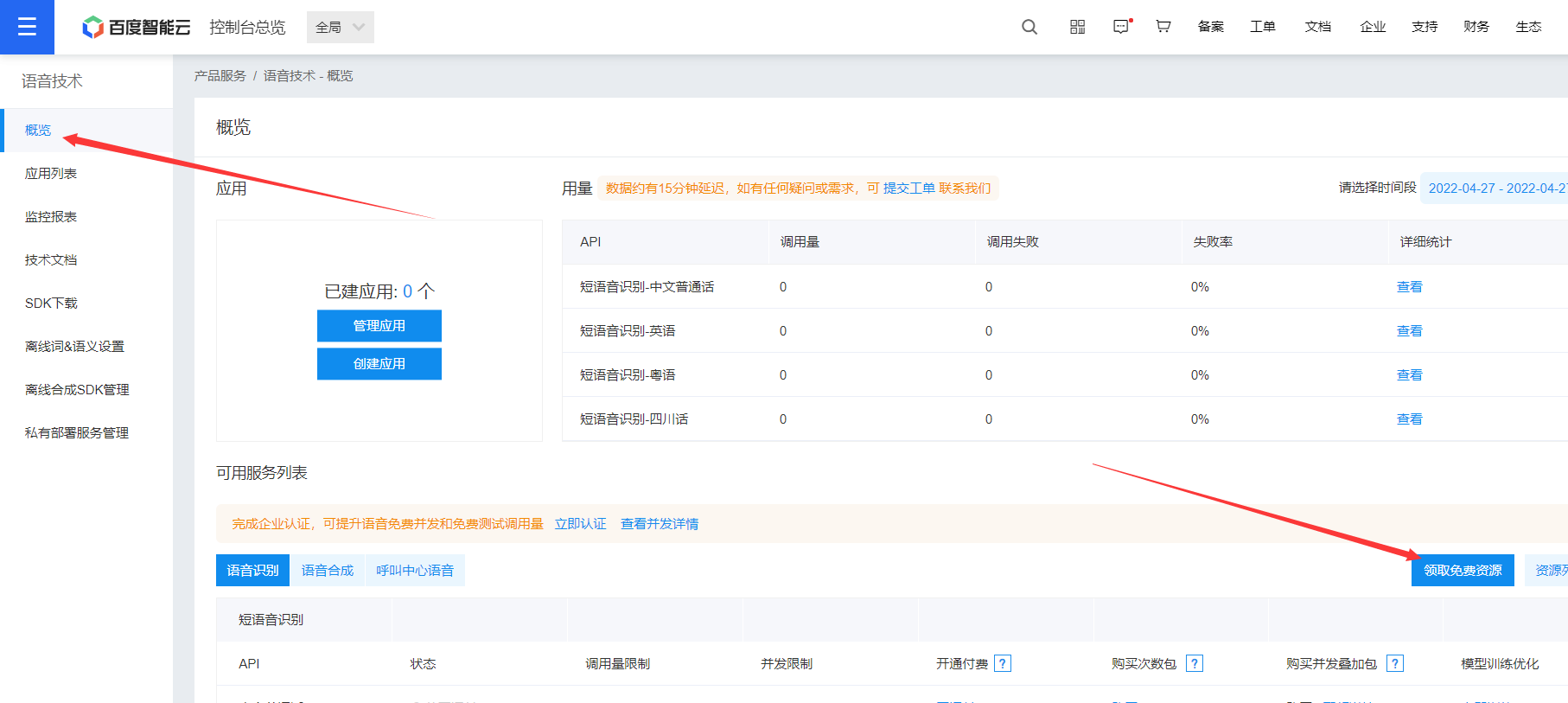
把能领的全部领了。
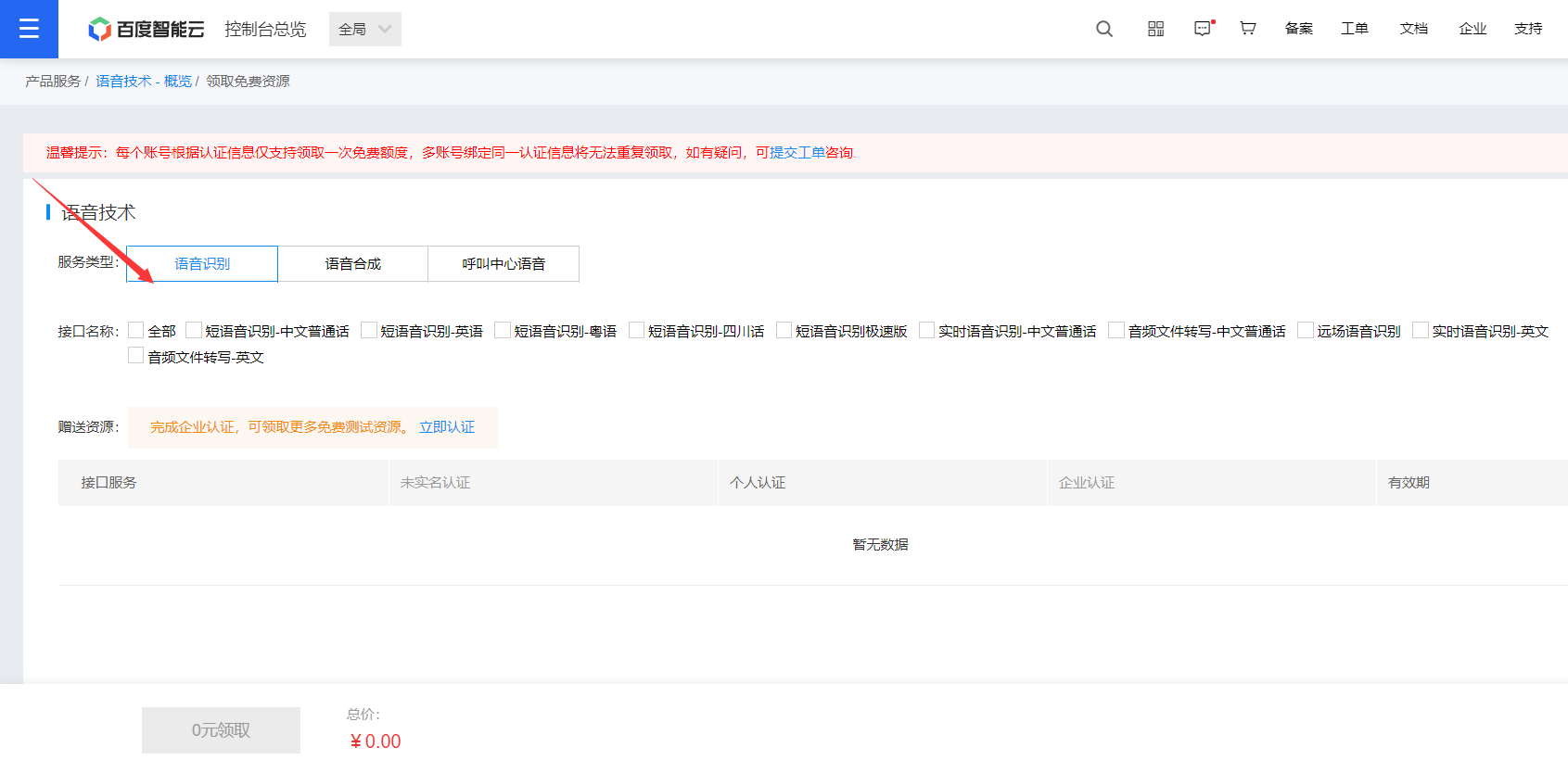
领取完大概30分钟内生效。

7-5,添加百度域名到小程序
我们这里要调用百度的接口,所以需要配置域名到小程序,如果不配置的话,就会报如下错误。

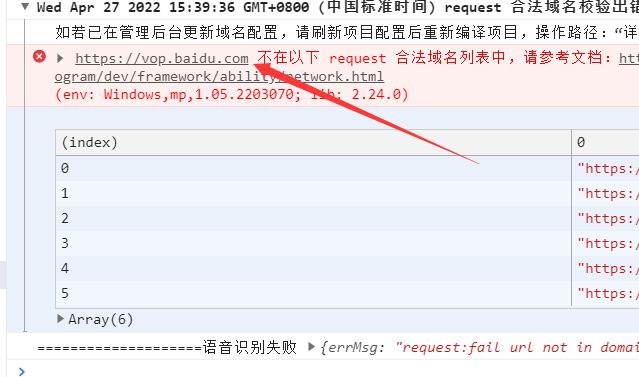
所以需要到小程序后台,把https://aip.baidubce.com 和
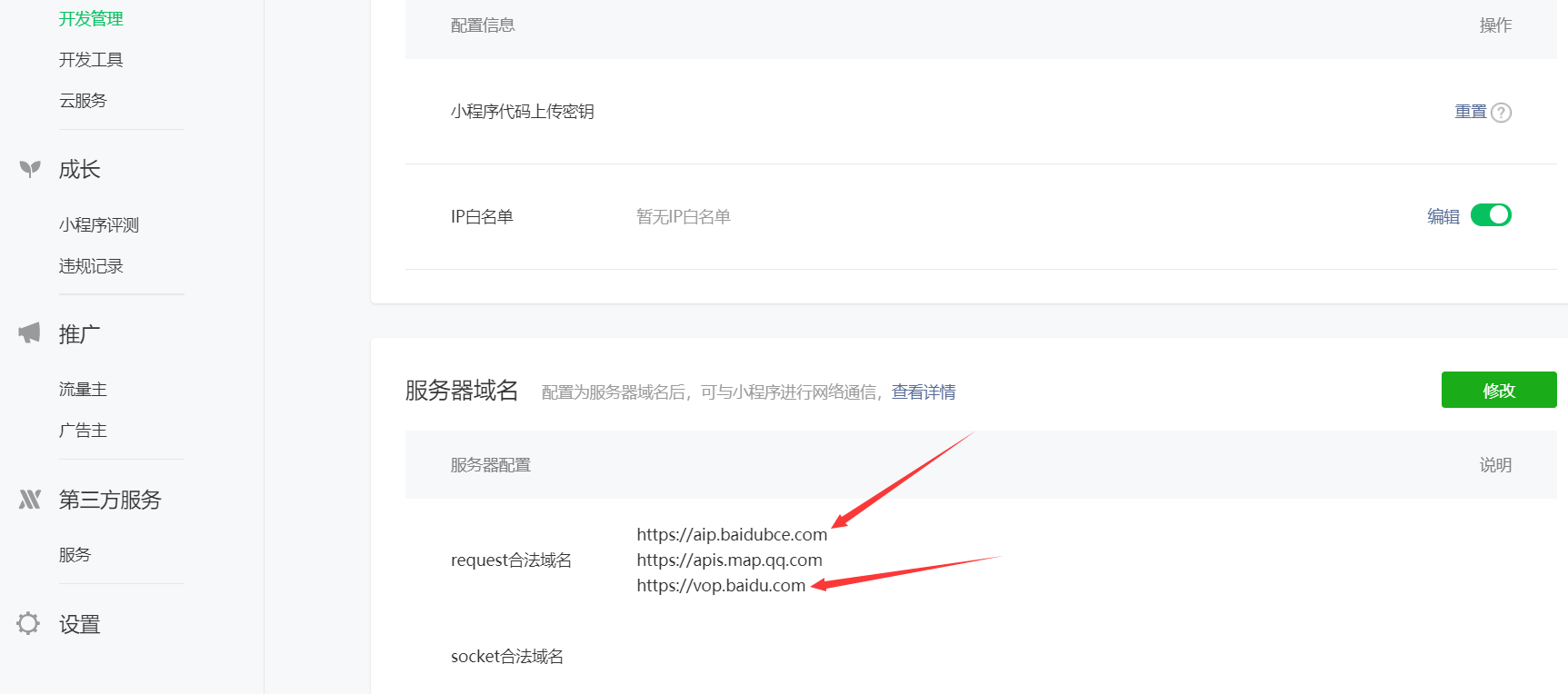
https://vop.baidu.com添加到如下位置。


点击上面的服务设置,然后做如下设置。
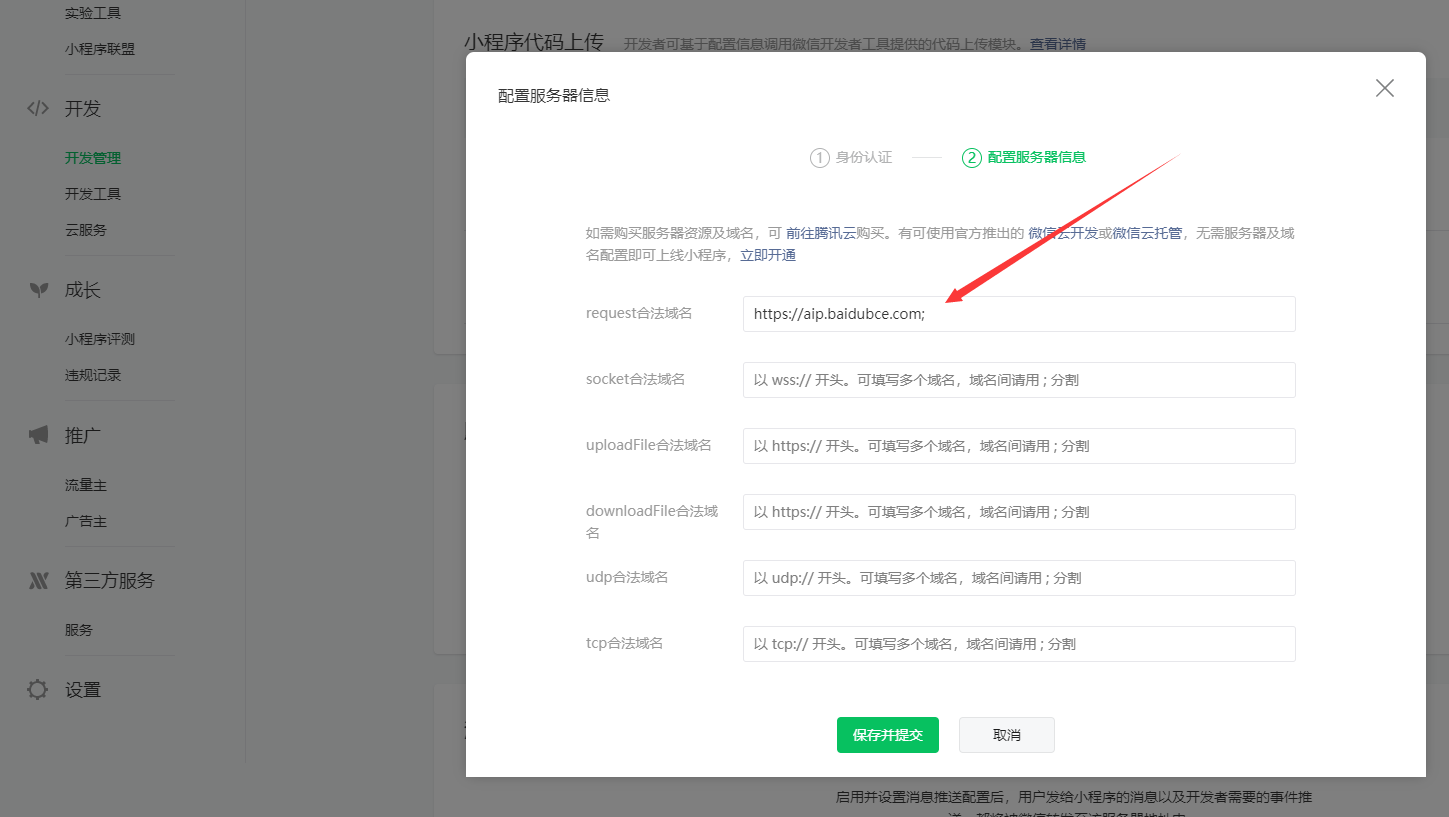
一般设置后10分钟左右生效。
7-6,技术文档
语音技术文档:https://cloud.baidu.com/doc/SPEECH/index.html
图片识别文档:https://cloud.baidu.com/doc/IMAGERECOGNITION/index.html
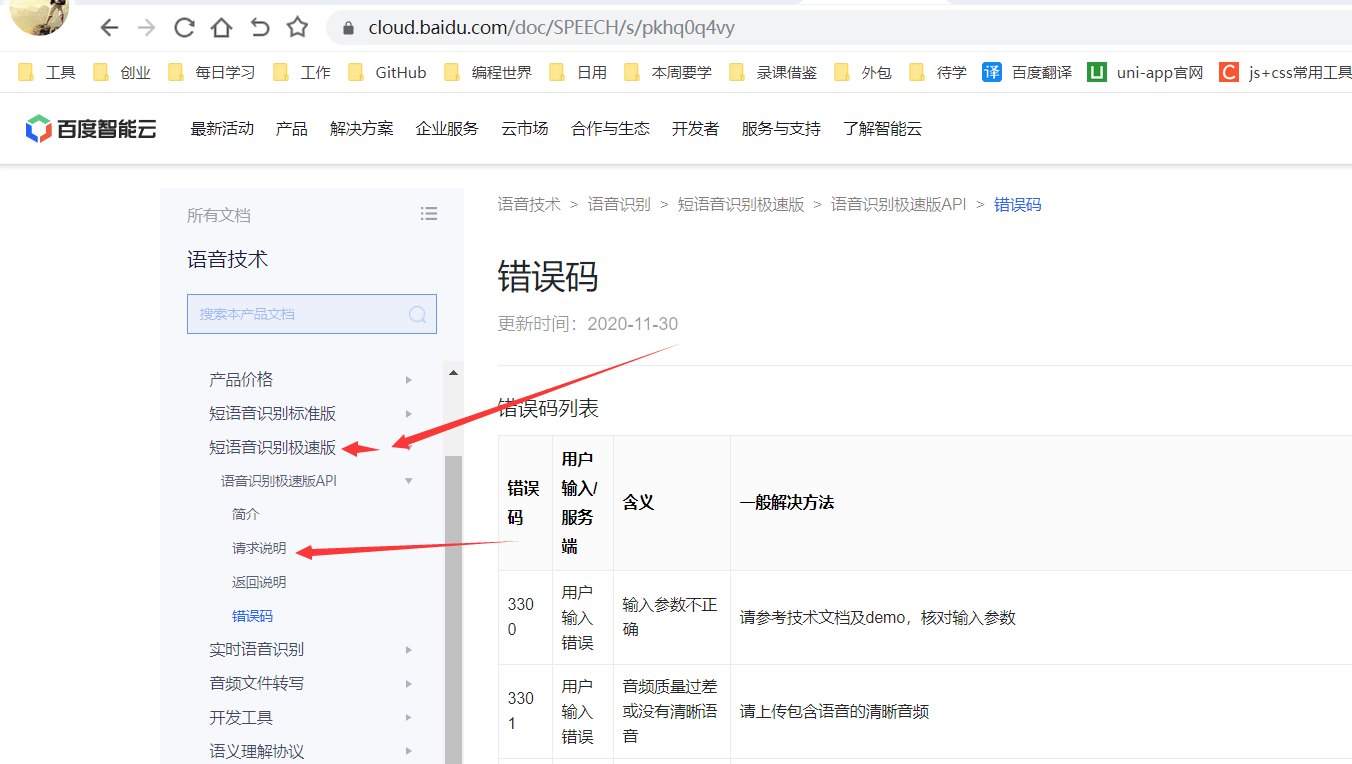
语音识别用的是短语音识别极速版。
八,图片和语音识别的配置
8-1,应用的识别的配置
如下图所示,我们要配置百度识图的apikey和sectetKey
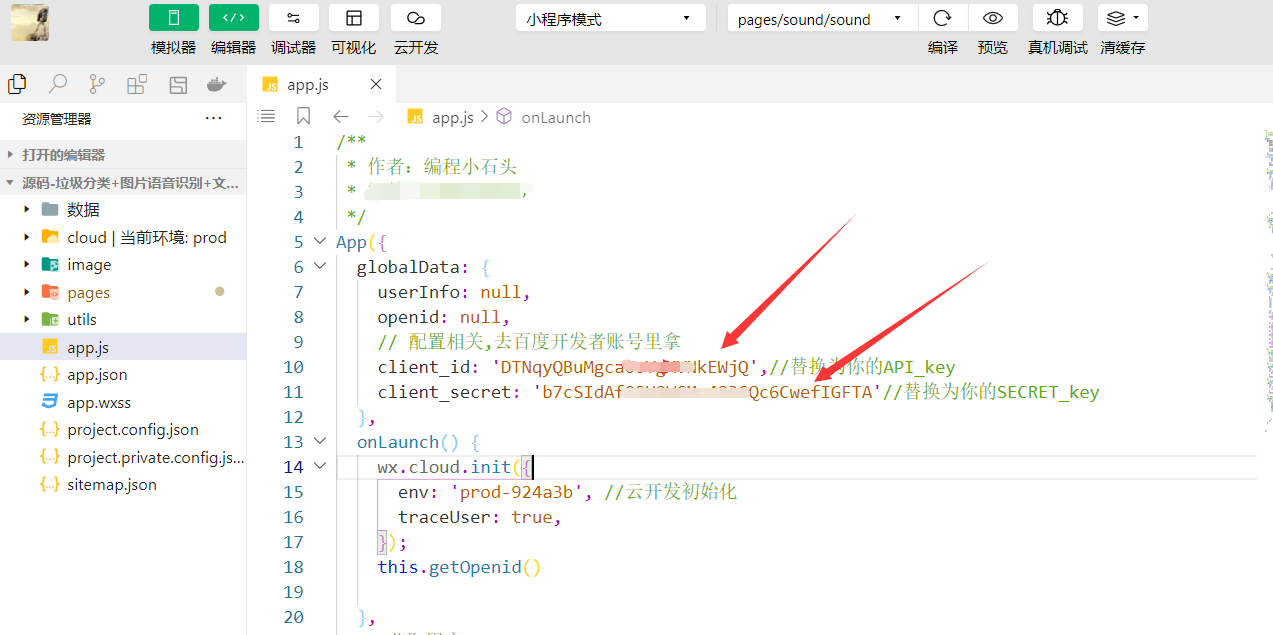
把上图app.js里的apikey和secretkey换成你自己的。我们笔记的前面7-4章节有教大家如何注册百度应用。这里我视频里也会做讲解,如果有买我课,或者办我的年卡,都可以获取讲解视频。
8-2,使用百度的图片识别技术
这个时候直接使用,通常会报下面的错误,如果你跟着笔记里的7-5的域名配置做过配置的话,就只需要耐心的等待几分钟即可,如果没有配置,就会报如下错误。
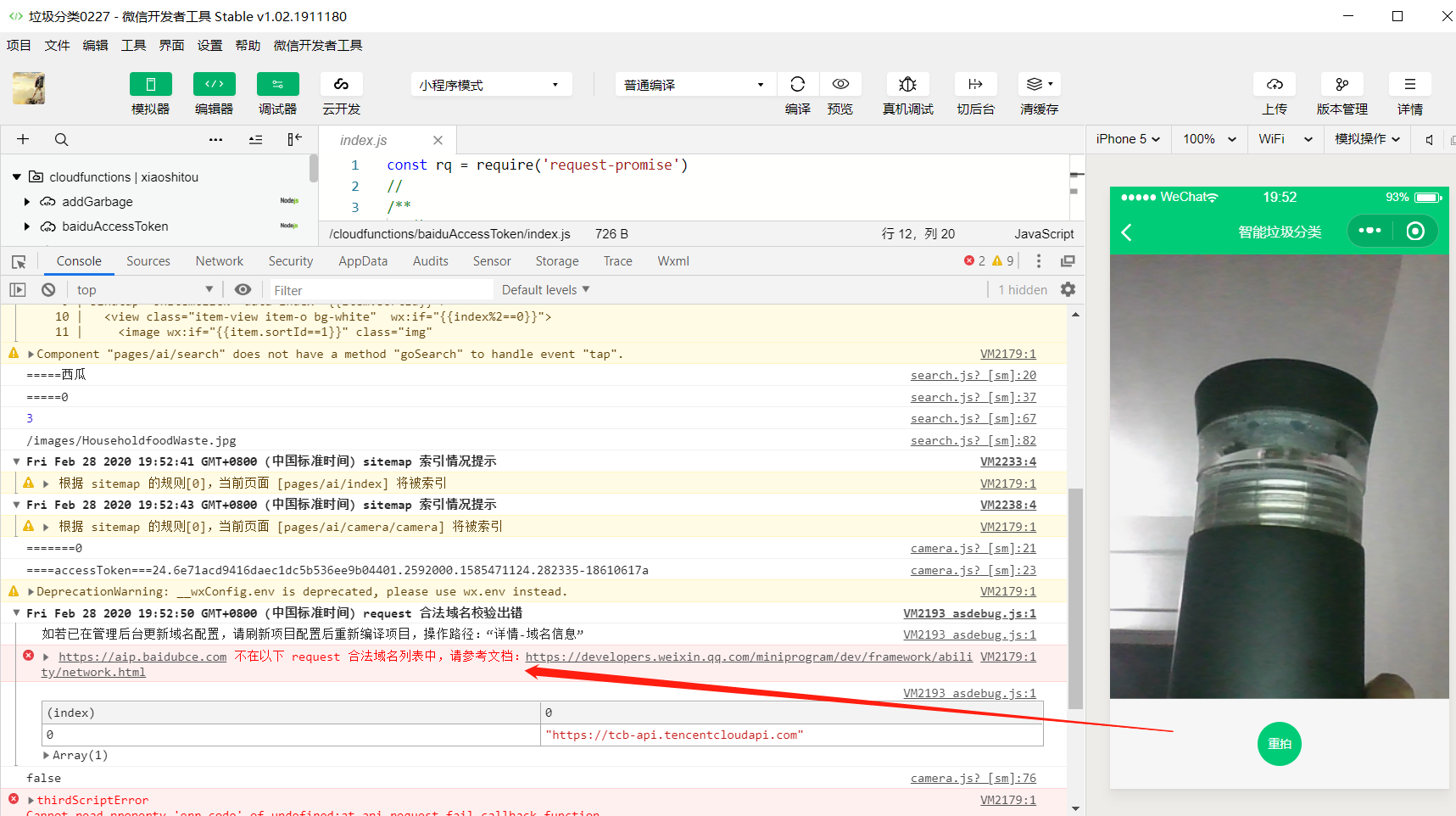
这个错误是因为我们没有配置安全域名所致。
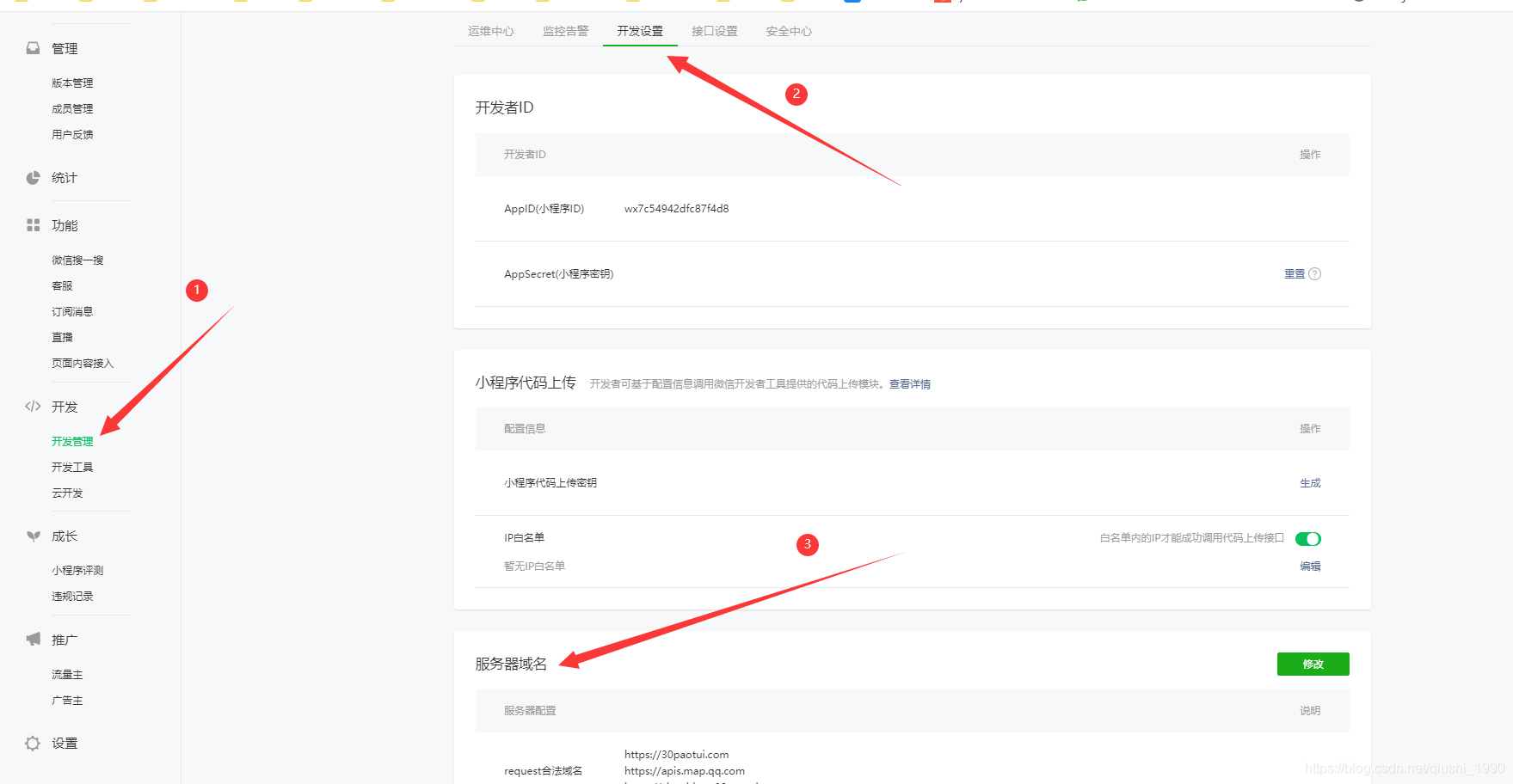
把https://aip.baidubce.com 和
https://vop.baidu.com添加到如下位置
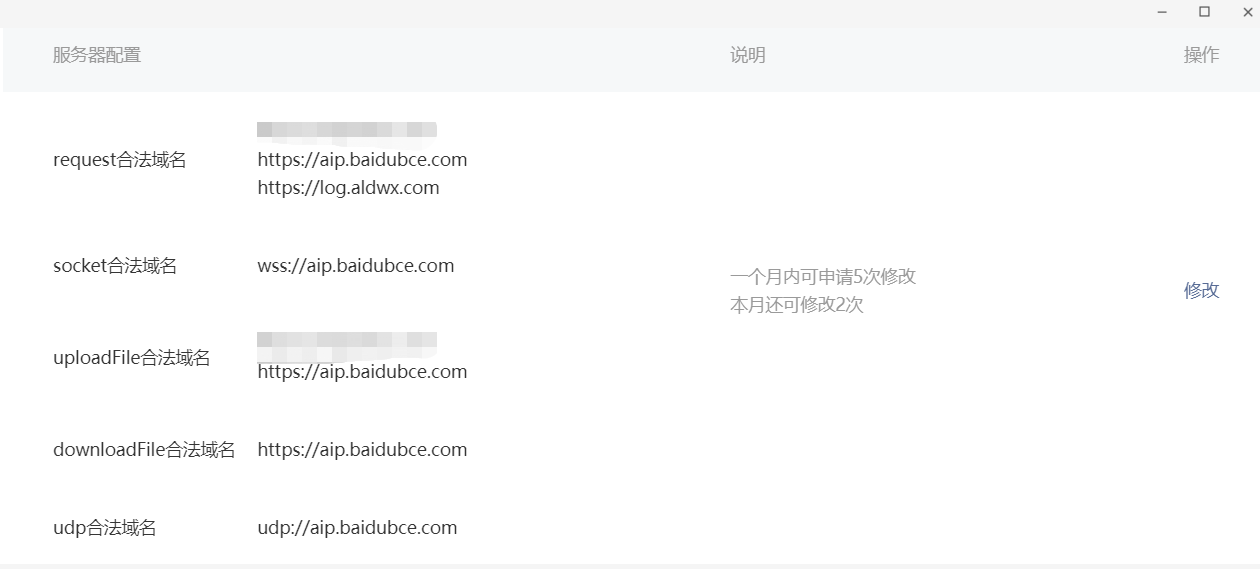
配置好以后,记得等待几分钟才会生效,这样我们再次使用时,就可以成功的使用垃圾图片识别功能了。
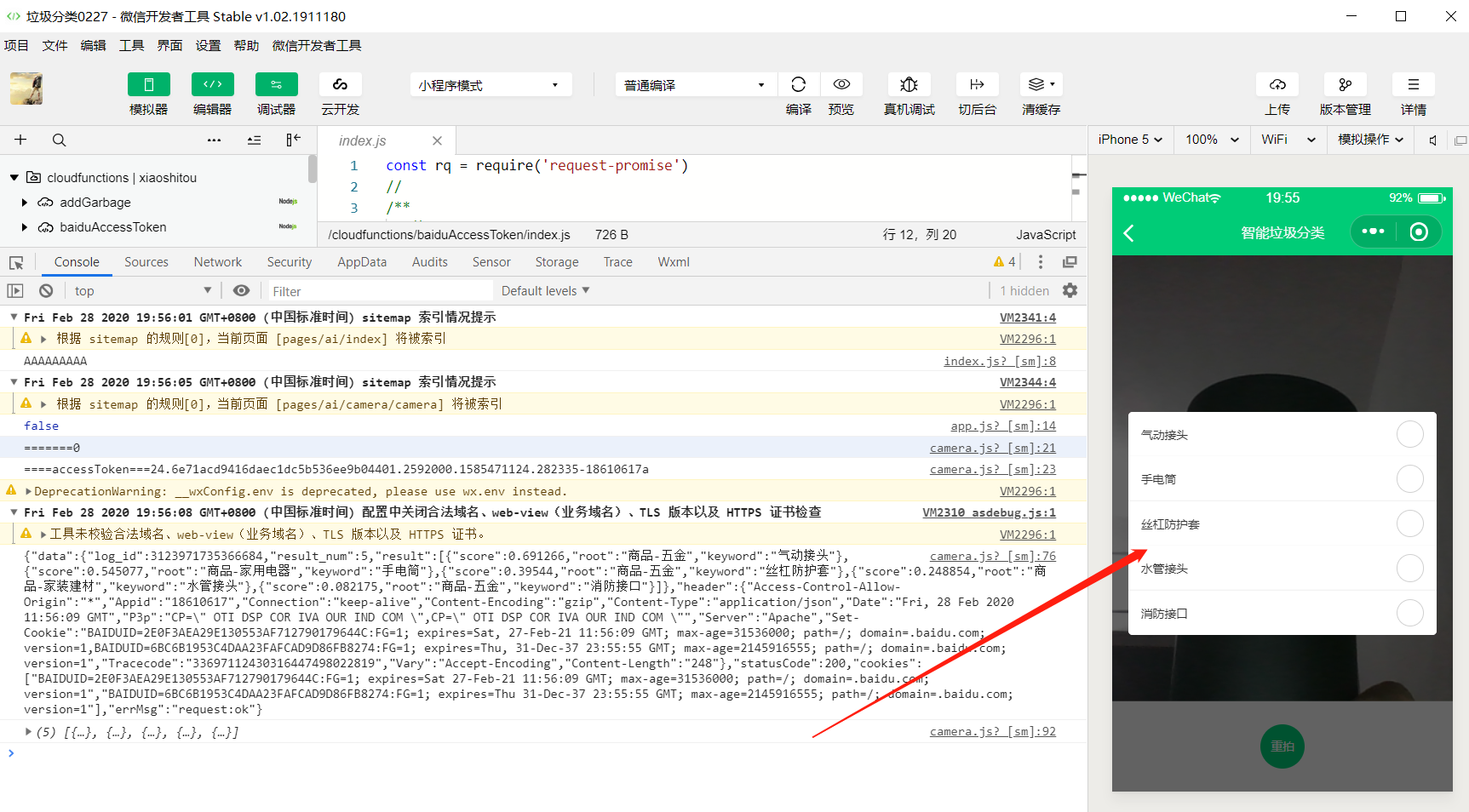
这样我们就可以愉快的使用垃圾分类小程序的图片识别功能了。
8-3,真机测试语音识别
有时候如果是老人使用垃圾分类,打字搜索不太方便,这个时候我们就可以通过语音识别来实现垃圾分类搜索了。
和上面的图片识别一样,我们只需要调用百度的语音识别技术即可
我们直接在电脑模拟器上是无法使用语音识别的,会报如下错误。

到官方文档的错误码里看下这个就知道了:https://cloud.baidu.com/doc/SPEECH/s/pkhq0q4vy

解决办法就是电脑模拟器没法识别语音,必须用真机调试。
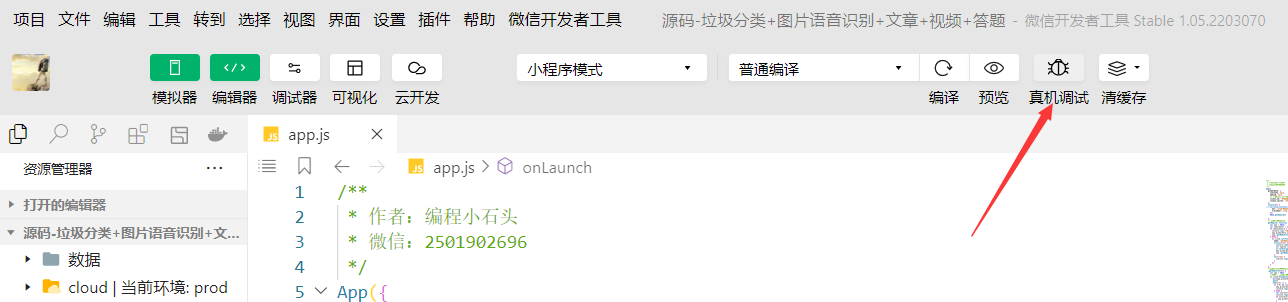
点击真机调试,然后用手机扫码,就可以在手机上查看了。只有用手机才可以识别出语音。
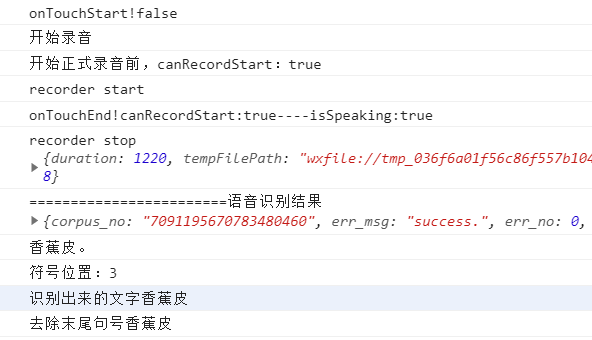
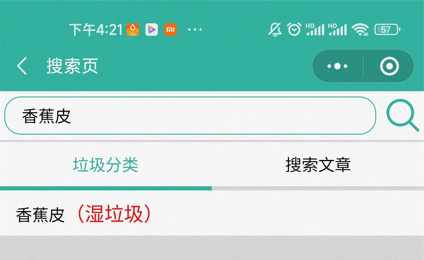
效果图:
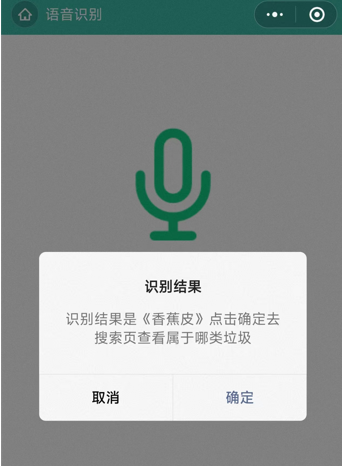
点击去搜索:
8-4, 注意事项
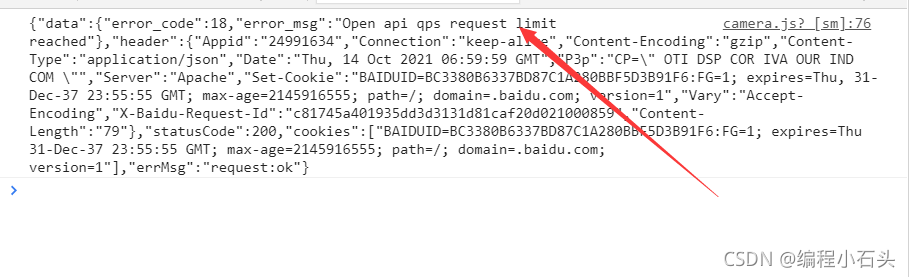
如果报下面所示的错误,说明你的免费额度用完了,最好去开通下百度的付费识别功能。
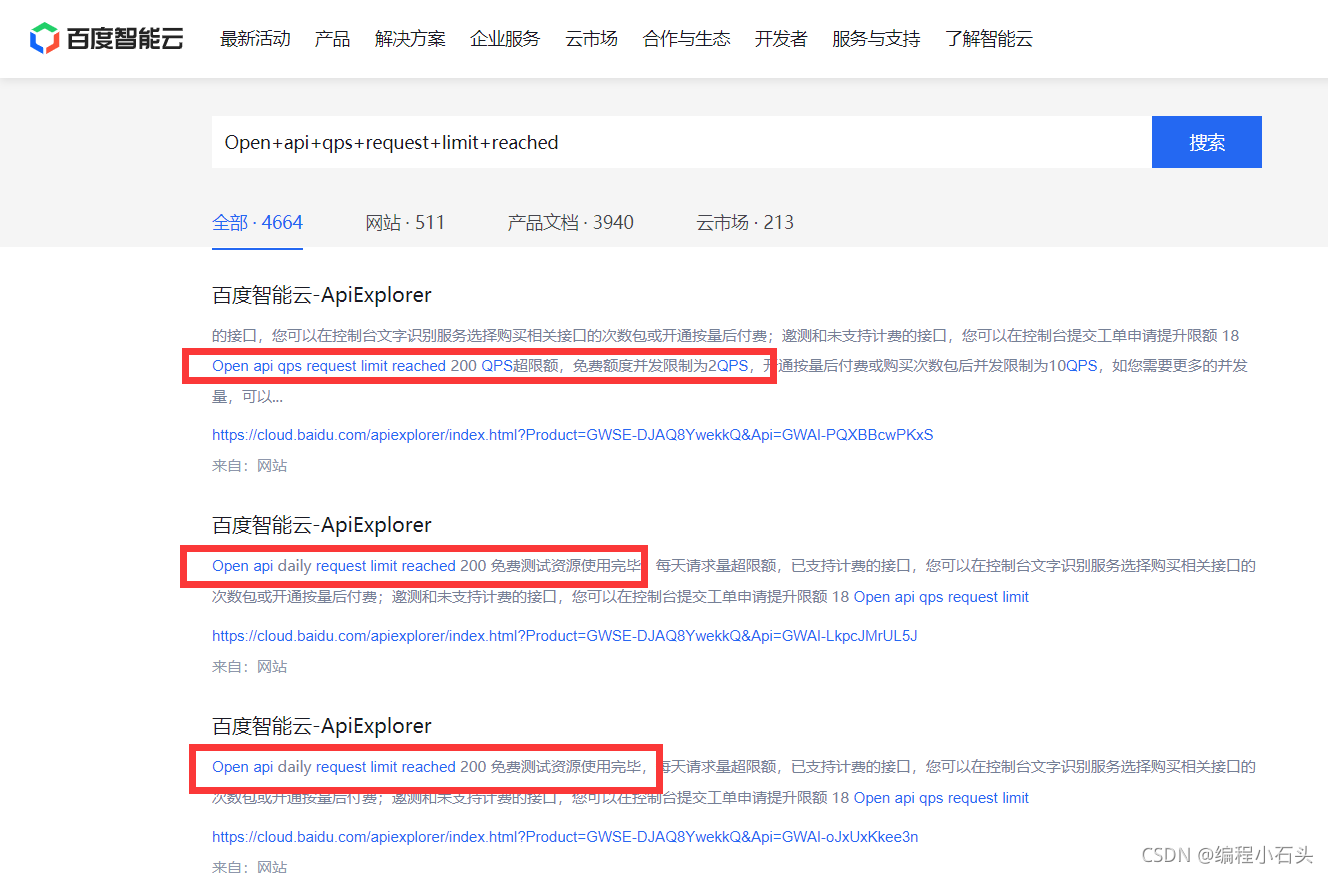
去官方文档里查询也是说免费额度用完了
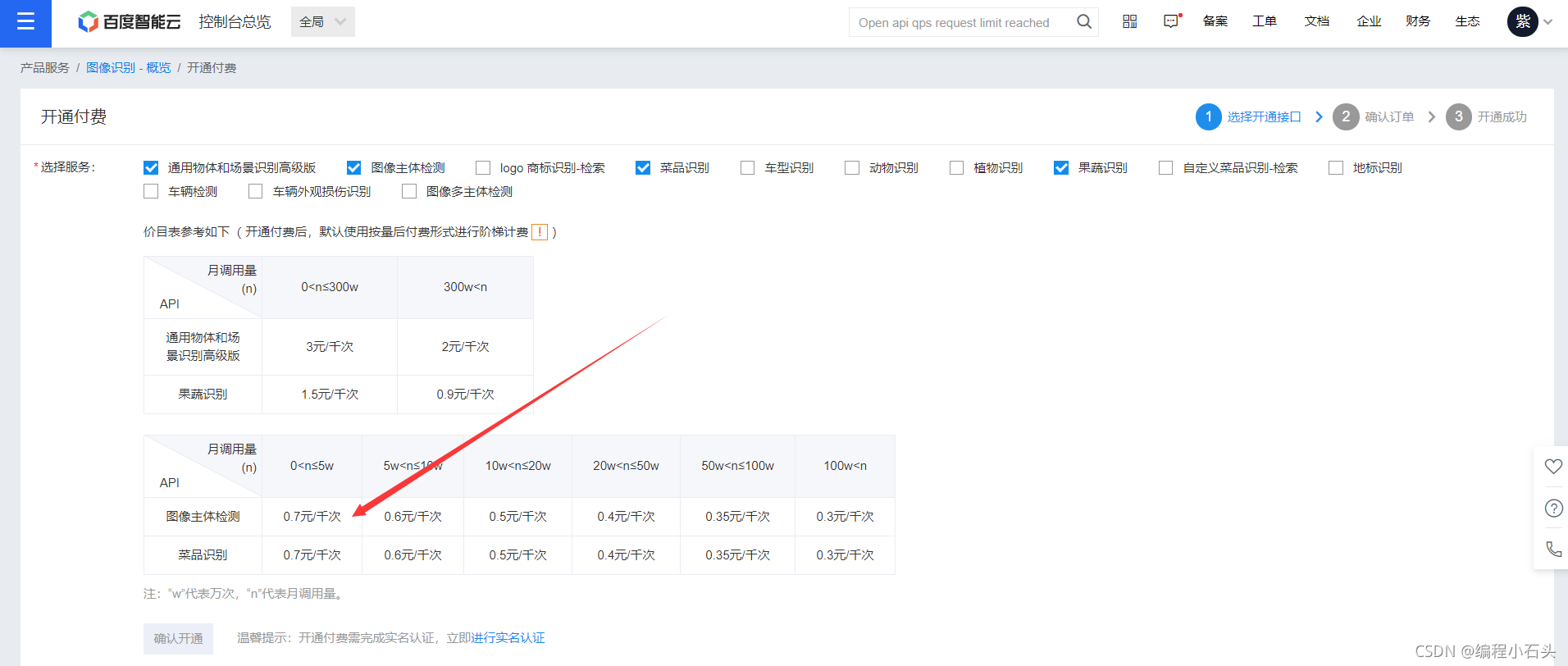
所以要开通付费功能,如下
首先声明,我不是为了推广百度,之前百度确实是有一定的免费额度供大家使用的,既然他们现在不提供免费额度给大家使用了,咱们作为弱势群体也没有办法,要么换别家,但是别家页基本上收费了,要么就省一瓶饮料钱来学习下。
如下图,点击开通即可。这里最好开通按量付费,用多少付多少就行

可以看出,我们花几元钱就可以调用上千次,学习的话这几千次基本上够用了。
但是开通之前还要实名认证下。
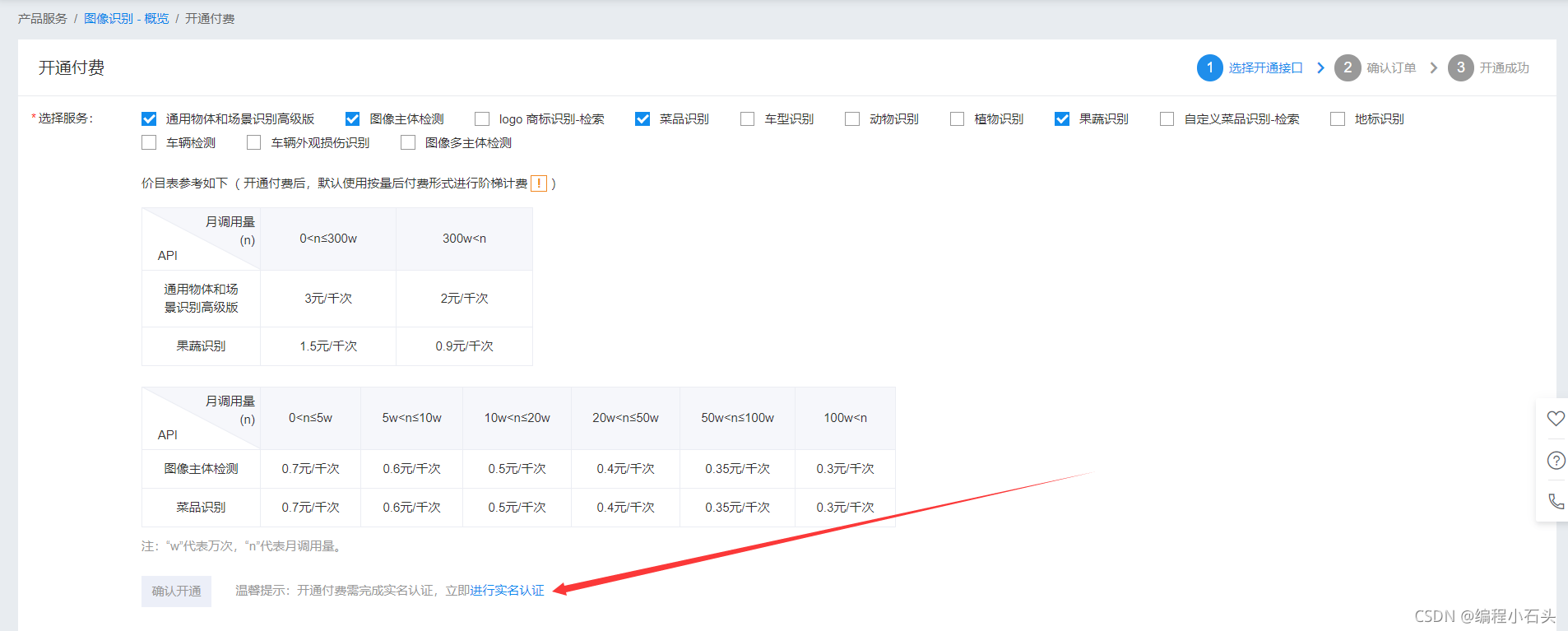
这里我就不在啰嗦,自己实名认证完即可回来开通就行。
实名认证完,记得去充点money,几元钱就行了。

然后就可以愉快的进行图像识别了。
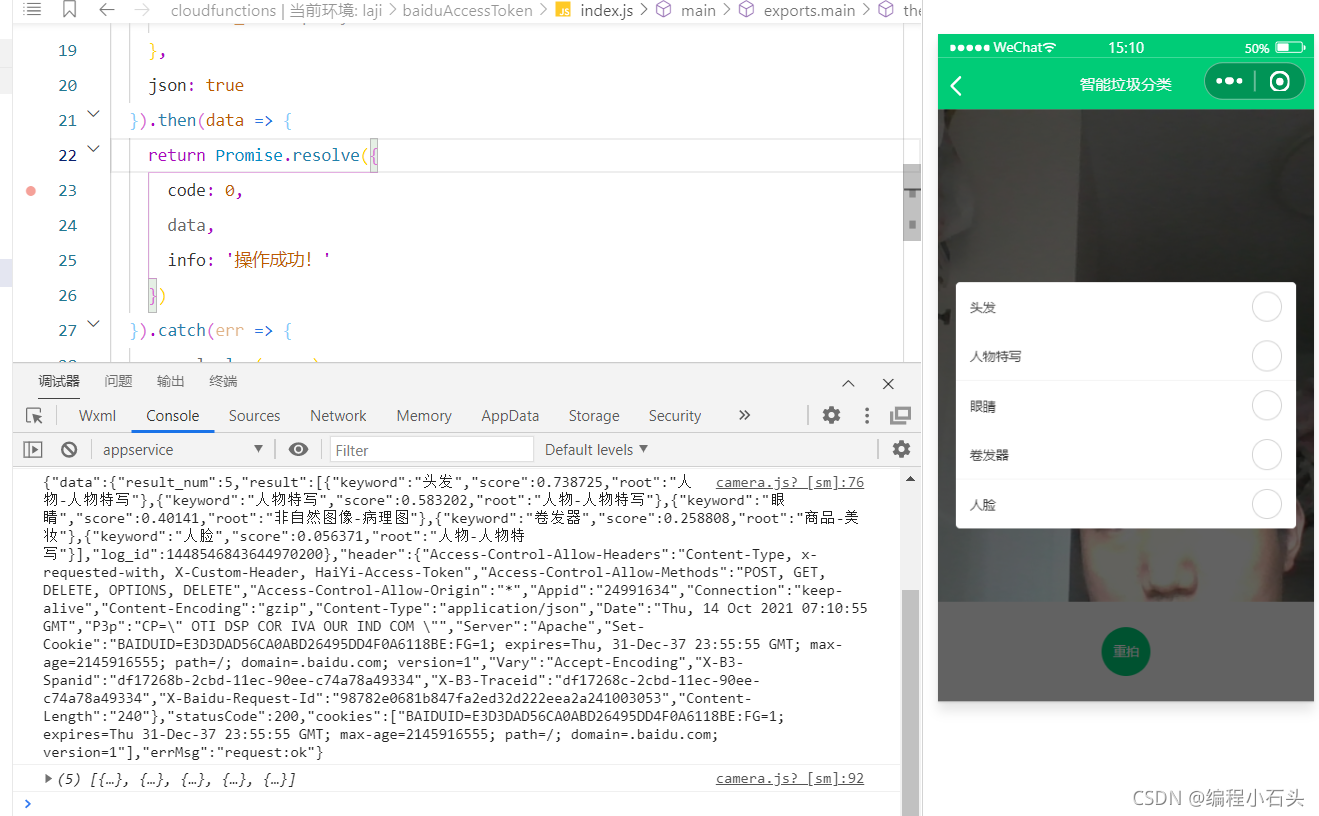
九,图片识别核心代码
9-1,获取acess_token
我们后面做的所有操作,基本上都要获取这个。
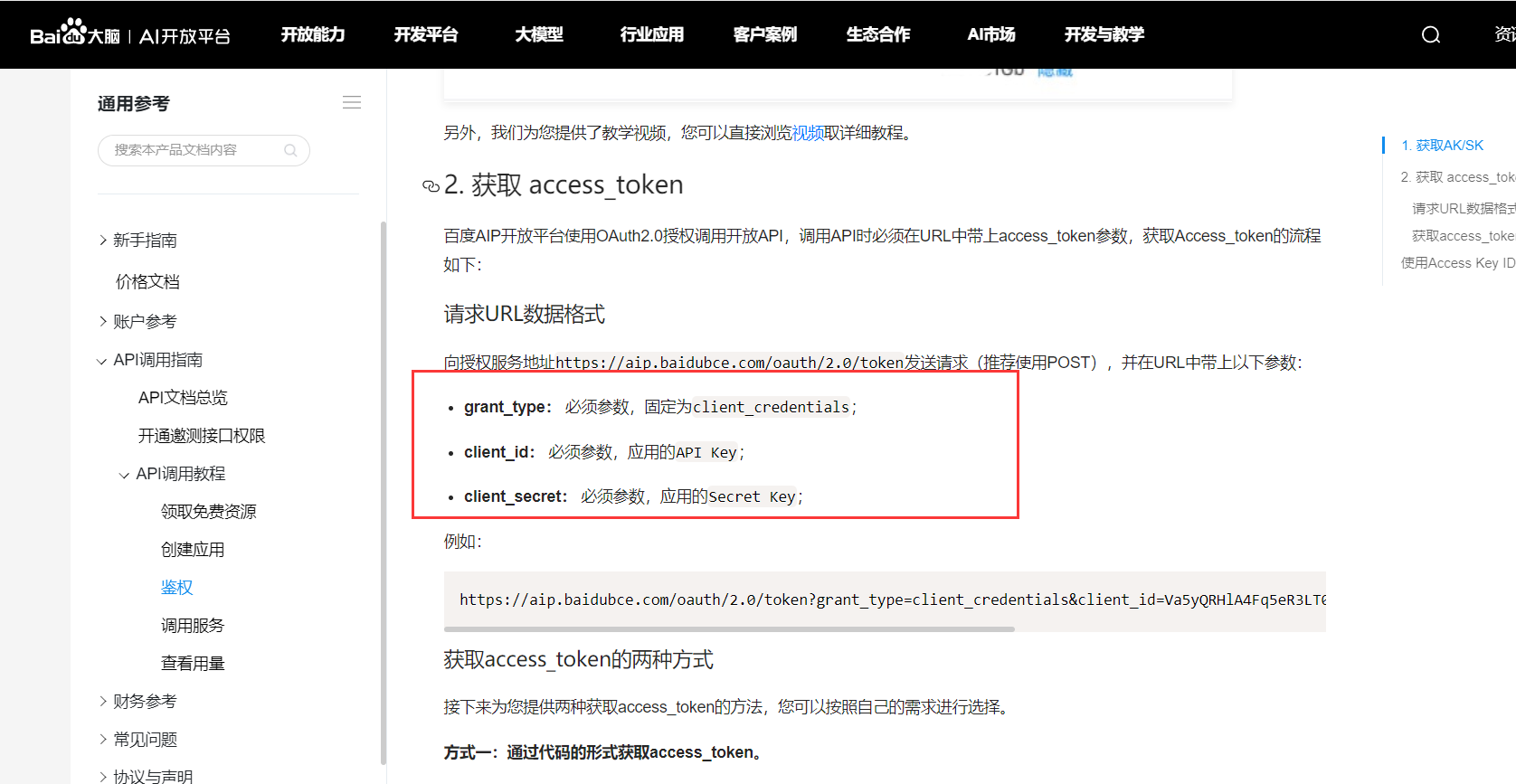
所以我把源码贴出来给到大家,client_id和client_secret记得换成你自己的。
wx.request({
      url: 'https://aip.baidubce.com/oauth/2.0/token',
      data: {
        grant_type: 'client_credentials',
        client_id:, //应用的API Key
        client_secret:  //应用的Secret Key
      },
      header: {
        'Content-Type': 'application/json' // 默认值
      },
      success: res => {
        this.setData({
          token: res.data.access_token //获取到token
        })
        console.log('获取到的token', this.data.token)
      }
    })
- 1
- 2
- 3
- 4
- 5
- 6
- 7
- 8
- 9
- 10
- 11
- 12
- 13
- 14
- 15
- 16
- 17
我们图片识别其实和上面的人脸识别操作步骤差不多的,依然也是先开通图片识别功能。
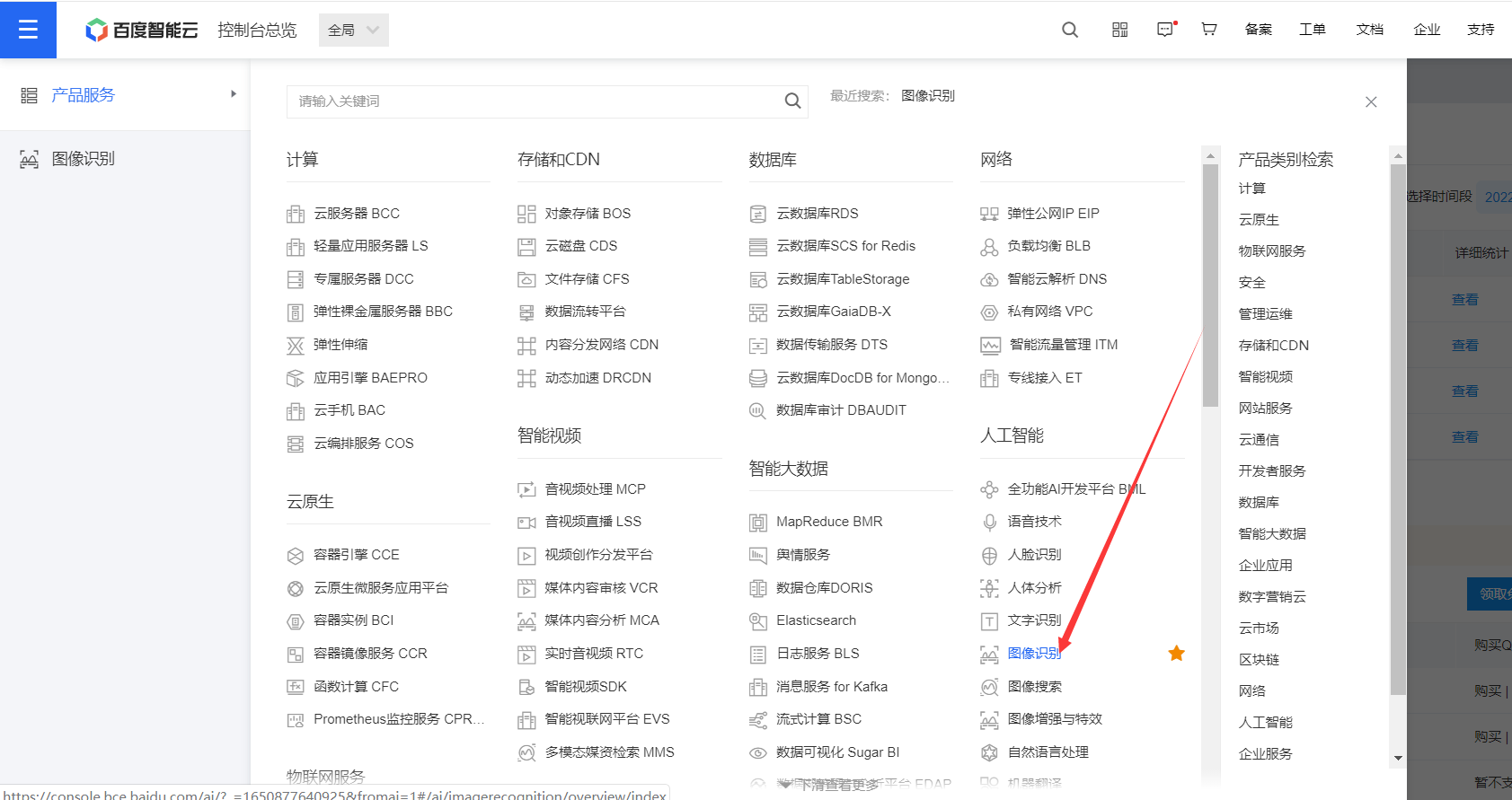
通过上图或者这个地址进入图片识别页面:https://cloud.baidu.com/doc/IMAGERECOGNITION/index.html

9-2,图片识别核心文档
我们首先去看下官方文档 https://cloud.baidu.com/product/imagerecognition/general
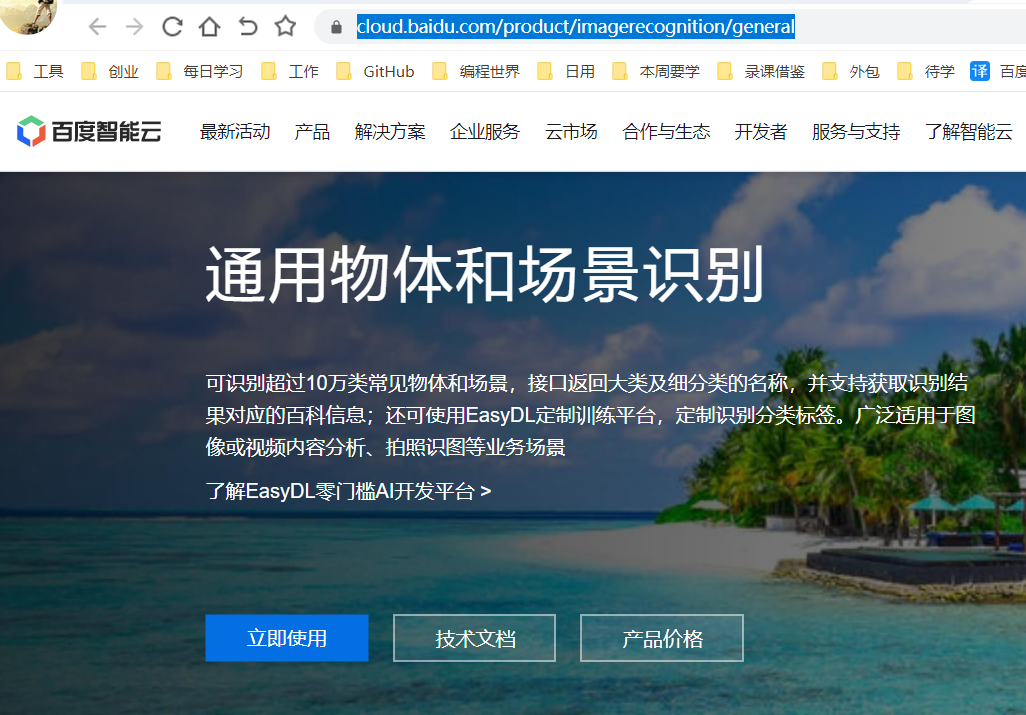
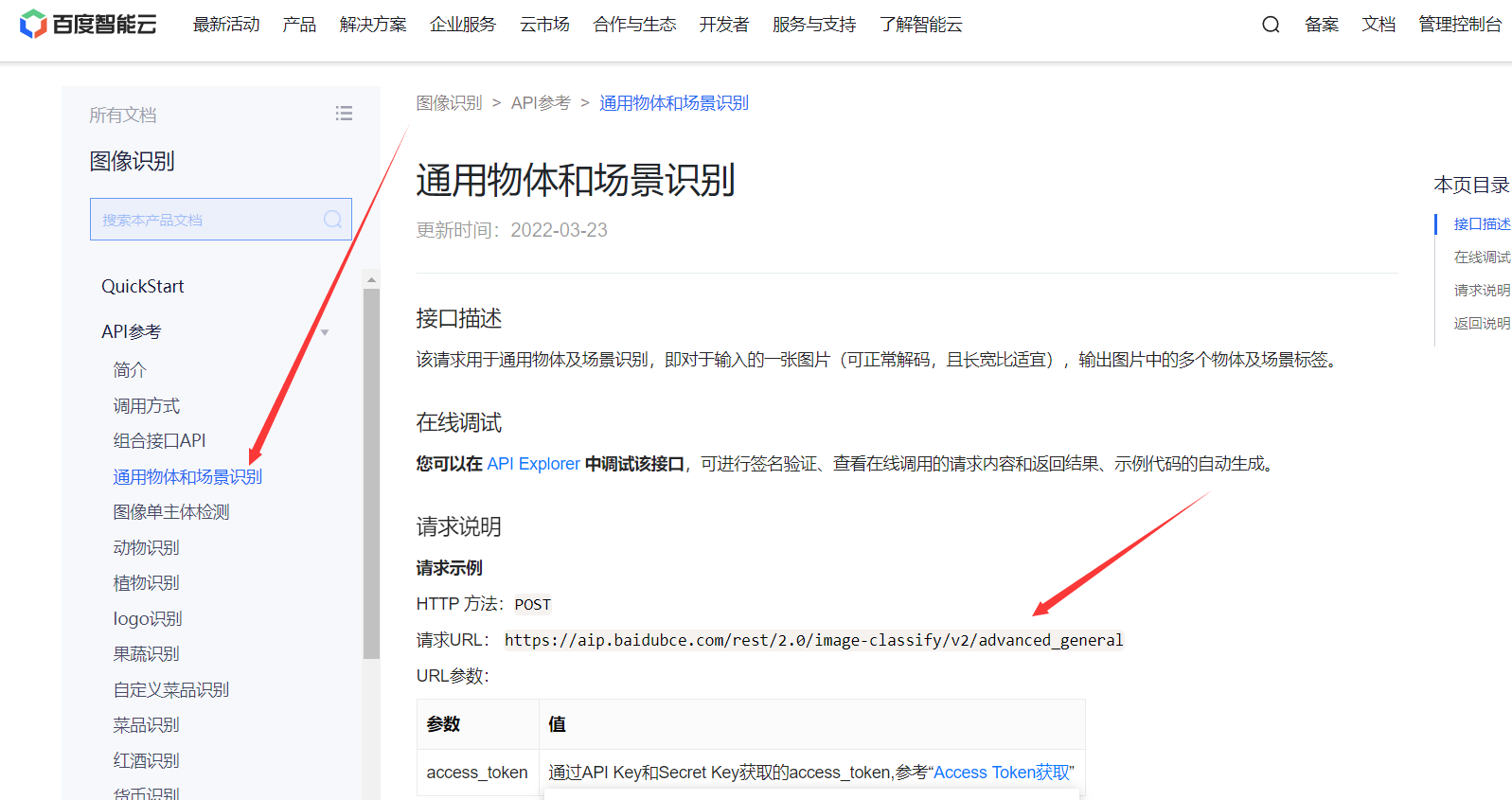
我们这里使用通用物体和场景识别,这样可以识别很多东西
9-3,图片识别核心代码
我们做图片识别依然是先拍照,然后上传到百度进行图片识别
我先看下识别结果的格式如下:
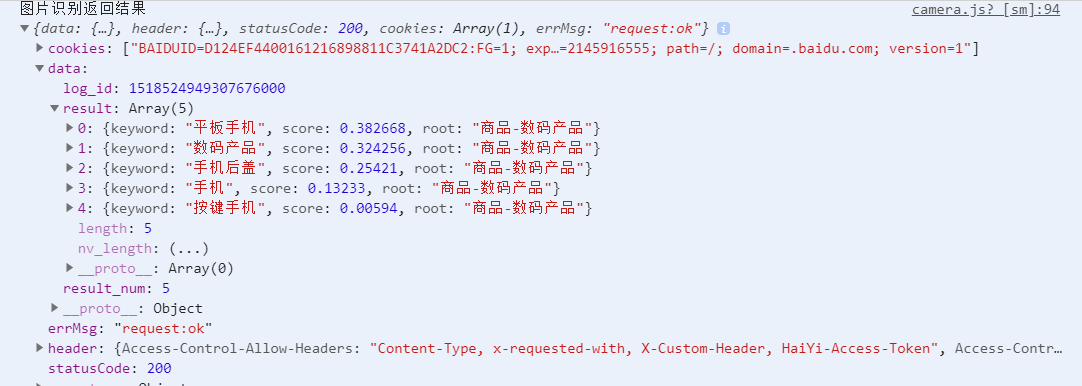
我这里把代码全部贴出来给到大家
wxml代码
<view style="width: 100%; height:calc(100vh - 200rpx);">
  <camera style="width: 100%; height:100%;" wx:if="{{isCamera}}" device-position="back" flash="off" binderror="error"></camera>
  <image style="width: 100%; height:100%;" wx:else mode="widthFix" src="{{src}}"></image>
</view>

<view class='photo-view'>
  <view class='takePhoto' bindtap="takePhoto">{{btnTxt}}</view>
</view>

<!-- 识别结果弹窗 -->
<view class="mask" hidden="{{!isShow}}" bindtap="hideModal"></view>
<view class="mask_content" hidden="{{!isShow}}">
  <view class="mask_title">识别结果如下</view>
  <block wx:for="{{results}}" wx:key="index">
    <view class="mask_item">{{item.keyword}}(点击查看)</view>
  </block>
</view>
- 1
- 2
- 3
- 4
- 5
- 6
- 7
- 8
- 9
- 10
- 11
- 12
- 13
- 14
- 15
- 16
- 17
wxss代码
.photo-view {
  width: 100%;
  height: 200rpx;
  display: flex;
  flex-direction: column;
  justify-content: center;
  align-items: center;
}

.takePhoto {
  width: 100rpx;
  height: 100rpx;
  border-radius: 100rpx;
  background-color: #00cc77;
  color: white;
  display: flex;
  flex-direction: column;
  justify-content: center;
  align-items: center;
}

/* 识别出的结果 */
.mask {
  position: fixed;
  left: 0;
  right: 0;
  top: 0;
  bottom: 0;
  opacity: 0.5;
  background: black;
  /* 设置组件的层级 */
  z-index: 100;
}

.mask_content {
  position: fixed;
  left: 80rpx;
  top: 200rpx;
  right: 80rpx;
  height: 600rpx;
  background: white;
  z-index: 200;
  overflow: auto;
}

.mask_title {
  text-align: center;
  font-size: 50rpx;
  color: red;
  margin-bottom: 20rpx;
}

.mask_item {
  text-align: center;
  padding: 15rpx;
  border-bottom: 1px solid gainsboro;
}
- 1
- 2
- 3
- 4
- 5
- 6
- 7
- 8
- 9
- 10
- 11
- 12
- 13
- 14
- 15
- 16
- 17
- 18
- 19
- 20
- 21
- 22
- 23
- 24
- 25
- 26
- 27
- 28
- 29
- 30
- 31
- 32
- 33
- 34
- 35
- 36
- 37
- 38
- 39
- 40
- 41
- 42
- 43
- 44
- 45
- 46
- 47
- 48
- 49
- 50
- 51
- 52
- 53
- 54
- 55
- 56
- 57
js代码
const app = getApp()
Page({
  data: {
    accessToken: "",
    isShow: false,
    results: [{
        keyword: "人物特写",
        score: 0.813571,
        root: "人物-人物特写"
      },
      {
        keyword: "男孩",
        score: 0.630612,
        root: "人物活动-人物特写"
      },
      {
        keyword: "女孩",
        score: 0.353866,
        root: "人物-人物特写"
      }
    ],
    src: "",
    isCamera: true,
    btnTxt: "拍照"
  },
  onLoad() {
    this.ctx = wx.createCameraContext()
    var time = wx.getStorageSync("time")
    var curTime = new Date().getTime()
    var timeInt = parseInt(time)
    var timeNum = parseInt((curTime - timeInt) / (1000 * 60 * 60 * 24))
    console.log("=======" + timeNum)
    var accessToken = wx.getStorageSync("access_token")
    console.log("====accessToken===" + accessToken + "a")
    // accessToken超过30天过期
    if (timeNum > 28 || (accessToken == "" ||
        accessToken == null || accessToken == undefined)) {
      this.accessTokenFunc()
    } else {
      this.setData({
        accessToken: wx.getStorageSync("access_token")
      })
    }
  },
  // 第一步,拍照
  takePhoto() {
    var that = this
    if (this.data.isCamera == false) {
      this.setData({
        isCamera: true,
        btnTxt: "拍照"
      })
      return
    }
    this.ctx.takePhoto({
      quality: 'high',
      success: (res) => {
        this.setData({
          src: res.tempImagePath,
          isCamera: false,
          btnTxt: "重拍"
        })
        wx.showLoading({
          title: '正在加载中',
        })
        wx.getFileSystemManager().readFile({
          filePath: res.tempImagePath,
          encoding: "base64",
          success: res => {
            that.shibie(res.data)
          },
          fail: res => {
            wx.hideLoading()
            wx.showToast({
              title: '拍照失败,未获取相机权限或其他原因',
              icon: "none"
            })
          }
        })
      }
    })
  },

  //第二步:上传图片进行识别
  shibie(image) {
    var that = this
    if (image == "") {
      wx.showToast({
        title: '请重试',
        icon: 'loading',
        duration: 500
      })
      return
    }

    if (image != "") {
      wx.request({
        url: 'https://aip.baidubce.com/rest/2.0/image-classify/v2/advanced_general',
        method: 'POST',
        data: {
          access_token: that.data.accessToken,
          image: image,
        },
        header: {
          'Content-Type': 'application/x-www-form-urlencoded' // 默认值
        },
        success(res) {
          wx.hideLoading()
          console.log("图片识别返回结果", res)
          // 如果access_token过期,就重新请求access_token
          let code = res.data.err_code
          if (code == 111 || code == 100 || code == 110) {
            wx.clearStorageSync("access_token")
            wx.clearStorageSync("time")
            that.accessTokenFunc()
            return
          }
          // 返回的识别结果
          let results = res.data.result
          if (results != undefined && results != null) {
            that.setData({
              isShow: true,
              results: results
            })
            console.log("识别到的结果", results)
          } else {
            wx.clearStorageSync("access_token")
            wx.showToast({
              icon: 'error',
              title: '识别失败,请重试',
            })
          }
        }
      });
    }

  },

  // 获取百度的AccessToken
  accessTokenFunc() {
    wx.request({
      url: 'https://aip.baidubce.com/oauth/2.0/token',
      data: {
        grant_type: 'client_credentials',
        client_id: app.globalData.client_id, //应用的API Key
        client_secret: app.globalData.client_secret //应用的Secret Key
      },
      header: {
        'Content-Type': 'application/json' // 默认值
      },
      success: res => {
        this.setData({
          accessToken: res.data.access_token //获取到token
        })
        console.log('获取到的token', this.data.accessToken)
        wx.setStorageSync("access_token", this.data.accessToken)
        wx.setStorageSync("time", new Date().getTime())
      },
      fail: res => {
        wx.clearStorageSync("access_token")
        wx.showToast({
          icon: 'error',
          title: '调用失败,请重新尝试',
        })
      }
    })
  },

  // 选择识别的结果
  radioChange: function (e) {
    console.log(e)
    console.log(e.detail)
    console.log(e.detail.value)
    wx.navigateTo({
      url: '/pages/result/list?keyword=' + e.detail.value,
    })
  },
  // 隐藏弹窗
  hideModal: function () {
    this.setData({
      isShow: false,
    })
  },


})
- 1
- 2
- 3
- 4
- 5
- 6
- 7
- 8
- 9
- 10
- 11
- 12
- 13
- 14
- 15
- 16
- 17
- 18
- 19
- 20
- 21
- 22
- 23
- 24
- 25
- 26
- 27
- 28
- 29
- 30
- 31
- 32
- 33
- 34
- 35
- 36
- 37
- 38
- 39
- 40
- 41
- 42
- 43
- 44
- 45
- 46
- 47
- 48
- 49
- 50
- 51
- 52
- 53
- 54
- 55
- 56
- 57
- 58
- 59
- 60
- 61
- 62
- 63
- 64
- 65
- 66
- 67
- 68
- 69
- 70
- 71
- 72
- 73
- 74
- 75
- 76
- 77
- 78
- 79
- 80
- 81
- 82
- 83
- 84
- 85
- 86
- 87
- 88
- 89
- 90
- 91
- 92
- 93
- 94
- 95
- 96
- 97
- 98
- 99
- 100
- 101
- 102
- 103
- 104
- 105
- 106
- 107
- 108
- 109
- 110
- 111
- 112
- 113
- 114
- 115
- 116
- 117
- 118
- 119
- 120
- 121
- 122
- 123
- 124
- 125
- 126
- 127
- 128
- 129
- 130
- 131
- 132
- 133
- 134
- 135
- 136
- 137
- 138
- 139
- 140
- 141
- 142
- 143
- 144
- 145
- 146
- 147
- 148
- 149
- 150
- 151
- 152
- 153
- 154
- 155
- 156
- 157
- 158
- 159
- 160
- 161
- 162
- 163
- 164
- 165
- 166
- 167
- 168
- 169
- 170
- 171
- 172
- 173
- 174
- 175
- 176
- 177
- 178
- 179
- 180
- 181
- 182
- 183
- 184
- 185
- 186
效果图如下:
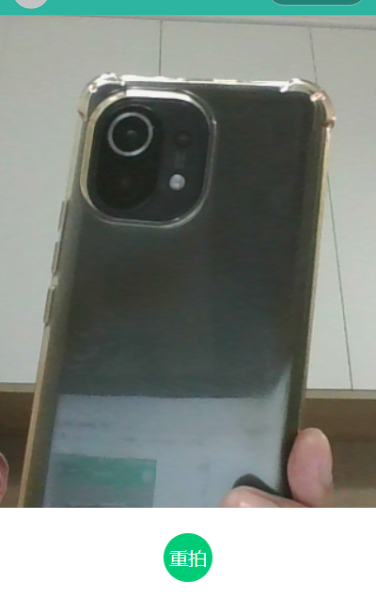
识别出来的结果如下:
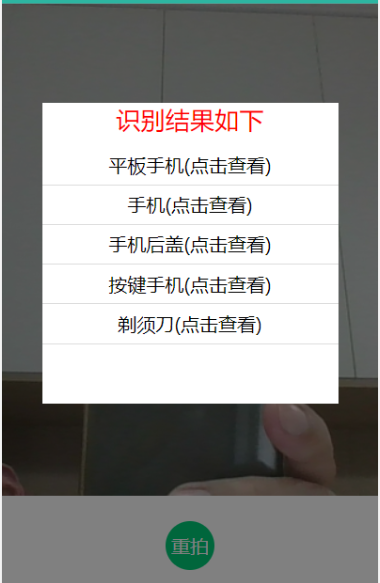
到这里我们图片识别的功能也做好了。欢迎关注编程小石头,后面会出更多更好的内容。
十,语音识别核心代码
10-1,获取acess_token
我们语音识别和图片识别公用一个acess_token,所以代码还是下面的这个。
所以我把源码贴出来给到大家,client_id和client_secret记得换成你自己的。
wx.request({
      url: 'https://aip.baidubce.com/oauth/2.0/token',
      data: {
        grant_type: 'client_credentials',
        client_id:, //应用的API Key
        client_secret:  //应用的Secret Key
      },
      header: {
        'Content-Type': 'application/json' // 默认值
      },
      success: res => {
        this.setData({
          token: res.data.access_token //获取到token
        })
        console.log('获取到的token', this.data.token)
      }
    })
- 1
- 2
- 3
- 4
- 5
- 6
- 7
- 8
- 9
- 10
- 11
- 12
- 13
- 14
- 15
- 16
- 17
10-2,语音识别核心文档
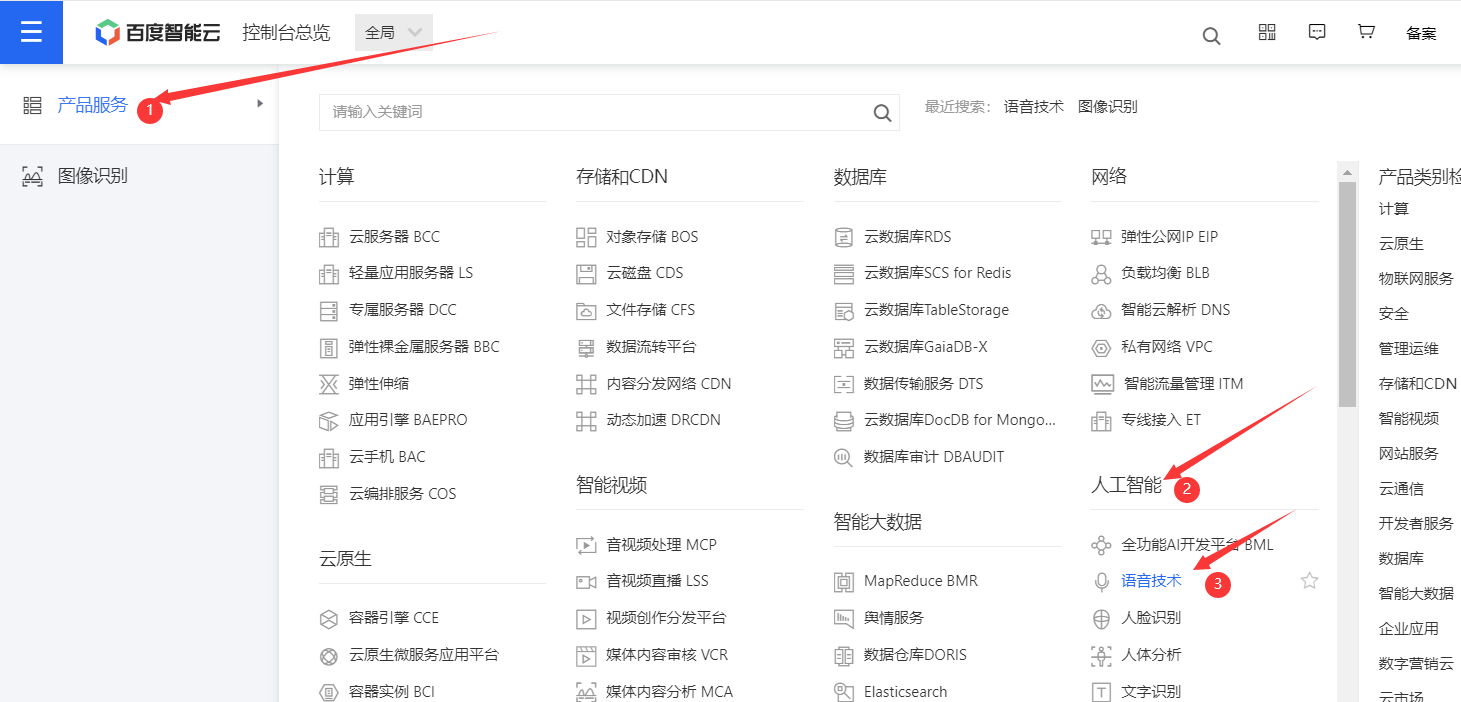
https://cloud.baidu.com/doc/SPEECH/s/Ikhq0parc
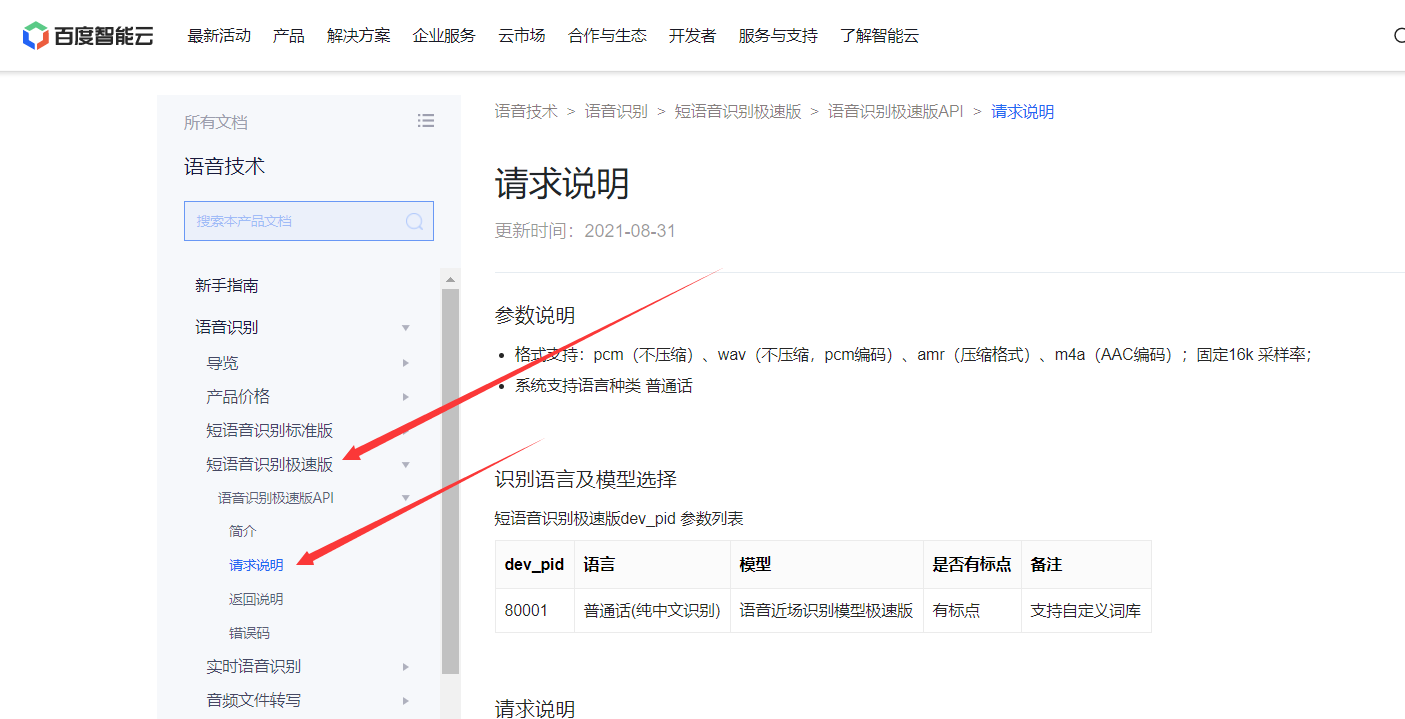
10-3,核心代码
10-3-1,wxml代码
<!-- 语音识别 -->
<view class='ai_root'>
    <image src='/image/speech.png' class='ai_img'
    bindtouchstart='onTouchStart' bindtouchend='onTouchEnd' />
    <text class='ai_txt'>长按语音识别</text>
</view>
<view wx:if="{{canRecordStart}}" class="speak_style">
    <image wx:if="{{j==1}}" class="sound_style" src="/image/speech_1.png"></image>
    <image wx:if="{{j==2}}" class="sound_style" src="/image/speech_2.png"></image>
    <image wx:if="{{j==3}}" class="sound_style" src="/image/speech_3.png"></image>
    <image wx:if="{{j==4}}" class="sound_style" src="/image/speech_4.png"></image>
    <image wx:if="{{j==5}}" class="sound_style" src="/image/speech_5.png"></image>
</view>
- 1
- 2
- 3
- 4
- 5
- 6
- 7
- 8
- 9
- 10
- 11
- 12
- 13
10-3-2,js代码
/**
 * 作者:编程小石头
 * 微信:2501902696
 */
const app = getApp()

Page({

    isSpeaking: false,

    data: {
        canRecordStart: false,
        accessToken: "",
    },


    onLoad: function (options) {
        // 获取accessToken
        var time = wx.getStorageSync("time")
        var curTime = new Date().getTime()
        var timeInt = parseInt(time)
        var timeNum = parseInt((curTime - timeInt) / (1000 * 60 * 60 * 24))
        console.log("=======" + timeNum)
        let accessToken = wx.getStorageSync("access_token")
        console.log("====accessToken===" + accessToken)
        // accessToken超过30天过期
        if (timeNum > 28 || (accessToken == "" ||
                accessToken == null || accessToken == undefined)) {
            this.accessTokenFunc()
        } else {
            this.setData({
                accessToken: wx.getStorageSync("access_token")
            })
        }
    },
    // 获取百度的AccessToken
    accessTokenFunc() {
        wx.request({
            url: 'https://aip.baidubce.com/oauth/2.0/token',
            data: {
                grant_type: 'client_credentials',
                client_id: app.globalData.client_id, //应用的API Key
                client_secret: app.globalData.client_secret //应用的Secret Key
            },
            header: {
                'Content-Type': 'application/json' // 默认值
            },
            success: res => {
                this.setData({
                    accessToken: res.data.access_token //获取到token
                })
                console.log('获取到的token', this.data.accessToken)
                wx.setStorageSync("access_token", this.data.accessToken)
                wx.setStorageSync("time", new Date().getTime())
            },
            fail: res => {
                wx.clearStorageSync("access_token")
                wx.showToast({
                    icon: 'error',
                    title: '调用失败,请重新尝试',
                })
            }
        })
    },


    // 语音识别
    onTouchStart: function () {
        console.log('onTouchStart!' + this.data.canRecordStart);
        speaking.call(this);
        this.setData({
            canRecordStart: true
        });
        this.startRecord();
    },

    onTouchEnd: function () {
        console.log('onTouchEnd!canRecordStart:' +
            this.data.canRecordStart + '----isSpeaking:' + this.isSpeaking);
        clearInterval(this.timer);
        this.setData({
            canRecordStart: false
        });
        if (this.isSpeaking) {
            wx.getRecorderManager().stop();
        }

    },
    //开始录音的时候
    startRecord() {
        console.log('开始录音');
        const recorderManager = wx.getRecorderManager();
        const options = {
            duration: 30000, //指定录音的时长,单位 ms
            sampleRate: 16000, //采样率
            numberOfChannels: 1, //录音通道数
            encodeBitRate: 48000, //编码码率
            format: 'aac', //音频格式,有效值 aac/mp3
        };

        console.log('开始正式录音前,canRecordStart:' + this.data.canRecordStart);
        //开始录音
        if (this.data.canRecordStart) {
            recorderManager.start(options);
            this.isSpeaking = true;
        }
        recorderManager.onStart(() => {
            console.log('recorder start')

        });


        recorderManager.onPause(() => {
            console.log('recorder pause')
        })
        recorderManager.onStop((res) => {
            this.isSpeaking = false;
            console.log('recorder stop', res);
            //wx.hideLoading();
            if (res && res.duration < 600) {
                wx.showToast({
                    title: '说话时间太短啦!',
                    icon: 'error'

                })
                return;
            }
            if (res && res.duration > 8000) {
                wx.showToast({
                    title: '说的有点长,可以精简点呀~',
                    icon: 'error'
                })
                return;
            }
            const {
                tempFilePath
            } = res
            this.speechRecognition(res);
        })


        //错误回调
        recorderManager.onError((res) => {
            // console.log('录音错误回调:' + JSON.stringify(res));
            wx.showModal({
                title: '请打开录音权限',
                success: res => {
                    if (res.confirm) {
                        wx.openSetting({
                            withSubscriptions: true,
                        })
                    }
                }
            })
        })
    },


    // 识别语音
    speechRecognition: function (res) {
        wx.showLoading({
            title: '识别中...',
        })
        var that = this;
        var fileSize = res.fileSize;
        var tempFilePath = res.tempFilePath;
        var format = 'pcm';
        if (tempFilePath) {
            format = tempFilePath.substring(tempFilePath.lastIndexOf('.') + 1);
        }
        const fileSystemManager = wx.getFileSystemManager()
        fileSystemManager.readFile({
            filePath: res.tempFilePath,
            encoding: "base64",
            success(res) {
                // console.log(res);
                var base64 = res.data;
                var data = {
                    "format": format,
                    "rate": 16000,
                    "dev_pid": 80001,
                    "channel": 1,
                    "token": that.data.accessToken,
                    "cuid": "baidu_workshop",
                    "len": fileSize,
                    "speech": base64
                }

                // console.log('语音识别请求参数:' + JSON.stringify(data));
                wx.request({
                    url: 'https://vop.baidu.com/pro_api',
                    method: 'post',
                    data: data,
                    success(res) {
                        wx.hideLoading();
                        console.log("========================语音识别结果", res.data)
                        var result = res.data.result;
                        if (result && result.length > 0) {
                            var location = result[0].lastIndexOf("。");
                            // var location = result[0].lastIndexOf("");
                            var text = '';
                            console.log(result[0]);
                            console.log('符号位置:' + location);

                            text = result[0].replace(/[\ |\~|\`|\!|\@|\#|\$|\%|\^|\&|\*|\(|\)|\-|\_|\+|\=|\||\\|\[|\]|\{|\}|\;|\:|\"|\'|\,|\<|\.|\。|\,|\!|\;|\>|\/|\?]/g, "")
                            console.log('识别出来的文字' + text);
                            if (location && location > 0) {
                                text = text.substr(0, location)
                                console.log('去除末尾句号' + text);
                            }

                            wx.showModal({
                                title: '识别结果',
                                content: '识别结果是《' + text + "》点击确定去搜索页查看属于哪类垃圾",
                                success: res => {
                                    if (res.confirm) {
                                        wx.navigateTo({
                                            url: '/pages/search/search?searchKey=' + text + '&type=0',
                                        })
                                    }
                                }
                            })

                        } else {
                            //没有result,认为语音识别失败
                            wx.showModal({
                                title: '提示',
                                content: '不知道你说的啥,可以再试试~',
                                showCancel: false,
                                success(res) {
                                    if (res.confirm) {
                                        console.log('用户点击确定')
                                    } else if (res.cancel) {
                                        console.log('用户点击取消')
                                    }
                                }
                            })

                        }


                    },
                    fail(error) {
                        wx.hideLoading();
                        console.log("====================语音识别失败", error);
                        wx.showToast({
                            icon: 'none',
                            title: '请求失败了,请确保网络正常,重新试试~',
                        })
                    }

                })

            },
            fail(res) {
                wx.hideLoading();
                console.log(res)
            }
        })

    },
})
//麦克风帧动画
function speaking() {
    var _this = this;
    //话筒帧动画
    var i = 1;
    this.timer = setInterval(function () {
        i++;
        i = i % 5;
        _this.setData({
            j: i
        })
    }, 200);
}
- 1
- 2
- 3
- 4
- 5
- 6
- 7
- 8
- 9
- 10
- 11
- 12
- 13
- 14
- 15
- 16
- 17
- 18
- 19
- 20
- 21
- 22
- 23
- 24
- 25
- 26
- 27
- 28
- 29
- 30
- 31
- 32
- 33
- 34
- 35
- 36
- 37
- 38
- 39
- 40
- 41
- 42
- 43
- 44
- 45
- 46
- 47
- 48
- 49
- 50
- 51
- 52
- 53
- 54
- 55
- 56
- 57
- 58
- 59
- 60
- 61
- 62
- 63
- 64
- 65
- 66
- 67
- 68
- 69
- 70
- 71
- 72
- 73
- 74
- 75
- 76
- 77
- 78
- 79
- 80
- 81
- 82
- 83
- 84
- 85
- 86
- 87
- 88
- 89
- 90
- 91
- 92
- 93
- 94
- 95
- 96
- 97
- 98
- 99
- 100
- 101
- 102
- 103
- 104
- 105
- 106
- 107
- 108
- 109
- 110
- 111
- 112
- 113
- 114
- 115
- 116
- 117
- 118
- 119
- 120
- 121
- 122
- 123
- 124
- 125
- 126
- 127
- 128
- 129
- 130
- 131
- 132
- 133
- 134
- 135
- 136
- 137
- 138
- 139
- 140
- 141
- 142
- 143
- 144
- 145
- 146
- 147
- 148
- 149
- 150
- 151
- 152
- 153
- 154
- 155
- 156
- 157
- 158
- 159
- 160
- 161
- 162
- 163
- 164
- 165
- 166
- 167
- 168
- 169
- 170
- 171
- 172
- 173
- 174
- 175
- 176
- 177
- 178
- 179
- 180
- 181
- 182
- 183
- 184
- 185
- 186
- 187
- 188
- 189
- 190
- 191
- 192
- 193
- 194
- 195
- 196
- 197
- 198
- 199
- 200
- 201
- 202
- 203
- 204
- 205
- 206
- 207
- 208
- 209
- 210
- 211
- 212
- 213
- 214
- 215
- 216
- 217
- 218
- 219
- 220
- 221
- 222
- 223
- 224
- 225
- 226
- 227
- 228
- 229
- 230
- 231
- 232
- 233
- 234
- 235
- 236
- 237
- 238
- 239
- 240
- 241
- 242
- 243
- 244
- 245
- 246
- 247
- 248
- 249
- 250
- 251
- 252
- 253
- 254
- 255
- 256
- 257
- 258
- 259
- 260
- 261
- 262
- 263
- 264
- 265
- 266
- 267
- 268
- 269
- 270
- 271
- 272
- 273
- 274
- 275
- 276
- 277
10-3-3,wxss代码
.ai_root {
    width: 100%;
    display: flex;
    flex-direction: column;
    align-items: center;
    margin-top: 50rpx;
}

.ai_img {
    width: 250rpx;
    height: 250rpx;
    margin-top: 150rpx;
}

.ai_txt {
    font-size: 44rpx;
    font-weight: bold;
    color: #00cc77;
    margin-top: 30rpx;
}


/* 语音识别动画 */
.speak_style {
    position: fixed;
    top: 250rpx;
    right: 20rpx;
    z-index: 999;
    justify-content: flex-end;
    align-items: flex-end;
    flex-direction: column;


}

.sound_style {
    width: 128rpx;
    height: 128rpx;
}
- 1
- 2
- 3
- 4
- 5
- 6
- 7
- 8
- 9
- 10
- 11
- 12
- 13
- 14
- 15
- 16
- 17
- 18
- 19
- 20
- 21
- 22
- 23
- 24
- 25
- 26
- 27
- 28
- 29
- 30
- 31
- 32
- 33
- 34
- 35
- 36
- 37
- 38
- 39
- 40
效果图如下:
点击去搜索:
十一,百度语音和图片识别免费资源用完解决方案
有的同学在使用过程中,突然不能识别语音或者图片了,明明之前可以识别的,怎么突然间不行了呢。大概率是免费资源用完了,导致的。其实解决也很简单,免费的用完了,我们稍微付点米不就行了。好在百度的不怎么贵。基本上一瓶可乐钱就够我们用很久了。

11-1,找到自己的应用列表
我这里以语音识别为例,在语音识别目录下,点预览。然后如下箭头所示,开通按量付费。直接点开通就行。

这里勾选自己需要的就行。其实如果只是语音识别的话,和石头哥勾选一样就行了。没必要勾选那么多了,之前是因为有免费资源所以让大家都勾选了,这里按需勾选就行。你懂的。

然后就是确认开通即可。开通后如下。基本上等个几分钟后,再去试下语音识别,就可以识别成功啦。

然后再回到应用列表,就可以看到按量付费使用中。

如果只是学习使用。去充值个几块,让他随便扣就行了。毕竟价格确实不高。

到这里我们核心功能就基本上讲的差不多了

