- 1【Ruff学习1】Ruff是一个物联网的操作系统,可以让开发者使用JS高效且迅速地开发物联网应用_ruff js
- 2C#使用RabbitMQ-3_发布订阅模式(扇形交换机)
- 3数据库阿里连接池 druid配置详解_maxopenpreparedstatements
- 4Android开发基础(二)
- 5C/C++学习笔记:变量的作用域和变量的引用_vs的length如何引用
- 6MySQL数据库连接池 :Druid_mysql druid
- 7数据结构与算法-003.双向链表和循环链表_构造void addbefore(t data,node
succ) 怎么调用 - 8面向对象三大特性---继承_面向对象程序设计继承性
- 9微信小程序在线儿童有声读物系统设计与实现
- 10Codeforces Round 919 (Div. 2)C同余的同余
git的一些常用命令及规范(一)_git type
赞
踩
一、前言
本文主要是对公司技术培训中提及的一些git培训和git命令做一些记录,并不会进行全范围的笔记记录。
二、angular代码规范
我们公司提交代码遵循该规范,那么下面就来对该规范进行一定的了解:
Commit message 是开发的日常操作,它可以提供更多的历史信息,方便向团队清晰准确地说明代码变更、进行代码评审,也便于后期快速定位原始需求或缺陷,还可以有效的生成 Change log,对项目的管理实际至关重要,但是实际工作中却常常被大家忽略:
Commit Message 格式
目前,社区有多种 Commit message 的写法规范,但使用较多的是 Angular 团队的规范, 继而衍生了 Conventional Commits specification常规提交规范。同时,很多配套工具也是基于此规范。
每个 commit message 均由 header,body 和 footer 组成。header 具有一种特殊的格式,其中包括 type,scope 和 subject。
它的 message 格式如下:
<type>(<scope>): <subject>
// 空白行
<body>
// 空白行
<footer>
- 1
- 2
- 3
- 4
- 5
Commit message 的任何一行都不能超过 100 个字符,这使得该消息在 GitHub 以及各种 git 工具中更易于阅读。
①Header
header 是必填的,描述主要修改类型和内容,header 的 scope 是可选的。
Type
必须为以下之一:
- feat:一项新功能
- fix:一个错误修复
- docs:仅文档更改
- style:不会影响代码含义的更改(空格,格式,缺少分号等)
- refactor:既不修正错误也不增加功能的代码更改
- perf:代码更改可提高性能
- test:添加缺失的测试或更正现有的测试
- build:影响构建系统,CI 配置或外部依赖项的更改(比如:gulp,npm)
- chore:其他不会修改 src 或测试文件的更改(比如文档修改,构建流程)
- release:发布版本提交
Scope
可选的,可以是指定提交更改位置的任何内容,例如菜单,侧边栏等。
Subject
subject 包含对变更的简洁描述:
使用第一人称现在时的命令性语气开头, 如 change,而不是 changed 或 changes
第一个字母不要大写
末尾不加句号(。)
例如:
git commit -m "fix(core): 修复了内核的一个xx bug"
- 1
②Body
可选行,主要用于介绍本次更改背后的动机或仅描述一些更详细的信息
③Footer
可选行,可以备注由于更改而产生的影响,例如:宣布重大更改、链接关闭已解决的问题(issues)、提及贡献者等等
完全的提交示例:
git commit -m "fix(core): 修复了内核的一个xx bug" -m "此次修复了之前一直导致系统不稳定的问题" -m "关闭issue xx"
- 1
三个-m后面分别代表三个部分
三、常用git命令
深入理解git命令,必须理解git仓库相关的几个概念。先看一下一份本地代码目录D:\gittest目录下:
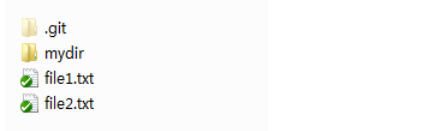
需要注意的是.git是隐藏目录,需要显示隐藏文件才能看到。
工作区(working directory):简单来说保存在本地的文件或目录都属于工作区,平常修改代码都是在工作区进行的。一般本地的文件,除了隐藏的.git目录,其它都属于工作区。上图中看到的mydir、file1.txt、file2.txt都是属于工作区。
暂存区(Stage):又称索引区(index),顾名思义,它是工作区与本地仓库之间的一个过渡,它记录了工作区的代码状态(有无改动,或者作了哪些改动)。位于.git目录中。
本地仓库(repository):记录了本地代码的状态,位于.git目录中。
3.1 设置用户签名
1)基本语法
git config --global user.name 用户名
git config --global user.email 邮箱
- 1
- 2
说明:
签名的作用是区分不同操作者身份。用户的签名信息在每一个版本的提交信息中能够看到,以此确认本次提交是谁做的。 Git首次安装必须设置一下用户签名,否则无法提交代码。
※注意:
这里设置用户签名和将来登录 GitHub(或其他代码托管中心)的账号没有任
何关系。
3.2 初始化本地库
- 基本语法
git init
- 1
git init 命令用于在目录中创建新的 Git 仓库。
在目录中执行 git init 就可以创建一个 Git 仓库了。
2)案例实操
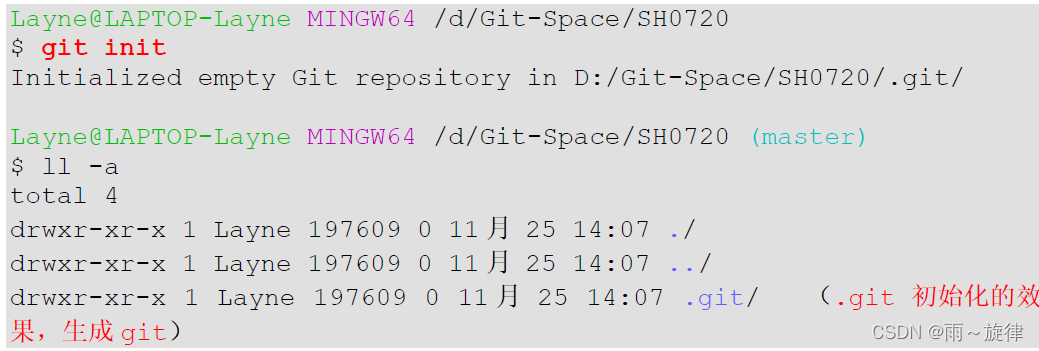
现在你可以看到在你的项目中生成了 .git 这个子目录,这就是你的 Git 仓库了,所有有关你的此项目的快照数据都存放在这里。
3)结果查看
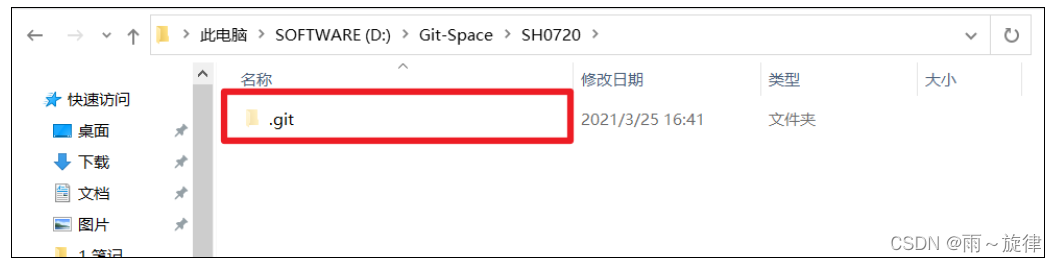
3.3 查看本地库状态
1 基本语法
git status
- 1
用于查看在你上次提交之后是否有对文件进行再次修改。
2)案例实操
首次查看( 工作区没有任何文件)
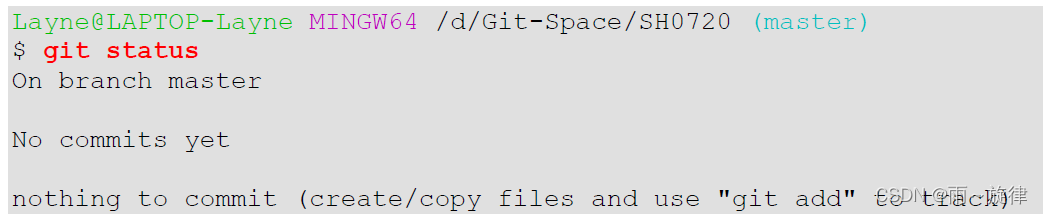
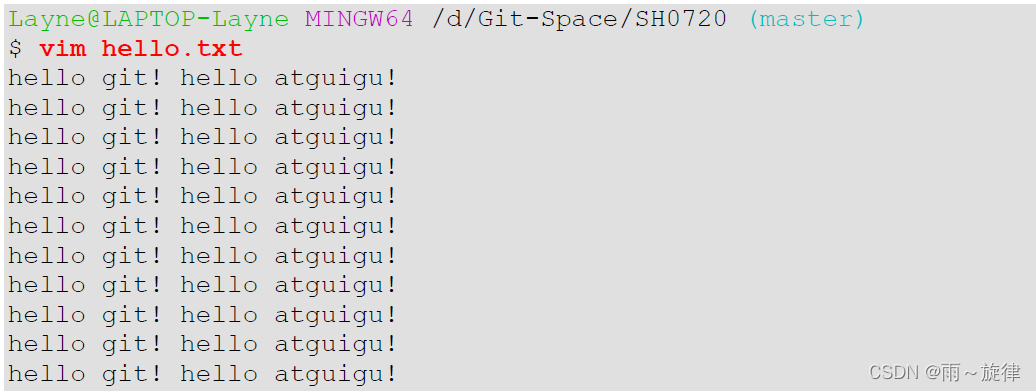
新增文件 hello.txt
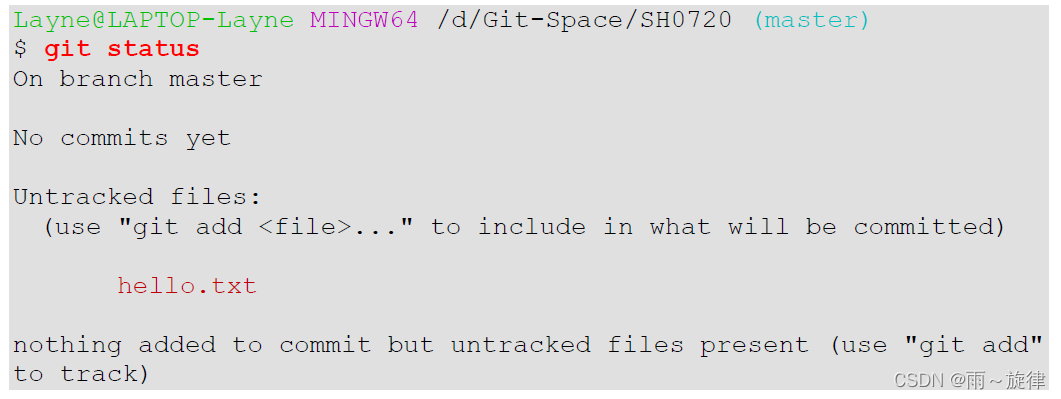
再次查看( 检测到未追踪的文件)
通常我们使用 -s 参数来获得简短的输出结果:
比方我们如果只通过git status:
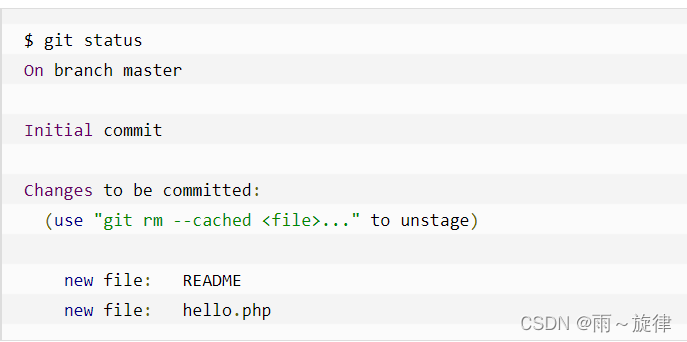
然后通过-s查看:
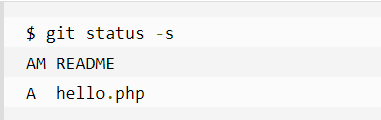
AM 状态的意思是这个文件在我们将它添加到缓存区之后又有改动。
3.4 添加 暂存区
3.4.1 将工作区的文件添加到暂存区
1)基本语法
git add 命令可将该文件添加到暂存区。
添加一个或多个文件到暂存区:
git add [file1] [file2] ...
- 1
添加指定目录到暂存区,包括子目录:
git add [dir]
- 1
添加当前目录下的所有文件到暂存区:
git add .
- 1
2)案例实操
以下实例我们添加两个文件:
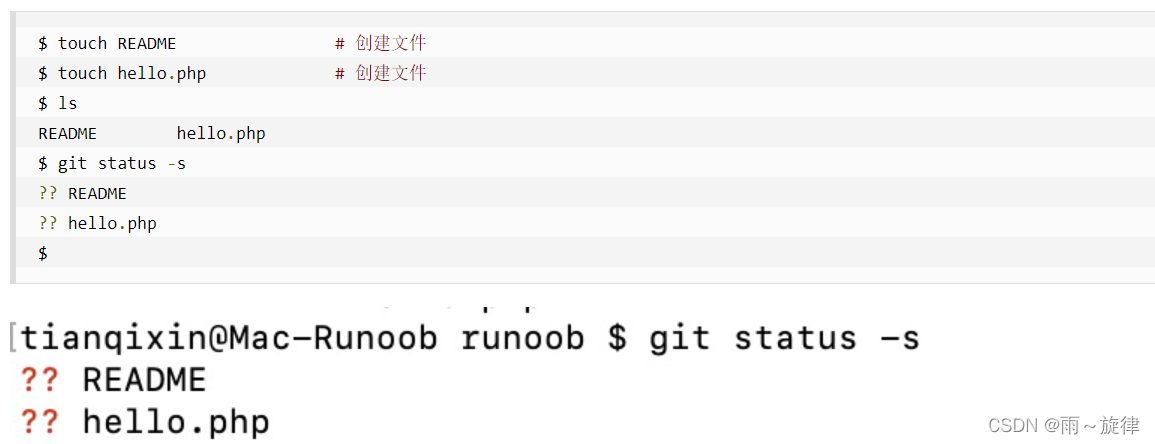
git status 命令用于查看项目的当前状态。
接下来我们执行 git add 命令来添加文件:

现在我们再执行 git status,就可以看到这两个文件已经加上去了。
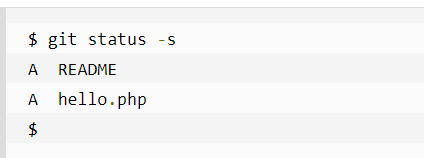
新项目中,添加所有文件很普遍,我们可以使用 git add . 命令来添加当前项目的所有文件。
现在我们修改 README 文件:
在 README 添加以下内容:# Runoob Git 测试,然后保存退出。
再执行一下 git status:
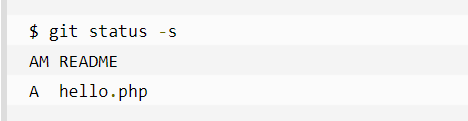
AM 状态的意思是这个文件在我们将它添加到缓存之后又有改动。改动后我们再执行 git add . 命令将其添加到缓存中:
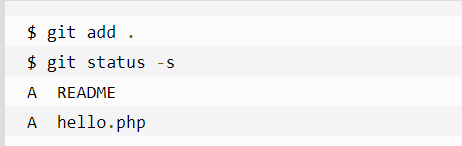
文件修改后,我们一般都需要进行 git add 操作,从而保存历史版本。
3.5 提交 本地库
1)基本语法
git commit 命令将暂存区内容添加到本地仓库中。
提交暂存区到本地仓库中:
git commit -m [message]
- 1
[message] 可以是一些备注信息。
提交暂存区的指定文件到仓库区:
$ git commit [file1] [file2] ... -m [message]
- 1
关于提交规范这里就不做赘述
-a 参数设置修改文件后不需要执行 git add 命令,直接来提交
$ git commit -a
- 1
2)案例实操
接下来我们就可以对 hello.php 的所有改动从暂存区内容添加到本地仓库中。
以下实例,我们使用 -m 选项以在命令行中提供提交注释。
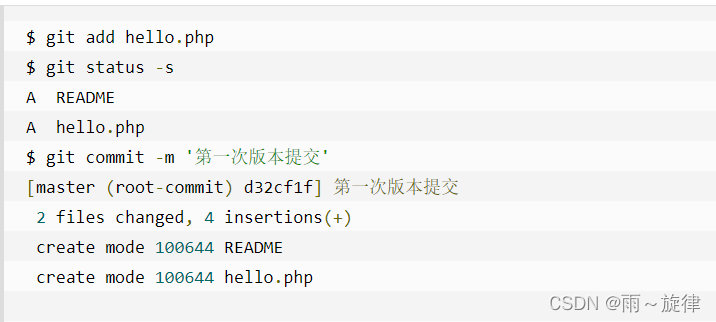
现在我们已经记录了快照。如果我们再执行 git status:
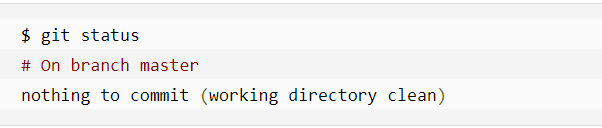
以上输出说明我们在最近一次提交之后,没有做任何改动,是一个 “working directory clean”,翻译过来就是干净的工作目录。
如果你没有设置 -m 选项,Git 会尝试为你打开一个编辑器以填写提交信息。 如果 Git 在你对它的配置中找不到相关信息,默认会打开 vim。屏幕会像这样:
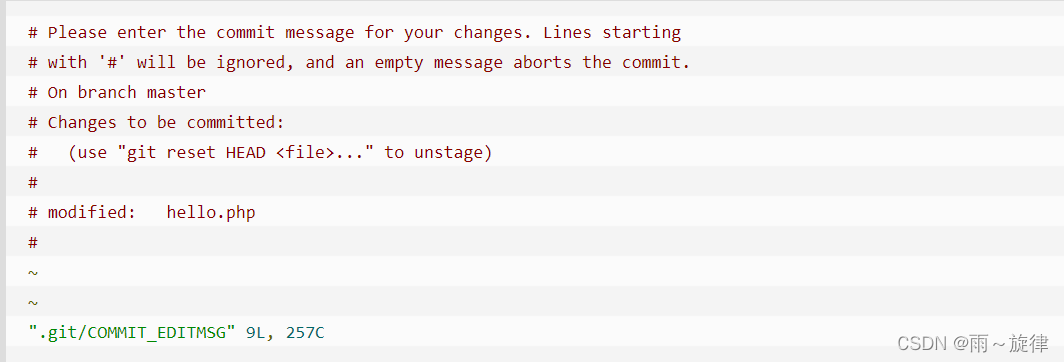
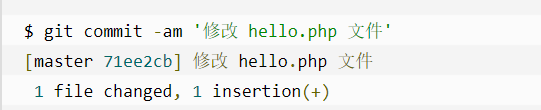
如果你觉得 git add 提交缓存的流程太过繁琐,Git 也允许你用 -a 选项跳过这一步。命令格式如下:
git commit -a
- 1
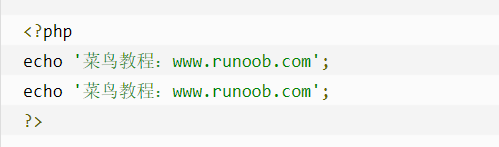
我们先修改 hello.php 文件为以下内容:
再执行以下命令:
3.7 查看历史版本
1) 基本语法
git reflog 查看版本信息
git log 查看版本详细信息
- 1
- 2
2)案例实操
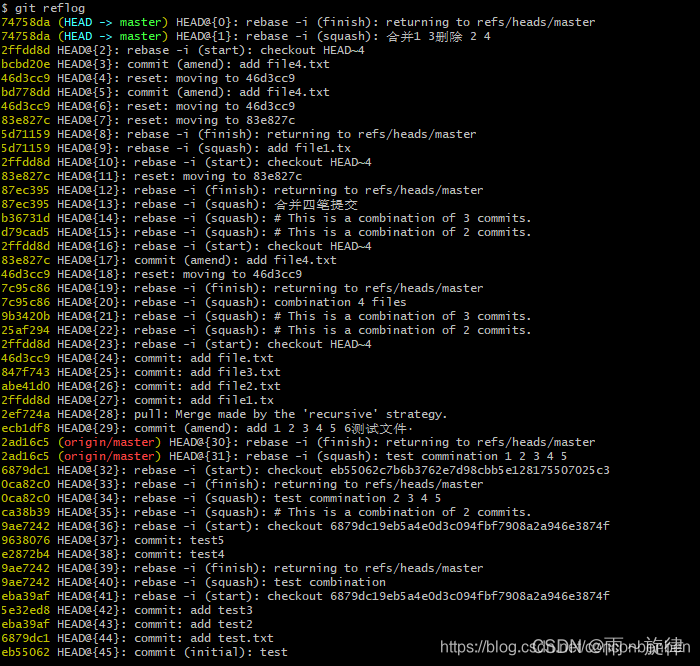
说明:
0).最左侧黄色字体列为修改的commit的前7位,根据7位可以将代码恢复到对应节点位置。
(1).{n}表示HEAD更改历史记录,最近的操作在上面。
(2).通过HEAD{n}语法可以引用存在reflog中的提交。
(3).与HEAD~n功能类似,但HEAD{n}引用的是reflog记录中的commit提交,而HEAD~n引用是commit提交历史记录。
(4).rebase commit等为git操作与提交节点相关的具体指令。
(5).最后一个冒号后面的字串为提交信息的摘要信息。
3.8 版本穿梭
1) 基本语法
git reset 命令用于回退版本,可以指定退回某一次提交的版本。
git reset 命令语法格式如下:
git reset [--soft | --mixed | --hard] [HEAD]
- 1
–mixed 为默认,可以不用带该参数,用于重置暂存区的文件与上一次的提交(commit)保持一致,工作区文件内容保持不变。再次提交时需要 git add
git reset [HEAD]
- 1
案例
$ git reset HEAD^            # 回退所有内容到上一个版本
$ git reset HEAD^ hello.php  # 回退 hello.php 文件的版本到上一个版本
$ git  reset  052e           # 回退到指定版本
- 1
- 2
- 3
–soft 参数用于回退到某个版本,回退时保留源码,仅仅回退 commit,修改的文件仍然保存在暂存区,再次提交时只需要 git commit
git reset --soft HEAD
- 1
例如:
$ git reset --soft HEAD~3 # 回退上上上一个版本
- 1
–hard 参数撤销工作区中所有未提交的修改内容,将暂存区与工作区都回到上一次版本,并删除之前的所有信息提交:
git reset --hard HEAD
- 1
实例:
$ git reset –hard HEAD~3  # 回退上上上一个版本
$ git reset –hard bae128  # 回退到某个版本回退点之前的所有信息。
$ git reset --hard origin/master    # 将本地的状态回退到和远程的一样
- 1
- 2
- 3
注意:谨慎使用 –hard 参数,它会删除回退点之前的所有信息。
HEAD 说明:
-
HEAD 表示当前版本
-
HEAD^ 上一个版本
-
HEAD^^ 上上一个版本
-
HEAD^^^ 上上上一个版本
-
以此类推…
可以使用 ~数字表示
-
HEAD~0 表示当前版本
-
HEAD~1 上一个版本
-
HEAD^2 上上一个版本
-
HEAD^3 上上上一个版本
-
以此类推…
2)案例实操
我们刚才已经知道git reset HEAD 命令用于取消已缓存的内容。
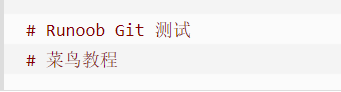
我们先改动文件 README 文件,内容如下:
hello.php 文件修改为:
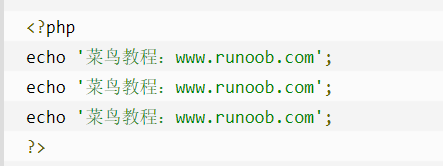
现在两个文件修改后,都提交到了缓存区,我们现在要取消其中一个的缓存,操作如下:
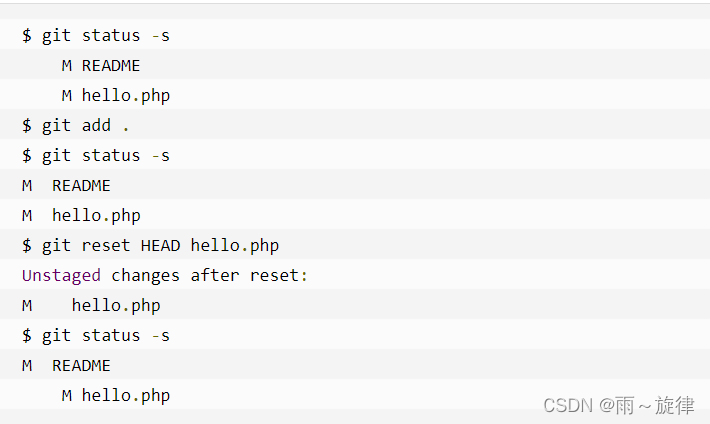
现在你执行 git commit,只会将 README 文件的改动提交,而 hello.php 是没有的。
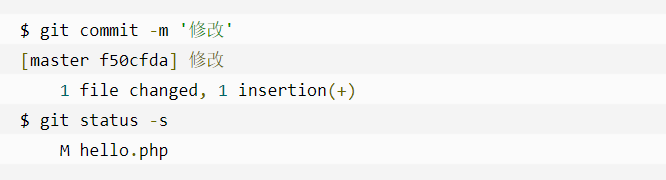
可以看到 hello.php 文件的修改并未提交。
这时我们可以使用以下命令将 hello.php 的修改提交:’
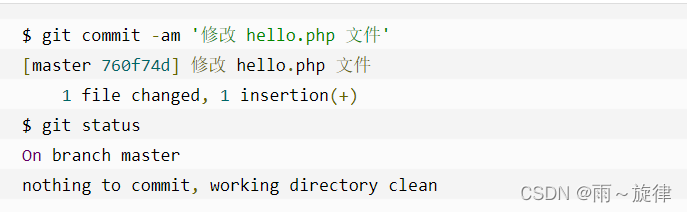
简而言之,执行 git reset HEAD 以取消之前 git add 添加,但不希望包含在下一提交快照中的缓存。
ps:git reset我们将会在下一章与git checkout,git reset去进行对比!