
- 13年功能测试无情被裁,3个月学习自动化测试重新开始........
- 2人工智能 | 结对编程助手 GitHubCopilot
- 3Unity核心9——3D动画_unity动画
- 4大语言模型汇总(ChatGPT、盘古、通义、文心一言、混元)
- 5谈谈制造企业如何制定敏捷的数字化转型策略_敏捷 数字化
- 6ESXi安装CentOS
- 7Daily-Interview-Question
- 8NLP算法岗面试流程&重点_nlp面试
- 9完美的分布式监控系统——Prometheus(普罗米修斯)与优雅的开源可视化平台——Grafana(格鲁夫娜)_prometheus和grafana的区别
- 10Cesium中常用的一些数学计算(矩阵、向量)用法——向量_cesium.cartesian3.subtract
超详细Windows11家庭中文版系统安装Docker-20230731_windows11 docker
赞
踩
学习使用 docker 部署一下 golang-web 项目
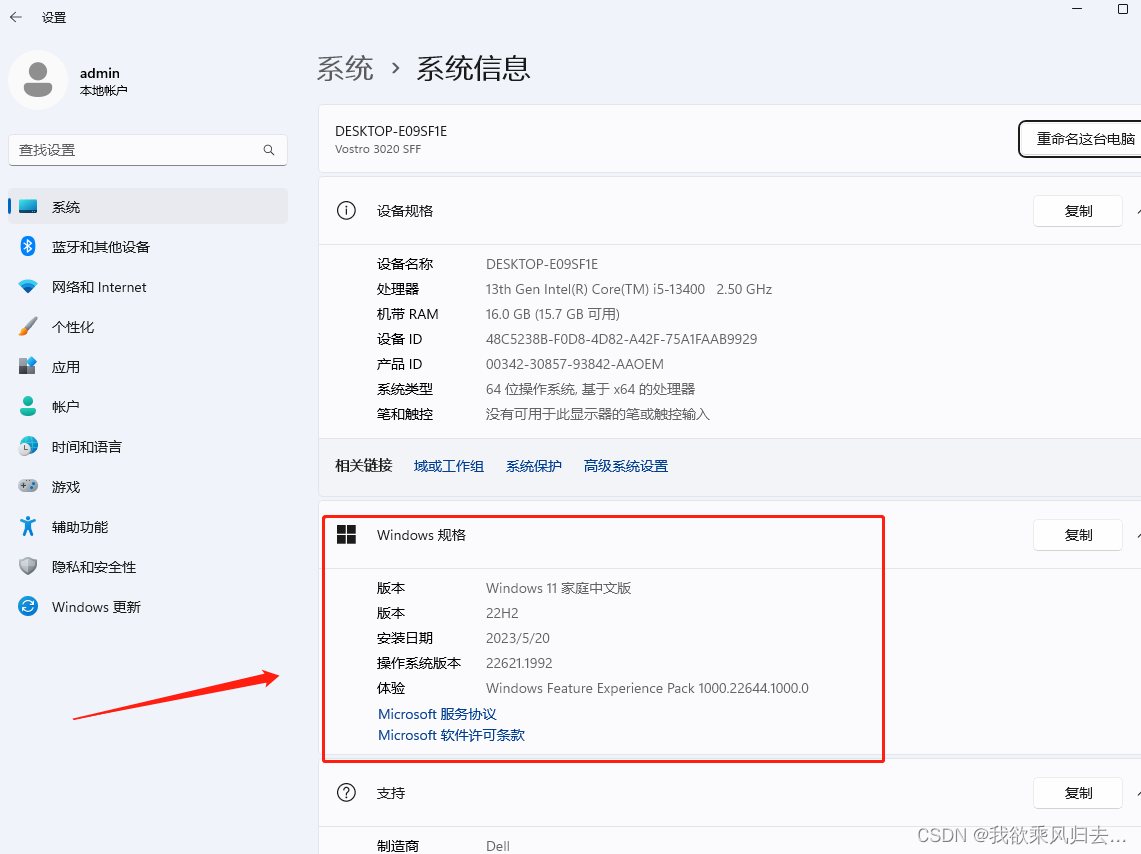
首先先安装一下docker,docker在windows10以上可以安装了,我的系统是windows11家庭中文版的,就以本系统为例子安装,下图可以查看自己的系统
我的电脑 —> 右键 —> 属性
开始下载 docker 之前,先做一些准备工作—— 启动本机虚拟机管理程序Hyper-V。
1.找到控制面板--程序--程序和功能--启用或关闭windows功能(或者电脑直接搜索启用或关闭windows功能) ,勾选Hyper-V。(如果找不到 Hyper-V,请跳转到 3.1 步骤开始)

2.也可以输入下述命令在Windows 操作系统中启用 Microsoft Hyper-V 虚拟化技术。
dism.exe /Online /Enable-Feature:Microsoft-Hyper-V /All
3.然后输入下述命令,设置 Windows 操作系统中的 Hyper-V 启动类型。具体来说,它会将 Hypervisor 的启动类型设置为 "auto",这意味着在系统启动时自动启动 Hyper-V。
bcdedit /set hypervisorlaunchtype auto
3.1 如果你的系统跟我一样是window11家庭中文版,则会找不到Hyper-Vr,这时则需要自己创建,讲下述代码复制在txt文本里,并重命名为Hyper.cmd, ,右键以管理员方式运行,最后输入“Y”重启电脑后即可。
- pushd "%~dp0"
- dir /b %SystemRoot%\servicing\Packages\*Hyper-V*.mum >hyper-v.txt
- for /f %%i in ('findstr /i . hyper-v.txt 2^>nul') do dism /online /norestart /add-package:"%SystemRoot%\servicing\Packages\%%i"
- del hyper-v.txt
- Dism /online /enable-feature /featurename:Microsoft-Hyper-V-All /LimitAccess /ALL
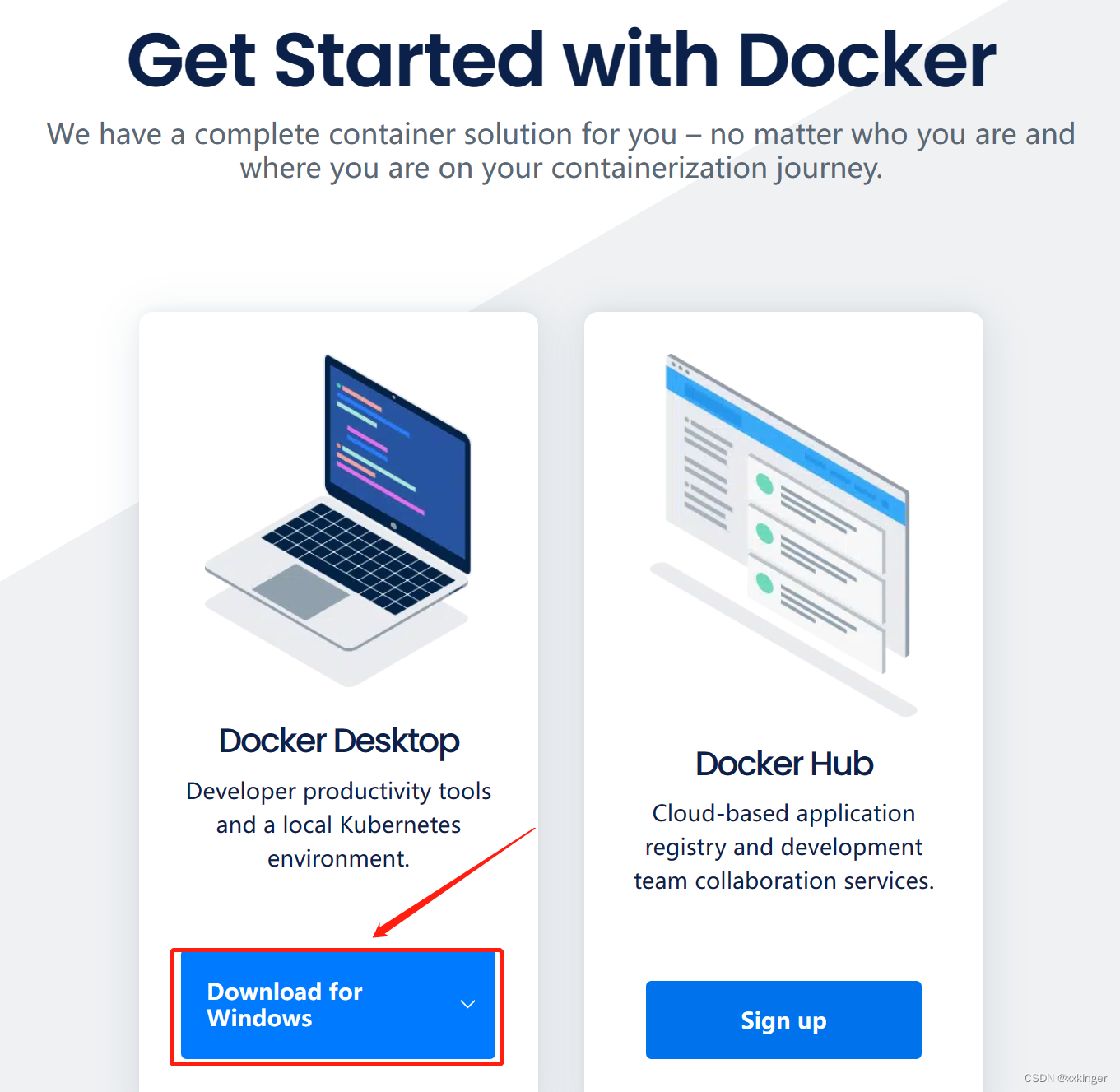
4、官网下载docker文件Get Started | Docker,选择download for windows下载。
5、双击打开下载好的文件Docker Desktop Installer.exe,add shortcut to desktop选择√代表同意添加快捷键到桌面,如果不勾选就说明不创建快捷键,大家根据自己需求选择就行。之后点击


Copyright © 2003-2013 www.wpsshop.cn 版权所有,并保留所有权利。

