- 1【人工智能】聊聊Transformer,深度学习的一股清流(13)
- 2win10 python 脚本开机自启_python 电脑定时开机并打开软件
- 3配置一个简单的传统SSM项目_简单ssm项目
- 4vue+element-ui实现表格里嵌套表格_vue多条表单数据,点击哪行,哪行增加一个table表格
- 5pandas使用chunksize分块处理大型csv文件_pandas chunksize
- 6视频无损放大修复工具Topaz Video AI 新手入门教程
- 7【蓝桥杯选拔赛真题23】C++计算24 第十二届蓝桥杯青少年创意编程大赛C++编程选拔赛真题解析_c++创客大赛题目
- 8Flink:Flink-SQL开发_flink sql
- 9解决【v-show 有时失效】问题_v-show 失效
- 10GPU版PyTorch对应安装教程_pytorch gpu版本
Win安装docker_windows安装docker
赞
踩
Windows11 下安装Docker Desktop
我们都知道,说起Docker,第一反应就是在Linux系统安装。那么如果想在Windows系统安装,怎么玩呢?下面宋瑞就图文讲讲怎么在Windows11系统下安装。
操作系统:Windows 11
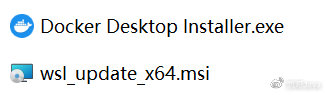
如果您的系统不是专业版的,需要安装wsl.DockerDesktop和wsl宋瑞都已经准备好了。如下图:
一:安装环境准备
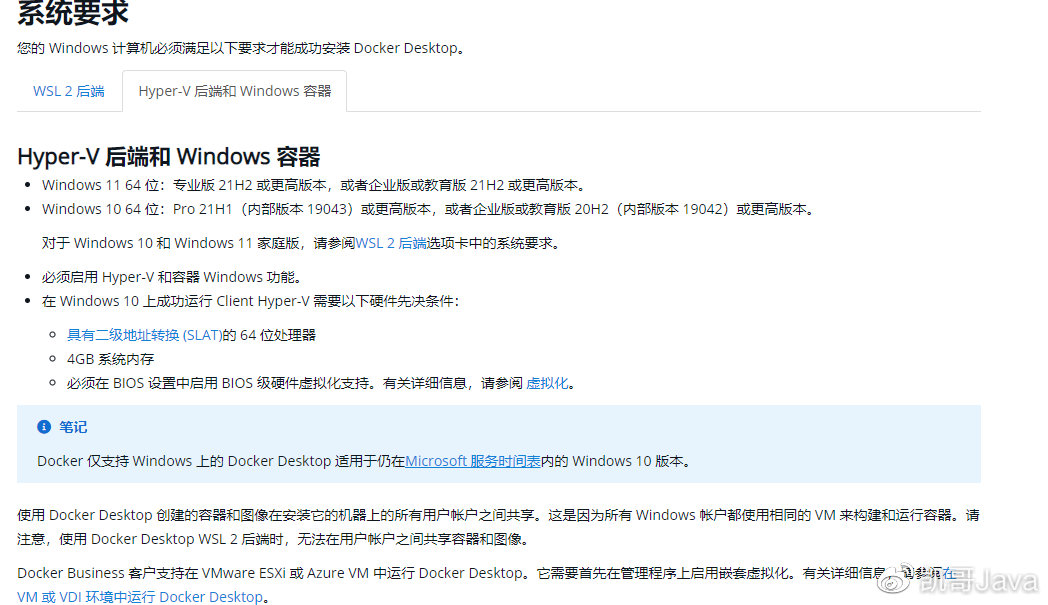
我们先来看看docker官网对系统要求:

1.安装wsl或者是开启Hyper-V
方案一:安装wls,
1、下载wsl2安装包:https://wslstorestorage.blob.core.windows.net/wslblob/wsl_update_x64.msi
方案二:开启Hyper-V
搜索控制面板>>选择程序和功能>>在左边,启用或关闭Windows功能中选择Hyper-V.如下图:
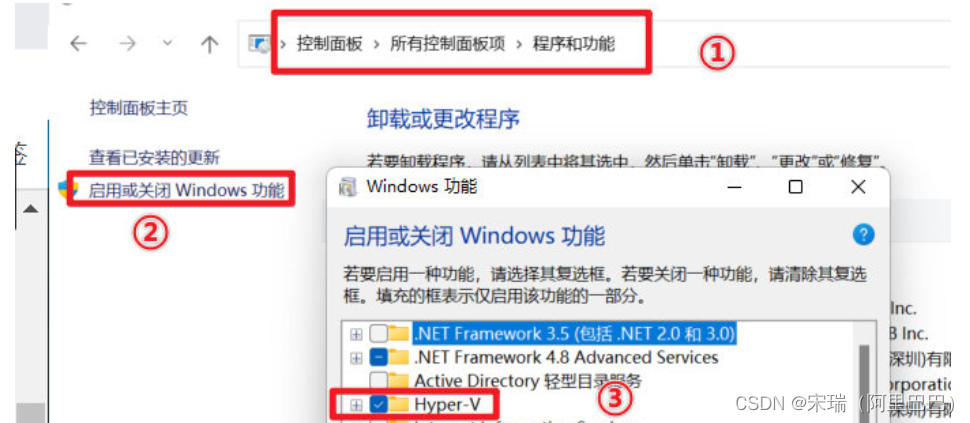

开启后,需要重启机器的。等到重启完成,我们进行第二步
开启Hyper-V
没有怎么办!!!
在本地创建一个.bat文件,内容为:
pushd "%~dp0"
dir /b %SystemRoot%\servicing\Packages\*Hyper-V*.mum >hyper-v.txt
for /f %%i in ('findstr /i . hyper-v.txt 2^>nul') do dism /online /norestart /add-package:"%SystemRoot%\servicing\Packages\%%i"
del hyper-v.txt
Dism /online /enable-feature /featurename:Microsoft-Hyper-V-All /LimitAccess /ALL
- 1
- 2
- 3
- 4
- 5
保存为.bat文件,然后右键,以管理员身份运行。
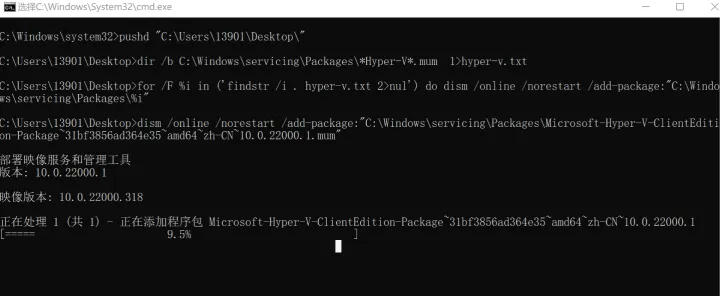
等待安装好之后,最后一步点击Y。完成安装。
然后以管理员身份运行powershell.这个其实就是cmd的升级版,cmd大家应该很熟悉,就是windows下的命令行工具,就跟我们的linux的命令行逸一样,只是windows使用更多的是图形化界面,面向的用户群体比较广。
回到正文,在power shell中执行以下几个命令:
dism.exe /online /enable-feature /featurename:Microsoft-Windows-Subsystem-Linux /all /norestart
- 1
该命令是启动WSL。WSL是linux操作系统内核的一些组件,其实我们虽然是在windows下进行安装docker 实际上我们的docker还是跑在了Linux上的,这就是为什么我们需要用WSL的原因。
上面的命令执行完成之后,执行下面的语句:
dism.exe /online /enable-feature /featurename:VirtualMachinePlatform /all /norestart
- 1
上面的命令是启动虚拟机的功能。完成之后重启电脑。就可以看到:
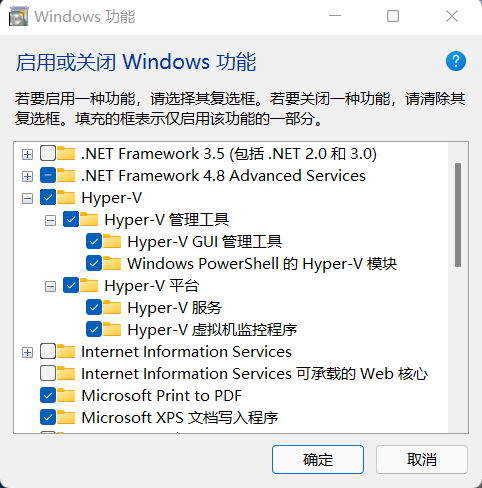
二:安装docker deskTop
https://link.zhihu.com/?target=https%3A//desktop.docker.com/win/main/amd64/Docker%2520Desktop%2520Installer.exe
直接获取到宋瑞准备的安装包中,有docker deskTop的安装包。直接双击运行,等待安装完成。可能会重启电脑。
重启完成后,双击桌面的Docker Desktop图标。如下图:
启动后,会让我们同意一些条目。如果想细看可以点击wiew Full Terms。我们直接点击Accept.如下图:
启动后,建议登录自己的账号。因为如果匿名的话,每小时会有下载限制的。
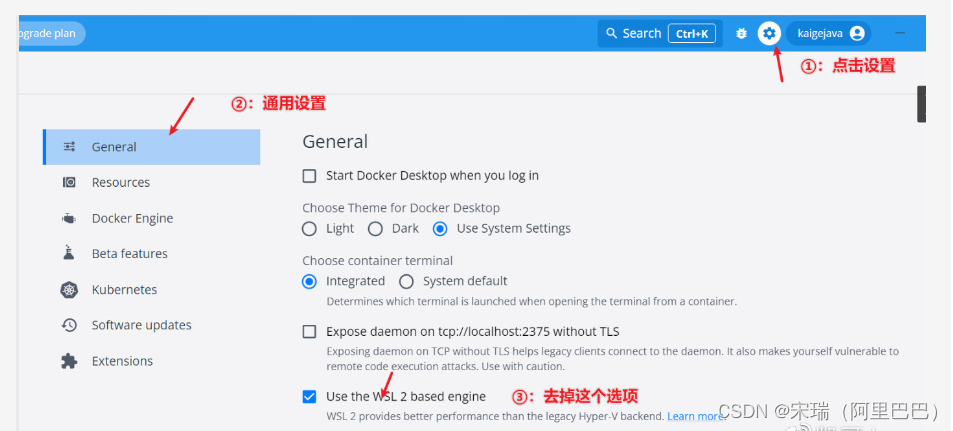
启动之后,如果我们使用的是Hyper-V这种方式的话。一定要关闭WSL2.不然启动后,会看到如下界面:


Docker Desktop关闭WSL2步骤如下:
第一步:点击右上角的齿轮图标,进行设置。在打开的窗口中进行第二步骤:在左侧,找到General菜单,点击,打开后进行第三步操作:找到 Use the WSL2 based engine。去掉前面的复选框的勾选。如下图。修改好之后,点击Apply&restart。
开的窗口中进行第二步骤:在左侧,找到General菜单,点击,打开后进行第三步操作:找到 Use the WSL2 based engine。去掉前面的复选框的勾选。如下图。修改好之后,点击Apply&restart。