
热门标签
热门文章
- 1STM32 开发常见问题汇总_stm32 开发的时候遇到的问题
- 2Linux之基础指令大全【痛苦的开始】
- 3C++常见的质数判断算法_c++判断质数
- 4【目标检测】Flask+Docker在服务器部署YOLOv5应用
- 5【32单片机学习】(11)STM32启动过程详解_stm32g0系列的启动配置
- 6【uni-app】 动态设置 tabBar_uniapp动态设置tabbar
- 7记录:初学者如何安装gdal、rasterio、geopandas(中秋快乐(超大声)_rasterio和geopandas兼容版本
- 8安装spacy+zh_core_web_sm避坑指南
- 9Java刷力扣技巧总结-思想与技巧_力扣怎么刷java题
- 10【ACDC数据集】:预处理ACDC心脏3D MRI影像数据集到VOC数据集格式,nii转为jpg,label转为png
当前位置: article > 正文
云原生之使用Docker部署Magma导航页_docker 导航页
作者:alg789 | 2024-01-30 08:24:04
赞
踩
docker 导航页
一、Magma导航页介绍
1.1 Magma导航页简介
Magma导航页是一款可高度定制、轻量级和响应性强的个人仪表板 。
1.2 Magma导航页特点
- 简单、轻量级、快速
- 多种语言
- 多重主题
- 可高度定制的
1.3 Docker介绍
Docker是一个开源的应用容器平台,可以运行应用程序和服务。Docker可以将应用程序和依赖项打包到一个容器中,并在任何地方运行,从而实现应用程序的跨平台和可移植性。它是通过创建轻量容器来实现的,这些容器可以在任何环境中运行,无需进行修改或额外的配置。Docker以其速度、可移植性和易用性而受到广泛的欢迎,被广泛用于开发、测试和部署应用程序。它还与各种工具和技术集成,使其成为开发和运维的首选工具之一。
二、本地环境介绍
2.1 本地环境规划
本次实践为个人测试环境,操作系统版本为centos7.6。
| hostname | IP地址 | 操作系统版本 | Docker版本 |
|---|---|---|---|
| jeven | 192.168.3.166 | centos 7.6 | 20.10.17 |
2.2 本次实践介绍
1.本次实践部署环境为个人测试环境,生产环境请谨慎使用;
2.在Docker环境下部署Magma导航页。
三、本地环境检查
3.1 检查Docker服务状态
检查Docker服务是否正常运行,确保Docker正常运行。
[root@jeven ~]# systemctl status docker
● docker.service - Docker Application Container Engine
   Loaded: loaded (/usr/lib/systemd/system/docker.service; enabled; vendor preset: disabled)
   Active: active (running) since Tue 2023-07-11 20:05:39 CST; 2 weeks 0 days ago
     Docs: https://docs.docker.com
 Main PID: 9572 (dockerd)
    Tasks: 51
   Memory: 2.8G
   CGroup: /system.slice/docker.service
- 1
- 2
- 3
- 4
- 5
- 6
- 7
- 8
- 9
3.2 检查Docker版本
检查Docker版本
[root@jeven ~]# docker version
Client: Docker Engine - Community
 Version:           20.10.17
 API version:       1.41
 Go version:        go1.17.11
 Git commit:        100c701
 Built:             Mon Jun  6 23:05:12 2022
 OS/Arch:           linux/amd64
 Context:           default
 Experimental:      true

Server: Docker Engine - Community
 Engine:
  Version:          20.10.17
  API version:      1.41 (minimum version 1.12)
  Go version:       go1.17.11
  Git commit:       a89b842
  Built:            Mon Jun  6 23:03:33 2022
  OS/Arch:          linux/amd64
  Experimental:     false
 containerd:
  Version:          1.6.6
  GitCommit:        10c12954828e7c7c9b6e0ea9b0c02b01407d3ae1
 runc:
  Version:          1.1.2
  GitCommit:        v1.1.2-0-ga916309
 docker-init:
  Version:          0.19.0
  GitCommit:        de40ad0

- 1
- 2
- 3
- 4
- 5
- 6
- 7
- 8
- 9
- 10
- 11
- 12
- 13
- 14
- 15
- 16
- 17
- 18
- 19
- 20
- 21
- 22
- 23
- 24
- 25
- 26
- 27
- 28
- 29
3.3 检查docker compose 版本
检查Docker compose版本,确保2.0以上版本。
[[root@jeven ~]# docker compose version
Docker Compose version v2.19.1
- 1
- 2
- 3
四、下载Magma镜像
在docker hub下载Magma镜像help14/magma:latest
docker pull help14/magma:latest
- 1

五、部署Magma导航页
5.1 创建挂载目录
创建挂载目录
[root@jeven ~]# mkdir -p /data/magma/data
[root@jeven ~]# cd /data/magma/
- 1
- 2
5.2 创建magma容器
使用docker run快速创建magma容器
docker run -d --name magma -p 8060:7001 -v /data/magma/data/:/app/data help14/magma
- 1

使用docker-compose.yaml文件部署
version: '3'
services:
  magma:
    image: help14/magma
    container_name: magma
    ports:
      - "8060:7001"
    volumes:
      - /data/magma/data/:/app/data
    restart: always
- 1
- 2
- 3
- 4
- 5
- 6
- 7
- 8
- 9
- 10
- 11
docker compose up -d #创建magma容器
- 1
5.3 检查容器状态
检查Magma容器运行状态,确保容器正常启动。
[root@jeven magma]# docker ps
CONTAINER ID   IMAGE                           COMMAND                  CREATED          STATUS                  PORTS            NAMES
b844a7304dfd   help14/magma                    "/bin/sh -c ./magma"     14 seconds ago   Up 12 seconds           0.0.0.0:8060->7001/tcp, :::8060->7001/tcp         magma
- 1
- 2
- 3
六、访问Magma导航页
访问地址:http://192.168.3.166:8060/
将IP地址改为自己服务器的IP地址。

七、添加网址
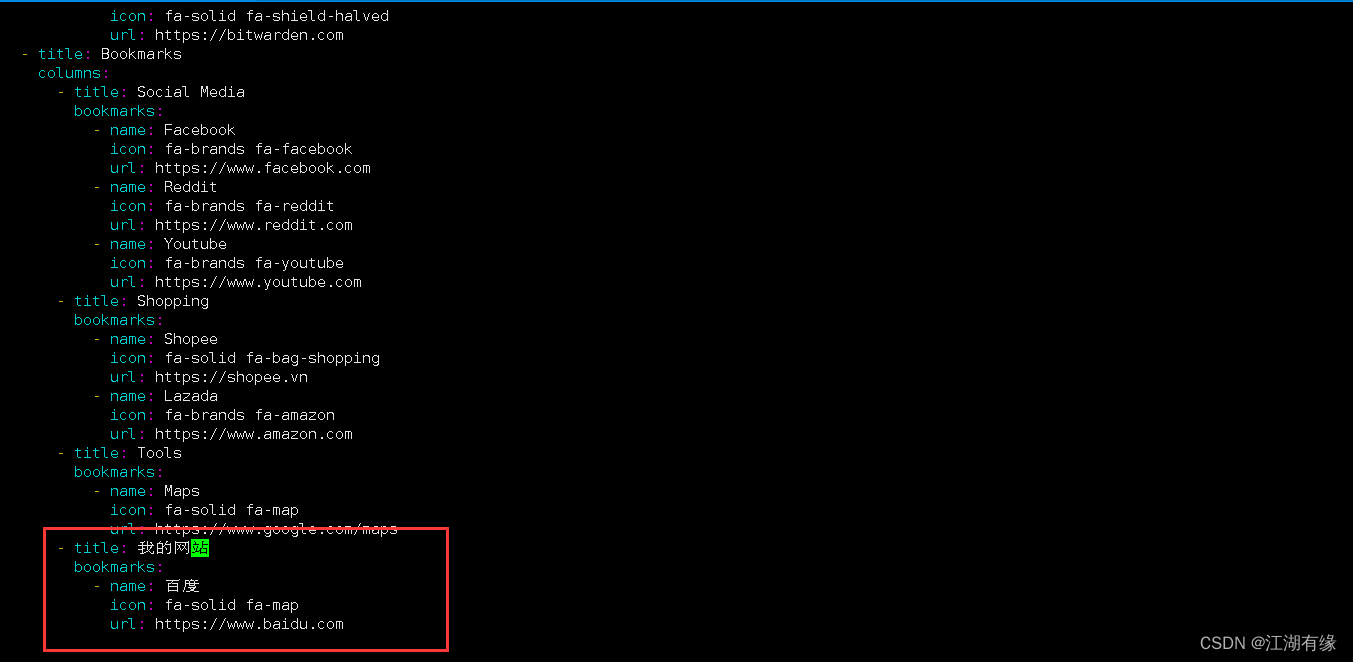
7.1 修改data.yaml文件
在挂载目录/data/magma/data下,修改data.yaml文件。
[root@jeven data]# pwd
/data/magma/data
[root@jeven data]# ls
assets  config.yaml  css  data.yaml  fonts  icon  js
- 1
- 2
- 3
- 4
[root@jeven data]# cat data.yaml
data:
  - title: Applications
    columns:
      - title: Servers
        bookmarks:
          - name: OpenWRT
            icon: fa-solid fa-wifi
            url: https://openwrt.org
          - name: Proxmox
            icon: https://iconape.com/wp-content/files/pk/18549/svg/cib-proxmox.svg
            url: https://www.proxmox.com/en/
          - name: Home Assistant
            icon: fa-solid fa-house
            url: https://www.home-assistant.io
          - name: Docker
            icon: fa-brands fa-docker
            url: https://www.docker.com
      - title: Nas
        bookmarks:
          - name: TrueNas
            icon: fa-solid fa-server
            url: https://www.truenas.com
          - name: Kerberos
            icon: fa-solid fa-video
            url: https://kerberos.io
          - name: jDownloader
            icon: fa-solid fa-cloud-arrow-down
            url: https://jdownloader.org
      - title: Monitoring
        bookmarks:
          - name: Grafana
            icon: https://iconape.com/wp-content/files/sn/17615/svg/cib-grafana.svg
            url: https://grafana.com
          - name: InfluxDb
            icon: fa-solid fa-database
            url: https://www.influxdata.com
      - title: Tools
        bookmarks:
          - name: Bitwarden
            icon: fa-solid fa-shield-halved
            url: https://bitwarden.com
  - title: Bookmarks
    columns:
      - title: Social Media
        bookmarks:
          - name: Facebook
            icon: fa-brands fa-facebook
            url: https://www.facebook.com
          - name: Reddit
            icon: fa-brands fa-reddit
            url: https://www.reddit.com
          - name: Youtube
            icon: fa-brands fa-youtube
            url: https://www.youtube.com
      - title: Shopping
        bookmarks:
          - name: Shopee
            icon: fa-solid fa-bag-shopping
            url: https://shopee.vn
          - name: Lazada
            icon: fa-brands fa-amazon
            url: https://www.amazon.com
      - title: Tools
        bookmarks:
          - name: Maps
            icon: fa-solid fa-map
            url: https://www.google.com/maps
      - title: 我的网站
        bookmarks:
          - name: 百度云
            icon: fa-solid fa-map
            url: https://www.baidu.com
- 1
- 2
- 3
- 4
- 5
- 6
- 7
- 8
- 9
- 10
- 11
- 12
- 13
- 14
- 15
- 16
- 17
- 18
- 19
- 20
- 21
- 22
- 23
- 24
- 25
- 26
- 27
- 28
- 29
- 30
- 31
- 32
- 33
- 34
- 35
- 36
- 37
- 38
- 39
- 40
- 41
- 42
- 43
- 44
- 45
- 46
- 47
- 48
- 49
- 50
- 51
- 52
- 53
- 54
- 55
- 56
- 57
- 58
- 59
- 60
- 61
- 62
- 63
- 64
- 65
- 66
- 67
- 68
- 69
- 70
- 71
- 72
- 73
7.2 重启magma容器
重启magma容器
docker restart magma
- 1
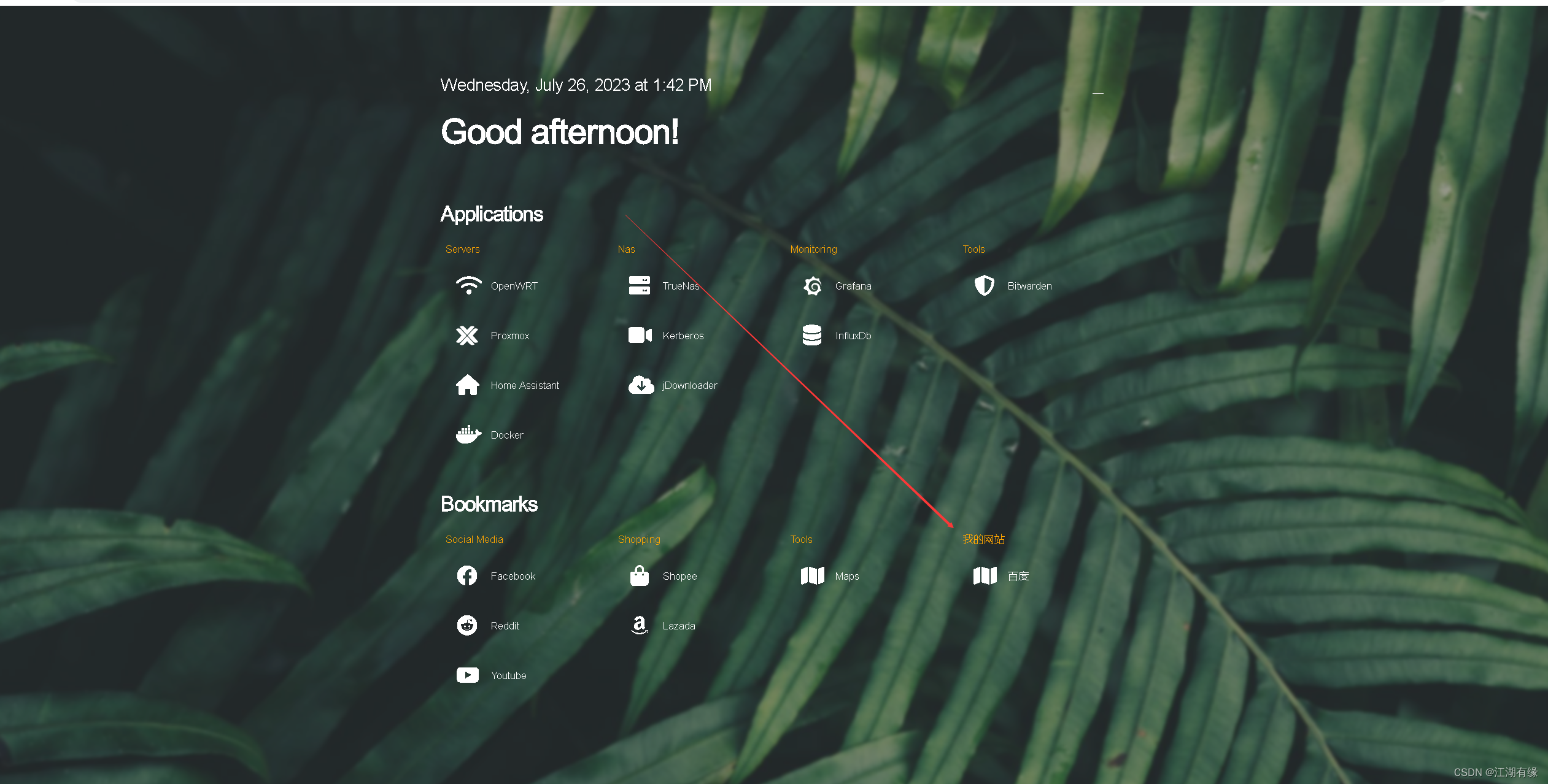
7.3 重新访问Magma导航页
重新访问Magma导航页,发现自定义网站已成功添加。
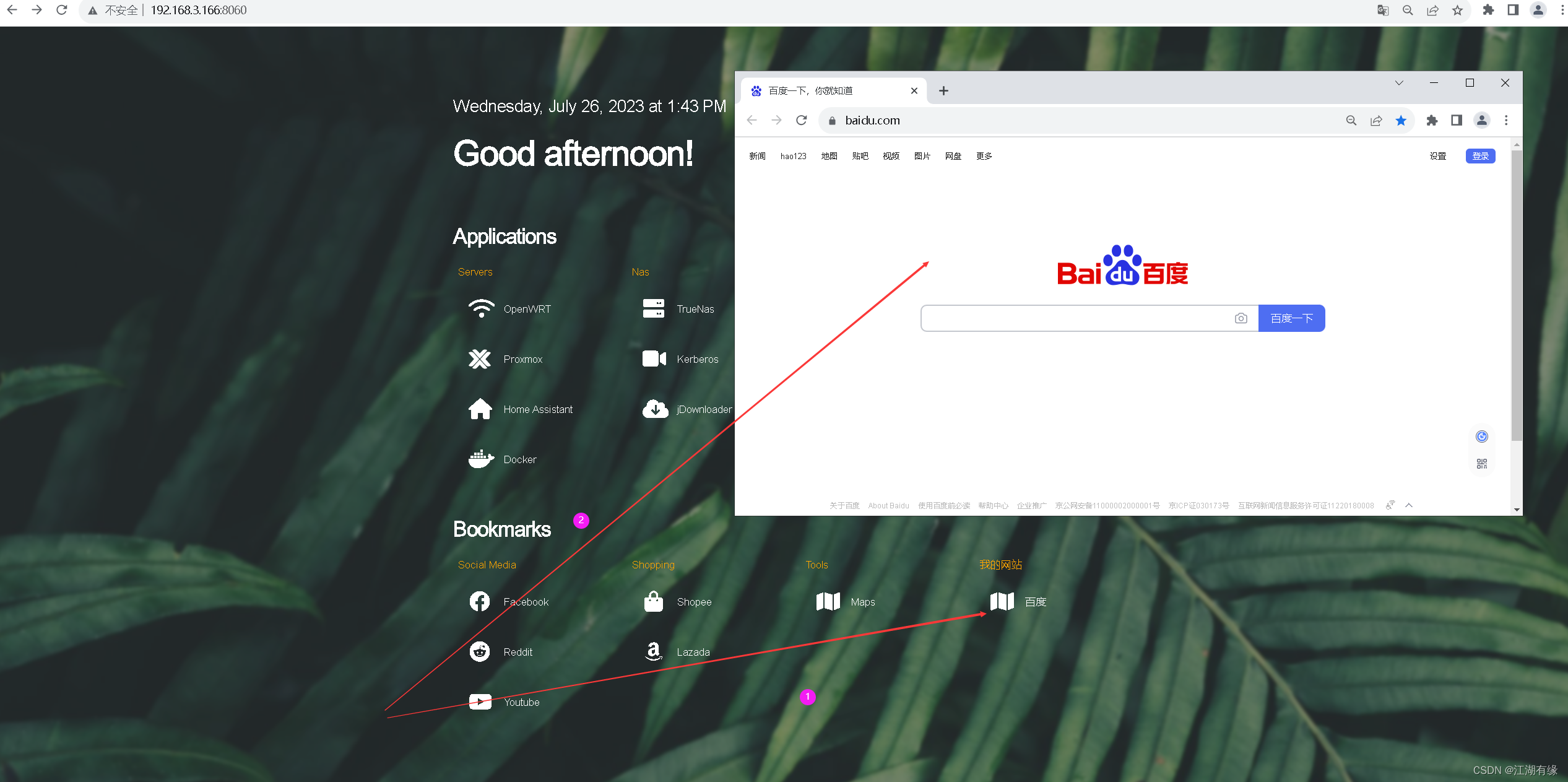
7.4 打开自定义网址
打开刚添加的自定义网址,看是否可以正常打开。
声明:本文内容由网友自发贡献,不代表【wpsshop博客】立场,版权归原作者所有,本站不承担相应法律责任。如您发现有侵权的内容,请联系我们。转载请注明出处:https://www.wpsshop.cn/article/detail/45747
推荐阅读


相关标签

