- 1【MySQL】数据类型_mysql enum
- 2【网络通信】探索UDP与TCP协议、IP地址和端口号的奥妙
- 3【C++】浅拷贝 / 深拷贝 / 写时拷贝
- 4前端密钥怎么存储,才最安全?_前端密钥如何存储
- 5【0基础转行测试的看过来】一个初级测试工程师(能找到工作的水平就行)1、学多久2、学什么?
- 6爬取去哪网旅游攻略信息
- 72023认证杯D题:低光观察黄昏系数|数学中国数学建模国际赛(小美赛) |数学建模完整代码+建模过程全解全析
- 8permission denied while trying to connect to the Docker daemon socket at unix:///var/run/docker.sock
- 9Mac中如何卸载干净 IDEA
- 10【软件测试】简历中的项目经历可以怎么写?_软件测试的项目经历怎么写
虚拟机内使用 archinstall 安装 arch linux 2024.01.01
赞
踩
前言碎语
Arch Linux发布2022.05.01的 iso 后,已经默认集成了archinstall,但是archinstall的安装还是比较依赖网络的
安装 arch linux
创建虚拟机啥的就不多说了,下面直接进入主题
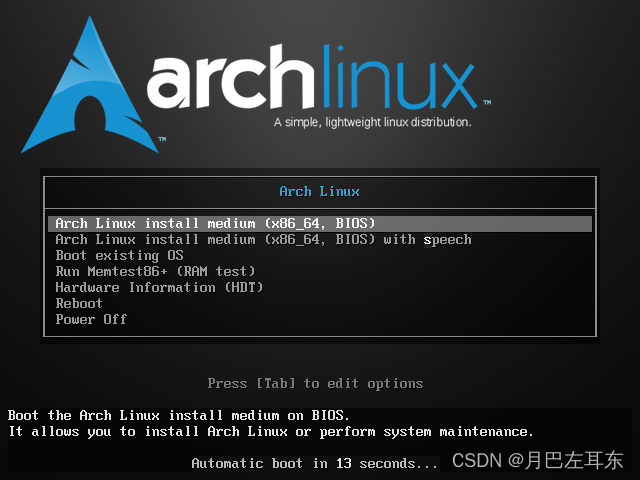
输入 archinstall 开始安装
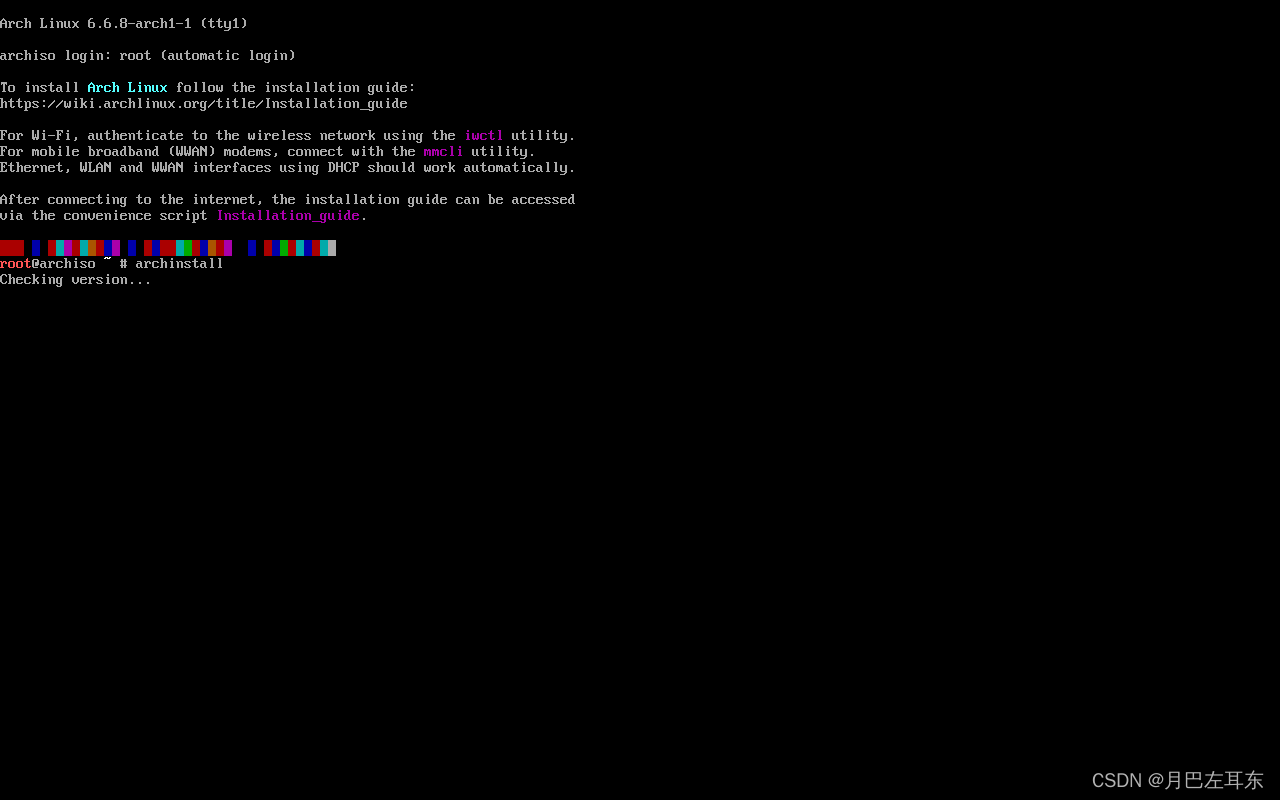
网络通畅的状态下,会出现下面这样的画面
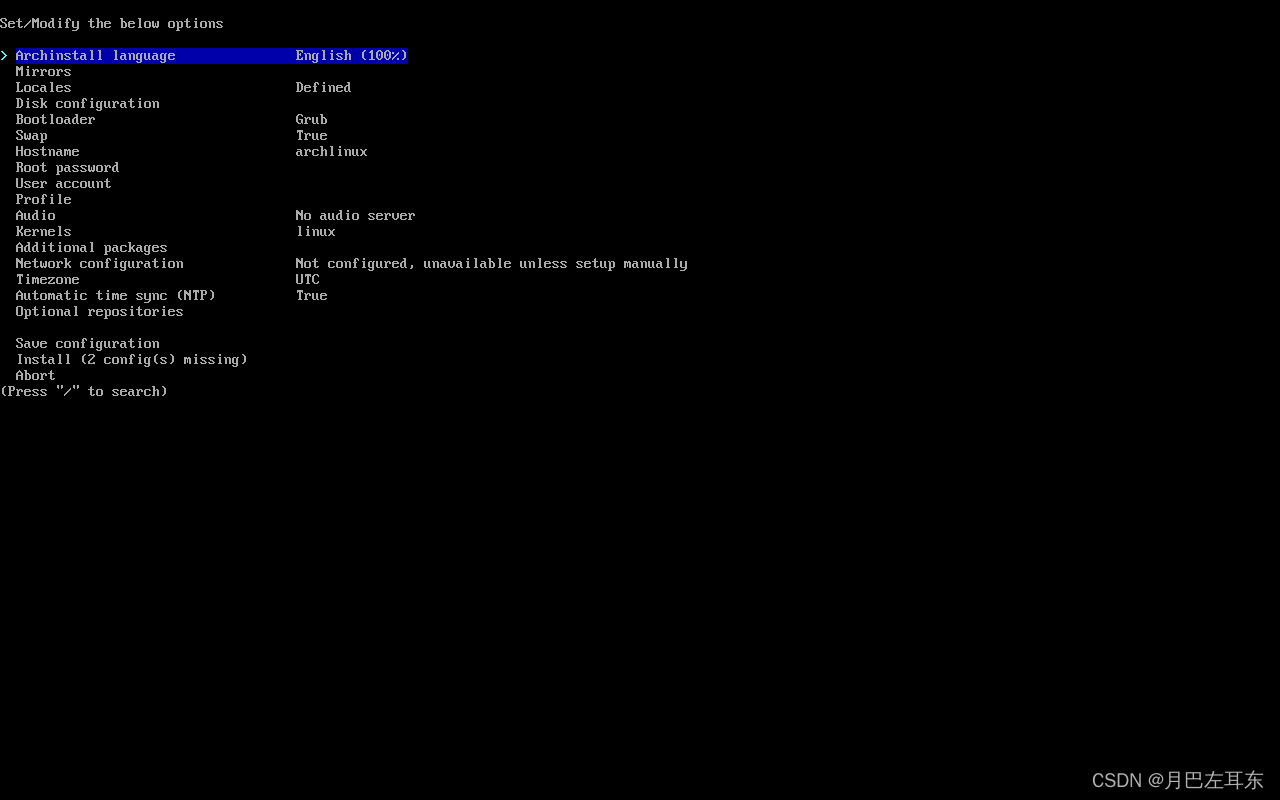
Archinstall language-archinstall 的语言(虽然有中文选项,当时没中文字体,显示全是方块)Mirrors-pacman 的源,类似于 centos 的 yum 源,里面可以配置不同国家的源,甚至可以手动增加Locales-设置键盘语言,系统语言和字符集Disk configuration-磁盘分区Bootloader-引导模式(在 BIOS 机器上必须使用 grub)Swap-是否开启 swap 分区Hostname-主机名Root password-设置 root 用户密码User account-配置用户Profile-部署类型:Desktop 桌面版,Minimal 最小化版,Server 服务版,XorgAudio-声音系统,有 pipewire 和 pulseaudio 和 No audio server 三个选项Kernels-内核类型linuxlinux-hardenedlinux-ltslinux-zen- arch linux wiki:内核相关的介绍
Additional packages-安装指定的软件Network configuration-网络配置Timezone-时区Automatic time sync (NTP)-是否开启时间同步Optional repositories-可选的附加 pacman 源Save configuration-保存 archinstall 的配置Install-安装Abort-中止
Archinstall language
这个就默认选
English了
Mirrors
进去选
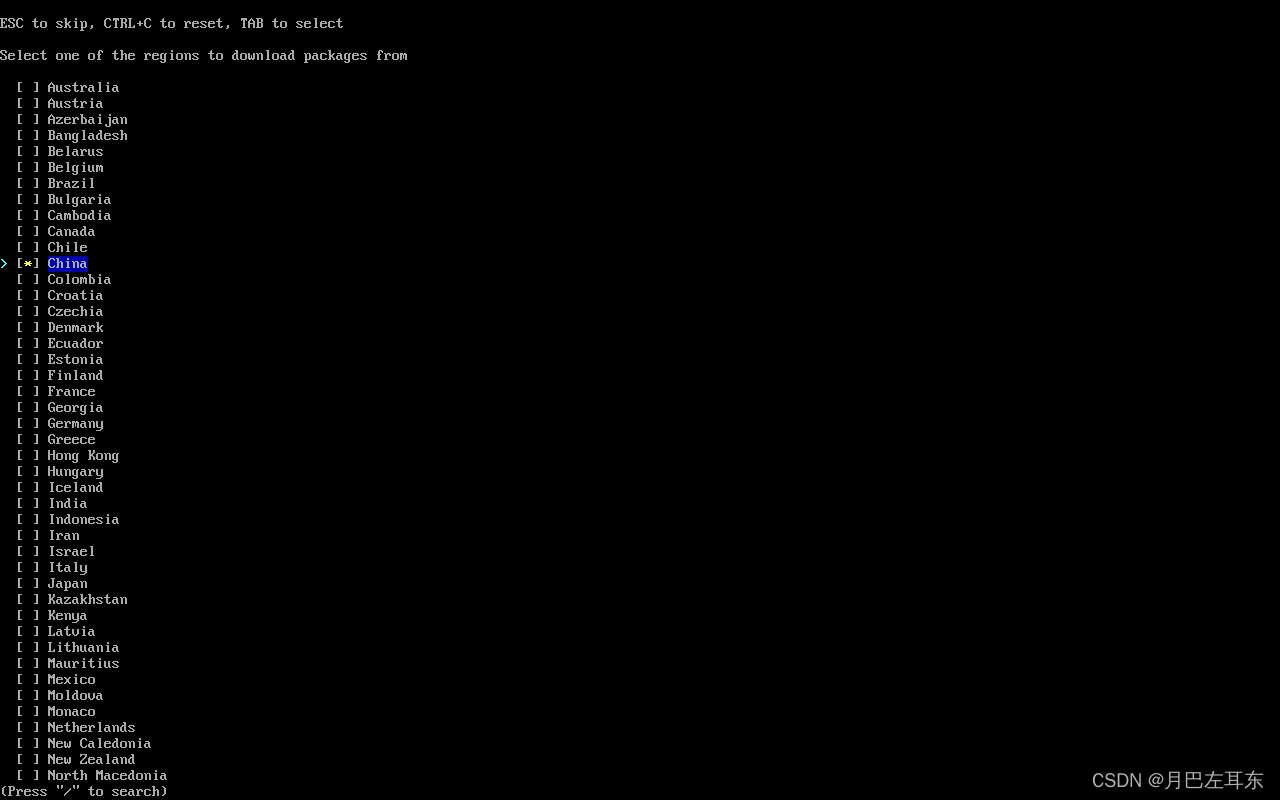
Mirror region,然后选China,空格是选中,回车就返回上一级了,然后选择Back回车返回上一级
Locales
这个,我就用默认的了,大家可以根据自己需要的选择
Disk configuration
- aur 源安装的,基本上都是在 /opt 目录下
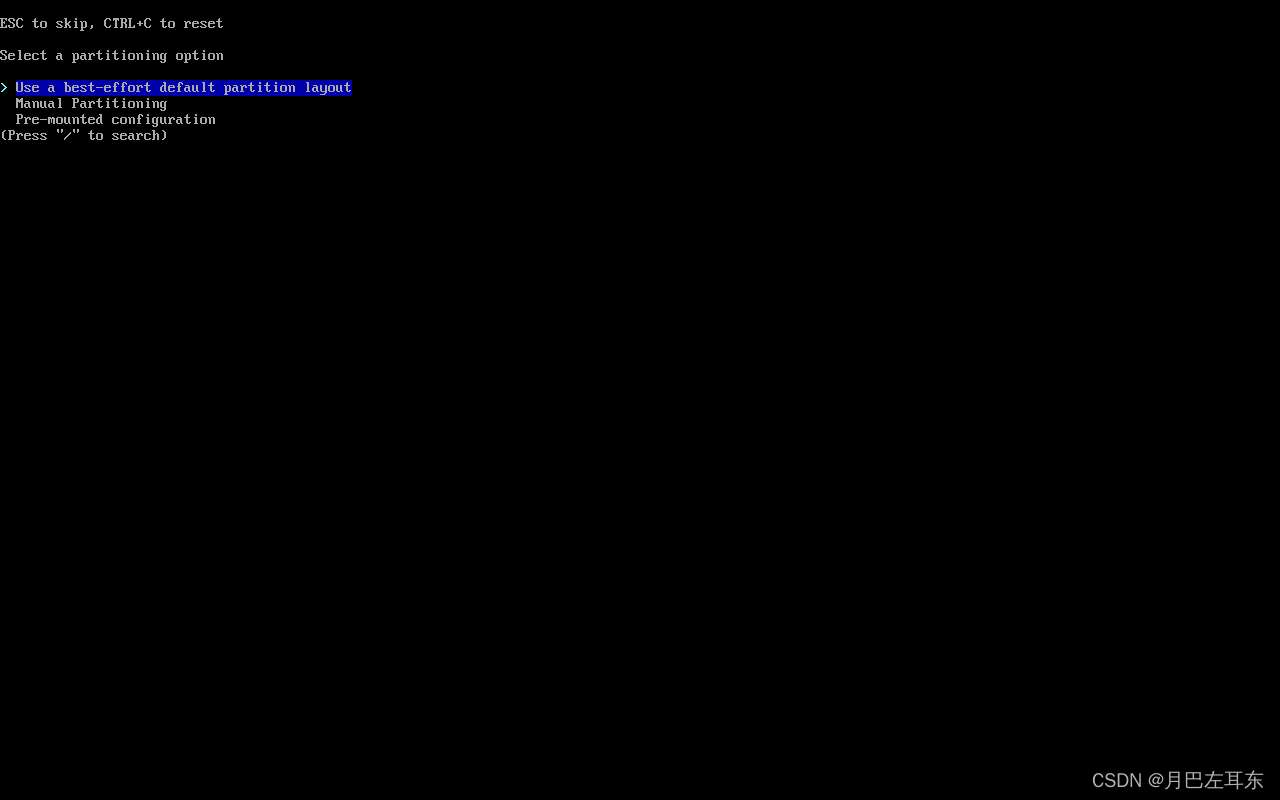
Use a best-effort default partition layout-自动分区Manual partitioning-手动分区pre-mounted configuration-依赖于 /mnt/archinstall 目录下手动挂载的内容
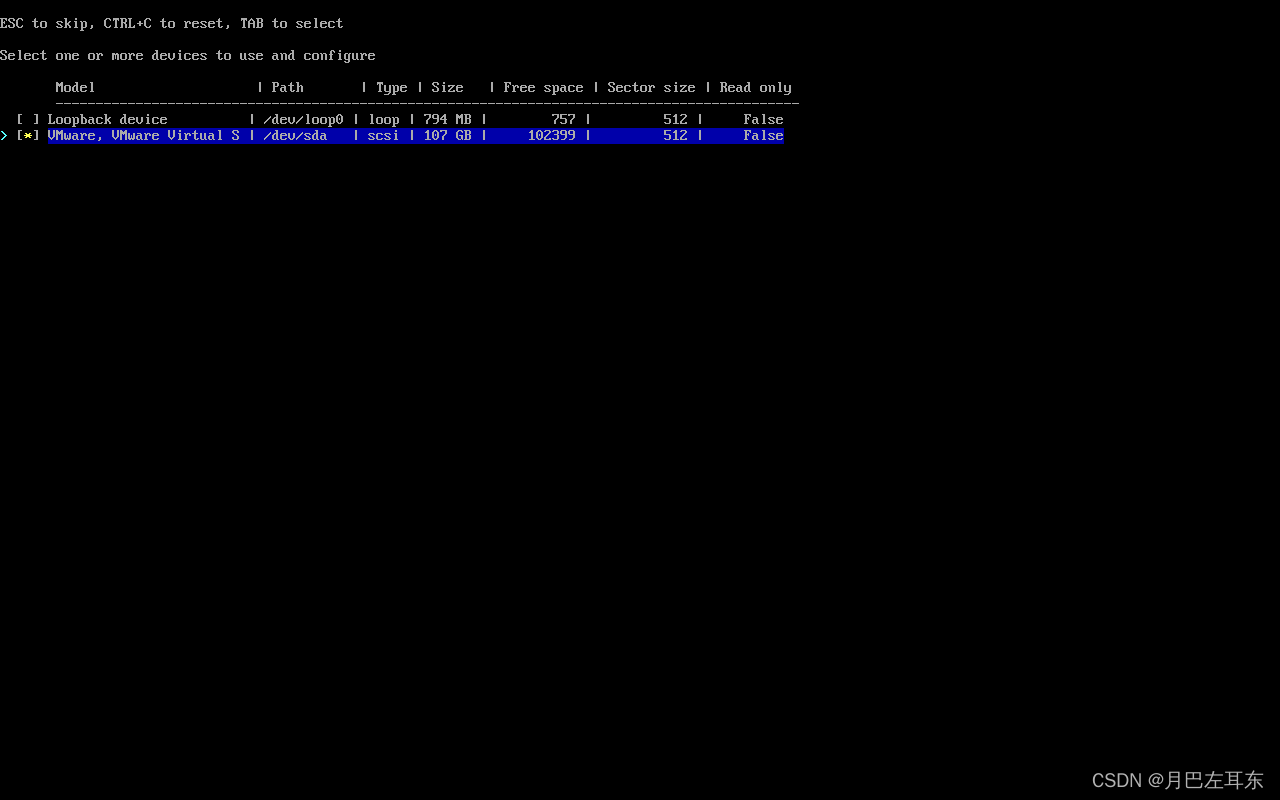
这里我图省事,直接选了自动分区,大家可以根据官方的 wiki 来选择自己的场景,在下面选磁盘这个界面一定要注意了,如果磁盘多,别选错了
选择文件系统,也是根据大家自己的需求选择,我这里选的
ext4

问是不是要独立挂载一个
/home目录,默认是yes,这里走的默认

创建完成后,会多一个选项
Disk encryption,是磁盘加密相关的,根据自己的需求来
Bootloader
我这边默认使用
Grub
Swap
默认是
True,我理解会根据自动分区这块来自动分配磁盘资源,内存足够的情况下,可以选择False来关闭 swap 分区 (我关了,大家随意)
Hostname
主机名,大家起一个自己喜欢的,高端大气上档次的就可以了
Root password
密码不是明文的,要输入两次,错了就再来一次
密码太简单了,会有下面的红字提示,不会强制要求密码复杂度,如果是自己用的,建议密码复杂度提升一下

User account
- 建议增加一个用户,别啥都用 root
- 我这里用自己的名字:chen2ha 来创建的,大家根据自己的改,同样,密码不是明文显示的
- 会问是否把这个用户设置为 sudo 用户,根据自己的需求来就行

如果还要继续增加用户,就继续
Add a user,如果不增加了,选择Confirm and exit来返回上一级

Profile
依次进入
Profile-->Type-->Desktop来选择喜欢的桌面环境
Audio
这块看需要选择把
Kernels
根据需求选择,也可以全都要(要下载的包就很多了,也相对会臃肿)
Additional packages
没啥特殊需求,可以安装完之后再安装
Network configuration
- 如果是类似于
GNOME,KDE这类图形化桌面,可以选择NetworkManager来配置网络- 也可以使用
Manual configuration来手动配置- 或者从镜像复制网络配置

Timezone
和 vim 一样,可以用
/来搜索自己的时区,东八区就搜shanghai,东七区就搜chongqing


Automatic time sync
时间同步没啥好说的,默认的
Ture
Optional repositories
- 如果需要在 Arch Linux 中运行 Steam 和 Wine(Steam 是 Valve 公司开发的游戏分发平台;Wine 是 Windows 兼容层,可以使您在 Linux 中运行 Windows 程序),可以开启
multilib- 关于
testing可以看看这个博客来决定要不要开启
Install
一切就绪,就可以通过
Install来开始安装了
生成了配置文件,敲回车继续

然后就开始疯狂的下包安装了,这个是不包含桌面环境的,需要下载 579.81MiB 的包,这里的速度,就要看各位的网速了
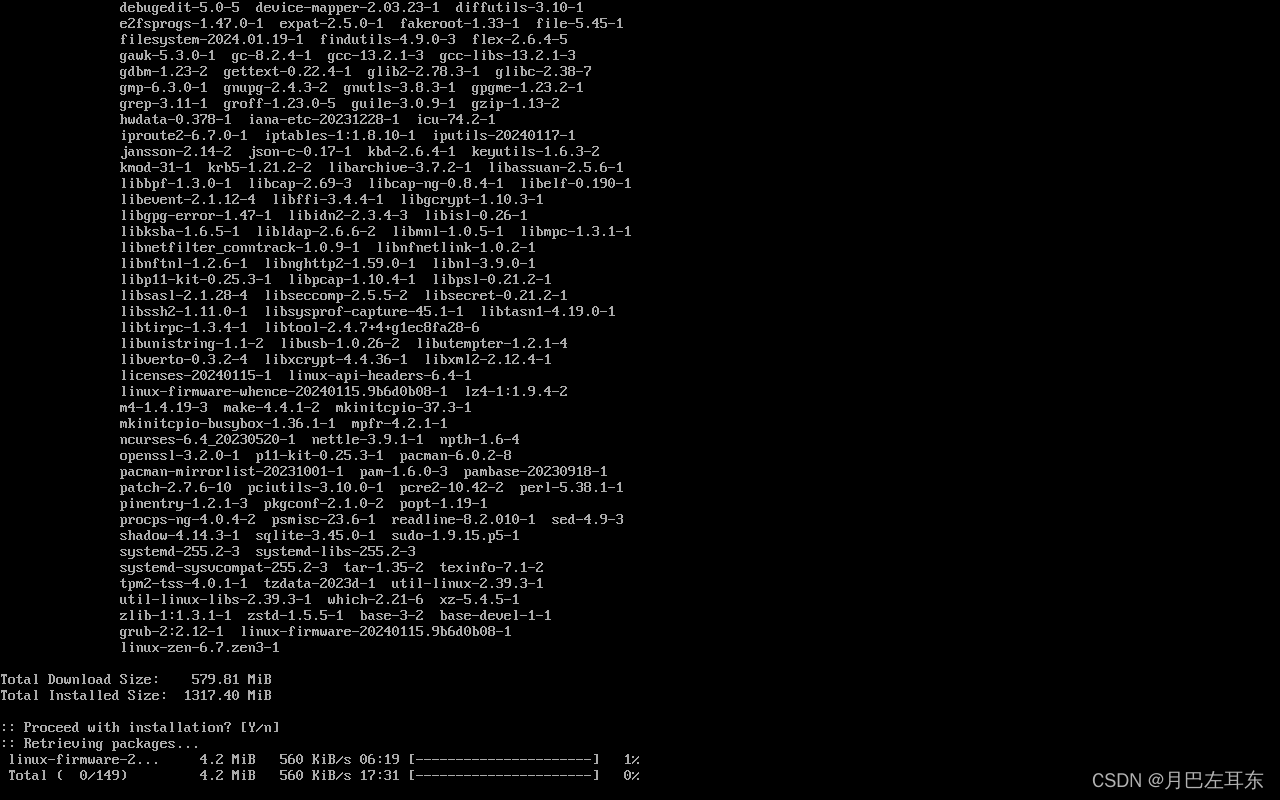
默认 yes,直接回车

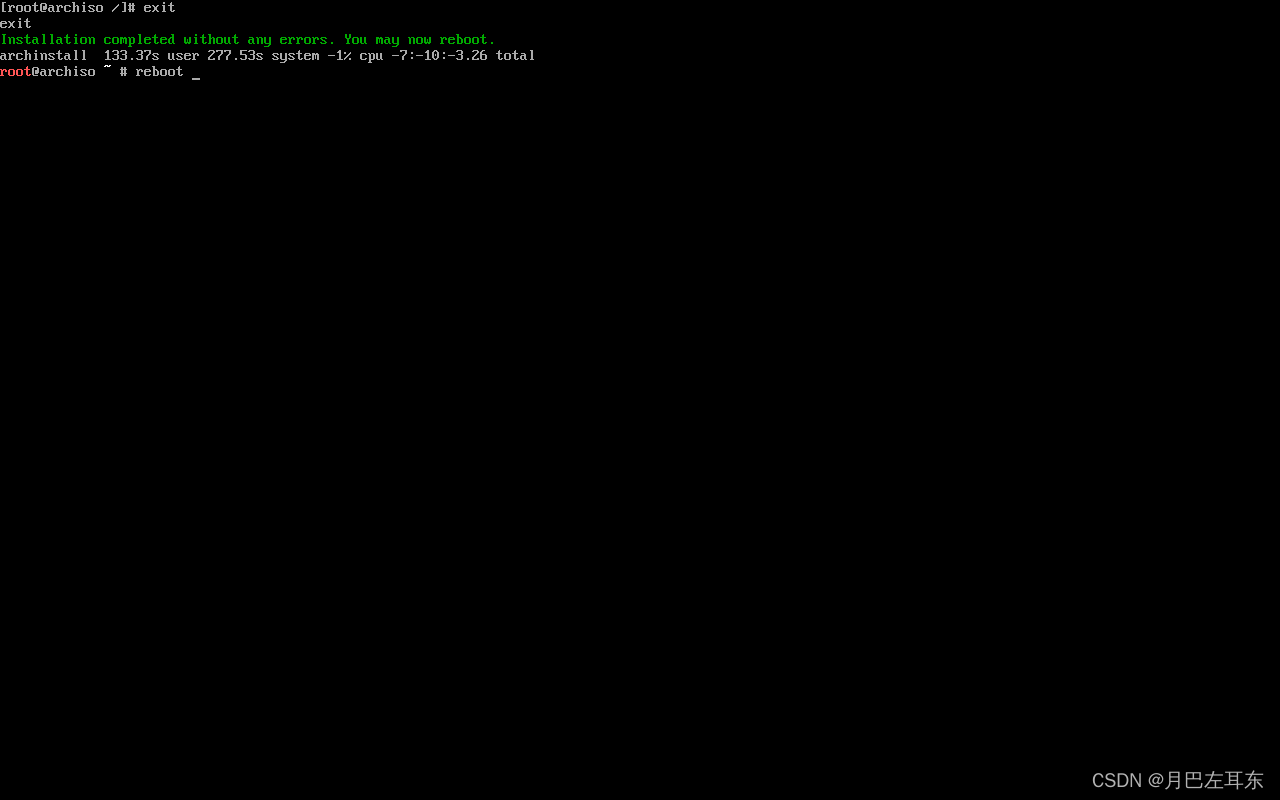
exit 退出,然后 reboot 重启
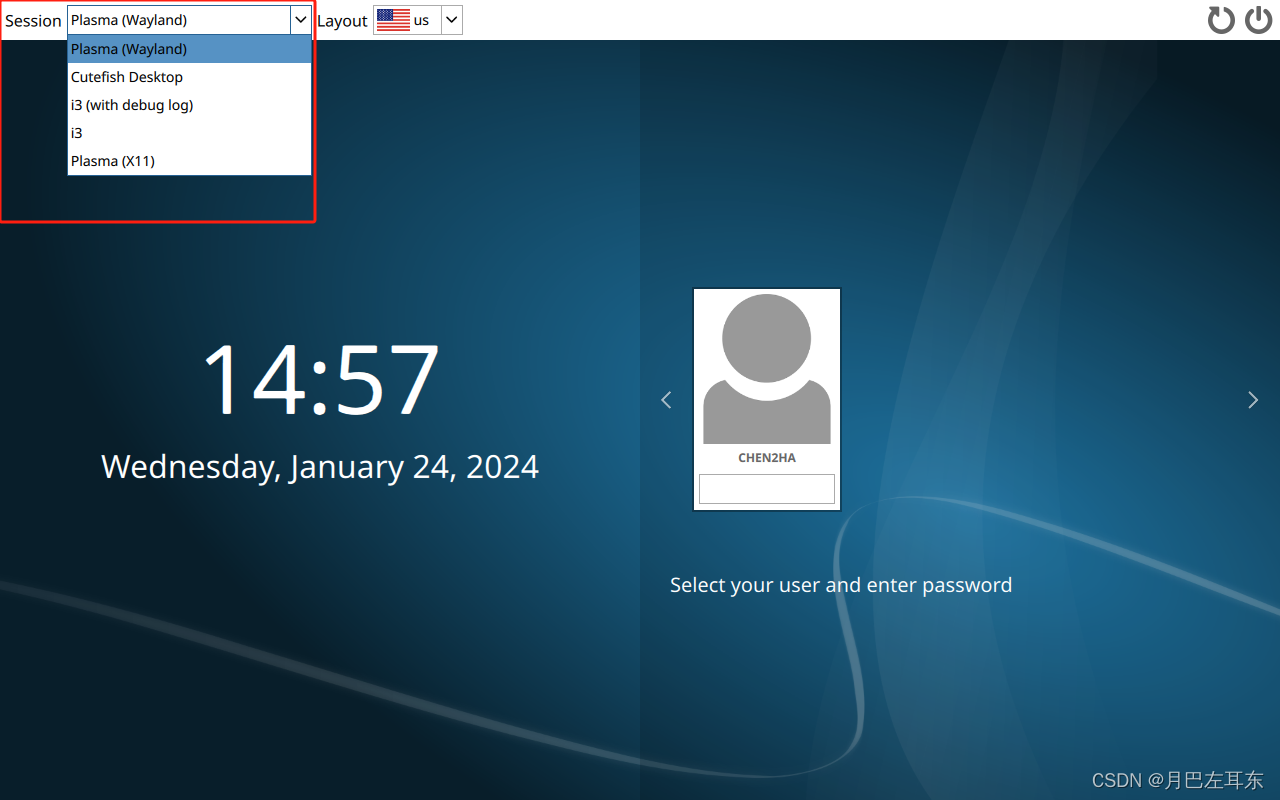
进入桌面环境
左上角的
Session可以选择自己安装过的桌面环境
中文和 emoji 展示问题
找到终端,执行下面的命令,解决中文和 emoji 展示是方块的问题
sudo pacman -S noto-fonts noto-fonts-cjk noto-fonts-emoji
- 1
创建目录,生成文件
mkdir -p ~/.config/fontconfig
vim ~/.config/fontconfig/fonts.conf
- 1
- 2
插入下面的内容
<?xml version='1.0' encoding='UTF-8'?>
<!DOCTYPE fontconfig SYSTEM 'urn:fontconfig:fonts.dtd'>
<!-- ${XDG_CONFIG_HOME}/fontconfig/fonts.conf
        - vim:ft=xml:fenc=utf-8:noet:ts=3:sw=3:
        -->
<fontconfig>
 <alias>
  <family>serif</family>
  <prefer>
   <family>Noto Serif</family>
   <family>Noto Color Emoji</family>
   <family>Noto Sans CJK SC</family>
   <family>Noto Sans CJK TC</family>
   <family>Noto Sans CJK JP</family>
  </prefer>
 </alias>
 <alias>
  <family>sans-serif</family>
  <prefer>
   <family>Noto Sans</family>
   <family>Noto Color Emoji</family>
   <family>Noto Sans CJK SC</family>
   <family>Noto Sans CJK TC</family>
   <family>Noto Sans CJK JP</family>
  </prefer>
 </alias>
 <alias>
  <family>monospace</family>
  <prefer>
   <family>Noto Sans Mono</family>
   <family>Noto Color Emoji</family>
   <family>Noto Sans Mono CJK SC</family>
   <family>Noto Sans Mono CJK TC</family>
   <family>Noto Sans Mono CJK JP</family>
  </prefer>
 </alias>
 <match target="font">
  <edit mode="assign" name="antialias">
   <bool>true</bool>
  </edit>
  <edit mode="assign" name="autohint">
   <bool>true</bool>
  </edit>
  <edit mode="assign" name="dpi">
   <double>96</double>
  </edit>
  <edit mode="assign" name="hinting">
   <bool>true</bool>
  </edit>
  <edit mode="assign" name="hintstyle">
   <const>hintslight</const>
  </edit>
  <edit mode="assign" name="lcdfilter">
   <const>lcdlight</const>
  </edit>
  <edit mode="assign" name="rgba">
   <const>rgb</const>
  </edit>
  <edit mode="assign" name="size">
   <int>15</int>
  </edit>
 </match>
 <dir>~/.fonts</dir>
</fontconfig>

- 1
- 2
- 3
- 4
- 5
- 6
- 7
- 8
- 9
- 10
- 11
- 12
- 13
- 14
- 15
- 16
- 17
- 18
- 19
- 20
- 21
- 22
- 23
- 24
- 25
- 26
- 27
- 28
- 29
- 30
- 31
- 32
- 33
- 34
- 35
- 36
- 37
- 38
- 39
- 40
- 41
- 42
- 43
- 44
- 45
- 46
- 47
- 48
- 49
- 50
- 51
- 52
- 53
- 54
- 55
- 56
- 57
- 58
- 59
- 60
- 61
- 62
- 63
- 64
清理字体缓存
fc-cache -fv
- 1
查看中文字体是否生效
fc-match -s | grep 'Noto Sans CJK'
- 1
安装中文输入法
sudo pacman -S fcitx5-im fcitx5-qt fcitx5-gtk fcitx5-chinese-addons fcitx5-pinyin-zhwiki
- 1
添加 archlinuxcn 源
sudo vim /etc/pacman.conf
- 1
最后插入下面的内容,使用清华大学的源
[archlinuxcn]
Server = https://mirrors.tuna.tsinghua.edu.cn/archlinuxcn/$arch
- 1
- 2
更新源
sudo pacman -Syu
- 1
添加 archlinuxcn 仓库之后,必须先安装 archlinuxcn-keyring钥匙环,之后才可以安装任何其它包,否则会出现 GPG 错误
# 如果执行 sudo pacman -S archlinuxcn-keyring 有报错 error: archlinuxcn-keyring: Signature from "Jiachen YANG (Arch Linux Packager Signing Key) " is marginal trust,就执行下面的 pacman-key 来手动信任证书,然后再执行 sudo pacman -S archlinuxcn-keyring
sudo pacman-key --lsign-key "farseerfc@archlinux.org"
sudo pacman -S archlinuxcn-keyring
- 1
- 2
- 3
安装 yay 使用第三方 AUR 源
- 安装 makepkg 依赖和 git
sudo pacman -S yay
- 1
安装腾讯会议
- 切记,不能用 root 用户,要用普通用户
- 这种方式安装的,比 wine 安装的版本要低很多,但是够用就行
yay -S wemeet-bin
- 1
安装微信
yay -S wechat-uos
- 1
安装 QQ
yay -S linuxqq
- 1
安装网易云音乐
git clone https://aur.archlinux.org/netease-cloud-music.git
cd netease-cloud-music
makepkg -si
- 1
- 2
- 3
安装 vscode
sudo pacman -S code
- 1
安装 todesk
yay -S todesk
- 1
安装钉钉
yay -S dingtalk
- 1
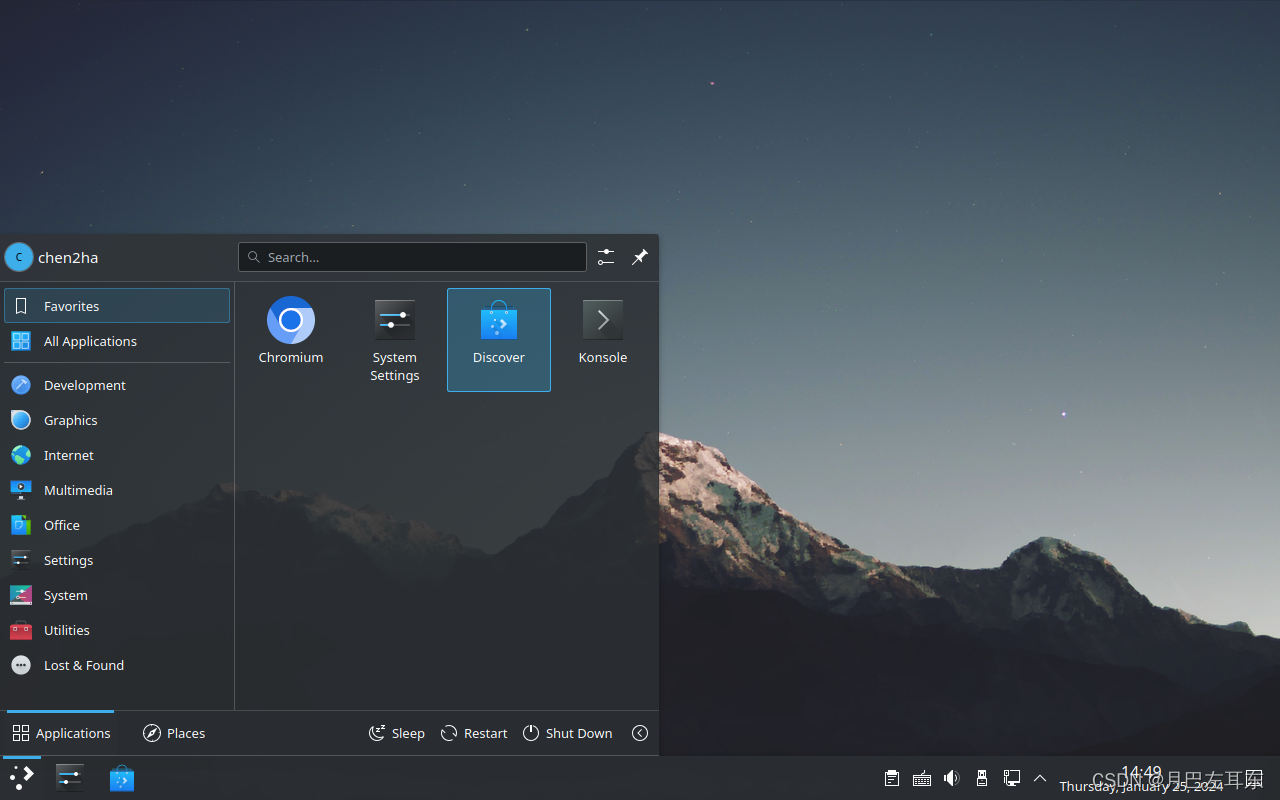
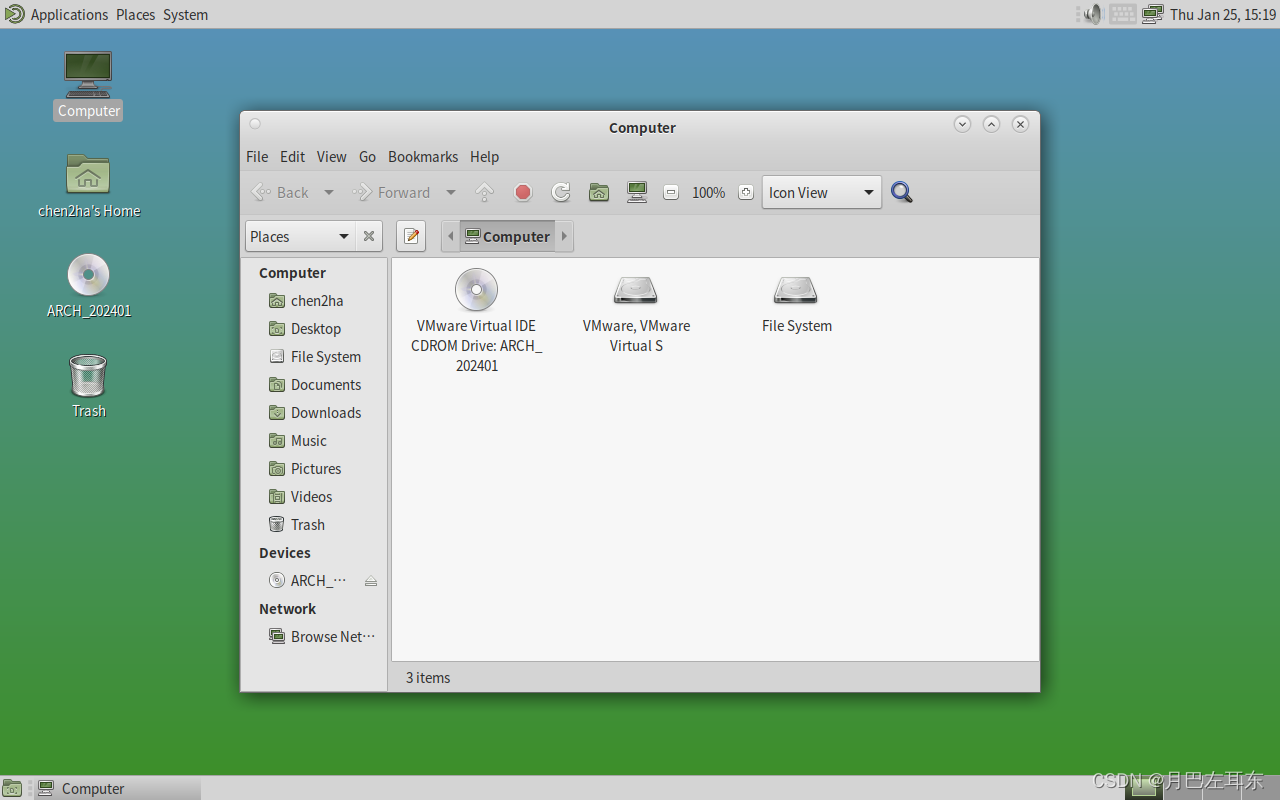
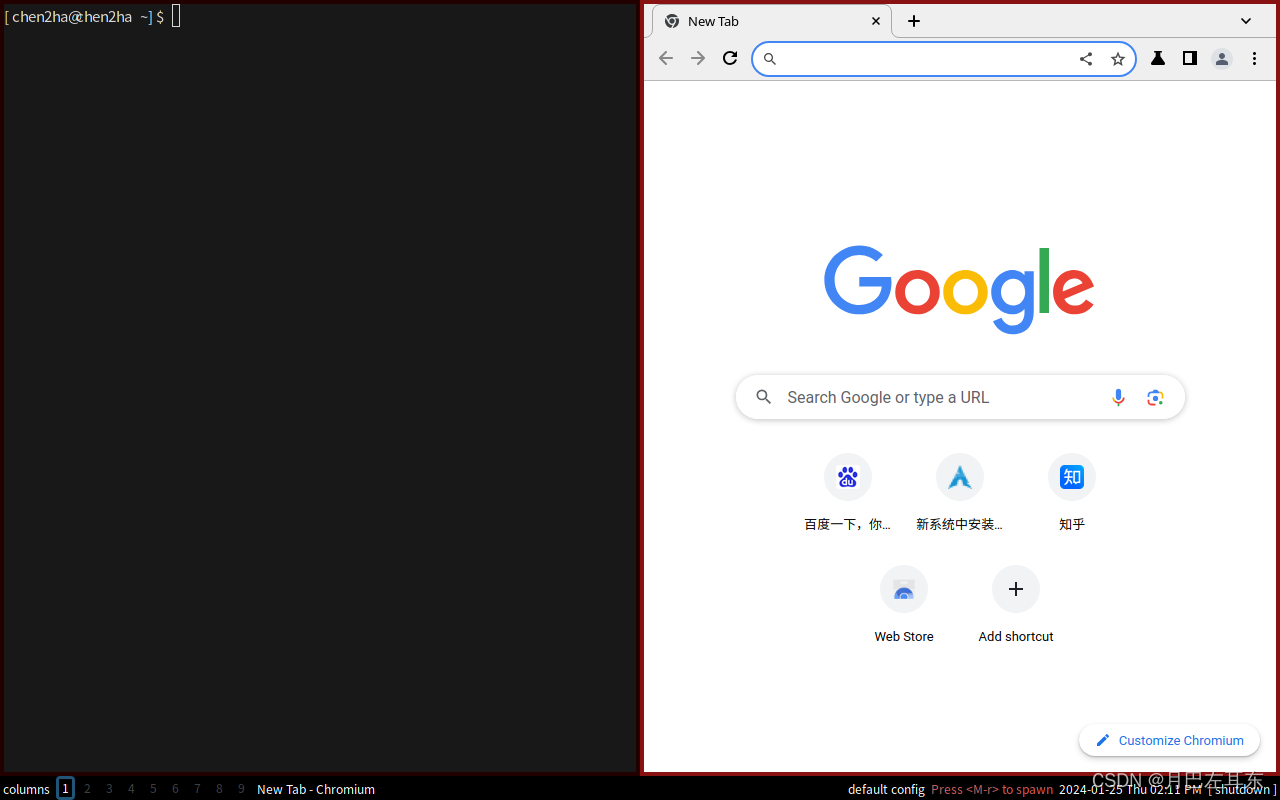
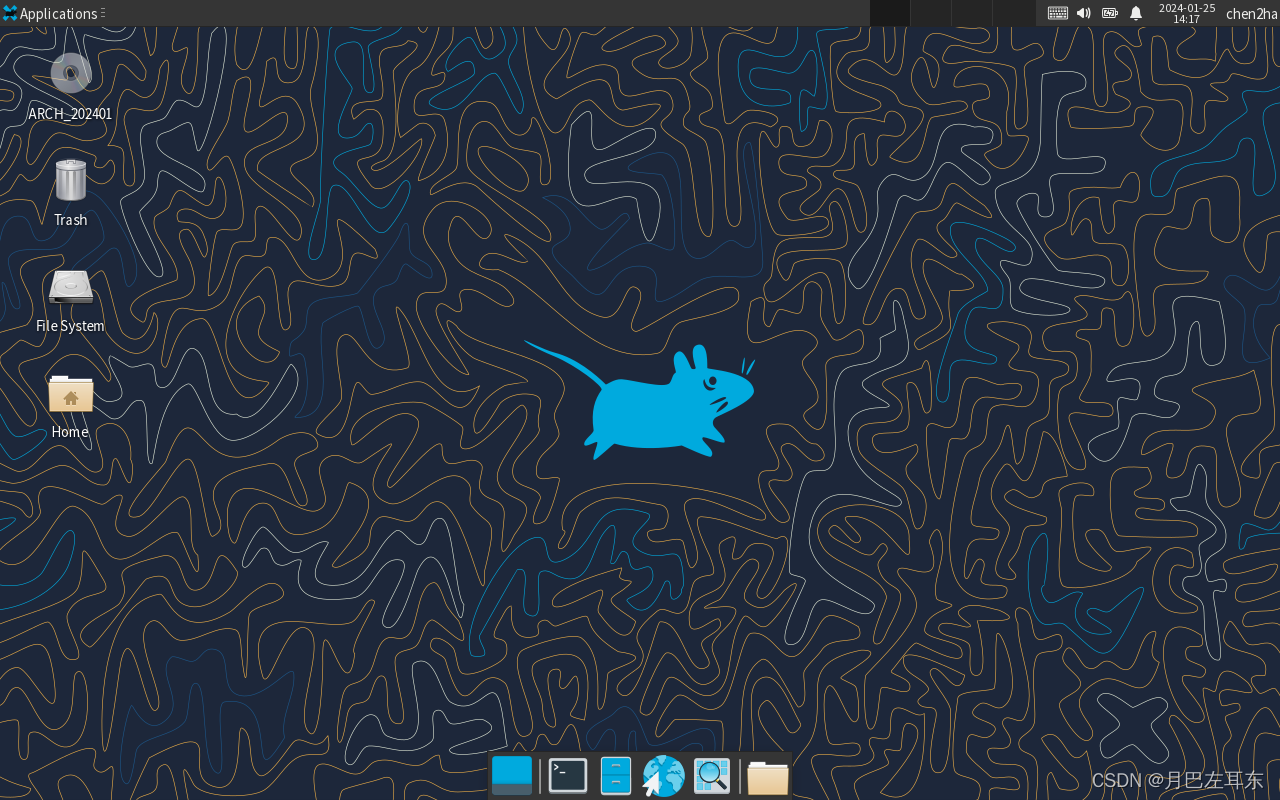
各桌面环境对比
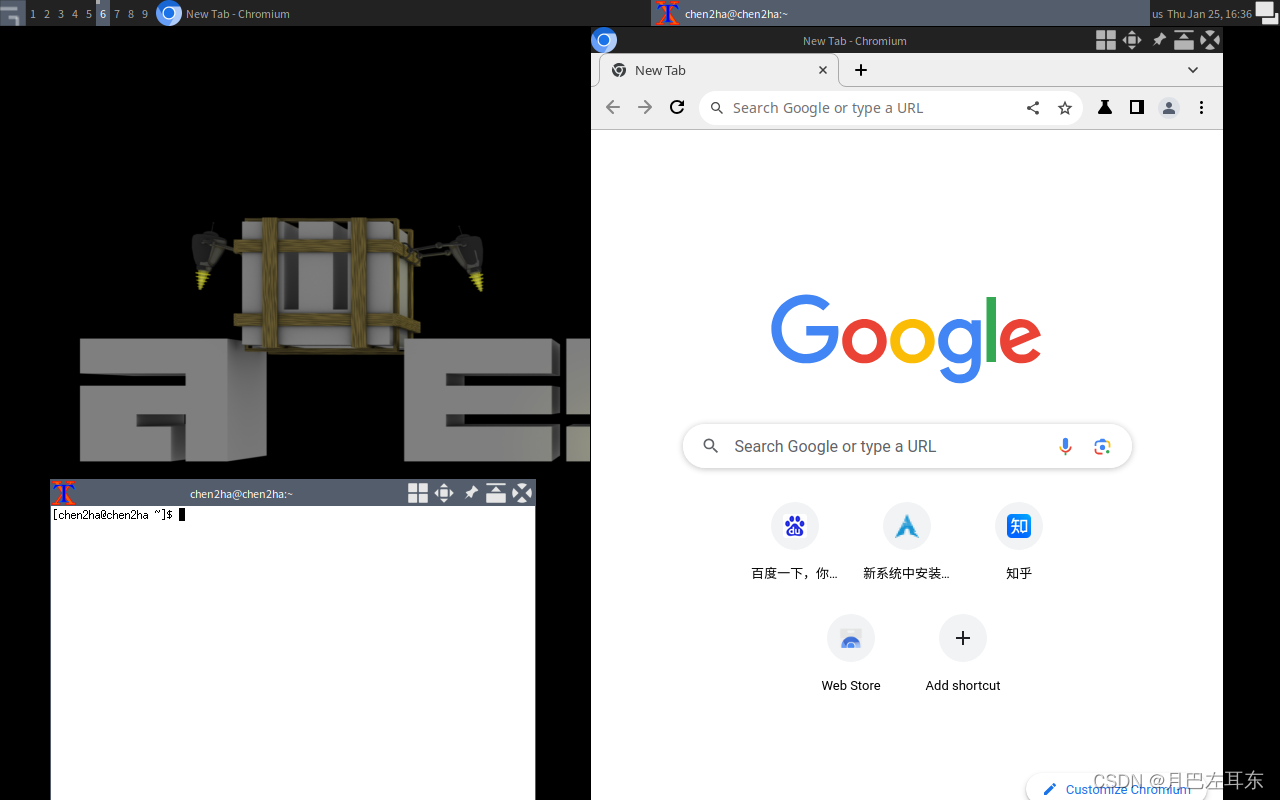
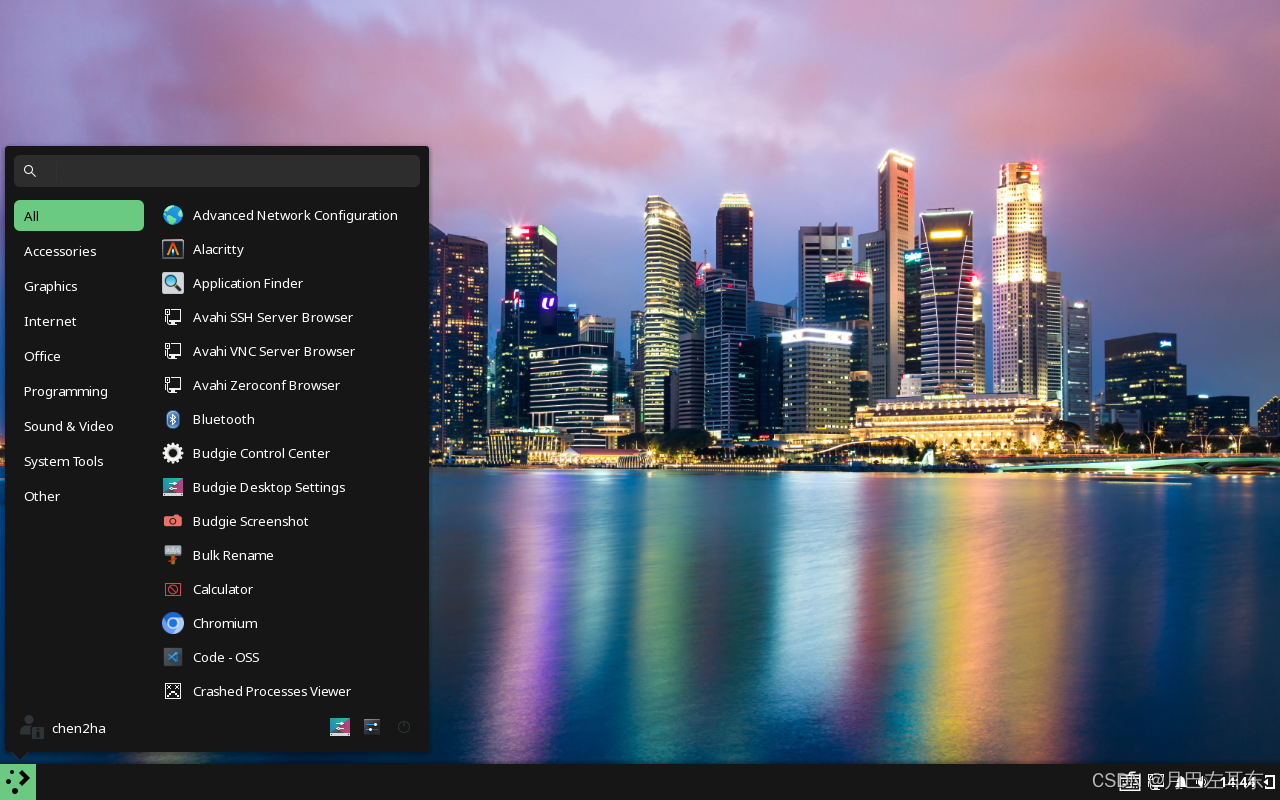
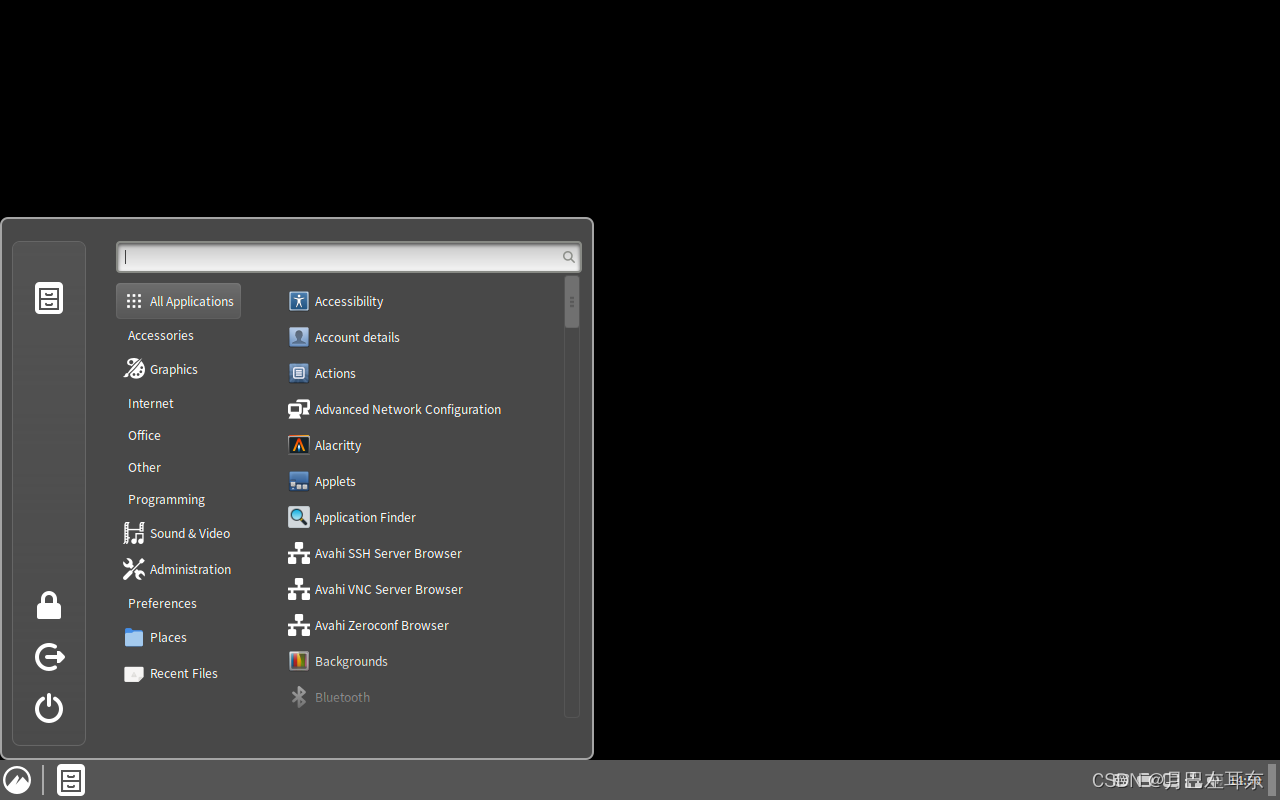
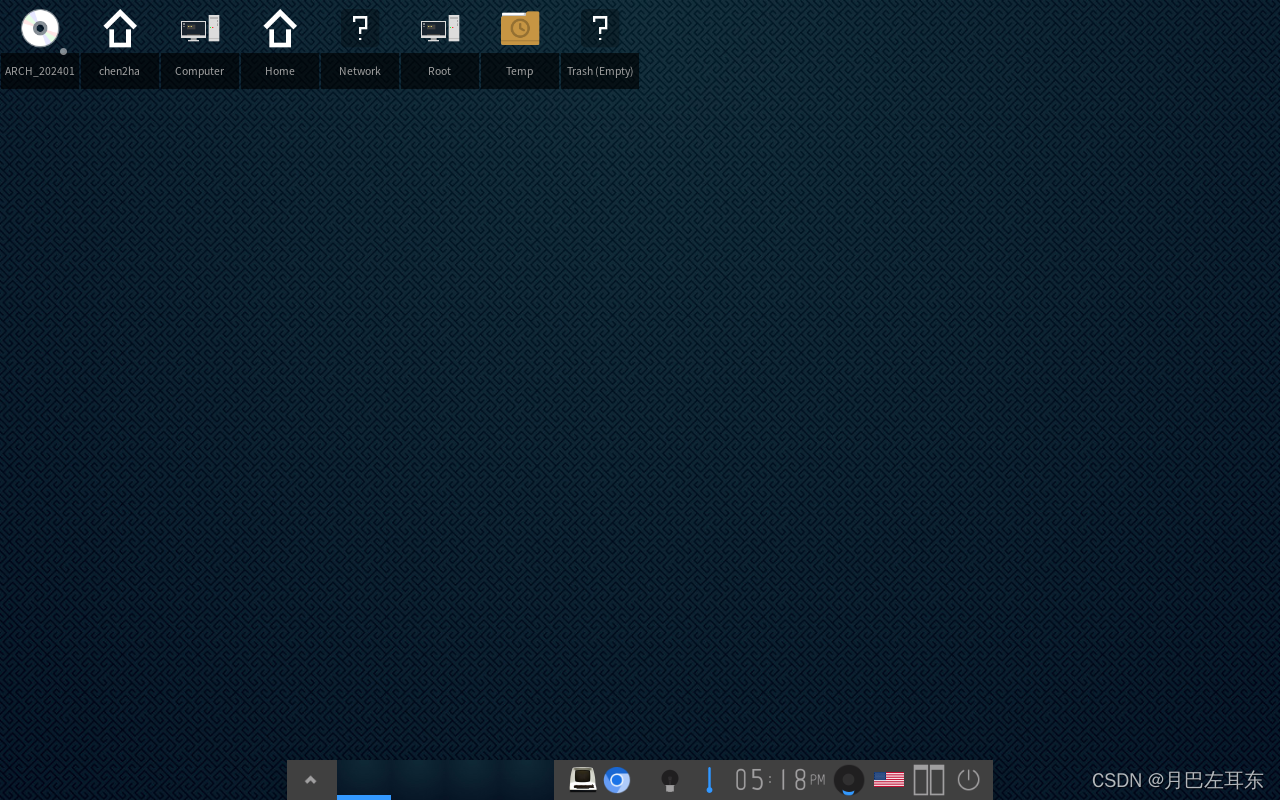
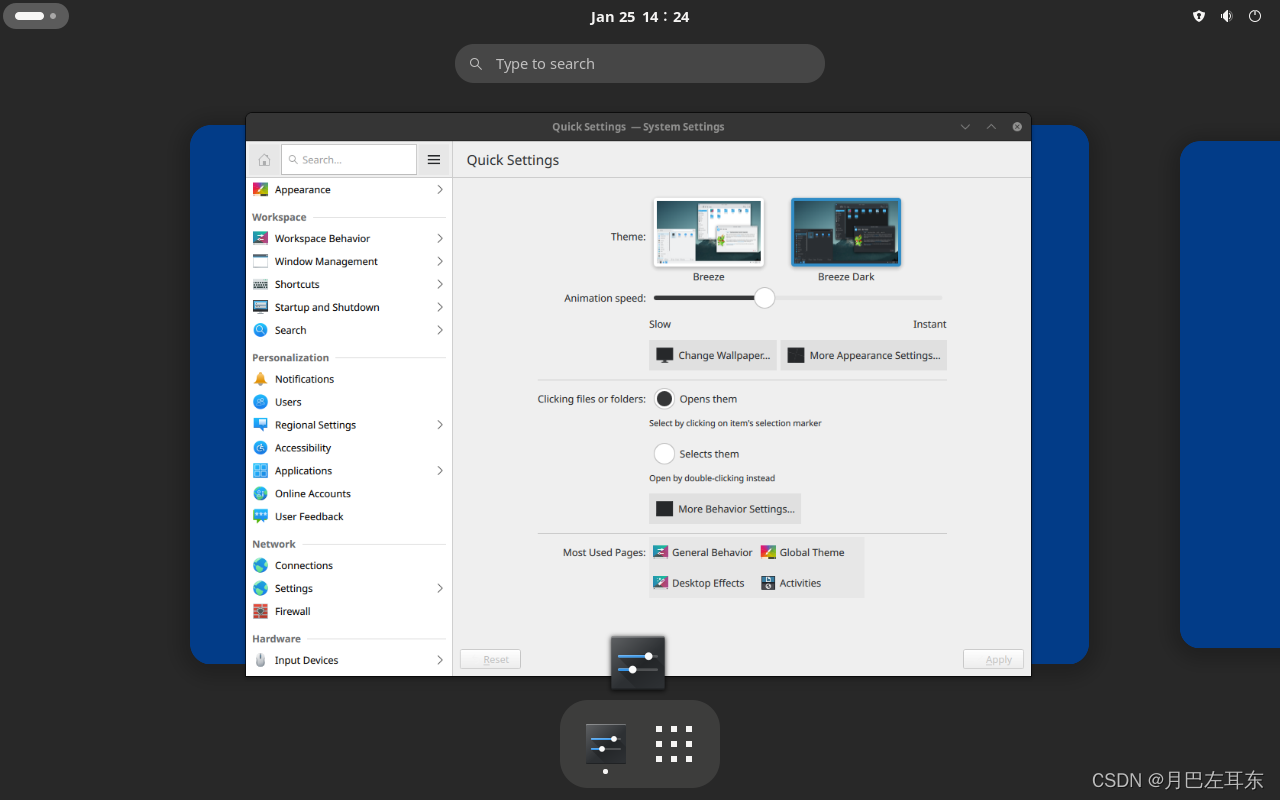
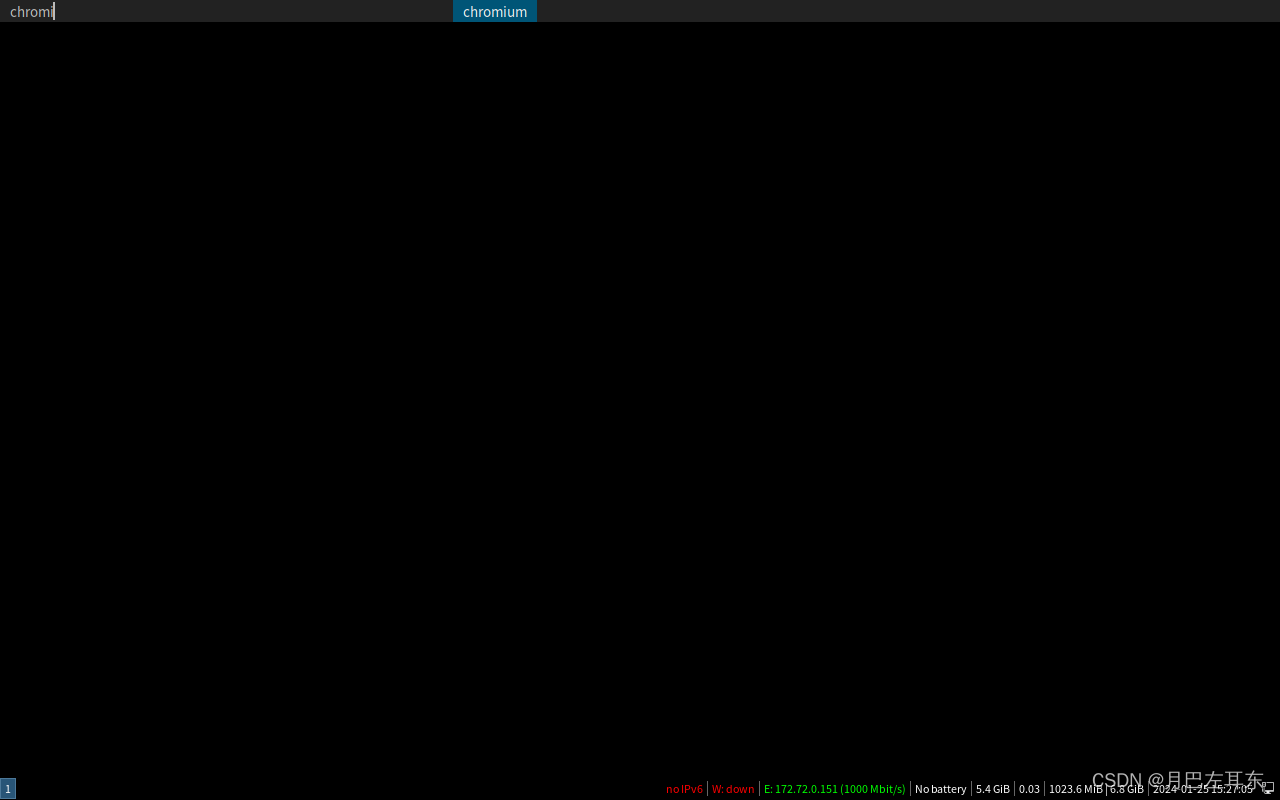
以下的图片都是 arch linux 安装完之后的默认界面,没有经过美化的,只要愿意花心思美化,每个桌面环境都会很好看
Awesome
alt键 + 回车键-打开终端
alt键 + r-输入软件名字,打开软件
alt键 + 数字键-切换到指定的工作区
Bspwm
这个好像还需要编译,比较麻烦,就没装了
Budgie
Cinnamon
Cutefish

Deepin
用过深度和 uos 的应该不陌生

Enlightenment
Gnome
Hyprland
安装有点问题,没仔细研究了,有需要的可以自己学习一下
i3-wm
alt键 + 回车键-打开终端
alt键 + d-输入软件名字,打开软件
alt键 + 数字键-切换到指定的工作区

Kde
Lxqt

Mate
Qtile
windows 键 + 回车键-打开终端
windows键 + r-输入软件名字,打开软件
windows键 + 数字键-切换到指定的工作区

Sway
安装有点问题,没仔细研究了,有需要的可以自己学习一下
Xfce4
各 greeter 对比
sddm
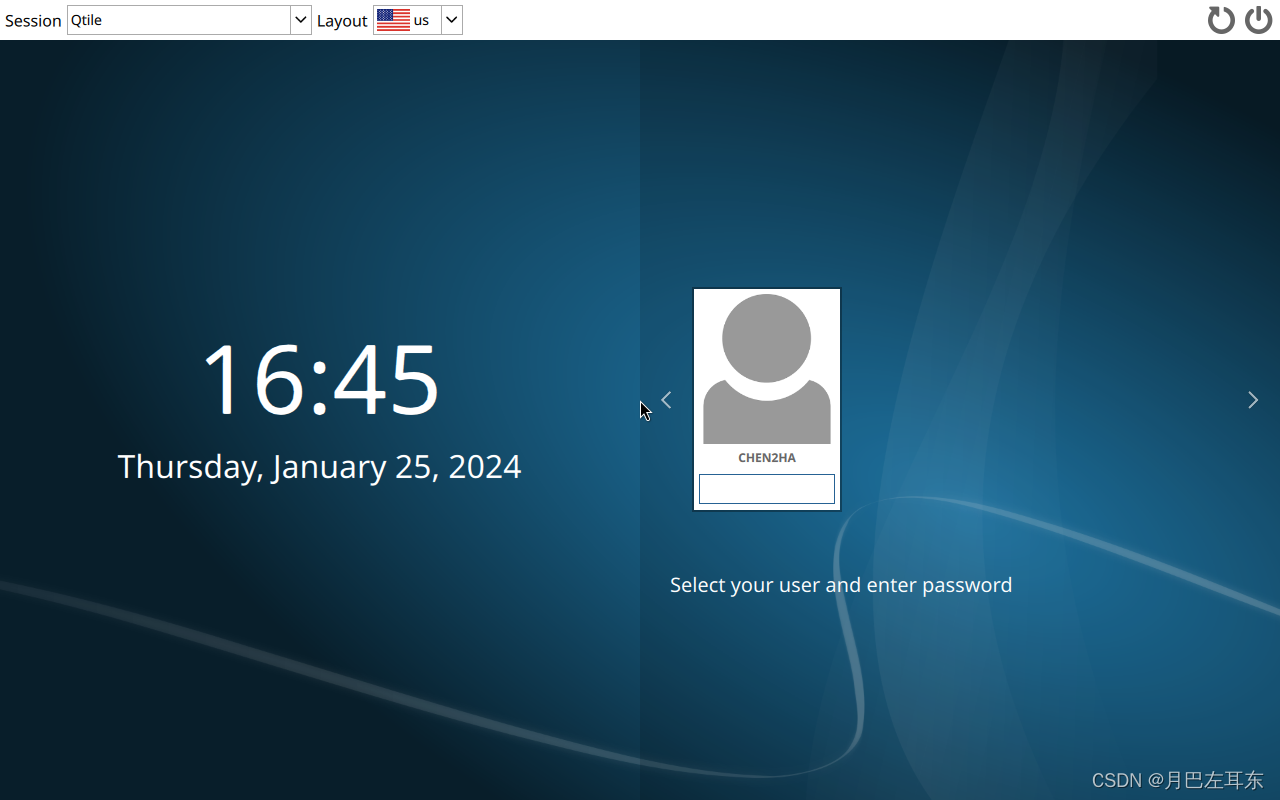
gdm

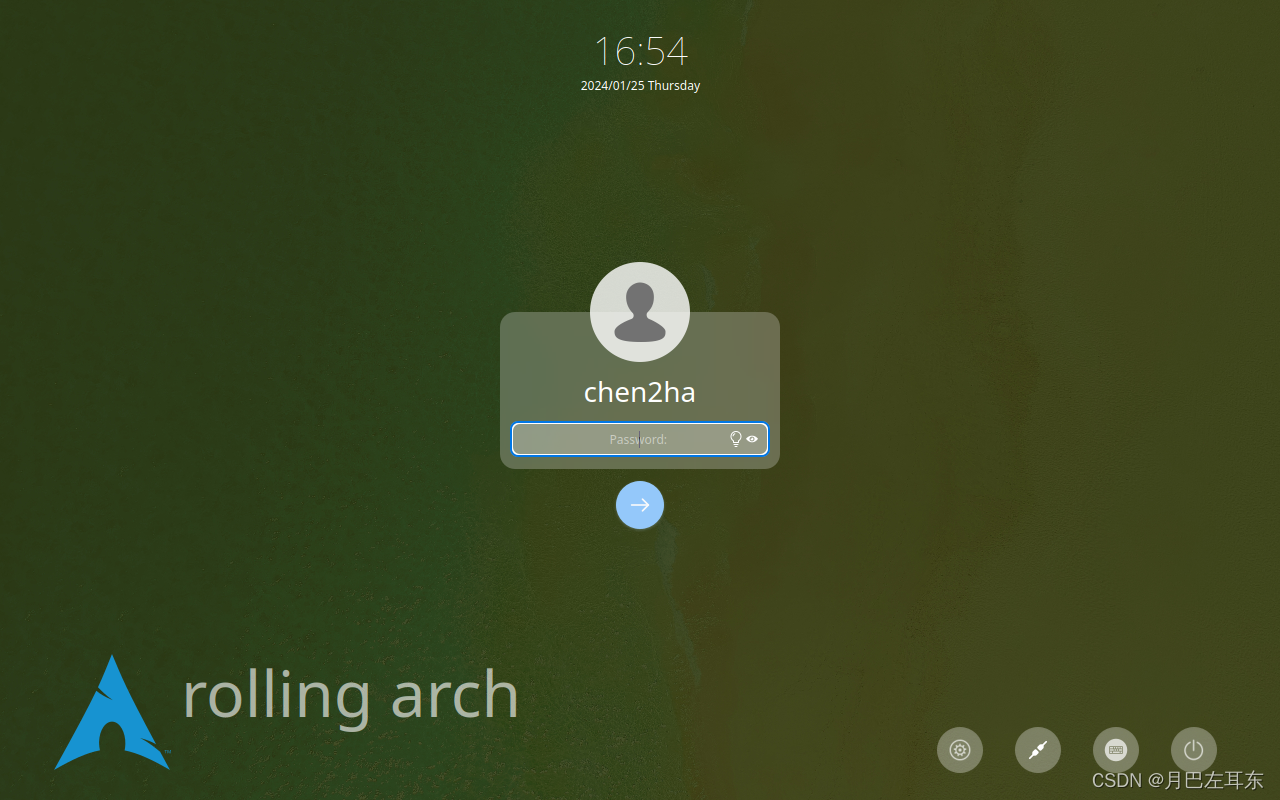
lightdm
lightdm-gtk-greeterlightdm-slick-greeter
ly