
热门标签
热门文章
- 1华为云云耀云服务器L实例评测|Python Selenium加Chrome Driver构建UI自动化测试实践
- 2Stable Diffusion XL搭建
- 3Stable Diffusion——尝试如何正确的使用【AnimateDiff】生成动图——4种方法测试
- 4简单易懂:SSM入门级项目整合实例教程+附项目源码_ssm框架项目免费实例源码
- 5Android保存图片到相册,兼容Android10及以上版本_android 保存图片到相册
- 6RabbitMQ安装、端口修改、基本操作详解!_rabbitmq修改端口
- 7【从零开始学习Linux】一文带你了解yum周边生态及vim常见模式
- 8HarmonyOS云开发基础认证【最新题库 满分答案】_harmonyos应用开发者基础认证答案
- 9selenium查找网页如何处理网站资源一直加载非常卡或者失败的情况_selenium网页有时刷新不出来
- 10Python Get()函数用法介绍_python中get函数用法
当前位置: article > 正文
一、Selenium开篇之PyCharm安装selenium及浏览器驱动_pycham驱动
作者:代码创新者 | 2024-01-29 13:13:50
赞
踩
pycham驱动
1、安装Selenium
打开PyCharm->左下角点击Terminal输入以下命令
pip install selenium
- 1
2、浏览器驱动(谷歌为例)
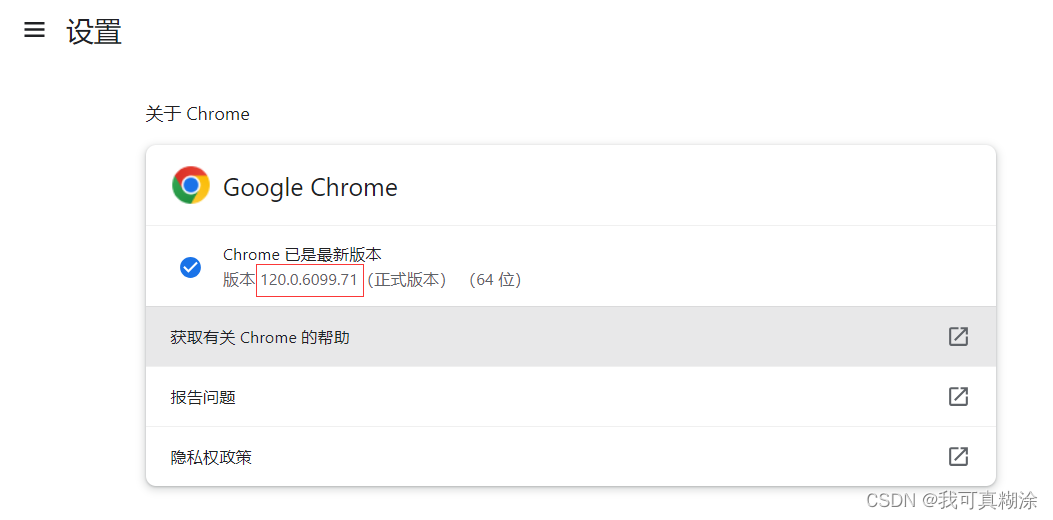
(1)查看谷歌版本
谷歌网站更多->帮助->关于谷歌->
(2)查找并下载驱动
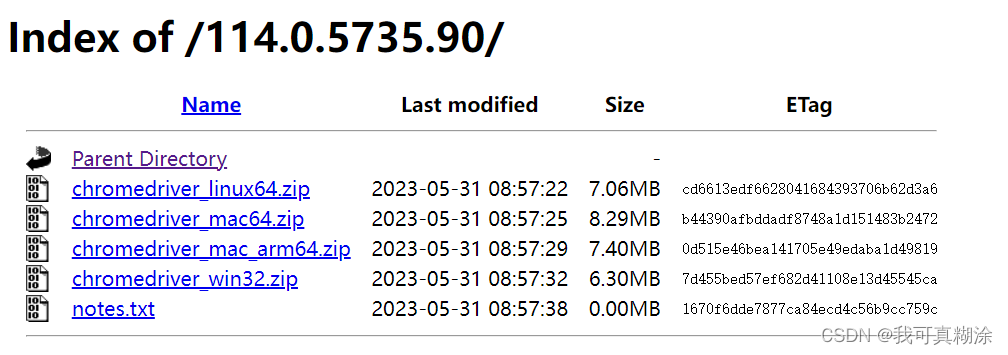
驱动链接(可直接点击或复制下方链接)
http://chromedriver.storage.googleapis.com/index.html
注意:找到谷歌版本,打开链接找到对应版本驱动,找不到则找最相近的版本。上方链接可通使用其他源。
(3)下载对应操作系统驱动压缩包,Windows系统64可以直接使用win32。
(4)把解压后的驱动程序(.exe文件)放到python运行程序下
PyCharm随便运行一个.py程序,如图找到红框文件夹,这个就是你的python运行程序目录。
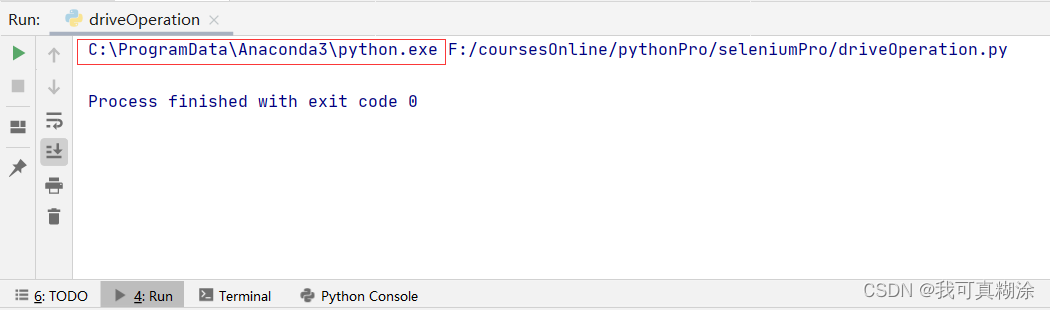
如上图,本人应该把chromedriver.exe放到C:\ProgramData\Anaconda3\下
(5)测试驱动可行性
如有报错大概率原因是因为浏览器与驱动版本不符合,可以找一些浏览器安装包与驱动放在对应位置的链接重新安装浏览器,我认为这是最快的解决方法。
# coding:utf-8
#1、导入浏览器(可以是其他浏览器)
from selenium.webdriver import Chrome

#2、创建浏览器对象
web = Chrome()  #使用当前文件夹驱动
#指定打开网页网址
url = "http://www.baidu.com"

#3、打开url对应网页
web.get(url)
- 1
- 2
- 3
- 4
- 5
- 6
- 7
- 8
- 9
- 10
- 11
上述代码运行后,自动化打开网页存在闪退现象,原因推测为浏览器版本与驱动不相配。修改后从代码侧阻止网页运行完成后自动关闭现象,代码如下
# coding:utf-8
#1、导入浏览器(可以是其他浏览器)
from selenium.webdriver import Chrome

#2、创建浏览器对象
web = Chrome()  #使用当前文件夹驱动
#指定打开网页网址
url = "https://www.baidu.com/"

#3、打开url对应网页
web.get(url)

print(web.title)

#保持浏览器网页打开状态
input('Press Enter to exit...')
web.quit()  #关闭网页

- 1
- 2
- 3
- 4
- 5
- 6
- 7
- 8
- 9
- 10
- 11
- 12
- 13
- 14
- 15
- 16
- 17
以上仅供本人自行学习笔记,随时有更改,不适用于各大网友解决或学习。期待各位大佬们指正!
声明:本文内容由网友自发贡献,不代表【wpsshop博客】立场,版权归原作者所有,本站不承担相应法律责任。如您发现有侵权的内容,请联系我们。转载请注明出处:https://www.wpsshop.cn/article/detail/43036?site
推荐阅读



相关标签

