
- 1从零学习Linux操作系统 第二十二部分 企业域名解析服务的部署及安全优化
- 2Python实现PDF文件转表格_python plumber table
- 3Git起步-安装与配置_gitforce
- 45G NR Rel16 两步接入/2-step RACH
- 5史上最全的Linux常用命令汇总(超全面!超详细!)收藏这一篇就够了!
- 6Intel RealSense D435i:ROS接口相关配置和启动参数的进一步学习_d435启动画面有线
- 7Android面试常见问题总结_systemui面试
- 8Android音频系统之音频基础_估计知道这个定律的人比较少,它是音频系统中计算声音大小的一个重要依据。从严格
- 9MySQL的batch模式_mysql batch
- 10Tomcat中部署Web应用的四种方式_tomcat配置web项目
Go 图形库 fyne_go fyne
赞
踩
跨平台的图形化界面库,底层也是C写的东西
安装环境
- Install Go
- Install Gcc
go get fyne.io/fyne/v2orgo get -u fyne.io/fyne这两个版本是不一样的建议只装第一个
Hello World
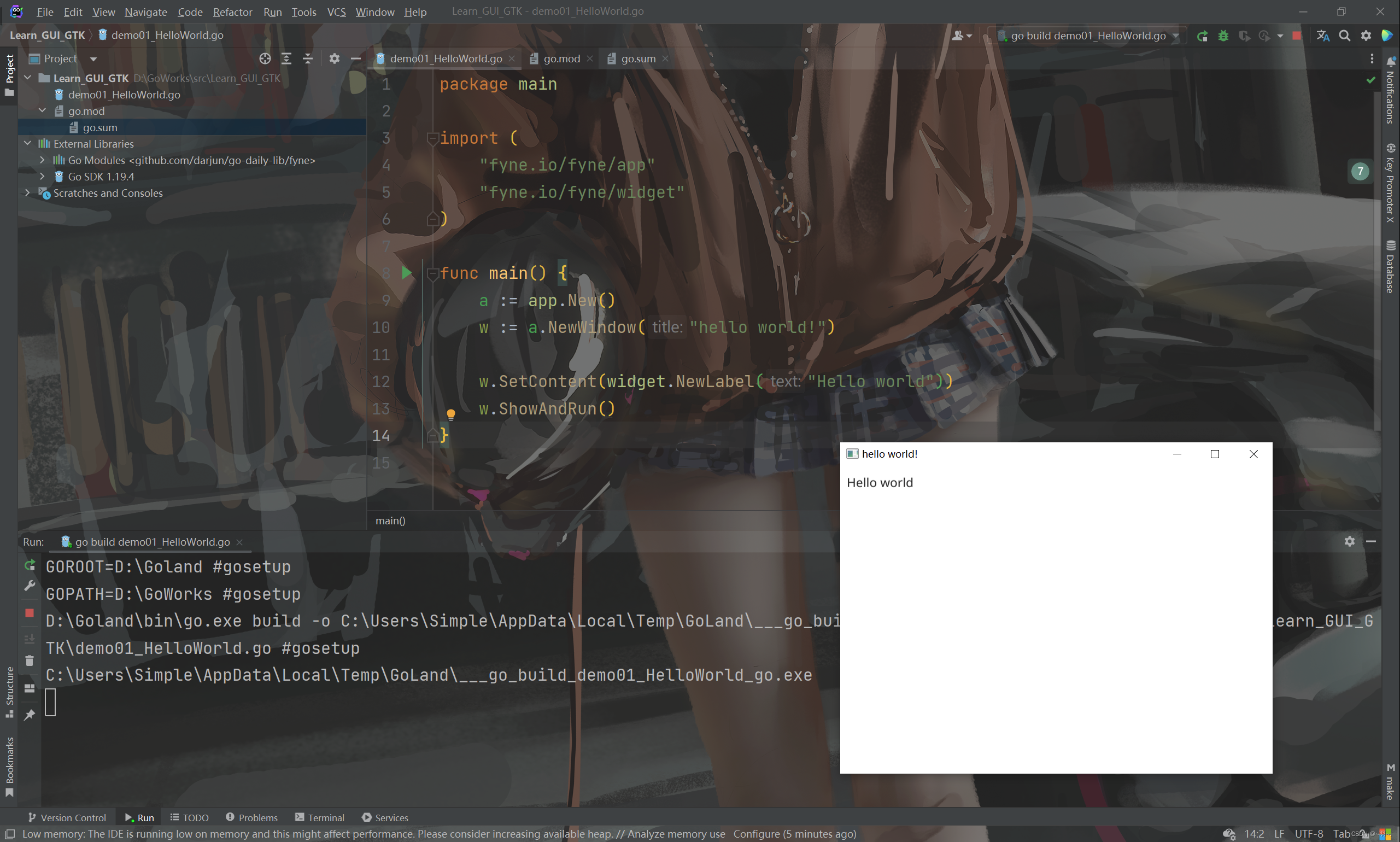
package main

import (
   "fyne.io/fyne"
   "fyne.io/fyne/app"   "fyne.io/fyne/widget")

func main() {
   //创建一个窗口
   a := app.New()
   //窗口标题
   w := a.NewWindow("hello world!")
   //写入文本
   w.SetContent(widget.NewLabel("Hello world"))
   //设置窗口大小
   w.Resize(fyne.NewSize(200, 200))
   //展示窗口
   w.ShowAndRun()
}

- 1
- 2
- 3
- 4
- 5
- 6
- 7
- 8
- 9
- 10
- 11
- 12
- 13
- 14
- 15
- 16
- 17
- 18
实际上myWin.ShowAndRun()等价于
myWin.Show()
myApp.Run()
- 1
- 2
myWin.Show()显示窗口,myApp.Run()开启事件循环。
注意一点,fyne默认窗口大小是根据内容的宽高来设置的。上面我们调用myWin.Resize()手动设置了大小。否则窗口只能放下字符串Hello World!。
fyne的包结构
fyne将功能划分到多个子包中:
fyne.io/fyne:提供所有fyne应用程序代码共用的基础定义,包括数据类型和接口;fyne.io/fyne/app:提供创建应用程序的 API;fyne.io/fyne/canvas:提供Fyne使用的绘制 API;fyne.io/fyne/dialog:提供对话框组件;fyne.io/fyne/layout:提供多种界面布局;fyne.io/fyne/widget:提供多种组件,fyne所有的窗体控件和交互元素都在这个子包中。
常用函数介绍
Title
w := a.NewWindow(“hello world!”)
就从上面hello world中看
//窗口标题
w := a.NewWindow("hello world!")
- 1
- 2
窗口的默认大小
//设置窗口大小
w.Resize(fyne.NewSize(200, 200))
- 1
- 2
widget 组件
Label
一个简单的控件,可以用来显示字符串. 类似canvas.Text ,不同之处在于Label可以用来处理简单的格式化问题
package main

import (
   "fyne.io/fyne/v2"
   "fyne.io/fyne/v2/app"   "fyne.io/fyne/v2/widget")

func main() {
   a := app.New()
   Mywin := a.NewWindow("Label")

   Mywin.SetContent(widget.NewLabel("name"))
   Mywin.Resize(fyne.Size{800, 500})
   //设置窗口居中
   Mywin.CenterOnScreen()
   Mywin.ShowAndRun()
}
- 1
- 2
- 3
- 4
- 5
- 6
- 7
- 8
- 9
- 10
- 11
- 12
- 13
- 14
- 15
- 16
Button
按钮 ,可以让用户点击的. Button可以包含文本,图标.
widget.NewButton()创建一个默认的文本按钮,传入文本和一个无参的回调函数。
带图标的按钮需要调用widget.NewButtonWithIcon(),传入文本和回调参数,还需要一个fyne.Resource类型的图标资源.
package main

import (
   "fmt"
   "fyne.io/fyne/theme"   "fyne.io/fyne/v2"   "fyne.io/fyne/v2/app"   "fyne.io/fyne/v2/layout"   "fyne.io/fyne/v2/widget")

func main() {
   a := app.New()

   Mywin := a.NewWindow("test Button")

   Label := widget.NewLabel("输出:")
   button1 := widget.NewButton("Button1", func() {
      fmt.Println("test button ")
      Label.SetText("button")
   })

   button2 := widget.NewButtonWithIcon("Button2", theme.HomeIcon(), func() {
      fmt.Println("icon button")
      Label.SetText("icon Button")
   })

   container := fyne.NewContainerWithLayout(layout.NewVBoxLayout(), button1, button2, Label)
   Mywin.SetContent(container)
   Mywin.Resize(fyne.Size{800, 500})
   Mywin.CenterOnScreen()
   Mywin.ShowAndRun()
}
- 1
- 2
- 3
- 4
- 5
- 6
- 7
- 8
- 9
- 10
- 11
- 12
- 13
- 14
- 15
- 16
- 17
- 18
- 19
- 20
- 21
- 22
- 23
- 24
- 25
- 26
- 27
- 28
- 29
Box
一个盒子
其实就是一个简单的水平或垂直的容器.在内部,Box对子控件采用盒状布局
(Box Layout).我们可以通过传入控件对象给widget.NewHBox()或widget.NewVBox()创建盒子。或者调用已经创建好的widget.Box对象的Append()或Prepend()向盒子中添加控件。前者在尾部追加,后者在头部添加。
package main

import (
   fyne1 "fyne.io/fyne"
   "fyne.io/fyne/app"   widget1 "fyne.io/fyne/widget"
)

func main() {
   a := app.New()

   Mywin := a.NewWindow("Box test")
   //在v2版本是没有的
   content := widget1.NewVBox(
      widget1.NewLabel("The top of Vbox"),
      widget1.NewHBox(
         widget1.NewLabel("Label 1"),
         widget1.NewLabel("Lable 2"),
      ),
   )
   content.Append(widget1.NewButton("Append", func() {
      content.Append(widget1.NewLabel("Append"))
   }))
   content.Append(widget1.NewButton("Prepend", func() {
      content.Prepend(widget1.NewLabel("Prepended"))
   }))

   Mywin.SetContent(content)
   Mywin.Resize(fyne1.Size{800, 500})
   Mywin.CenterOnScreen()
   Mywin.ShowAndRun()
}
- 1
- 2
- 3
- 4
- 5
- 6
- 7
- 8
- 9
- 10
- 11
- 12
- 13
- 14
- 15
- 16
- 17
- 18
- 19
- 20
- 21
- 22
- 23
- 24
- 25
- 26
- 27
- 28
- 29
- 30
- 31
- 32
- 33
注意这其中的版本问题
Entry 输入框
输入框是用于用户输入简单的文本内容的.调用widget.NewEntry()即可创建一个输入框组件.我们一般保存输入框控件的引用,以便访问其Text字段来获取内容. 注册OnChanged 回调函数. 每当内容有修改的时候, Onchanged就会被调用.我们可以调用SetReadOnly(true)来设置输入框的只读属性 . 方法SetPlaceHolder()用来设置占位字符串,设置字段Multiline让输入框接收多行文本.另外,我们可以使用NewPasswordEntry()创建一个密码输入框,输入的文本是不会以明文显示的.
package main

import (
   "fmt"
   "fyne.io/fyne"   "fyne.io/fyne/app"   "fyne.io/fyne/layout"   "fyne.io/fyne/widget")

func main() {
   a := app.New()
   mywin := a.NewWindow("test Entry")

   nameentry := widget.NewEntry()

   nameentry.SetPlaceHolder("input name")
   nameentry.OnChanged = func(content string) {
      fmt.Println("name", nameentry.Text, "entry")
   }

   passentry := widget.NewPasswordEntry()
   passentry.SetPlaceHolder("input passwd")

   nameBox := widget.NewHBox(widget.NewLabel("name"), layout.NewSpacer(), nameentry)
   passwdBox := widget.NewHBox(widget.NewLabel("password"), layout.NewSpacer(), passentry)

   loginBtn := widget.NewButton("Login", func() {
      fmt.Println("name", nameentry.Text, "password", passentry, "login in")
   })

   multiEntry := widget.NewEntry()
   multiEntry.SetPlaceHolder("please entry\n your description")

   multiEntry.MultiLine = true

   content := widget.NewVBox(nameBox, passwdBox, loginBtn, multiEntry)
   mywin.SetContent(content)
   mywin.Resize(fyne.Size{800, 500})
   mywin.CenterOnScreen()
   mywin.ShowAndRun()
}
- 1
- 2
- 3
- 4
- 5
- 6
- 7
- 8
- 9
- 10
- 11
- 12
- 13
- 14
- 15
- 16
- 17
- 18
- 19
- 20
- 21
- 22
- 23
- 24
- 25
- 26
- 27
- 28
- 29
- 30
- 31
- 32
- 33
- 34
- 35
- 36
- 37
- 38
添加一个容器、条目、按钮
package main

import (
   "fyne.io/fyne"
   "fyne.io/fyne/app"   "fyne.io/fyne/container"   "fyne.io/fyne/widget")

type App struct {
   output *widget.Label
}

var Myapp App

func main() {
   a := app.New()
   Mywindow := a.NewWindow("Hello world!")
   //三个组件:输出点,输入点,按钮
   output, entry, btn := Myapp.makeUI()

   //创建一个容器,容器中的VBox填入三个组件
   Mywindow.SetContent(container.NewVBox(output, entry, btn))
   Mywindow.Resize(fyne.Size{Width: 500, Height: 500})
   Mywindow.ShowAndRun()
}

func (app *App) makeUI() (*widget.Label, *widget.Entry, *widget.Button) {
   output := widget.NewLabel("Hello world!")
   entry := widget.NewEntry()
   btn := widget.NewButton("Enter", func() {
      app.output.SetText(entry.Text)
   })
   app.output = output
   //高亮按钮(让按钮变得重要,按钮会变成蓝色)
   btn.Importance = widget.HighImportance

   return output, entry, btn
}
- 1
- 2
- 3
- 4
- 5
- 6
- 7
- 8
- 9
- 10
- 11
- 12
- 13
- 14
- 15
- 16
- 17
- 18
- 19
- 20
- 21
- 22
- 23
- 24
- 25
- 26
- 27
- 28
- 29
- 30
- 31
- 32
- 33
- 34
- 35
- 36
一个简单的markdown编辑器
从中学到:
- 比较少的代码
- 创建一个菜单栏
- 打开,保存文件操作
- 关于主题的东西。
Step1
窗口雏形
package main

import (
   "fyne.io/fyne/v2"
   "fyne.io/fyne/v2/app"   "fyne.io/fyne/v2/container"   "fyne.io/fyne/v2/widget")

type config struct {
   EditWidget    *widget.Entry    //编辑窗口
   PreviewWidget *widget.RichText //预览窗口,RichText是一个富文本编辑器
   CurrentFile   fyne.URI         //当前的文件
   SaveMenuItem  *fyne.MenuItem   //文件保存的菜单
}

var cfg config

func main() {
   //创建一个fyneAPP
   a := app.New()
   // 给这个APP创建一个窗口
   win := a.NewWindow("Markdown")
   //拿到用户的接口
   edit, preview := cfg.MakeUI()
   // 设置窗口的内容
   win.SetContent(container.NewHSplit(edit, preview))
   //展示窗口并启动应用
   win.Resize(fyne.Size{Width: 800, Height: 500})
   //窗口居中
   win.CenterOnScreen()
   win.ShowAndRun()
}

func (app config) MakeUI() (*widget.Entry, *widget.RichText) {
   // 这个函数会返回Markdown的编辑页面和预览页面
   // 创建一个多行的编辑组件
   edit := widget.NewMultiLineEntry()
   //创建预览窗口组件
   preview := widget.NewRichTextFromMarkdown("")
   app.EditWidget = edit
   app.PreviewWidget = preview

   edit.OnChanged = preview.ParseMarkdown

   return edit, preview

}
- 1
- 2
- 3
- 4
- 5
- 6
- 7
- 8
- 9
- 10
- 11
- 12
- 13
- 14
- 15
- 16
- 17
- 18
- 19
- 20
- 21
- 22
- 23
- 24
- 25
- 26
- 27
- 28
- 29
- 30
- 31
- 32
- 33
- 34
- 35
- 36
- 37
- 38
- 39
- 40
- 41
- 42
- 43
- 44
- 45
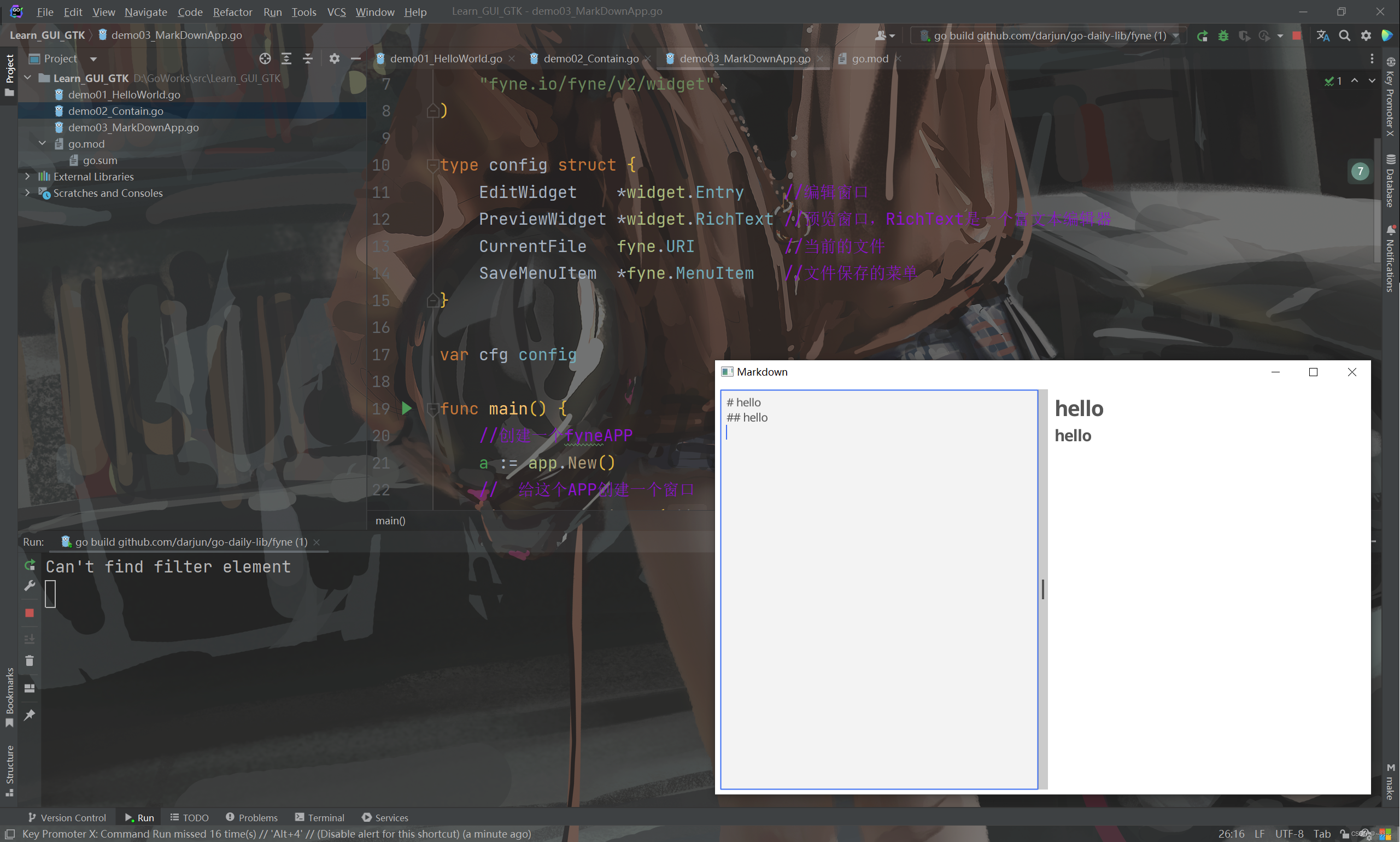
Step2
添加菜单
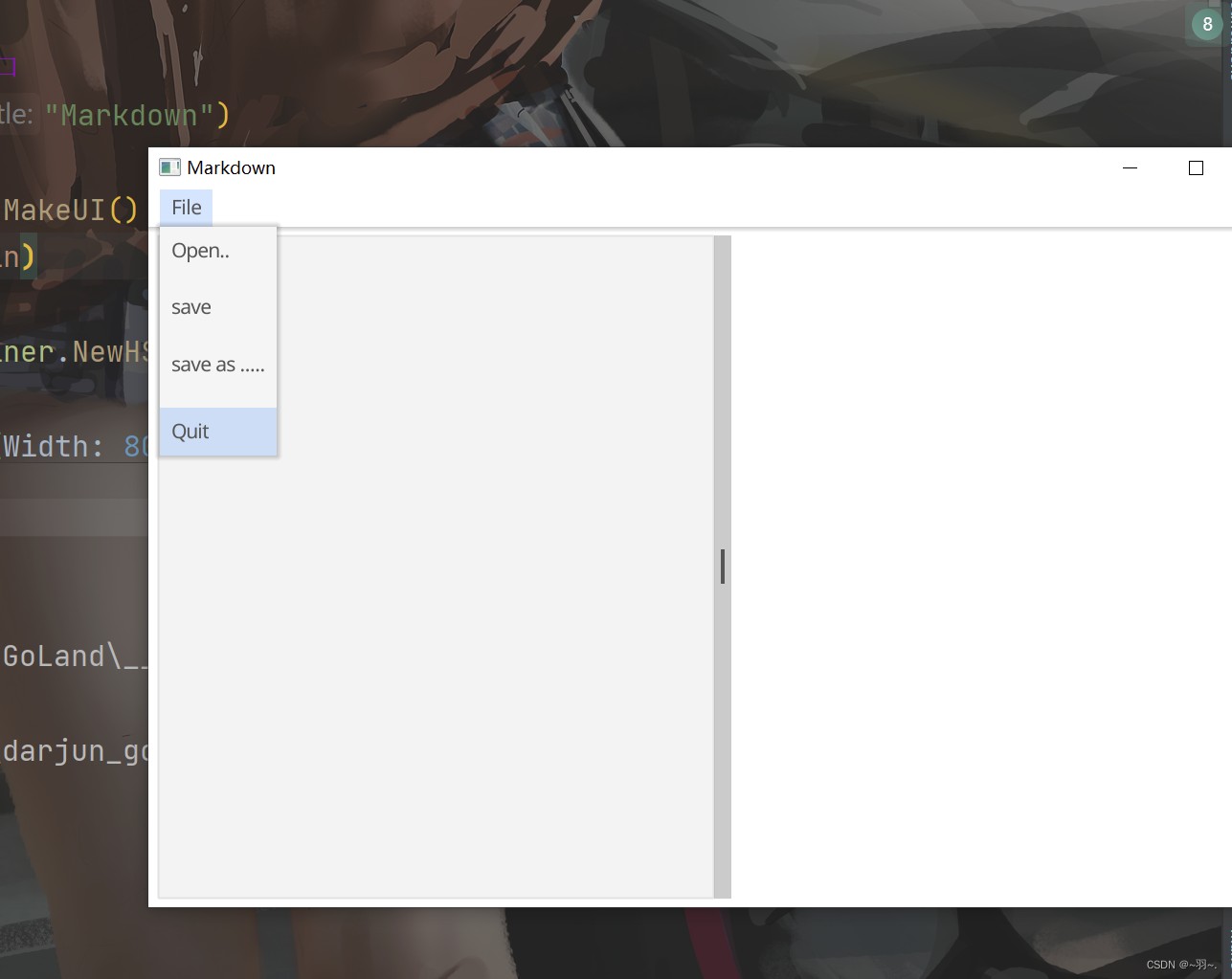
这是成品
看看代码:
cfg.CreateMenuItem(win)
- 1
调用创建菜单函数
// 创建菜单项
func (app config) CreateMenuItem(win fyne.Window) {
   //打开菜单项
   openMenuItem := fyne.NewMenuItem("Open..", func() {

   })
   //保存菜单项
   saveMenuItem := fyne.NewMenuItem("save", func() {

   })
   //保存为菜单项,也就是另存为.
   saveAsMenuItem := fyne.NewMenuItem("save as .....", func() {

   })
   // 创建一个菜单:
   fileMenu := fyne.NewMenu("File", openMenuItem, saveMenuItem, saveAsMenuItem)
   // 表示文件菜单有三个选项
   menu := fyne.NewMainMenu(fileMenu)

   // 设置主菜单
   win.SetMainMenu(menu)
}
- 1
- 2
- 3
- 4
- 5
- 6
- 7
- 8
- 9
- 10
- 11
- 12
- 13
- 14
- 15
- 16
- 17
- 18
- 19
- 20
- 21
- 22
可以看见NewMenuItem是创建展开后的小项,NewMenu是创建一个在菜单栏中可以看见点击的菜单.
可以看到在菜单项中的函数没有内容,想想就知道,这里写的内容就是点击了之后产生的操作.
   //打开菜单
   openMenuItem := fyne.NewMenuItem("Open..", func() {

   })
   //保存菜单
   saveMenuItem := fyne.NewMenuItem("save", func() {

   })
   //保存为菜单
   saveAsMenuItem := fyne.NewMenuItem("save as .....", func() {

   })
- 1
- 2
- 3
- 4
- 5
- 6
- 7
- 8
- 9
- 10
- 11
- 12
接着就是写这里的内容了
不过为了保持代码整洁,我可以把这三个函数写在外面.用的时候调用就行.
//过滤只能打开md文件

var filter = storage.NewExtensionFileFilter([]string{".md", ".MD"})

func (app *config) saveFunc(win fyne.Window) func() {
   return func() {
      //当前文件不是空的时候才可以保存
      if app.CurrentFile != nil {
         writer, err := storage.Writer(app.CurrentFile)
         if err != nil {
            dialog.ShowError(err, win)
            return
         }
         writer.Write([]byte(app.EditWidget.Text))
         defer writer.Close()
      }
   }
}

// 创建一个返回值是函数的方法.
func (app *config) saveAsFunc(win fyne.Window) func() {
   // fyne是跨平台的,在保存文件的时候,不需要考虑操作系统的区别.
   return func() {
      saveDialog := dialog.NewFileSave(func(write fyne.URIWriteCloser, err error) {
         //出现错误就直接返回,错误处理模块
         if err != nil {
            dialog.ShowError(err, win)
            return
         }
         if write == nil {
            // 用户点击了取消保存
            return
         }
         if !strings.HasSuffix(strings.ToLower(write.URI().String()), ".md") {
            dialog.ShowInformation("error", "please name your file with a .md extension", win)
            return
         }
         //保存文件
         _, err = write.Write([]byte(app.EditWidget.Text))
         if err != nil {
            return
         }
         app.CurrentFile = write.URI()

         defer func(write fyne.URIWriteCloser) {
            err := write.Close()
            if err != nil {

            }         }(write)

         //保存文件后就来改变下窗口的Title
         win.SetTitle(win.Title() + "-" + write.URI().Name())
         app.SaveMenuItem.Disabled = false
      }, win)
      //设置默认文件名
      saveDialog.SetFileName("untitled.md")
      //设置文件后缀过滤
      saveDialog.SetFilter(filter)
      //展示出来
      saveDialog.Show()
   }
}

//打开文件的函数编写.

func (app *config) openFunc(win fyne.Window) func() {
   return func() {
      openDialog := dialog.NewFileOpen(func(read fyne.URIReadCloser, err error) {
         if err != nil {
            dialog.ShowError(err, win)
            return
         }
         if read == nil {
            return

         }

         defer read.Close()
         data, err := ioutil.ReadAll(read)
         if err != nil {
            dialog.ShowError(err, win)
            return
         }
         app.EditWidget.SetText(string(data))

         app.CurrentFile = read.URI()

         win.SetTitle(win.Title() + "-" + read.URI().Name())
         app.SaveMenuItem.Disabled = false

      }, win)
      //设置过滤
      openDialog.SetFilter(filter)
      openDialog.Show()
   }
}
- 1
- 2
- 3
- 4
- 5
- 6
- 7
- 8
- 9
- 10
- 11
- 12
- 13
- 14
- 15
- 16
- 17
- 18
- 19
- 20
- 21
- 22
- 23
- 24
- 25
- 26
- 27
- 28
- 29
- 30
- 31
- 32
- 33
- 34
- 35
- 36
- 37
- 38
- 39
- 40
- 41
- 42
- 43
- 44
- 45
- 46
- 47
- 48
- 49
- 50
- 51
- 52
- 53
- 54
- 55
- 56
- 57
- 58
- 59
- 60
- 61
- 62
- 63
- 64
- 65
- 66
- 67
- 68
- 69
- 70
- 71
- 72
- 73
- 74
- 75
- 76
- 77
- 78
- 79
- 80
- 81
- 82
- 83
- 84
- 85
- 86
- 87
- 88
- 89
- 90
- 91
- 92
- 93
- 94
- 95
- 96

