
热门标签
热门文章
- 1总结Python下载安装方法与踩过的坑(Windows)_python debugging symbols需要安装吗
- 2Redis使用Pipeline(管道)批量处理_redistemplate管道pipeline关闭
- 3重回童年的经典系列☀️| 【坦克大战3D版】游戏制作+解析
- 4体现libevent实质上干了啥事-libevent与epoll
- 5docker常用命令详解(图文结合纯干货,适用于初学者)_docker命令详解大全
- 6SpringCloud+Spring Security+OAuth2 + JWT + Gateway讲解_springcloudalibaba整合jwt+spring security
- 7手把手教会你docker之环境搭建_docker搭建
- 82021年12种高级UX / UI设计趋势_ux设计师雷达图
- 9three.js 匀速动画(向量表示速度)
- 10Ubuntu16.04忘记用户登录密码以及管理员密码,重置密码的解决方案_ubuntu16.04忘记密码
当前位置: article > 正文
Qt如何在进度条上显示自定义文字_qml自定义进度条里加字
作者:zyabc | 2024-01-29 09:07:00
赞
踩
qml自定义进度条里加字
先看看效果:
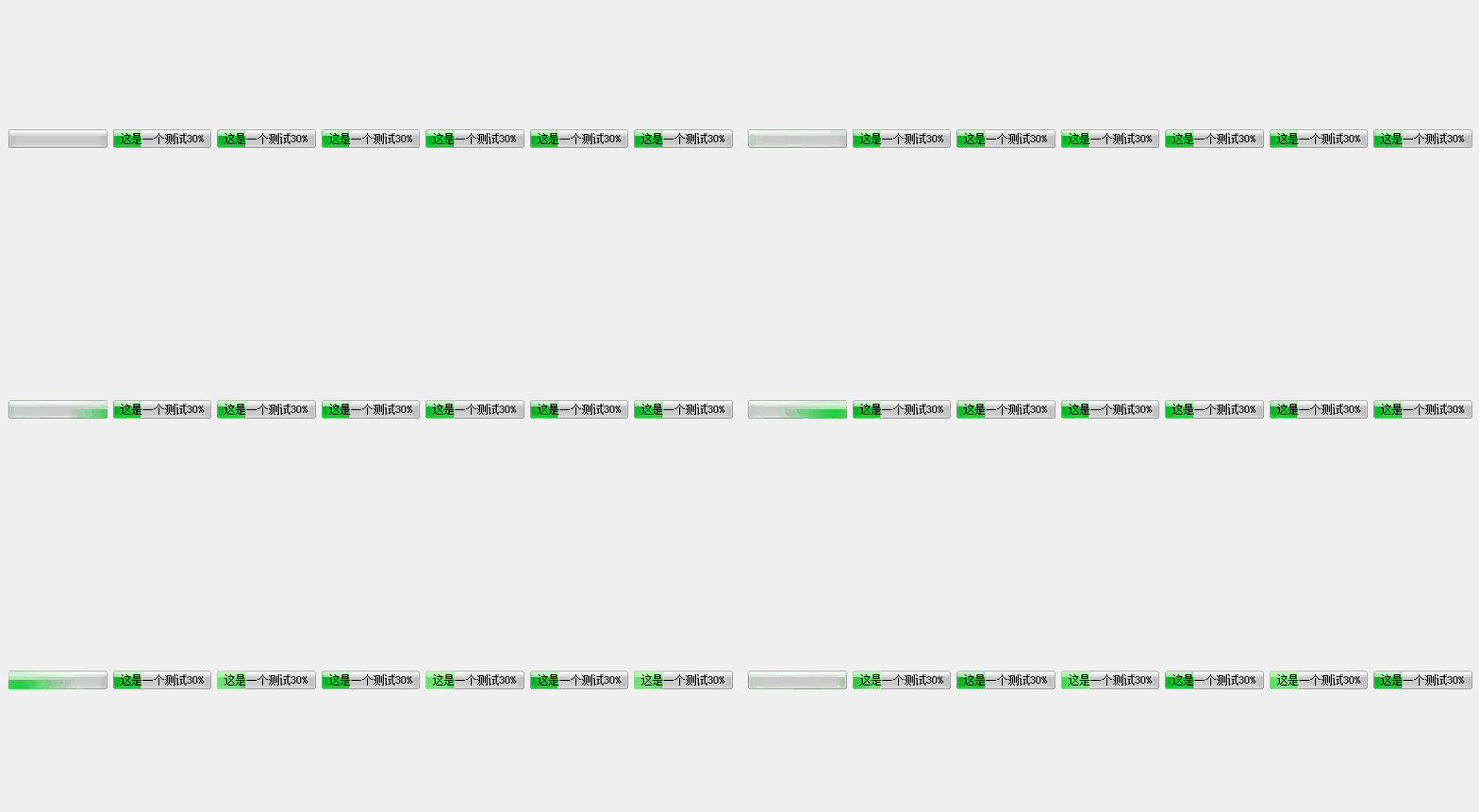
在上代码:
- //author:autumoon
- //联系QQ:4589968
- //日期:2022-01-21
-
- //添加一个HBox
- QHBoxLayout* hbl = new QHBoxLayout(ui->centralwidget);
- hbl->setGeometry(QRect(20, 30, 400, 40));
-
- //添加多个进度条和文字
- int nProgressBarCount = 7;
-
- for (int i = 0; i < nProgressBarCount; ++i)
- {
- QProgressBar* pbCur = new QProgressBar();
- hbl->addWidget(pbCur);
- pbCur->setGeometry(0,0,50, 40);
- pbCur->setMaximum(100);
- pbCur->setValue(30);
- pbCur->setFormat("这是一个测试30%");
- pbCur->setAlignment(Qt::AlignRight | Qt::AlignCenter);
-
- if (i == 0)
- {
- pbCur->setMaximum(0);
- //pbCur->setValue(0);
- }
-
- pbCur->show();
- }

说下过程:
最近有个需求,想在Qt的进度条上显示文字,查阅网上资料,结果一时竟然没有找到好的办法,有的人说使用QLable直接放在QProgressBar上,然后设置透明属性,总觉得这个方法不是太好,直到我找到了一篇博文《Qt 进度条QProgressBar的一些相关使用方法与设置》,提到了上述设置方式,也就是setFormat和setAlignment,亲测非常好用。
这段代码使用了动态添加空间的方法,其中第一个进度条,使用了setMaxmum(0)实现繁忙显示,原文中说“如果最小值和最大值都设置为0,进度条会显示了一个繁忙指示,而不会显示当前的值。这一点有时候很有用。”不过我实际测试,发现只需要设置setMaximum(0)即可。
特此分享,供参考。
声明:本文内容由网友自发贡献,不代表【wpsshop博客】立场,版权归原作者所有,本站不承担相应法律责任。如您发现有侵权的内容,请联系我们。转载请注明出处:https://www.wpsshop.cn/article/detail/42489
推荐阅读
相关标签

