- 1Midjourney 参数合集_midjourney参数
- 2基于Python+Django+Vue+MYSQL的餐厅点餐及推荐系统_基于django美食推荐系统
- 3第三方网站/系统使用微信扫码登录_第三方系统微信扫码快捷登录
- 4超好用的抓包工具——whistle的安装及使用_whistle npm
- 5运维人员必会的系统安全_系统运维工作安全
- 6Win10如何开启适用于 Linux 的 Windows 子系统WSL
- 7Java题目详解——LeetCode21.合并两个有序链表_leetcode java 合并两个有序链表
- 8牛客题目:要在10秒后调用checkState,下列哪个是正确的
- 9在Ubuntu上设定Service程序自启动,自动运行Conda环境下的Python脚本_ubuntu自启动python
- 10诱人的 TypeScript 视频教程总共 69 个视频已经更新完结撒花
用k8s私有化部署docsify做开放API平台
赞
踩
做完了一个API开放平台的需求,整理下一些实现与踩坑:
1、API开放平台
参照模板:【工行的API开放平台】
https://open.icbc.com.cn/icbc/apip/service_detail.html?service_id=S1000#
- 1
API开放平台,用于给第三方系统做接入用,开放的自然也是用于对接的那部分API。主要有两类:
- 只做个API文档的plus版本,不支持在线调用
- 可在线进行调试和调用
前者简单,后者得考虑鉴权、限流等问题。
2、实现思路
关于第一类API开放平台
这类API开放平台不需要考虑在线调用,能展示就行,实现方式可考虑:
- 借助第三方框架docsify:易用,给md,docsify去渲染出前端页面
- 借助第三方框架vuepress
- 在自己系统里实现一个API维护页面,前端根据UI的图去定制做页面
关于第三种的具体思路:
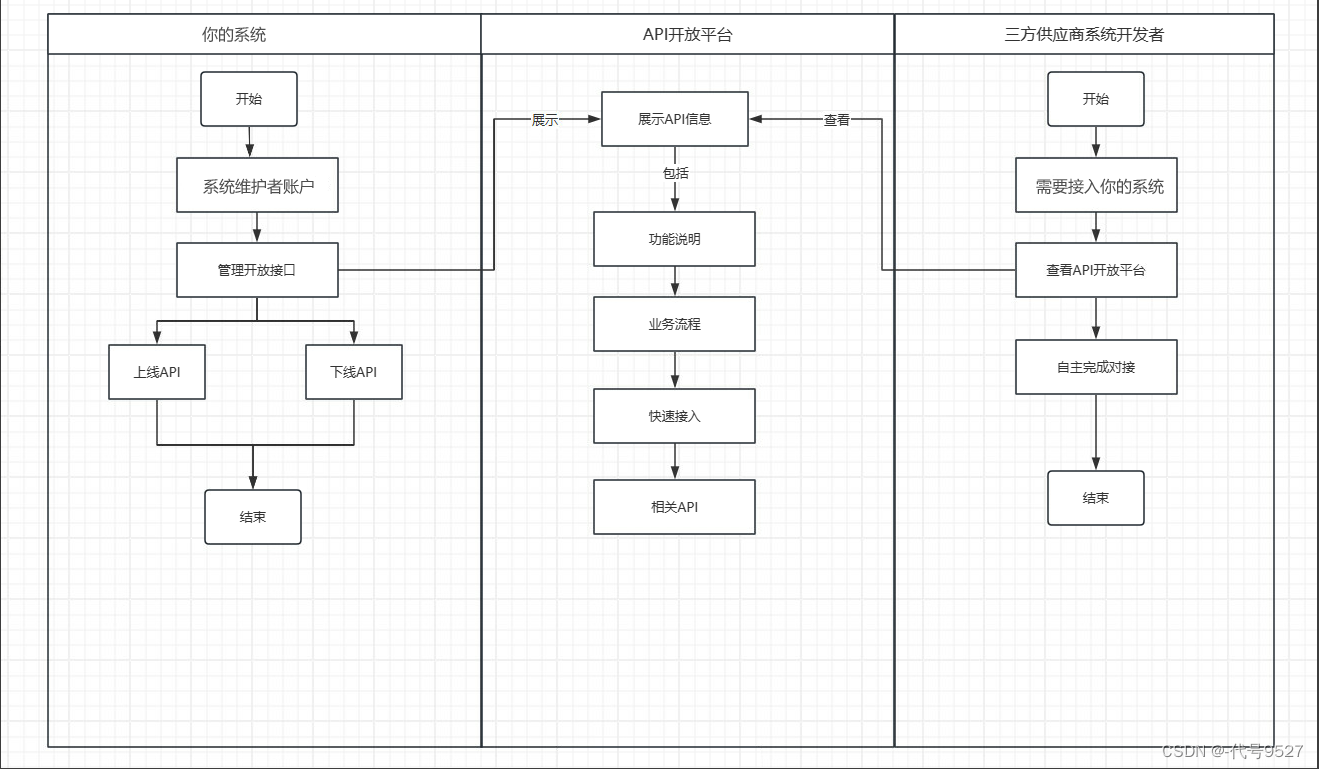
关于API文档内容的维护,可考虑采用上传word文档或者在线富文本框的方式,提到后端,后端转md或其他前端需要的格式后,返回给前端。

这种实现类似工行的开放平台,优点是灵活,自己爱咋展示咋展示,维护、上下架接口、编辑、删除都可以做成一个前端页面,可以在线操作,不涉及热部署。缺点是开发量不小。
关于第二类API开放平台
第二类API开放平台,需要做在线调用,那调用者的鉴权、限流、防恶意调用等问题需要考虑到。
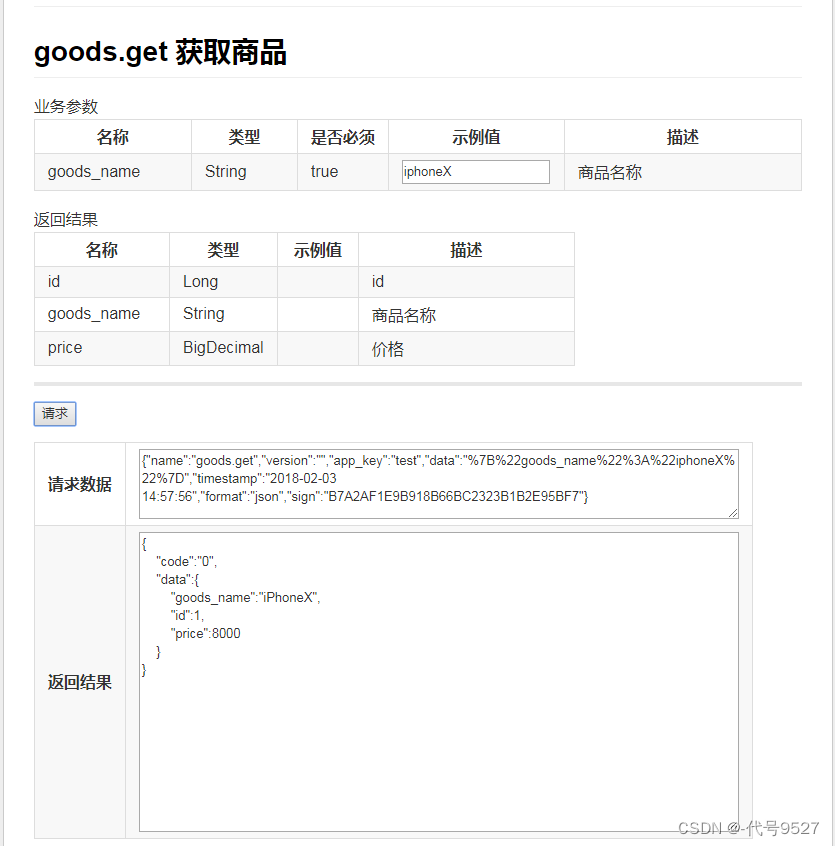
实现方式:
//参考文档
https://durcframework.gitee.io/easyopen/#/files/110_%E7%94%9F%E6%88%90%E6%96%87%E6%A1%A3%E9%A1%B5%E9%9D%A2?t=1572484542437
- 1
- 2
- 采用SOP框架(涉及Nacos,很适配SpringCloud项目)
//参考文档
https://durcframework.gitee.io/sop/#/files/10041_%E7%BC%96%E5%86%99%E6%96%87%E6%A1%A3?t=1616211903049&id=%e6%9f%a5%e7%9c%8b%e6%96%87%e6%a1%a3

https://gitee.com/durcframework/SOP/wikis/%E6%9E%B6%E6%9E%84%E5%9B%BE
- 1
- 2
- 3
- 4
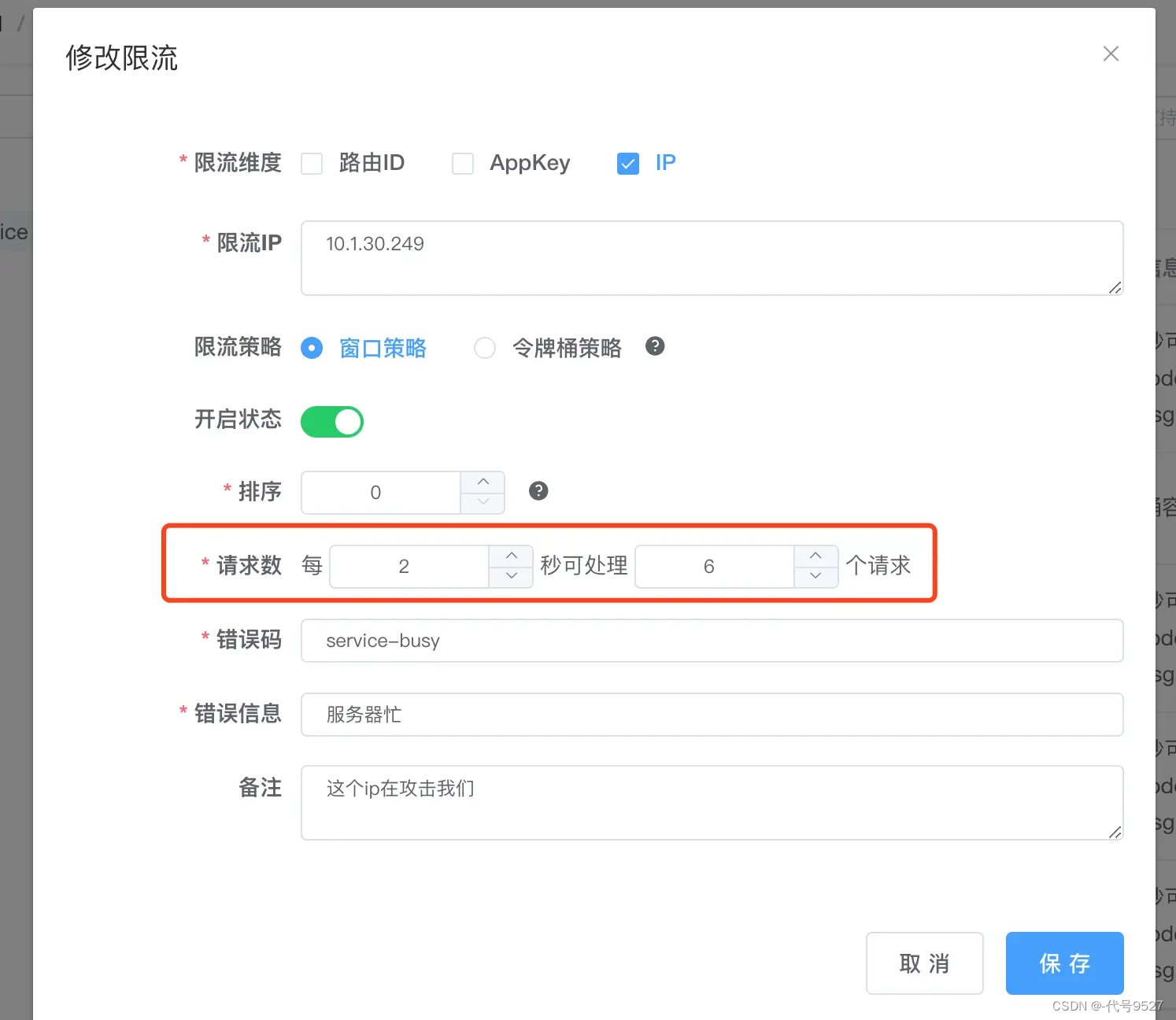
3、用docsify实现
关于docsify的简单入门,看官方文档就行,初始化的目录结构和文档,如果操作npm有坑被卡,其实自己手动创建个目录,复制个index.html就行。这里展示docsify私有化部署到自己系统。k8s资源的yaml文件架子,Service如下,类型用了NodePort,部署完直接访问也可以:
apiVersion: v1
kind: Service
metadata:
  name: api-open-platform-service
  namespace: your-ns
spec:
  type: NodePort
  ports:
    - protocol: TCP
      port: 3000
      targetPort: 3000
      nodePort: 30070
  selector:
    app: api-open-platform-deployment
- 1
- 2
- 3
- 4
- 5
- 6
- 7
- 8
- 9
- 10
- 11
- 12
- 13
- 14
Pod控制器Deployment:
apiVersion: apps/v1
kind: Deployment
metadata:
  name: api-open-platform-deployment
  namespace: your-ns
spec:
  replicas: 1
  selector:
    matchLabels:
      app: api-open-platform-deployment
  template:
    metadata:
      labels:
        app: api-open-platform-deployment
    spec:
      dnsPolicy: ClusterFirst
      containers:
        - name: api-open-platform-deployment
          image: your-diy-image:tag
          ports:
            - containerPort: 3000

- 1
- 2
- 3
- 4
- 5
- 6
- 7
- 8
- 9
- 10
- 11
- 12
- 13
- 14
- 15
- 16
- 17
- 18
- 19
- 20
- 21
Dockerfile,ADD和COPY相关md到工作目录/docs下
FROM node:latest

MAINTAINER code-9527@csdn

LABEL description="Dockerfile for build Docsify."

ENV TZ=Asia/Shanghai

RUN mkdir -p /docs

WORKDIR /docs

COPY . /docs/

//下面这句可选,配置npm代理的
//ARG registry=http://公司镜像仓库/repository/npm-all/

//RUN npm config set registry $registry

RUN npm install -g docsify-cli@latest

EXPOSE 3000/tcp

ENTRYPOINT docsify serve .
- 1
- 2
- 3
- 4
- 5
- 6
- 7
- 8
- 9
- 10
- 11
- 12
- 13
- 14
- 15
- 16
- 17
- 18
- 19
- 20
- 21
- 22
- 23
- 24
当前项目的目录结构如下,对应Dockerfile就是cd到docsify目录下ADD圈起来的文件到容器的/docs下
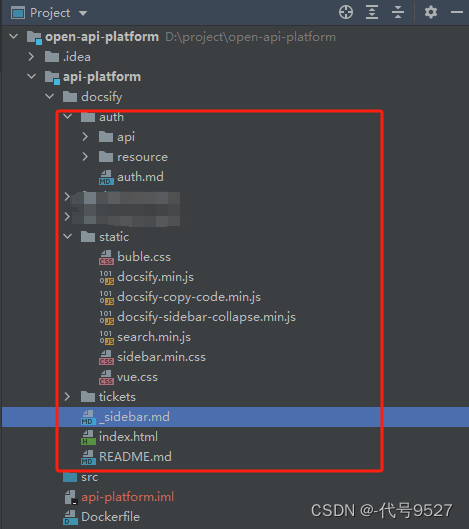
这里直接把docsify用到的静态资源(css样式、js插件)都搬到项目里了,不用每次去下载,加快渲染速度。最后,核心的index.html,官方最初版本:
https://docsify.js.org/#/quickstart?id=manual-initialization
- 1
调整下,把css和js改为上面的static目录,加一段目录折叠代码(官方的目录插件调半天不能收起和折叠),再加一个basePath方便后面nginx做转发嵌入到自己的系统,实现点击跳转。
<!DOCTYPE html>
<html lang="en">
<head>
    <meta charset="UTF-8">
    <title>Document</title>
    <meta http-equiv="X-UA-Compatible" content="IE=edge,chrome=1" />
    <meta name="description" content="Description">
    <meta name="viewport" content="width=device-width, initial-scale=1.0, minimum-scale=1.0">
    <link rel="stylesheet" href="./static/buble.css">
    <style>
        /* 添加CSS样式以控制折叠效果 */
        .sidebar ul.collapsed {
            display: none;
    </style>
</head>
<body>
<div id="app"></div>
<script>
    window.$docsify = {
        name: '',
        repo: ''
    }
</script>
<!-- Docsify v4 -->
<script>
    window.$docsify = {
        basePath: '/api-doc/',
        loadSidebar: true
    }
    window.addEventListener('load', () => {
        const tocHeaders = document.querySelectorAll('.sidebar li');
        tocHeaders.forEach(header => {
            const subItems = header.nextElementSibling;
            if (subItems) {
                subItems.classList.add('collapsed');
            }
            header.addEventListener('click', (e) => {
                // 获取当前标题对应的下一个UL列表(即二级标题及其子级)

                if (subItems) {
                    subItems.classList.toggle('collapsed');
                }
            });
        });
    });
</script>
</script>


<script src="./static/docsify.min.js"></script>
<script src="./static/docsify-copy-code.min.js"></script>
<script src="./static/docsify-sidebar-collapse.min.js"></script>
</body>
</html>
- 1
- 2
- 3
- 4
- 5
- 6
- 7
- 8
- 9
- 10
- 11
- 12
- 13
- 14
- 15
- 16
- 17
- 18
- 19
- 20
- 21
- 22
- 23
- 24
- 25
- 26
- 27
- 28
- 29
- 30
- 31
- 32
- 33
- 34
- 35
- 36
- 37
- 38
- 39
- 40
- 41
- 42
- 43
- 44
- 45
- 46
- 47
- 48
- 49
- 50
- 51
- 52
- 53
- 54
- 55
build镜像后访问IP:30070即可
4、一些坑
坑1:nginx转发实现跳转
最终需要iframe内嵌docsify的页面到自己系统,上面部署的docsiy是http,自己系统https,访问时被浏览器拦了:
The page at https://xxx was loaded over HTTPS,but requested an insecure frame http://xx.
The request has been blocked,the content must be served over HTTPS
- 1
- 2
想把上面的部署改成https,得再搞个ingress+secret证书,太麻烦,这里用nginx垫一层:
location /api-doc/ {
    proxy_pass   http://api-open-platform-service:3000/;
}
- 1
- 2
- 3
注意这里location后面监听地址api-doc/,最后面有斜杠和没斜杠的坑。
坑2:点击跳转不能精准跳
部署完,访问时,点击目录跳转,发现跳转有时受上次滚动条位置的影响,跳不准文章开始点,采用锚点精准跳:
//在跳转的目的位置定义锚点
<a id="section1"></a>
- 1
- 2
//使用锚点
[快速入门](README.md#section1)
- 1
- 2
加了锚点在页内跳转和跨文档跳转都可以:
[认证服务](auth/auth.md#section1)
- 1
坑3:md文档页内跳转与跨文档跳转
- [认证服务](auth/auth.md#section1)

    - [功能介绍](auth/auth.md#_1-功能介绍)
- 1
- 2
- 3
如上,想跳转到md某一个章节,除了锚点,也可以使用章节段落,这个 #_1-功能介绍 来自渲染后的前端代码:

坑4:插件做目录的折叠收起
docsify的侧边栏默认是不能折叠,可以加插件docsify-sidebar-collapse来解决:
<script src="//cdn.jsdelivr.net/npm/docsify-sidebar-collapse/dist/docsify-sidebar-collapse.min.js"></script>
//侧边栏有问题时检查_sidebar.md每行之间不能有空行,以及每个markdown文件必须以#作为标题
- 1
- 2
想加个 > 来显示收起和展开,可加个css,箭头指示折叠标用:
<link rel="stylesheet" href="//cdn.jsdelivr.net/npm/docsify-sidebar-collapse/dist/sidebar.min.css"/>
- 1
文件夹指示折叠标用:
<link rel="stylesheet" href="//cdn.jsdelivr.net/npm/docsify-sidebar-collapse/dist/sidebar-folder.min.css" />
- 1
坑5:统一目录
使用插件,只能在每个md里生成自己的目录,想用统一的目录(不管切到哪个md,侧边栏目录始终不变),可手写_sidebar.md,然后index.html加这个配置:

_sidebar.md文件样例:
- [快速入门](README.md#section1)

    - [平台简介](README.md#_1-平台简介)
    - [术语介绍](README.md#_2-术语介绍)
    - [服务列表](README.md#_3-服务列表)
    - [接入示例](README.md#_4-接入示例)

- [认证服务](auth/auth.md#section1)

    - [功能介绍](auth/auth.md#_1-功能介绍)
       - [功能概述](auth/auth.md#_11-功能概述)
       - [应用场景](auth/auth.md#_12-应用场景)
       - [适用客户](auth/auth.md#_13-适用客户)
    - [快速接入](auth/auth.md#_2-快速接入)
       - [准备](auth/auth.md#_21-准备)
       - [业务流程](auth/auth.md#_22-业务流程)
    - [API列表](auth/auth.md#_3-API列表)
      - [接口1](auth/api/接口1.md#section1)
      - [接口2](auth/api/接口2.md#section1)

- [服务2](service/yourService.md#section1)

    - [功能介绍](service/yourService.md#_1-功能介绍)
        - [功能概述](service/yourService.md#_11-功能概述)
        - [应用场景](service/yourService.md#_12-应用场景)
        - [适用客户](service/yourService.md#_13-适用客户)
    - [快速接入](service/yourService.md#_2-快速接入)
        - [准备](service/yourService.md#_21-准备)
        - [业务流程](service/yourService.md#_22-业务流程)
    - [API列表](service/yourService.md#_3-API列表)
        - [接口1](service/api/接口1.md#section1)
        - [接口2](service/api/接口2.md#section1)
- 1
- 2
- 3
- 4
- 5
- 6
- 7
- 8
- 9
- 10
- 11
- 12
- 13
- 14
- 15
- 16
- 17
- 18
- 19
- 20
- 21
- 22
- 23
- 24
- 25
- 26
- 27
- 28
- 29
- 30
- 31
- 32
- 33
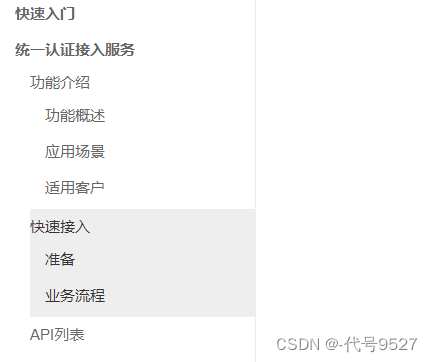
最后,备份下API开放平台一个还不错的API开放平台目录结构: