- 1MySql数据库_mysql中通过年份月份求当前年龄大于18的
- 2发布原子化服务&HarmonyOS 3.0应用开发系列课_信息中心 2.0支持获取harmonyos和openharmony的资源
- 3typora mac版本激活_mac typora激活
- 4GPT-4 插件和插件化的思考_gpt4插件
- 5Postman传递@requestbody标注的List集合的传参遇到的问题_@requestbody list
- 6Jmeter 之 https接口 性能测试_jmeter测试https
- 72023 年 亚太赛 APMCM (B题)国际大学生数学建模挑战赛 |数学建模完整代码+建模过程全解全析
- 8ACL介绍及基本命令配置_acl配置命令详解
- 9计算机视觉之手势、面部、姿势捕捉以Python Mediapipe为工具
- 10【愚公系列】2023年11月 Java教学课程 203-RabbitMQ(SpringAMQP)
docker+docker-compose搭建远程私有镜像仓库Harbor_在github上获取harbor的docker compose文件
赞
踩
一、安装docker-compose 工具
github地址:https://github.com/docker/compose/releases/tag/1.25.3
在linux终端执行如下命令:
curl -L https://github.com/docker/compose/releases/download/1.25.3/docker-compose-`uname -s`-`uname -m` -o /usr/local/bin/docker-compose
chmod +x /usr/local/bin/docker-compose
- 1
- 2
安装成功后,检验docker-compose版本:
docker-compose -v
- 1
二、安装Harbor
1. 从github上获取要安装的Harbor版本
https://github.com/goharbor/harbor/releases
可以直接使用wget 工具拉取 1.7.0的线下版本的。
wget https://storage.googleapis.com/harbor-releases/release-1.7.0/harbor-offline-installer-v1.7.4.tgz
- 1
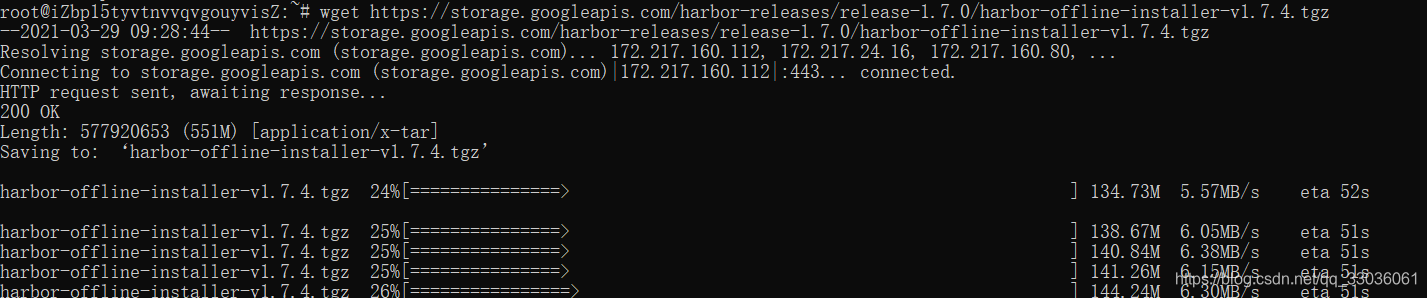
下载完成后,在本目录就能看到安装包:

解压安装包:
tar zxf harbor-offline-installer-v1.7.4.tgz
- 1
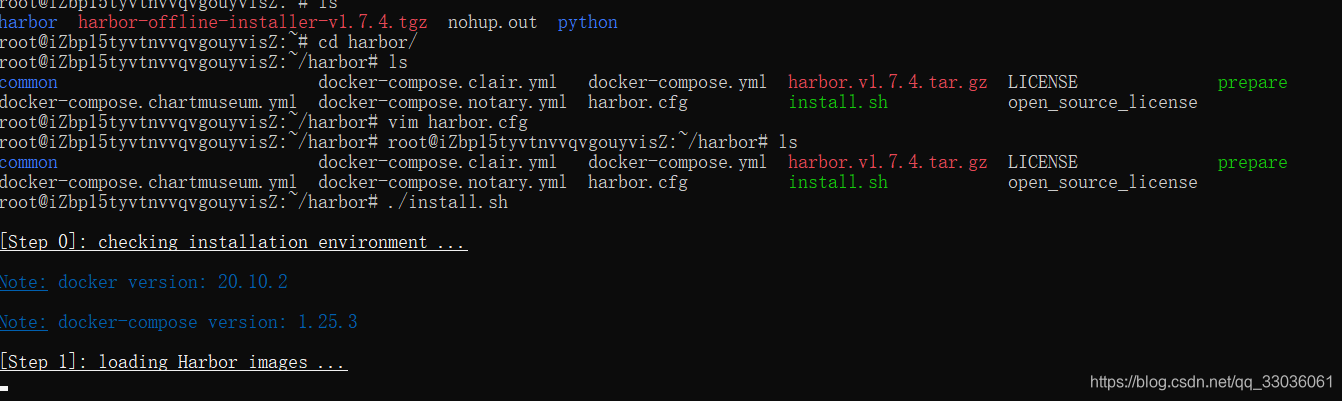
解压成功后,我们只需要在配置文件中harbor.cfg 中修改hostname即可,修改成本机的ip地址。
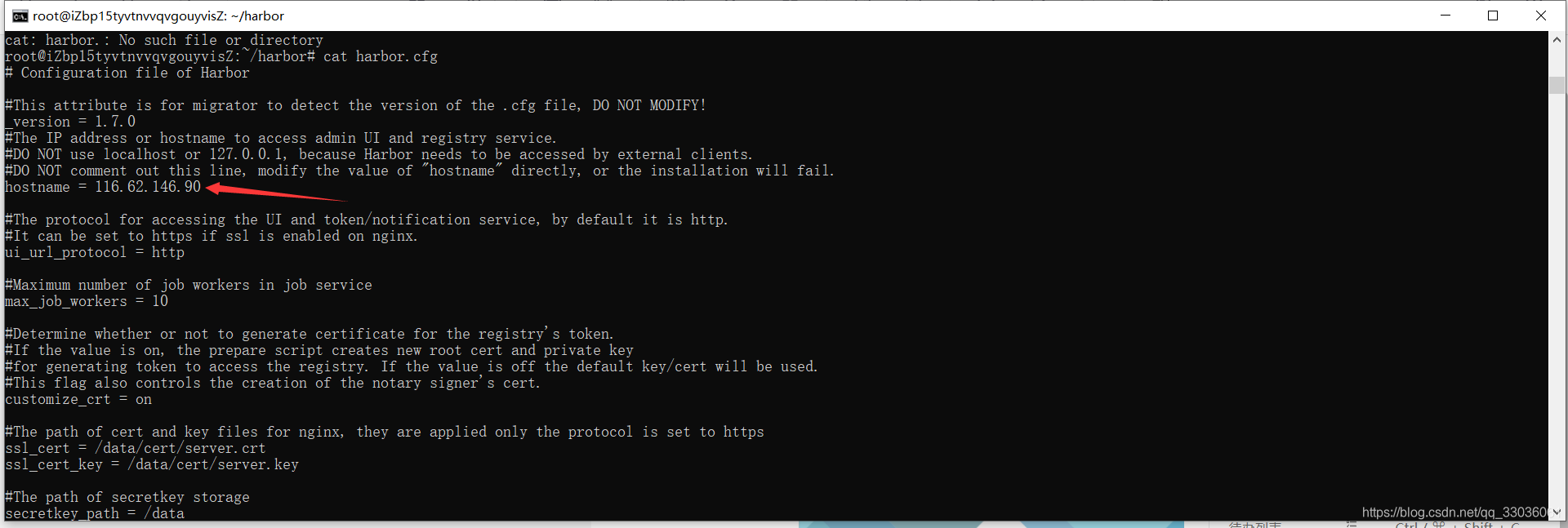
如果您需要修改密码,那么我们只需要修改 harbor_admin_password的值就行。
harbor_admin_password: Harbor12345
- 1
修改完成后,切换至 Harbor目录,执行 ./install.sh命令
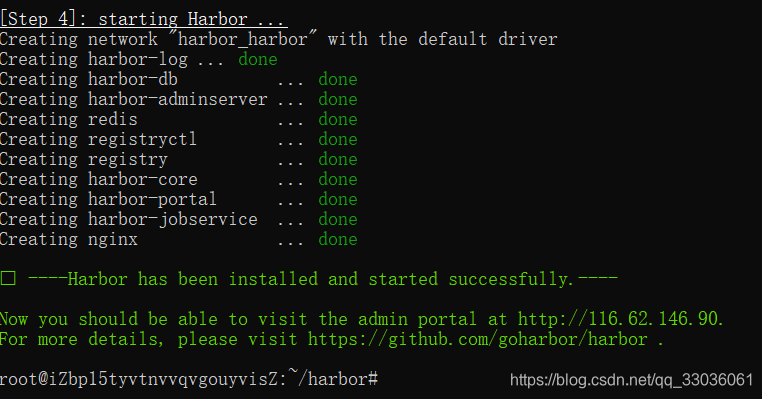
2. 编辑docker的主配置文件docker.service文件
centos查看docker的主配置文件的默认路径:
cat /usr/lib/systemd/system/docker.service
- 1
ubuntu 查看docker的主配置文件的默认路径:
cat /lib/systemd/system/docker.service
- 1
vim docker.service在 ExecStart 后面添加--insecure-registry 116.62.146.90
ExecStart=/usr/bin/dockerd -H fd:// --containerd=/run/containerd/containerd.sock --insrcure-registry 116.62.146.90
- 1

注: 当然也可以用另一种方式,将该配置-insrcure-registry 116.62.146.90添加到dameon.json文件里,所在路径为/etc/docker/。
重新加载配置后,重启docker:
~# systemctl daemon-reload
~# service docker restart
- 1
- 2

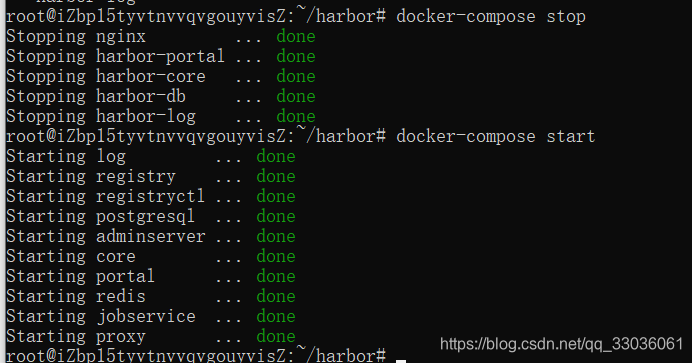
启动成功后,切换到Harbor的安装目录,执行命令, 借助docker-compose 启动Harbor:
docker-compose start
- 1
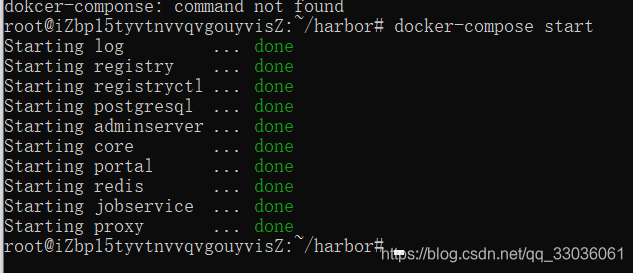
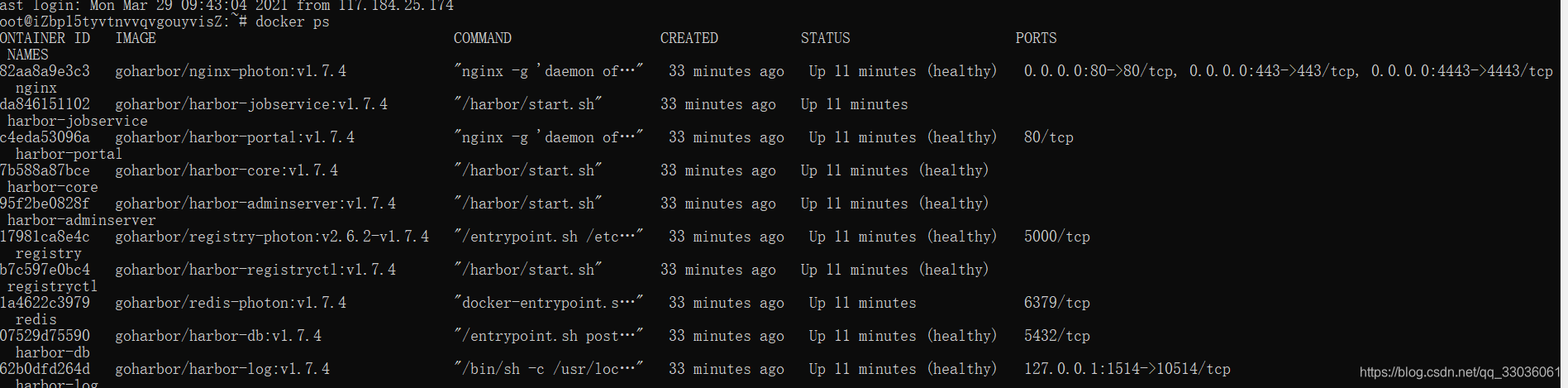
完整启动后,应包有以下镜像:
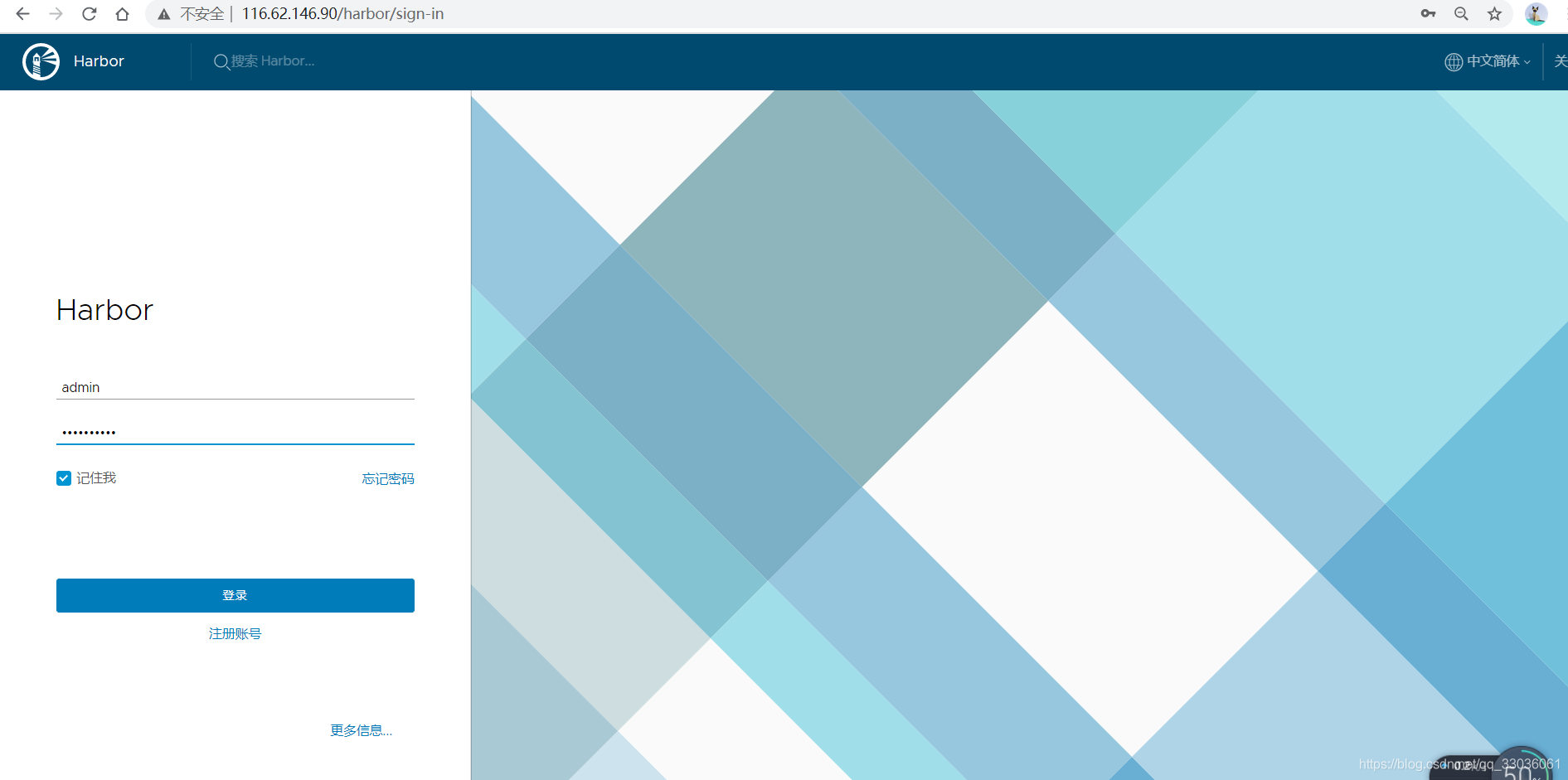
启动成功后,访问ip地址即可!
停止命令, 在Harbor的安装目录执行:
docker-compose stop
- 1
3. docker-compose.yml
安装好Harbor后,可以发现根目录下的docker-compose.yml,里面配置了 搭建Harbor需要的所有工具, 主要包含如下模块和工具: nginx、harbor-jobservice、 harbor-portal、harbor-core、registry、registryctl、redis、 harbor-db、 harbor-log。
三、使用Harbor仓库管理镜像
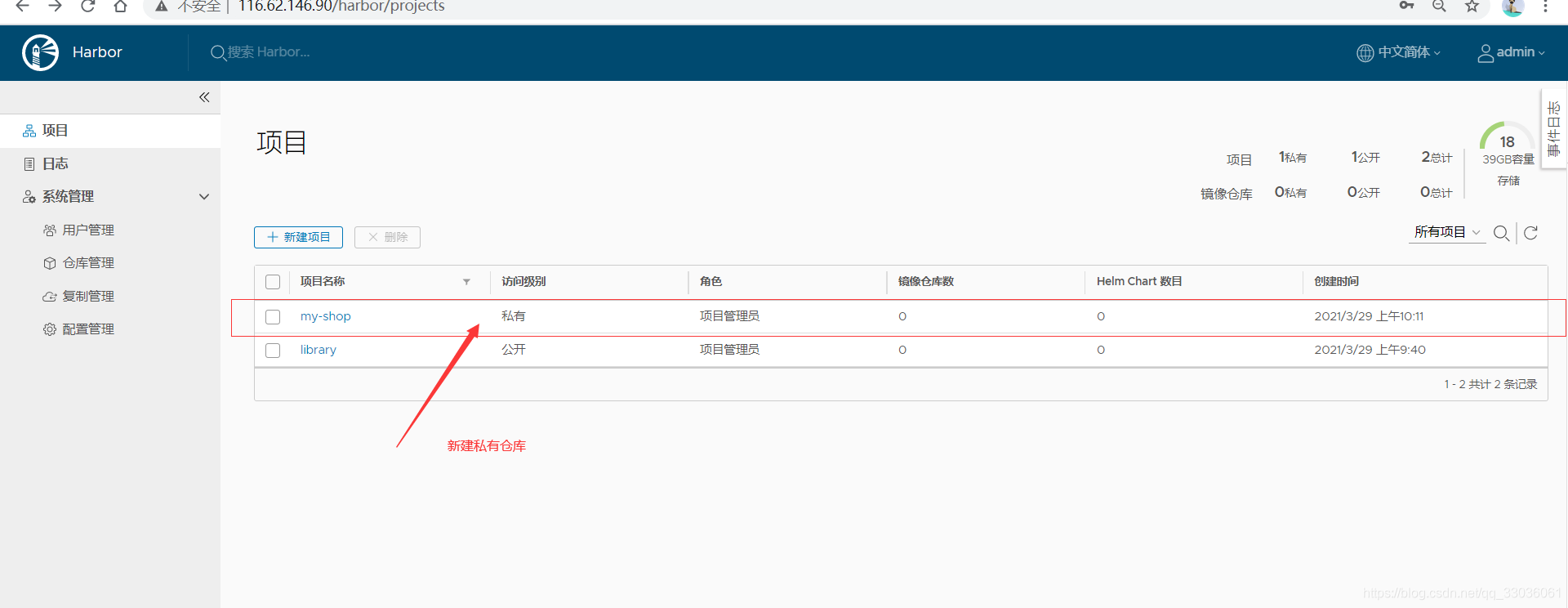
1. 配置私有仓库
安装好Harbor后,我们接下来就可以配置Harbor镜像仓库
2. 访问搭好的私有仓库
有可能在登录的时候出现警告提示,登录不上的问题:WARNING! Using --password via the CLI is insecure. Use --password-stdin.
因为docker registry 默认的交互式 Https协议的,解决方法只需要在docker.service主配置文件中添加一行命令--insecure-registry 116.62.146.90
注: --in一定要在 --containerd 后面添加。
ExecStart=/usr/bin/dockerd -H fd:// --containerd=/run/containerd/containerd.sock --insecure-registry 116.62.146.90
- 1
登录远程仓库:
docker login -u admin -p Harbor12345 116.62.146.90
- 1

3. 将镜像传到Harbor
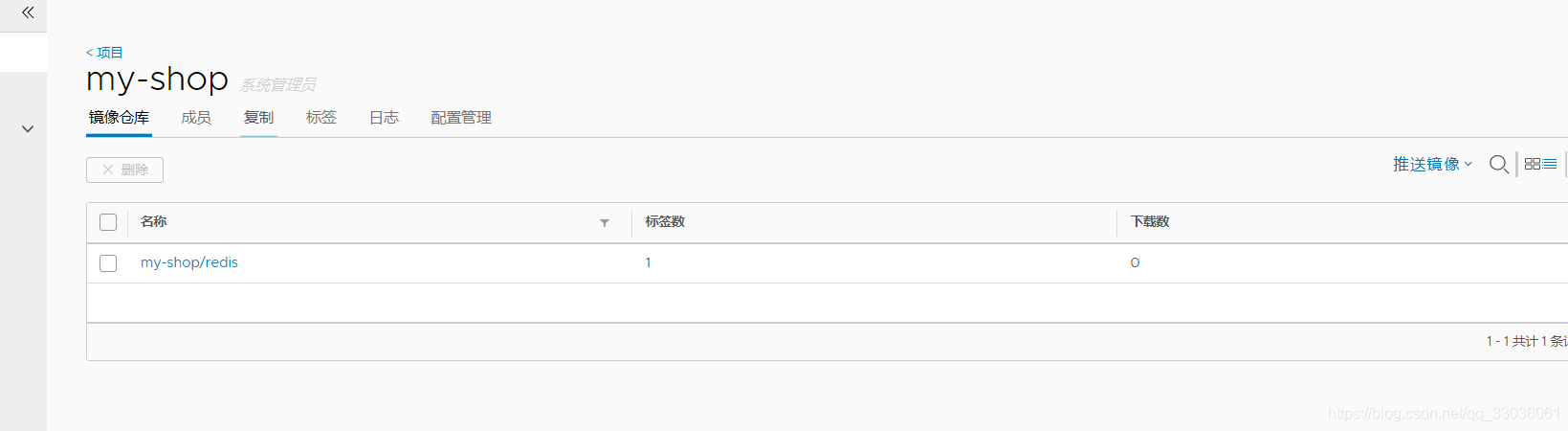
my-shop为我在Harbor仓库中新建的项目名,可以自定义。
1) 将镜像打tag
格式: docker tag SOURCE_IMAGE[:TAG] 116.62.146.90/my-shop/IMAGE[:TAG]
如果不输入:, 那么得到新的镜像为的tag为latest
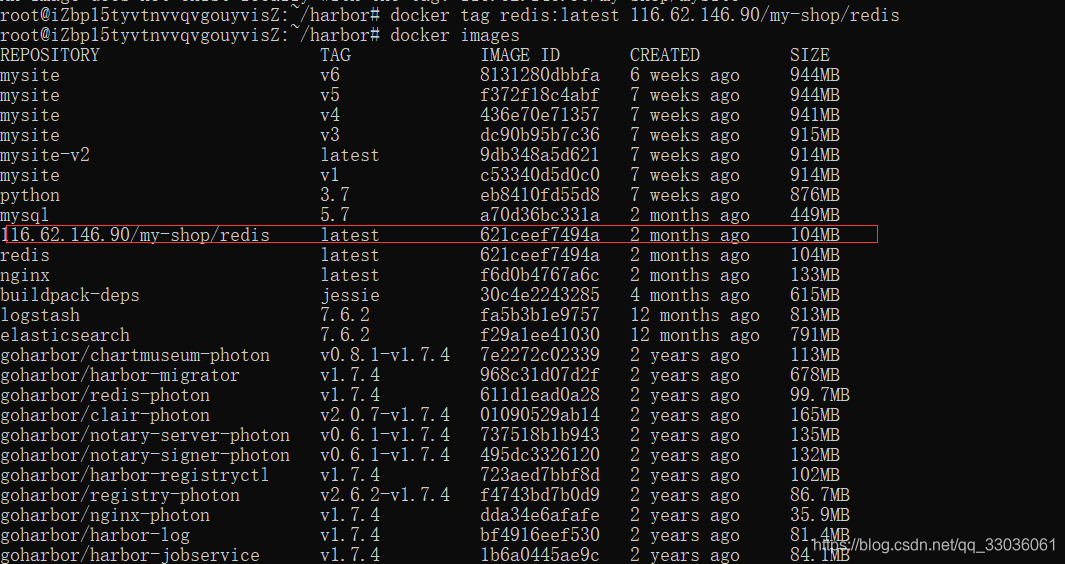
docker tag redis:latest 116.62.146.90/my-shop/redis
- 1
注: 打的tag 的格式,必须为ip+项目名+镜像名
2) 将打tag的镜像推送至Harbor
格式: docker push 116.62.146.90/my-shop/IMAGE[:TAG]
docker push 116.62.146.90/my-shop/redis
- 1
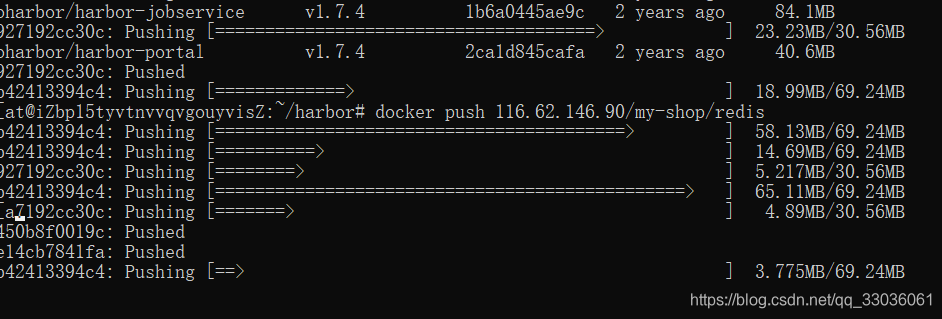
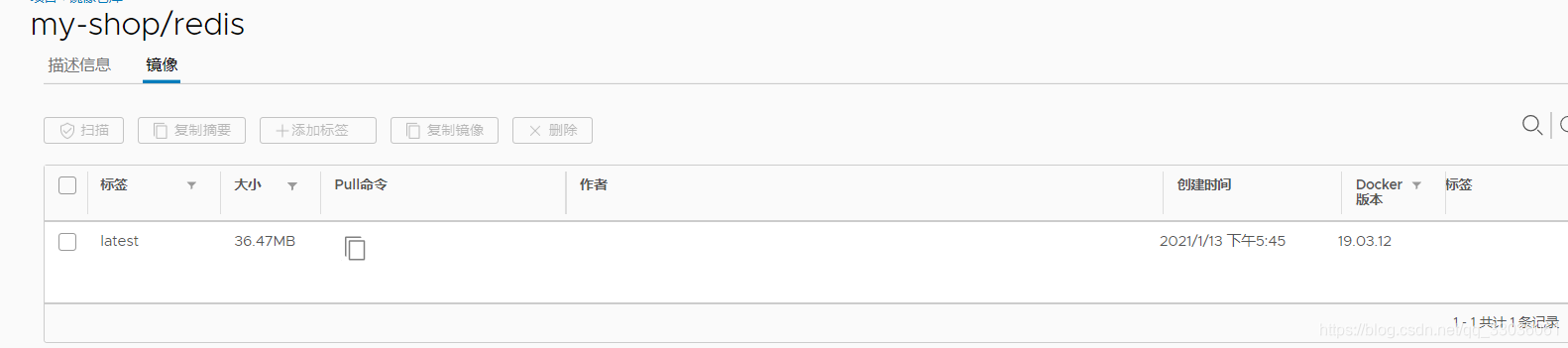
耐心地等待进度条完成,你就能发现在Harbor里多了一个刚才你推送的镜像。
3) 从Harbor上拉取镜像
在拉取前,需要先使用docker login 命令登录一下,登录成功后才能够拉取
 docker login 116.62.146.90
 docker pull 116.62.146.90/my-shop/my-shop:0.0.1-SNAPSHOT
- 1
- 2