- 1从零学习Linux操作系统 第二十二部分 企业域名解析服务的部署及安全优化
- 2Python实现PDF文件转表格_python plumber table
- 3Git起步-安装与配置_gitforce
- 45G NR Rel16 两步接入/2-step RACH
- 5史上最全的Linux常用命令汇总(超全面!超详细!)收藏这一篇就够了!
- 6Intel RealSense D435i:ROS接口相关配置和启动参数的进一步学习_d435启动画面有线
- 7Android面试常见问题总结_systemui面试
- 8Android音频系统之音频基础_估计知道这个定律的人比较少,它是音频系统中计算声音大小的一个重要依据。从严格
- 9MySQL的batch模式_mysql batch
- 10Tomcat中部署Web应用的四种方式_tomcat配置web项目
R2机器人加载棋盘与棋子模型,对urdf、sdf的解释(区分srdf)
赞
踩
1、概述
urdf、sdf、srdf文件都属于xml的规范格式,解释分别如下:
urdf(unified robot description format)叫做"统一机器人描述格式",主要目的就是提供一种尽可能通用的机器人描述规范,这样对于机器人的描述就可以互相移植,比较方便。
sdf(simulation description format)能够描述机器人、静态和动态物体、照明、地形甚至物理学的各方面的信息。sdf可以精确描述机器人的各类性质,除了传统的运动学特性之外,还可以为机器人定义传感器、表面属性、纹理、关节摩擦等,还提供了定义各种环境的方法,包括环境光照、地形,OpenStreetMaps中的街道以及The Prop Shop中提供的任何模型
从仿真角度讲,urdf文档不能描述不属于机器人的属性,即使其可能与机器人仿真十分相关,如环境光线、机器人在世界坐标系下的位姿、多个机器人之间的相对位姿等,算是对urdf的补充升级。
srdf(semantic robot description format)叫做"语义机器人描述格式",是MoveIt针对控制机器人关节运动使用的一种机器人描述文件格式。有兴趣的可以查阅:ROS仿真R2机器人之安装运行及MoveIt的介绍
使用命令:
rosrun moveit_setup_assistant moveit_setup_assistant就可以打开MoveIt辅助安装工具,其中就有加载和生成srdf文件的操作。主要内容包括,关节组(joint groups),默认状态配置(default robot configurations),额外的碰撞检测信息(additional collision checking information),额外的坐标系变换(additional transforms)等
我们重点来讲解下urdf对机器人的描述格式文件,连杆是带有质量属性的刚体,也就是不能发生形变,比如手臂,而关节是连接、限制两个刚体相对运动的结构,可以旋转,比如人的腕关节。关节也叫运动副。通过关节将连杆依次连接起来,就构成了一个个运动链,主要包括如下内容:
机器人模型的运动学与动力学描述
机器人的几何表示
机器人的碰撞模型
2、urdf示例
比如一个简单的描述如下:
- <?xml version="1.0"?>
- <robot name="mybot">
- <link name="base_link">
- <visual>
- <geometry>
- <cylinder length="0.8" radius="0.1"/>
- </geometry>
- </visual>
- </link>
- </robot>
那么这个机器人的名称叫mybot,link属性就是连杆的意思,所以是一根名为base_link的连杆,visual是可视化节点,geometry是几何学,对机器人关节的描述,这里就是该连杆的形状是cylinder圆柱体,其长度为0.8、横截面半径为0.1。
单位制度采用的是"米-千克-秒",所以上面的长度和半径的大小是0.8米和0.1米。
上面的示例是一个连杆,再来看一个带关节的连接两个连杆的机器人:
- <?xml version="1.0"?>
- <robot name="mybot2">
- <link name="link_0">
- <visual>
- <geometry>
- <cylinder length="0.8" radius="0.1"/>
- </geometry>
- </visual>
- </link>
-
- <link name="link_1">
- <visual>
- <geometry>
- <cylinder length="0.8" radius="0.1"/>
- </geometry>
- </visual>
- </link>
-
- <joint name="joint_0" type="revolute">
- <axis xyz="0 0 1"/>
- <limit effort="100.0" lower="0.0" upper="0.5" velocity="0.5"/>
- <origin rpy="0 0 0" xyz="0.0 0.0 0.3"/>
- <parent link="link_0"/>
- <child link="link_1"/>
- </joint>
- </robot>

这里可以看到增加了一个名为joint_0的关节,类型是revolute,也就是说是可以旋转的。定义中我们知道是用来连接两个连杆的,可以叫做父连杆和子连杆,这里的父连杆是名为link_0,子连杆是名为link_1。
其中类型除了revolute之外还包括以下几种:
continuous:旋转,不受限制
revolute:旋转,转动角度受到限制
prismatic:平滑的
fixed: 固定关节
floating: 浮动关节,允许六个自由度的运动
3、棋盘与棋子
接下来我们看下sdf在实际当中的应用,我们在仿真平台中看下如何给下棋机器人画一个棋盘和棋子。下面一些代码是沿着上一篇文章的一些代码,是针对机器人的一些操作,有兴趣的可以一起看过来
3.1、bash操作
- cd ~/chessbot/src
- gedit r2_cli.py
- #!/usr/bin/env python
- import sys,rospy,tf,moveit_commander,random
- from geometry_msgs.msg import Pose,Point,Quaternion
-
- class R2Wrapper:
- def __init__(self):
- self.group={'left':moveit_commander.MoveGroupCommander('left_arm'),
- 'right':moveit_commander.MoveGroupCommander('right_arm')}
-
- def setPose(self,arm,x,y,z,phi,theta,psi):
- if arm!='left' and arm!='right':
- raise ValueError("unknow arm:'%s'"%arm)
- orient=Quaternion(*tf.transformations.quaternion_from_euler(phi,theta,psi))
- pose=Pose(Point(x,y,z),orient)
- self.group[arm].set_pose_target(pose)
- self.group[arm].go(True)
-
- if __name__=='__main__':
- moveit_commander.roscpp_initialize(sys.argv)
- rospy.init_node('r2_cli',anonymous=True)
- argv=rospy.myargv(argv=sys.argv)
- if len(argv)!=8:
- print('usage:r2_cli.py arm x y z phi theta psi')
- sys.exit(1)
- r2w=R2Wrapper()
- r2w.setPose(argv[1],*[float(num) for num in sys.argv[2:]])
- moveit_commander.roscpp_shutdown()
- chmod u+x r2_cli.py
- ./r2_cli.py left 0.5 -0.5 1.3 3.14 -1.5 -1.57
- ./r2_cli.py right -0.4 -0.6 1.4 3.14 -1.5 -1.57
- ./r2_cli.py left 0.4 -0.4 1.2 3.14 -1.5 -1.57
这里是对机器人做一些移动操作,也可以将这些命令写入到bash文件中,r2.bash
- #!/bin/bash
- alias r2lhome="./r2_cli.py left 0.5 -0.5 1.3 3.14 -1.5 -1.57"
- alias r2rhome="./r2_cli.py right -0.4 -0.6 1.4 3.14 -1.5 -1.57"
- alias r2home="r2lhome;r2rhome"
然后通过source ./r2.bash 加载这些别名即可,这样就只需要输入 r2home,机器人就会规划一条通向起始位置的安全路径,并沿着它平滑地移动过去。对大多数机器人来说,一般都会设置一些常用的姿势,这样在日常操作、维护和任务当中都非常的实用方便。
启动一个空白的gazebo仿真界面
- cd ~/chessbot
- source devel/setup.bash
- roslaunch gazebo_ros empty_world.launch
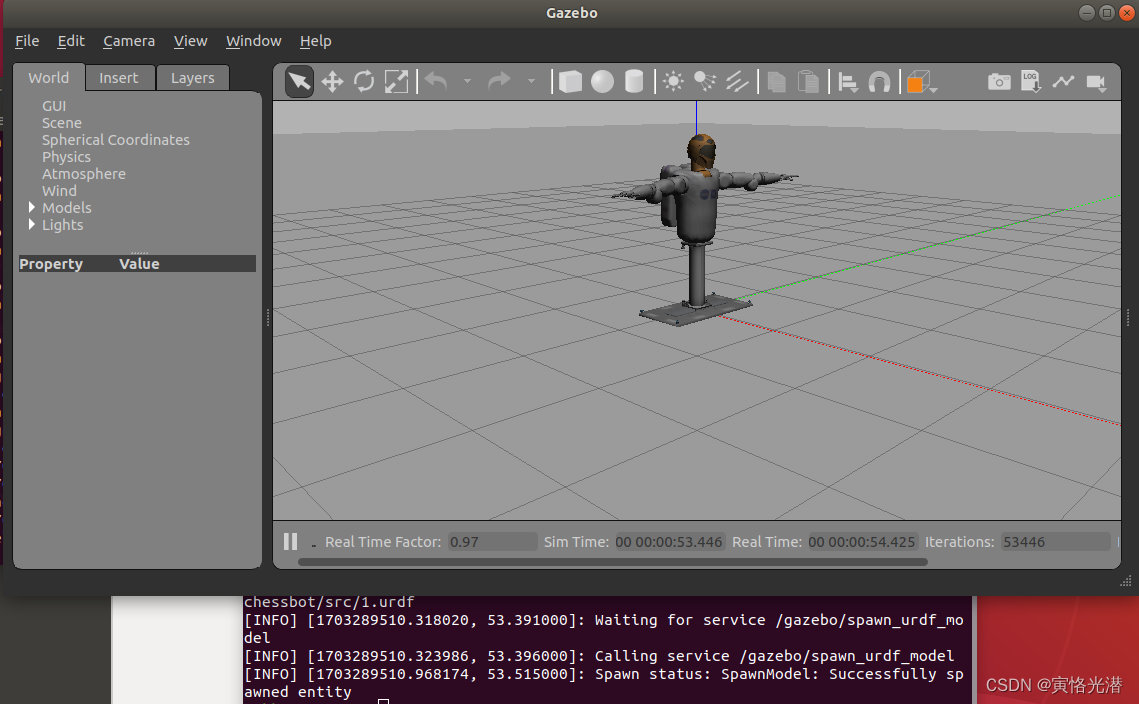 然后将R2机器人给加载进来
- cd ~/chessbot
- source devel/setup.bash
- rosrun gazebo_ros spawn_model -file ~/chessbot/src/1.urdf -urdf -model r2
接下来可以规划它运动了
- cd ~/chessbot
- source devel/setup.bash
- roslaunch mybot move_group.launch
-
-
- cd ~/chessbot
- source devel/setup.bash
- cd ~/chessbot/src
- source ./r2.bash
- r2home
3.2、画棋盘
gedit chess_board.sdf- <?xml version='1.0'?>
- <sdf version='1.4'>
- <model name='box'>
- <!--<pose frame=''>1 0 2 0 0 0</pose>-->
- <static>true</static>
- <link name='link'>
- <collision name='collision'>
- <geometry>
- <box><size>0.5 0.5 0.02</size></box>
- </geometry>
- <surface>
- <friction>
- <ode>
- <mu>0.1</mu>
- <mu2>0.1</mu2>
- </ode>
- </friction>
- <contact>
- <ode>
- <max_vel>0.1</max_vel>
- <min_depth>0.001</min_depth>
- </ode>
- </contact>
- </surface>
- </collision>
- <visual name='visual'>
- <geometry><box><size>0.5 0.5 0.02</size></box></geometry>
- </visual>
- </link>
- </model>
- </sdf>
加载进来看下:
rosrun gazebo_ros spawn_model -file ~/chessbot/src/chess_board.sdf -sdf -model box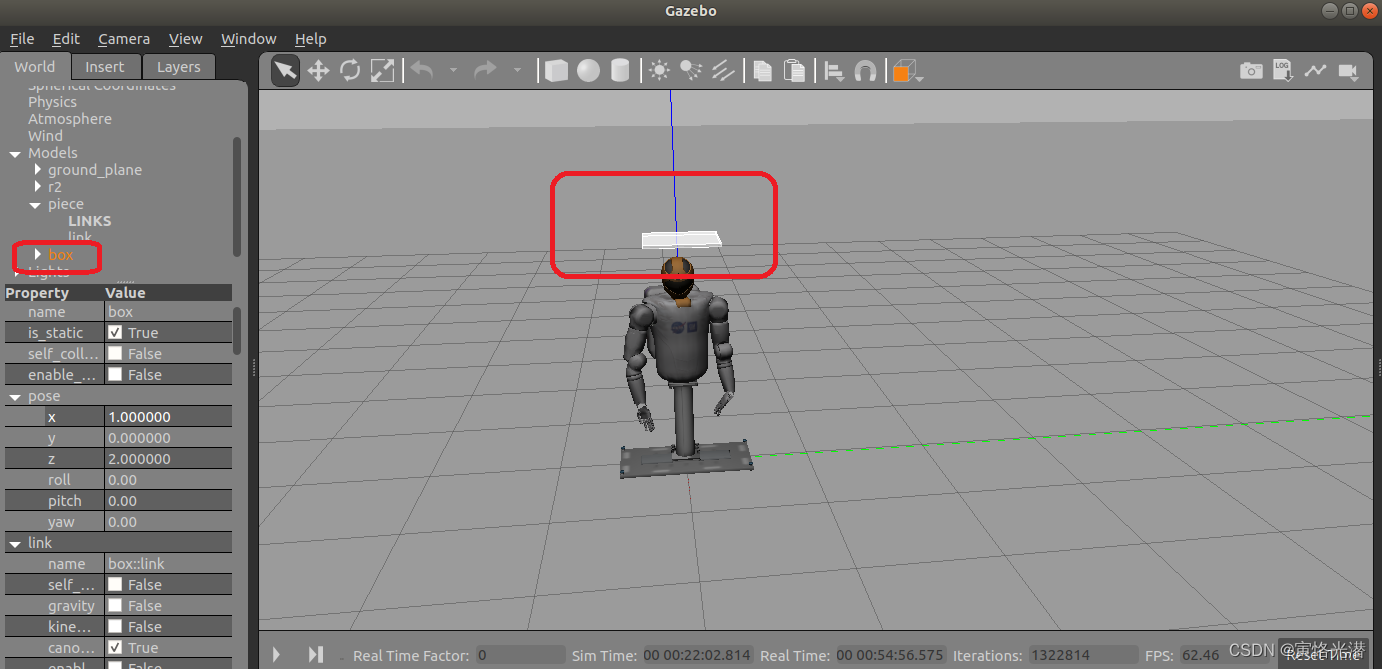
这里就是在sdf节点下,最常见的就是model节点,可以进行嵌套,这样就可以插入多个机器人了。可以看到节点属性比urdf多了,这也是其中一部分的节点,其余的还有light灯光效果,gravity重力加速度,scene场景参数,比如背景、阴影等,kinematic运动学等等。
其中static表示这个东西是静态的不能移动,pose可以自定义位姿,geometry里面定义物体的大小(长宽高),collision碰撞检测里面包括了常见的物理特性,friction摩擦力,里面定义两个摩擦系数,contact节点里面的max_vel表示接触的最大速度,min_depth表示接触的最小深度
3.3、画棋子
gedit chess_piece.sdf- <?xml version='1.0'?>
- <sdf version='1.4'>
- <model name='piece'>
- <link name='link'>
- <inertial>
- <mass>0.001</mass>
- <inertial>
- <ixx>0.0000001667</ixx>
- <ixy>0</ixy>
- <ixz>0</ixz>
- <iyy>0.00000001667</iyy>
- <izz>0.0000001667</izz>
- </inertial>
- </inertial>
- <collision name='collision'>
- <geometry>
- <box><size>0.02 0.02 0.04</size></box>
- </geometry>
- <surface>
- <friction>
- <ode>
- <mu>0.4</mu>
- <mu2>0.4</mu2>
- </ode>
- </friction>
- <contact>
- <ode>
- <max_vel>0.1</max_vel>
- <min_depth>0.0001</min_depth>
- </ode>
- </contact>
- </surface>
- </collision>
- <visual name='visual'>
- <geometry><box><size>0.02 0.02 0.04</size></box></geometry>
- </visual>
- </link>
- </model>
- </sdf>
这里定义了棋子的质量mass为0.001,也就是1克,有一个惯性节点inertial,定义了物体的惯性矩阵,ixx, iyy, izz表示三个方向上的惯性,而ixy, ixz, iyz表示扭矩作用下的惯性力矩。
棋子比较多,我们使用代码循环生成棋子,落在棋盘上,这里会使用到服务,所以我们可以先来查看下有哪些服务列表:rosservice list,挺多的,如下图:

其中我们需要用到/gazebo/delete_model和/gazebo/spawn_sdf_model
gedit spawn_chessboard.py - #!/usr/bin/env python
- import sys,rospy,tf
- from gazebo_msgs.srv import *
- from geometry_msgs.msg import *
- from copy import deepcopy
-
- if __name__=='__main__':
- rospy.init_node("spawn_chessboard")
- rospy.wait_for_service("gazebo/delete_model")
- rospy.wait_for_service("gazebo/spawn_sdf_model")
- delete_model=rospy.ServiceProxy("gazebo/delete_model",DeleteModel)
- delete_model("chessboard")
- s=rospy.ServiceProxy("gazebo/spawn_sdf_model",SpawnModel)
- orient=Quaternion(*tf.transformations.quaternion_from_euler(0,0,0))
- board_pose=Pose(Point(0.25,1.39,0.90),orient)
- unit=0.05
- with open("chess_board.sdf",'r') as f:
- board_xml=f.read()
- with open("chess_piece.sdf",'r') as f:
- piece_xml=f.read()
- print(s("chessboard",board_xml,"",board_pose,"world"))
- for row in [0,1,6,7]:
- for col in xrange(0,8):
- piece_name="piece_%d_%d"%(row,col)
- delete_model(piece_name)
- pose=deepcopy(board_pose)
- pose.position.x=board_pose.position.x-3.5*unit+col*unit
- pose.position.y=board_pose.position.y-3.5*unit+row*unit
- pose.position.z+=0.02
- s(piece_name,piece_xml,"",pose,"world")
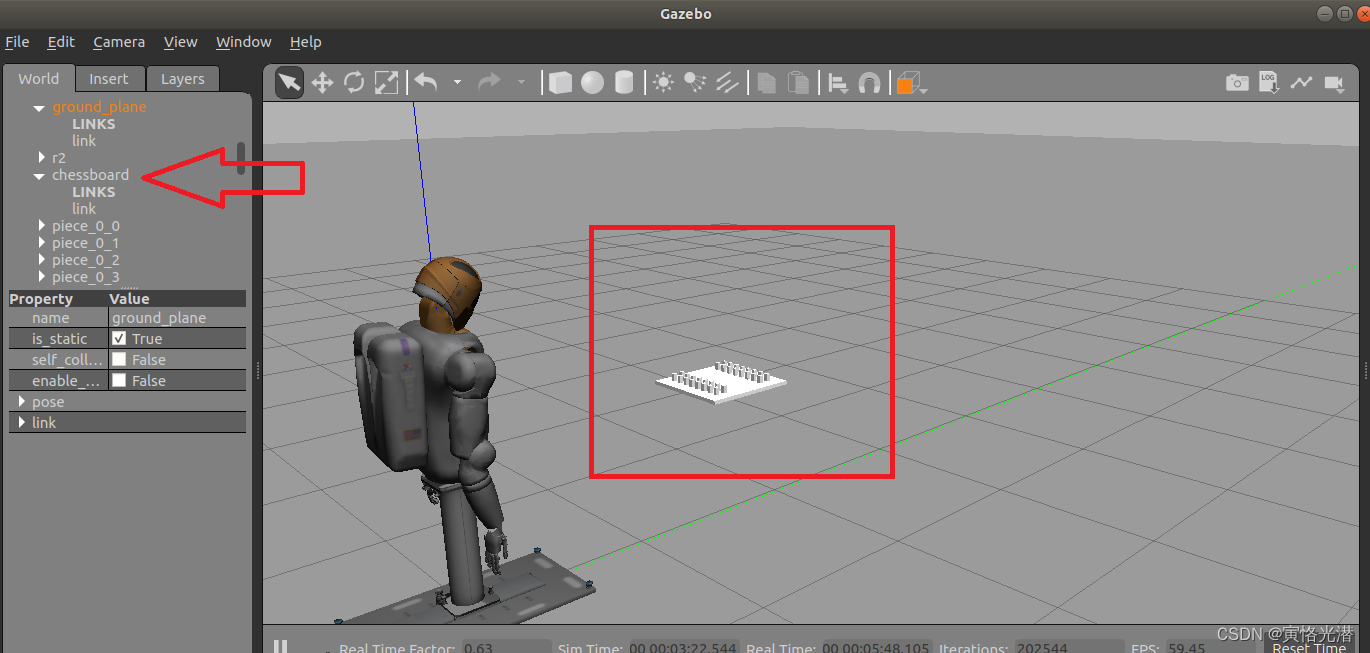
这样就相当于先定位一个棋盘,然后就在棋盘中的对应位置,一个一个的画出棋子了。
加个可执行权限:chmod u+x spawn_chessboard.py
然后执行这个Python文件:./spawn_chessboard.p
success: True
status_message: "SpawnModel: Successfully spawned entity"