- 12021信息安全工程师学习笔记(十三)_网络安全 脆弱性或漏洞
- 2AES详解(二)_aes的s盒
- 3【stable diffusion】图片批量自动打标签、标签批量修改(BLIP、wd14)用于训练SD或者LORA模型_stable-diffusion-webui-wd14-tagger
- 4Provisioning Profile和Code Signing常见问题,原因分析及解决方法汇总._生产provisioning profiles可以配置 开发provisioning profile
- 5error: Microsoft Visual C++ 14.0 is required问题 解决方法_error: microsoft visual c++ 14.0 is required.
- 6打开终端如何自动进入conda环境_linux开机如何自动进入conda base环境
- 7【性能测试】真实企业,性能测试流程总结分析(一)
- 8基于zabbix的mysq监控开发(shell脚本)_zabbix监控脚本shell
- 92023-2024年云赛道模拟题库_云大赛答案
- 10MySQL的日志 - relay log
WinServer2022 服务器之WSL(Linux 子系统)安装实践_适用于 linux 的 windows 子系统没有已安装的分发版。
赞
踩

WSL之Linux系统安装
Q: 什么是适用于 Linux 的 Windows 子系统?
答: 适用于 Linux 的 Windows 子系统(
简称WSL-Windows Subsystem for Linux)可让开发人员直接在 Windows 上按原样运行 GNU/Linux 环境(包括大多数命令行工具、实用工具和应用程序),且不会产生传统虚拟机或双启动设置开销。
Linux 的 Windows 子系统(简称WSL)拥有如下功能:
-
运行常用的命令行软件工具(例如 grep、sed、awk)或其他 ELF-64 二进制文件。
-
运行 Bash shell 脚本和 GNU/Linux 命令行应用程序,包括:
工具:vim、emacs、tmux
语言:NodeJS、Javascript、Python、Ruby、C/ C++、C# 与 F#、Rust、Go 等。
服务:SSHD、MySQL、Apache、lighttpd、MongoDB、PostgreSQL。 -
使用自己的 GNU/Linux 分发包管理器安装其他软件。
-
使用类似于 Unix 的命令行 shell 调用 Windows 应用程序。
-
在 Windows 上调用 GNU/Linux 应用程序。
Q: 什么是 WSL 2?
答: WSL 2 是适用于 Linux 的 Windows 子系统体系结构的一个新版本,它支持适用于 Linux 的 Windows 子系统在 Windows 上运行
ELF64Linux 二进制文件。它的主要目标是提高文件系统性能,以及添加完全的系统调用兼容性。
WSL 2 使用最新、最强大的虚拟化技术在轻量级实用工具虚拟机 (VM) 中运行 Linux 内核。但是,WSL 2 不是传统的 VM 体验。
Tips: 单个 Linux 分发版可以在 WSL 1 或 WSL 2 体系结构中运行。每个分发版可随时升级或降级,并且你可以并行运行 WSL 1 和 WSL 2 分发版。
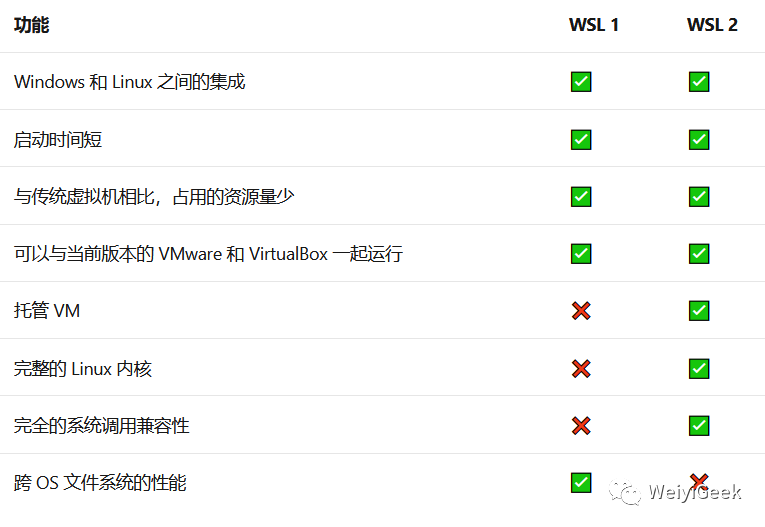
比较 WSL 1 和 WSL 2
从 WSL 1 升级到 WSL 2 的主要区别和优势是:完整的 Linux 内核、提高文件系统(IO)性能、支持完全的系统调用兼容性。
Tips: WSL 2 仅适用于 Windows 10 版本 1903、内部版本 18362 或更高版本。通过按 Windows 徽标键 + R,检查你的 Windows 版本,然后键入 winver,选择“确定”。(或者在 Windows 命令提示符下输入 ver 命令)。
Tips: 非常注意,如果系统版本低于 18362 的版本根本不支持 WSL2,如果系统版本低于1709 根本不支持 WSL1。
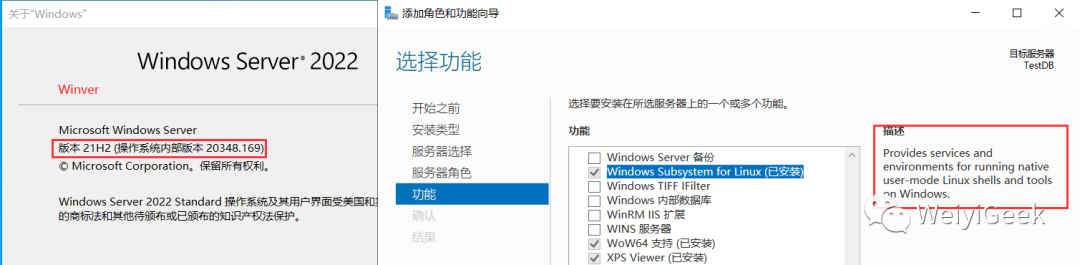
Tips:Windows Server 2019 和 2022不支持 WSL2,坑呀。https://github.com/microsoft/WSL/issues/7666
在Windows2022服务器上安装配置WSL流程:
第一步,打开服务器管理器,添加角色和功能,在功能中勾选【适用于Linux的Windows子系统】并重启,然后才能在 Windows 上运行 Linux 发行版。
- # 命令方式1.以管理员身份打开 PowerShell 并运行:
- Enable-WindowsOptionalFeature -Online -FeatureName Microsoft-Windows-Subsystem-Linux
-
- # 命令方式2.以管理员身份打开 cmd 并运行:
- # dism.exe /online /enable-feature /featurename:Microsoft-Windows-Subsystem-Linux /all /norestart
-
- # 安装 WSL 2 之前,必须启用“虚拟机平台”可选功能,并重启计算机
- dism.exe /online /enable-feature /featurename:VirtualMachinePlatform /all /norestart
第二步,下载 Linux 内核更新包安装完成后,请继续执行在安装新的 Linux 分发时,将 WSL 2 设置为默认版本。(如果希望将新的 Linux 安装设置为 WSL 1,请跳过此步骤。)
- # 下载安装 Linux 内核更新包
- curl.exe -L https://wslstorestorage.blob.core.windows.net/wslblob/wsl_update_x64.msi -o wsl_update_x64.msi
-
- # 将 WSL 2 设置为默认版本,执行`wsl --set-default-version 2`powershell 命令即可。WindowsServer2022 不适用于WSL2
- # wsl --set-default-version 2
-
- # 查看默认版本
- # wsl --status
- 默认版本:2
第三步,下载指定的Linux发行版,下面罗列出一些常用的发行版本下载地址,以下面链接可以直接从浏览器中下载,微软Store(https://aka.ms/wslstore)
-
Ubuntu 20.04
-
Ubuntu 20.04 ARM
-
Ubuntu 18.04
-
Ubuntu 18.04 ARM
-
Ubuntu 16.04
-
Debian GNU/Linux
-
Kali Linux
-
OpenSUSE Leap 42
-
SUSE Linux Enterprise Server 12
-
Fedora Remix for WSL
命令行下载:
- # 方式1.
- Invoke-WebRequest -Uri https://aka.ms/wslubuntu2004 -OutFile Ubuntu2004.appx -UseBasicParsing
- # 方式2.
- curl.exe -L -o ubuntu2004.appx https://aka.ms/wslubuntu2004
第三步,下载需要将ubuntu2004.appx重命名为ubuntu.zip并解压提取 Linux 分发版。
- Rename-Item .\ubuntu2004.appx .\Ubuntu.zip
- Expand-Archive .\Ubuntu.zip D:\Ubuntu
第四步,系统环境变量的设置,将Ubuntu.exe目录加入到PATH之中,此处是放在D:\Ubuntu目录下。
- $userenv = [System.Environment]::GetEnvironmentVariable("Path", "User")
- [System.Environment]::SetEnvironmentVariable("PATH", $userenv + ";D:\Ubuntu", "User")
第五步,启动Ubuntu以管理员模式打开PowerShell,在在目标文件夹中运行分发版启动器应用程序;执行D:\Ubuntu\ubuntu2004.exe进行启动,非常注意第一次进入需要等待系统初始化完成,并设置好用户名和密码,之后再进入就是如下。
- > wsl
- > wsl --list --verbose // 或者 wsl -l -v
- NAME STATE VERSION
- * Ubuntu-20.04 Stopped 1 // 1表示WSL1版本,2表示WSL2版本,WinServer 2022 不适用WSL2
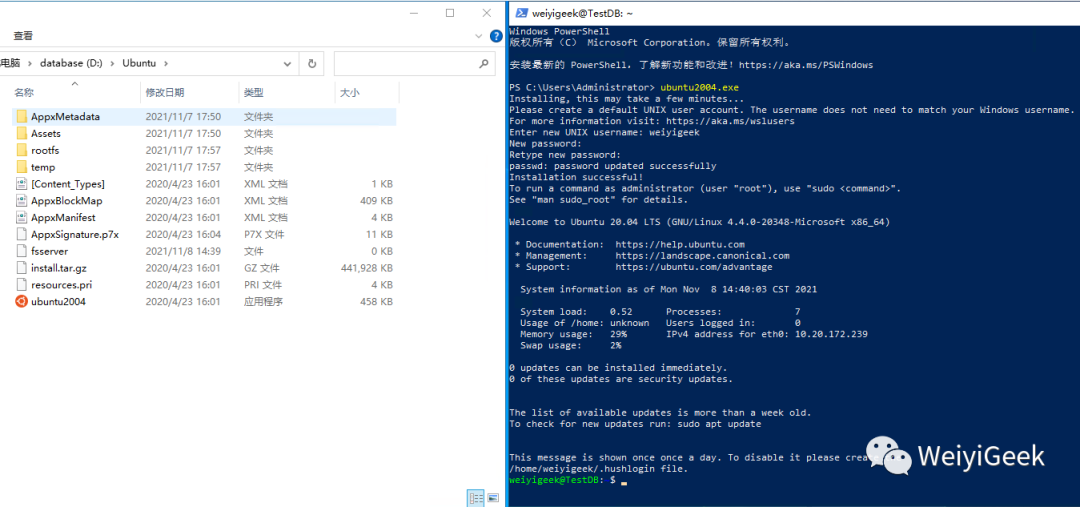
祝贺你!现已成功安装并设置了与 Windows 操作系统完全集成的 Linux 分发!
第七步,若要在 Windows 文件资源管理器 中打开 WSL 项目,请输入:explorer.exe .请务必在命令末尾添加期限以打开当前目录。
例如,在存储 WSL 项目文件时:
-
使用 Linux 文件系统根目录:
\\wsl$\\home\\Project -
不是Windows根目录:
C:\Users\\Project或/mnt/c/Users//Project$
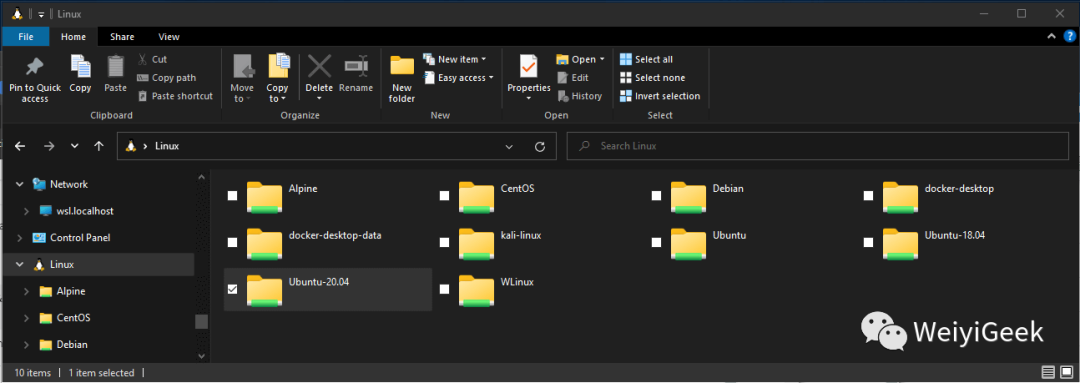
第八步,WSL执行如下命令,进行查看并在线下载额外的发行版本,例如Debian
- PS C:\Users\Administrator\Desktop> wsl --list -o
- 以下是可安装的有效分发的列表。
- 请使用 “wsl --install -d <Distro>”安装。
- NAME FRIENDLY NAME
- Ubuntu Ubuntu
- Debian Debian GNU/Linux
- kali-linux Kali Linux Rolling
- openSUSE-42 openSUSE Leap 42
- SLES-12 SUSE Linux Enterprise Server v12
- Ubuntu-16.04 Ubuntu 16.04 LTS
- Ubuntu-18.04 Ubuntu 18.04 LTS
- Ubuntu-20.04 Ubuntu 20.04 LTS
-
- PS C:\Users\Administrator\Desktop> wsl --install --distribution Debian
- 正在下载: Debian GNU/Linux
- [ 1.5% ] // 比较慢需要耐心等待
第九步,安装并开始设置 Windows 终端,如果你无法访问 Microsoft Store,**GitHub 发布页**上发布有内部版本。
第十步, 注销指定名称的分发并删除根文件系统。
- > wsl --unregister Ubuntu-20.04
- 正在注销...
- > wsl --list -v
- 适用于 Linux 的 Windows 子系统没有已安装的分发版。
- 可以通过访问 Microsoft Store 来安装分发版: https://aka.ms/wslstore
Tips:安装失败并出现错误 0x8007007e:如果收到此错误,则表明系统不支持 WSL。请确保运行的是 Windows 版本 16215 或更高版本。检查内部版本。另外,请进行检查以确认 WSL 已启用,并且在启用此功能后重新启动了计算机。
Tips: 新 WSL 命令,切换 WSL 2 与 WSL 1 的命令,新的 WSL 还添加了一些命令来帮助用户控制和查看 WSL 版本和相关信息:
- wsl --set-version <Distro> <Version>:切换 WSL 2 与 WSL 1
- wsl --set-default-version <Version>:更改默认 WSL 版本
- wsl --shutdown:立即终止所有正在运行的发行版和 WSL 2 VM
- wsl --list --quiet:列出发行版名称
- wsl --list --verbose:显示发行版的详细信息
参考连接:
-
新版本服务器安装方法: https://docs.microsoft.com/zh-cn/windows/wsl/install-on-server
-
手动安装方式: https://docs.microsoft.com/zh-cn/windows/wsl/install-manual
-
WSL2最佳实践: https://docs.microsoft.com/zh-cn/windows/wsl/setup/environment#set-up-your-linux-user-info
-
WSL2磁盘挂载: https://docs.microsoft.com/zh-cn/windows/wsl/wsl2-mount-disk
-
WSL Github项目: https://github.com/microsoft/WSL/
欢迎各位志同道合的朋友一起学习交流,如文章有误请在下方留下您宝贵的经验知识,个人邮箱地址【master#weiyigeek.top】
更多文章来源: https://weiyigeek.top 【WeiyiGeek Blog - 为了能到远方,脚下的每一步都不能少】

我们登上的并非我们所选择的舞台,演出并非我们所选择的剧本。-- 爱比克泰德 (古罗马哲学家)
书写总结不易,如果你觉得这个专栏还不错的,请给这篇专栏点个赞、投个币、收个藏、关个注,转个发,这将对我有很大帮助。