- 1唇语识别的特征分类算法SVM、KNN、Softmax_一般特征的分类算法
- 2Docker入门与进阶(基础+实战+进阶+Compose+Swarm)超详细版_docker compose swarm
- 3iOS MJRefresh上拉加载功能,每次运行下面都会有“上拉加载”这句话,中英文切换?_mjrefresh 选择语言
- 4GitHubActions详解_github actions
- 5使用Jenkins、harbor、dock-compose实现代码编译打包构建镜像,上传镜像到私有仓库,远程命令服务器下载镜像,创建启动容器,并在可在外部浏览器查看实时更新的数据内容的页面视图_jenkins dockers镜像下载
- 6【Java】后端开发语言Java和C#,两者对比注解和属性的区别以及作用_java c#
- 7模型部署 | Linux环境配置安装TensorRT保姆级教程_linux安装tensorrt
- 8docker-compose.yml 配置文件详解及项目发布
- 9SpringBoot - @InitBinder注解详解
- 10Autofac学习之三种生命周期:InstancePerLifetimeScope、SingleInstance、InstancePerDependency
性能分析与调优: Linux 文件系统观测工具
赞
踩
目录
一、实验
1.环境
(1)主机
表1-1 主机
| 主机 | 架构 | 组件 | IP | 备注 |
| prometheus | 监测 系统 | prometheus、node_exporter | 192.168.204.18 | |
| grafana | 监测GUI | grafana | 192.168.204.19 | |
| agent | 监测 主机 | node_exporter | 192.168.204.20 |
(2)文件系统观测工具
表1-2 文件系统观测工具
| 序号 | 工具 | 描述 |
| 1 | mount | 列出文件系统和它们的挂载选项 |
| 2 | free | 缓存容量统计信息 |
| 3 | top | 包括内存使用概要 |
| 4 | vmstat | 虚拟内存统计信息 |
| 5 | sar | 多种统计信息,包括历史信息 |
| 6 | slabtop | 内核slab分配器统计信息 |
| 7 | strace | 系统调用跟踪 |
| 8 | opensnoop | 跟踪打开的文件 |
| 9 | filetop | 使用中的最高IOPS和字节数的文件 |
| 10 | cachestat | 页缓存统计信息 |
2.mount
(1) 列出挂载的文件系统与挂载选择
[root@agent ~]# mount

3.free
(1) 显示内存和交换区的统计信息
①显示正常输出,单位为MB(-m)
[root@agent ~]# free -m

② 显示宽(-w)的输出,单位为MB(-m)。
[root@agent ~]# free -mw
输出包含一个buffers列,表示缓冲区高速缓存大小,以及一个cache列,表示页缓存大小。
4.top
(1) 输出包含文件系统缓存的详细信息
[root@agent ~]# top
输出了buff/cache和avail Mem统计信息

5.vmstat
(1) 输出包含文件系统缓存的详细信息
每秒1次,共5次输出
[root@agent ~]# vmstat 1 5
输出包含一个buffer列,表示缓冲区高速缓存大小,以及一个cache列,表示页缓存大小。

6.sar
(1) 报告当前文件系统的统计信息
每秒1次,共5次输出
[root@agent ~]# sar -v 1 5

(2)-r 选项
每秒1次,共5次输出
[root@agent ~]# sar -r 1 5
输出了分别代表缓冲区高速缓存大小以及页缓存大小的kbbuffers 和 kbcached
7.slabtop
(1) 打印有关内核slab缓存的信息,有些用于文件系统缓存
[root@agent ~]# slabtop -o

8.strace
(1) 文件系统延时,测量系统操作事件
选项-tt在左侧打印出相对时间戳,而选项-T在右侧打印出系统调用事件
[root@agent ~]# strace -ttT -p 755

9.opensnoop
(1) 跟踪文件打开
① -T选项包含时间戳
[root@agent ~]# opensnoop -T

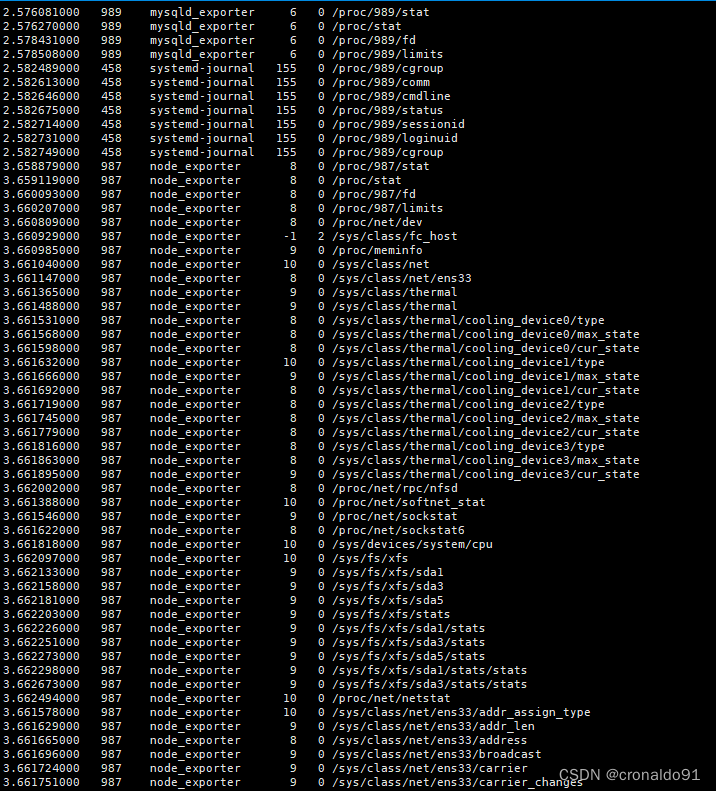
② -x 选项只显示失败的打开事件
[root@agent ~]# opensnoop -x

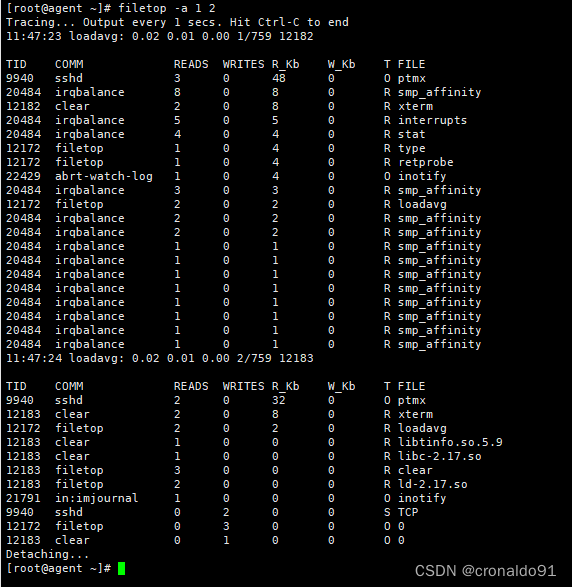
10.filetop
(1) 显示最频繁读或者写的文件名
-a显示所有文件,每秒1次,共2次输出
[root@agent ~]# filetop -a 1 2
11.cachestat
(1) 展示页缓存命中和未命中的统计信息
每秒1次,共5次输出
[root@agent ~]# cachestat -T 1 5

二、问题
1.Ftrace实例如何实现
(1)Ftrace 三板斧
- 1)设置 tracer 类型
-
- 2)设置 tracer 参数
-
- 3)使能 tracer
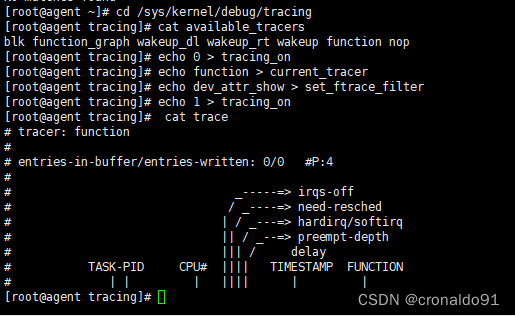
2.Function trace 如何跟踪实例
(1)查看
- 1)进入 ftrace 工作目录
- cd /sys/kernel/debug/tracing
-
- 2)查看系统支持的 tracer 类型
- cat available_tracers
-
- 3)Disable tracer
- echo 0 > tracing_on
-
- 4)设置 tracer 类型为 function
- echo function > current_tracer
-
- 5)设置 tracer 类型为 function
- echo function > current_tracer
-
- 6)set_ftrace_filter 表示要跟踪的函数,这里我们只跟踪 dev_attr_show 函数
- echo dev_attr_show > set_ftrace_filter
-
- 7)Enable tracer
- echo 1 > tracing_on
-
- 8)提取 trace 结果
- cat trace

(2)检查当前所设置的跟踪器
cat current_tracer

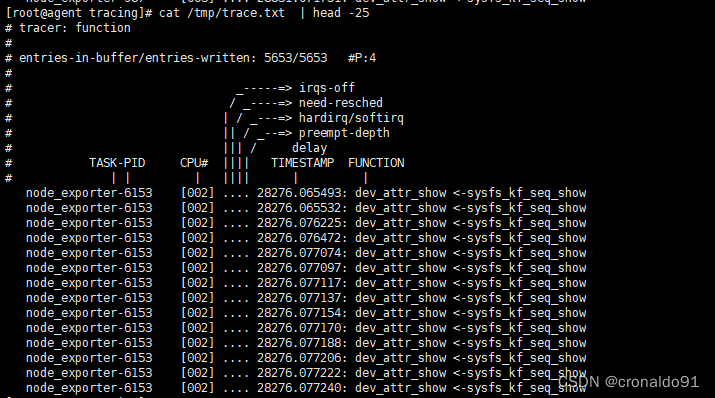
(3)开始跟踪
- 1)初始化跟踪
- echo 1 > tracing_on
-
- 2)将跟踪文件保存到一个临时文件
- cat trace > /tmp/trace.txt
-
- 3)禁用跟踪功能
- echo 0 > tracing_on
-
- 4) 查看trace文件的输出。
- cat /tmp/trace.txt | head -25
-



3.function_graph Trace 如何跟踪实例
(1) 查看
- 1)进入 ftrace 工作目录
- cd /sys/kernel/debug/tracing
-
- 2)查看系统支持的 tracer 类型
- cat available_tracers

(2)设置跟踪器
①设置 tracer 类型为 function_graph
echo function_graph > current_tracer
(3)检查当前所设置的跟踪器
cat current_tracer

(4)开始跟踪
- 1)初始化跟踪
- echo 1 > tracing_on
-
- 2)将跟踪文件保存到一个临时文件
- cat trace > /tmp/grapgtrace.txt
-
- 3)禁用跟踪功能
- echo 0 > tracing_on
-
- 4) 查看trace文件的输出。
- cat /tmp/grapgtrace.txt | head -25
-
-

4.trace event 如何跟踪实例
(1) 查看
- 1)进入 ftrace 工作目录
- cd /sys/kernel/debug/tracing
-
- 2)查看系统支持的 tracer 类型
- cat available_tracers

(2)打开 sched_switch event (监控系统内进程切换事件)
- 1)切换目录
- cd /sys/kernel/debug/tracing/events/sched/sched_switch
-
- 2)查看
- ls
-
- 3)写入
- echo 1 > enable

(3)设置跟踪器
①设置 tracer 类型为 function_graph
echo nop > current_tracer
(4)检查当前所设置的跟踪器
cat current_tracer

(5)开始跟踪
- 1)初始化跟踪
- echo 1 > tracing_on
-
- 2)将跟踪文件保存到一个临时文件
- cat trace > /tmp/traceevent.txt
-
- 3)禁用跟踪功能
- echo 0 > tracing_on
-
- 4) 查看trace文件的输出。
- cat /tmp/traceevent.txt | head -25
-
-


(6)过滤信息
- 1)切换目录
- cd /sys/kernel/debug/tracing/events/sched/sched_switch
-
- 2)查看
- cat format

(7)分析
format 信息可以看出 sched_switch 打印的信息格式,基于上面提供的关键字可以实现信息过滤
print fmt: "prev_comm=%s prev_pid=%d prev_prio=%d prev_state=%s%s ==> next_comm=%s next_pid=%d next_prio=%d", REC->prev_comm, REC->prev_pid, REC->prev_prio, (REC->prev_state & ((((0x0000 | 0x0001 | 0x0002 | 0x0004 | 0x0008 | 0x0010 | 0x0020 | 0x0040) + 1) << 1) - 1)) ? __print_flags(REC->prev_state & ((((0x0000 | 0x0001 | 0x0002 | 0x0004 | 0x0008 | 0x0010 | 0x0020 | 0x0040) + 1) << 1) - 1), "|", { 0x0001, "S" }, { 0x0002, "D" }, { 0x0004, "T" }, { 0x0008, "t" }, { 0x0010, "X" }, { 0x0020, "Z" }, { 0x0040, "P" }, { 0x0080, "I" }) : "R", REC->prev_state & (((0x0000 | 0x0001 | 0x0002 | 0x0004 | 0x0008 | 0x0010 | 0x0020 | 0x0040) + 1) << 1) ? "+" : "", REC->next_comm, REC->next_pid, REC->next_prio
查看目录

比如下面的过滤命令可以只显示 chrome 进程的切换信息
echo "prev_comm == 'chrome' || next_comm == 'chrome'" > filter
5.未找到命令
(1)报错

(2)原因分析
未申明环境变量
(3)解决方法
① 临时申明环境变量
[root@agent sched_switch]# export PATH=$PATH:/usr/share/bcc/tools

② 永久申明环境变量
- 1)修改配置文件
- [root@agent ~]# vim /etc/profile
- export PATH=$PATH:/usr/share/bcc/tools
-
- 2)更新
- [root@agent ~]# source /etc/profile



③ 成功

6. fatrace有何功能
(1)功能
特殊的跟踪器,使用Linux的fanotify API
(2)命令
fatrace