
Linux基础8 - 网络配置_rockylinux网卡配置
赞
踩
Linux基础8 - 网络配置
一、网络连接的三种方式
Vmware为我们提供了三种网络工作模式,它们分别是:Bridged(桥接模式)、NAT(网络地址转换模式)、Host-Only(仅主机模式)。
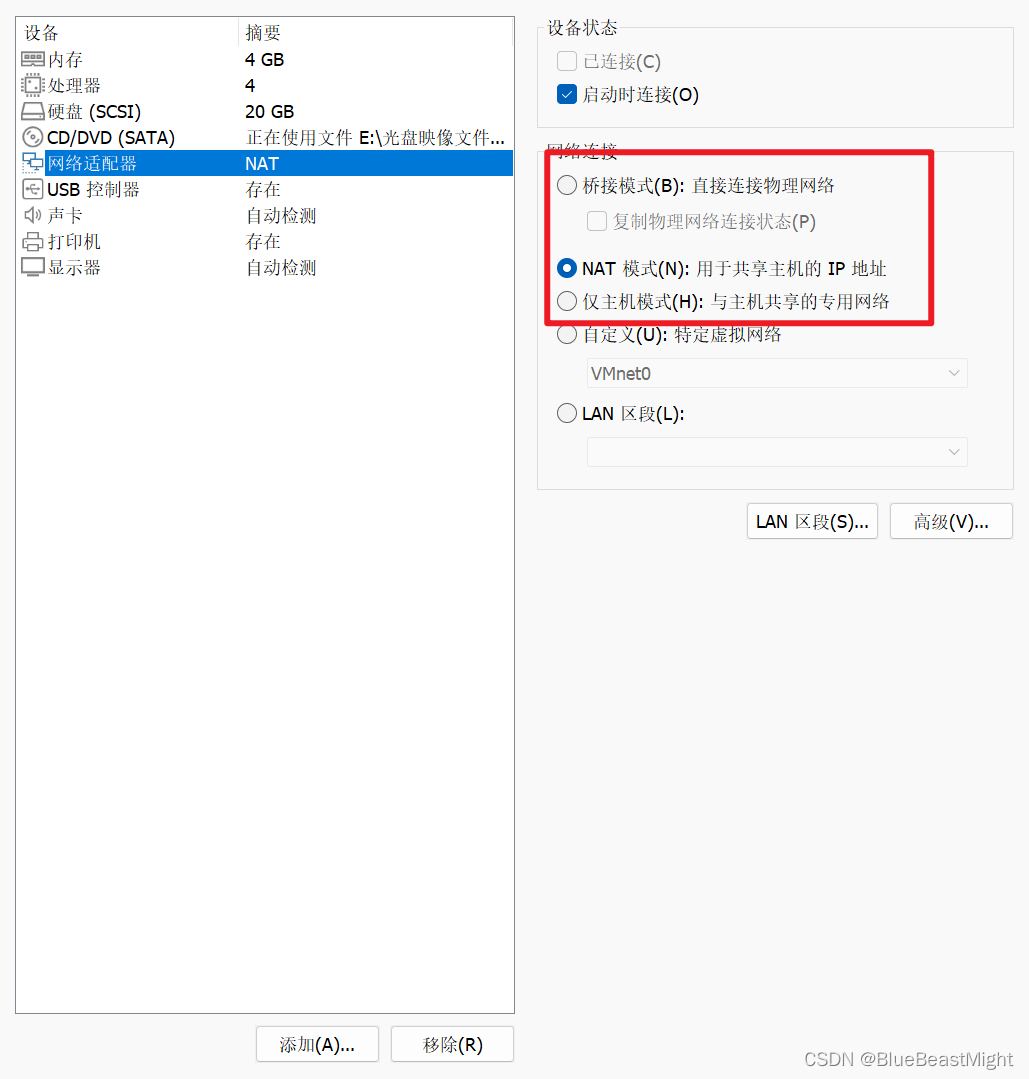
1、桥接模式
桥接模式:是使得虚拟机内Linux系统的ip和该网卡的ip在同一网段
其中:
- 如有一片局域网,其中有用户张三、李四、王五,张三内又安装了一个Linux系统,使用桥接模式
- 张三:ip为192.168.0.20
- 虚拟机内系统:ip为192.168.0.80
- 李四:ip为192.168.0.40
- 王五:ip为192.168.0.60
- 张三:ip为192.168.0.20
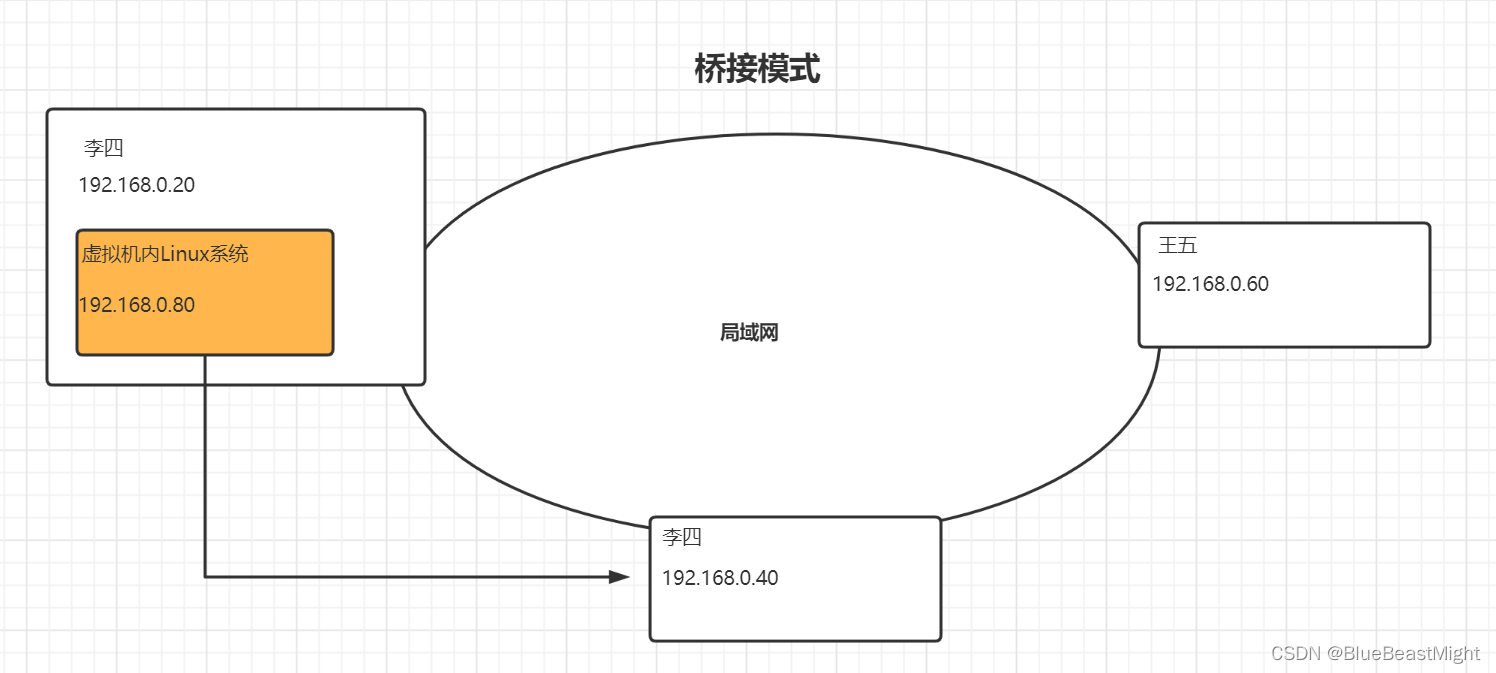
Linux系统需要和外部通讯,通过桥接模式,使得Linux系统的ip和网卡的ip保存在同一网段,且子网掩码、网关与DNS也要与主机网卡一致。这样就能和外部的系统进行通讯了,这里暂且理解为ip地址的前三项相同,即192.168.0是相同的。
但是上述这样会造成一个问题,如果该用户如李四,内部安装了有十个或者更多的Linux系统呢,而但是上述ip的192.168.0.x,的x位数是有限制的,这是第一个问题;其次也有可能在同一网段下ip地址相同,这是第二个问题。
2、仅主机模式
仅主机模式:独立的系统,不和外部进行通讯
随便怎么配
3、NAT模式
NAT模式:网络地址转换,类似于给Linux系统虚拟出一个不在同一网段的ip地址,在主机也虚拟一个和上述给Linux系统虚拟除的ip处于同一网段的ip构成内部局域网,再通过虚拟机上的ip->主机上虚拟同一网段的ip(VMnet8)->主机网卡(VMnet1)->网关->外部网络,进行通讯
其中:
- 在上述一片局域网,李四内又安装了一个Linux系统,使用NAT模式
- 李四:ip为192.168.0.40
- 虚拟机内系统:ip为192.168.100.130
- 主机虚拟:ip为192.168.100.100
- 李四:ip为192.168.0.40
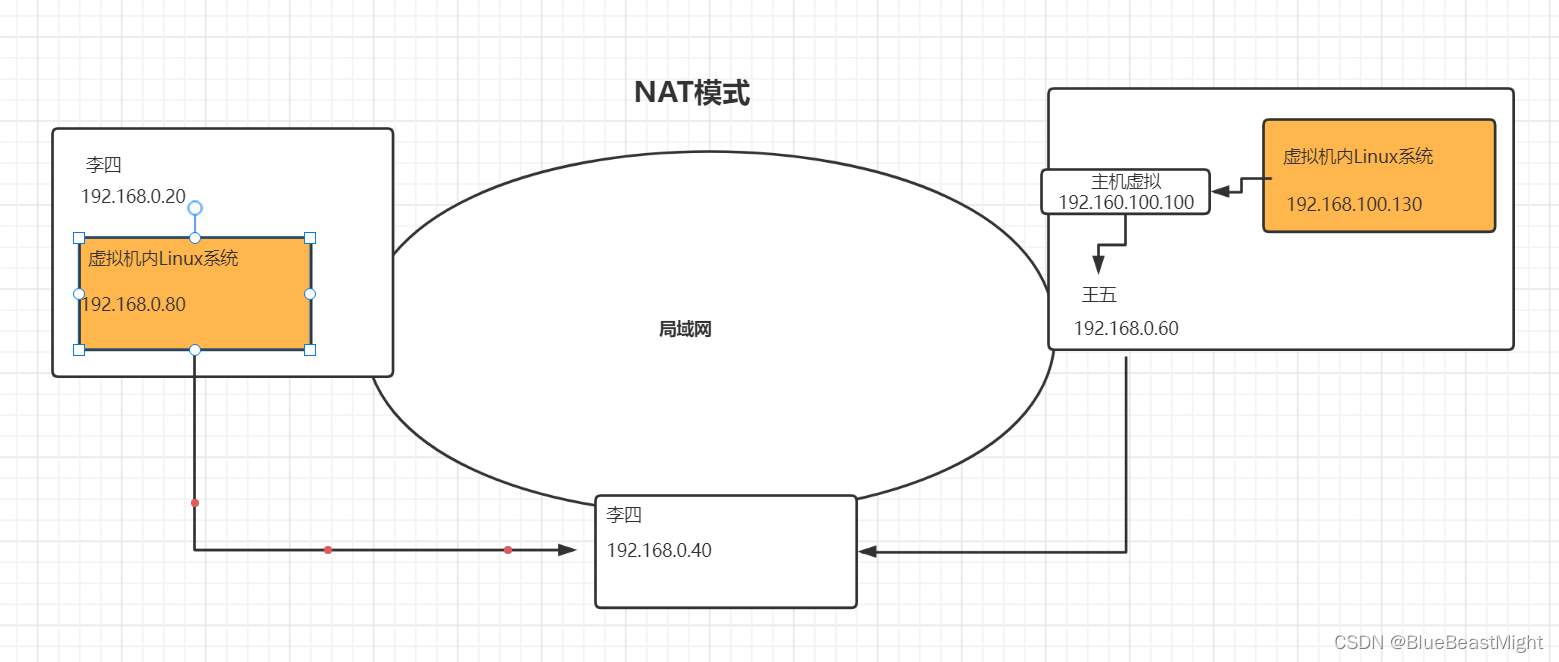
使用NAT模式和外部网络进行通讯,只能出去,但找不到回来的地方,但是可以解决ip冲突的问题
二、网络配置常用指令
NAT模式访问外部网络:
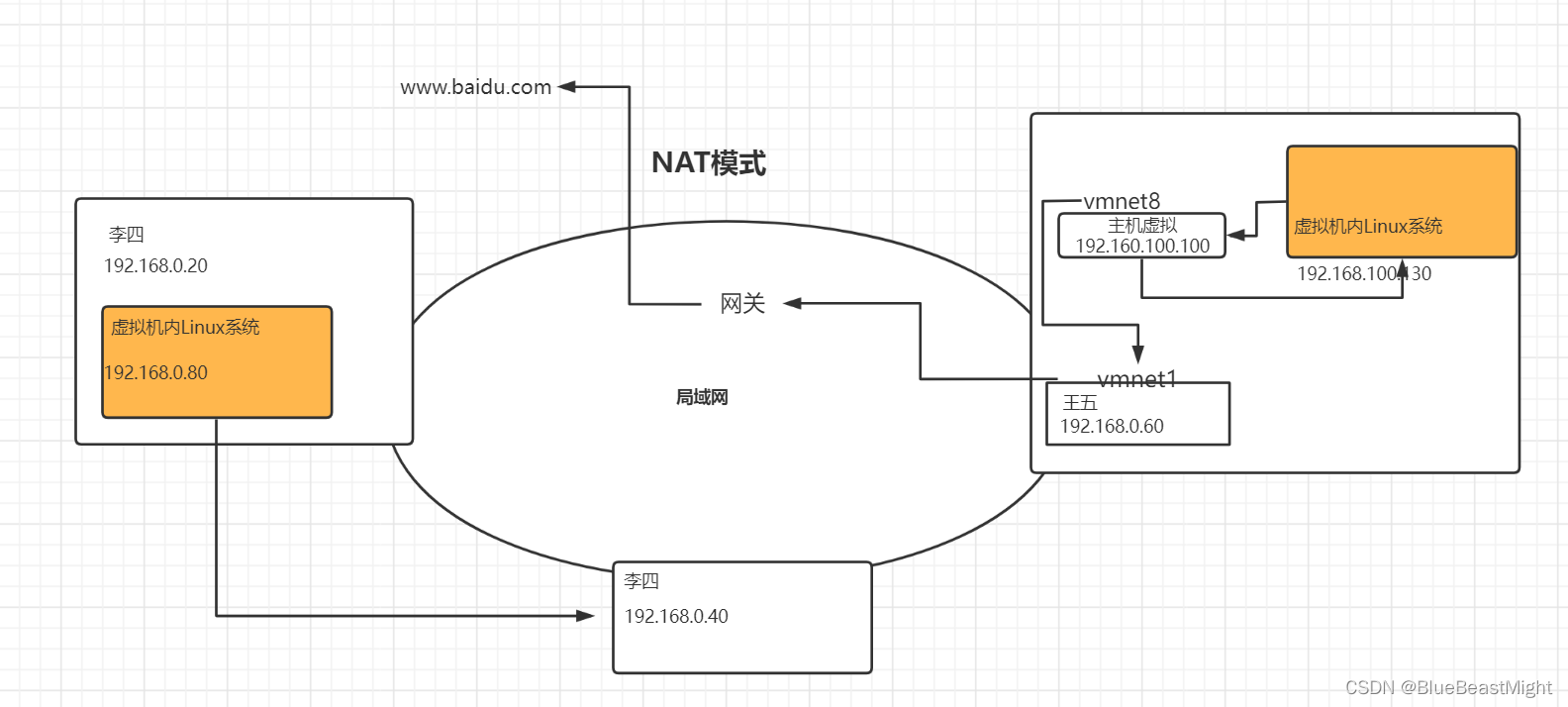
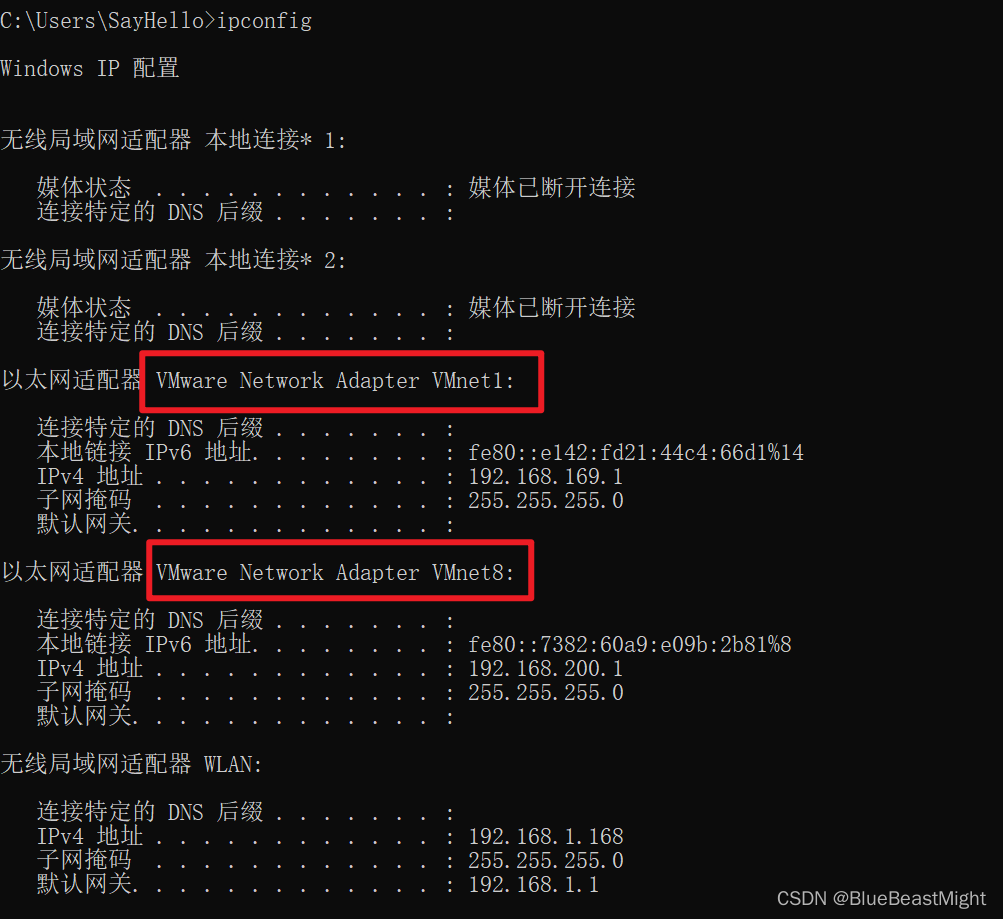
路径:虚拟机内ip(192.168.100.130)->主机虚拟出的同一网段的ip(VMnet8:192.168.100.100)->主机网卡(VMnet1:192.168.0.60)->网关->www.baidu.com(可能有些许不正确,但大致流程是这样)
windows系统查看ip地址
- 代码:
ipconfig- 1
- 效果图:
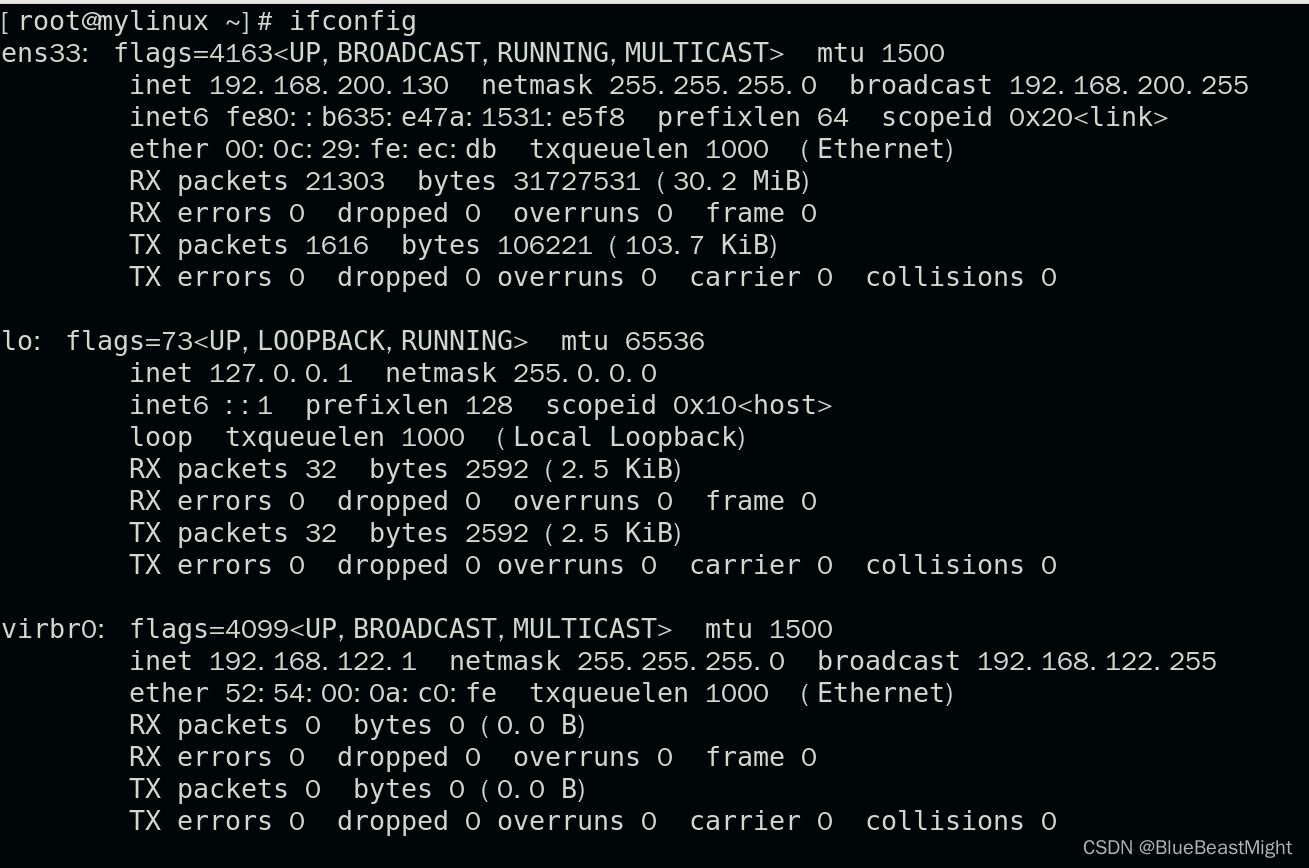
Linux系统查看ip地址
- 代码:
ifconfig- 1
- 效果图
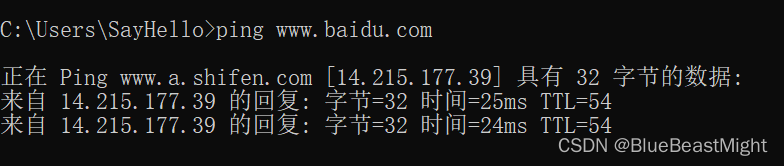
ping指令:
- 代码:
#测试当前服务器是否可以连接目的主机 ping www.baidu.com ping 当前的Linux主机地址 ping 当前Windows主机地址 ...- 1
- 2
- 3
- 4
- 5
- 效果图:
三、网络配置实例
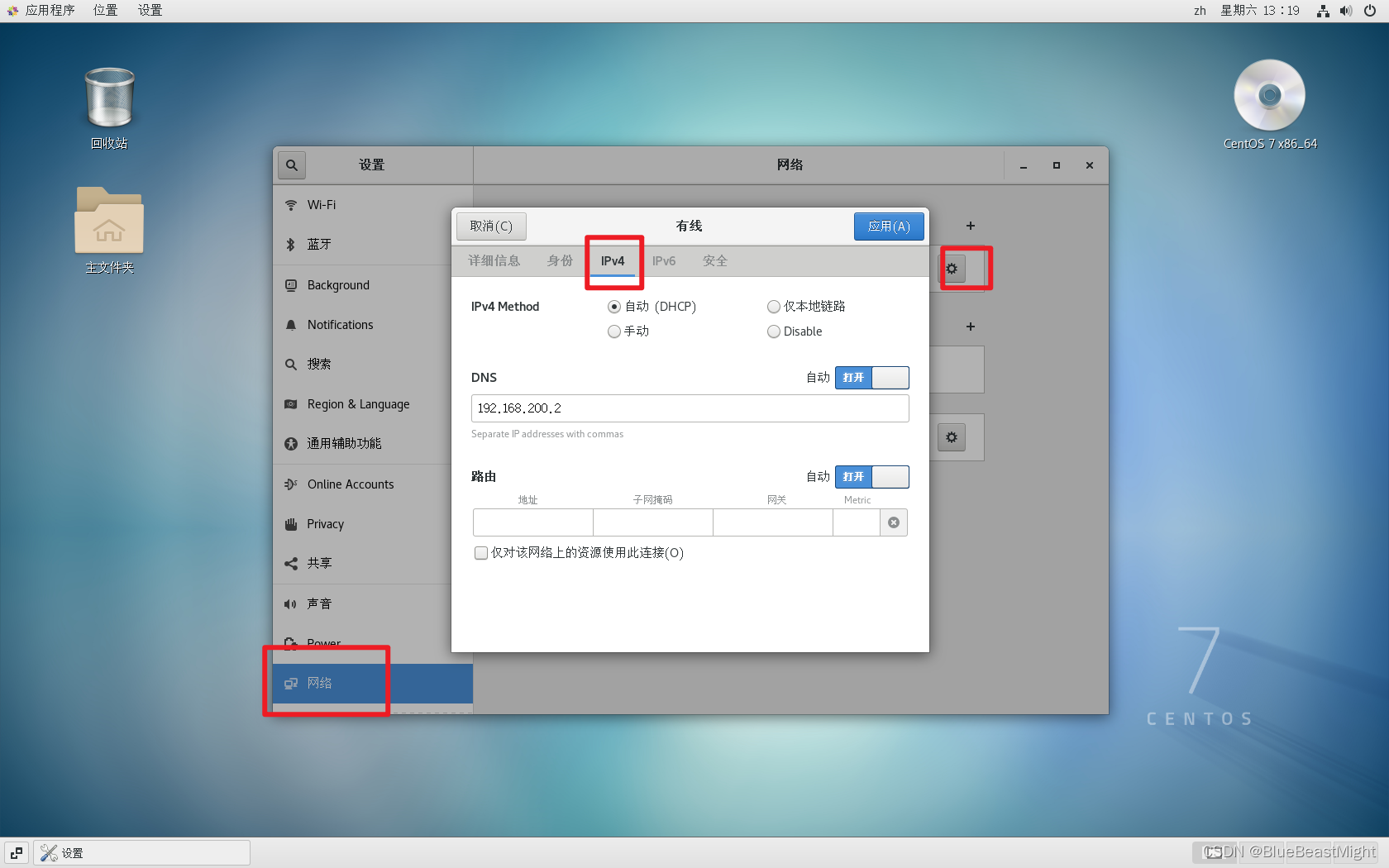
Linux网络环境配置:
1、自动获取
2、指定IP获取
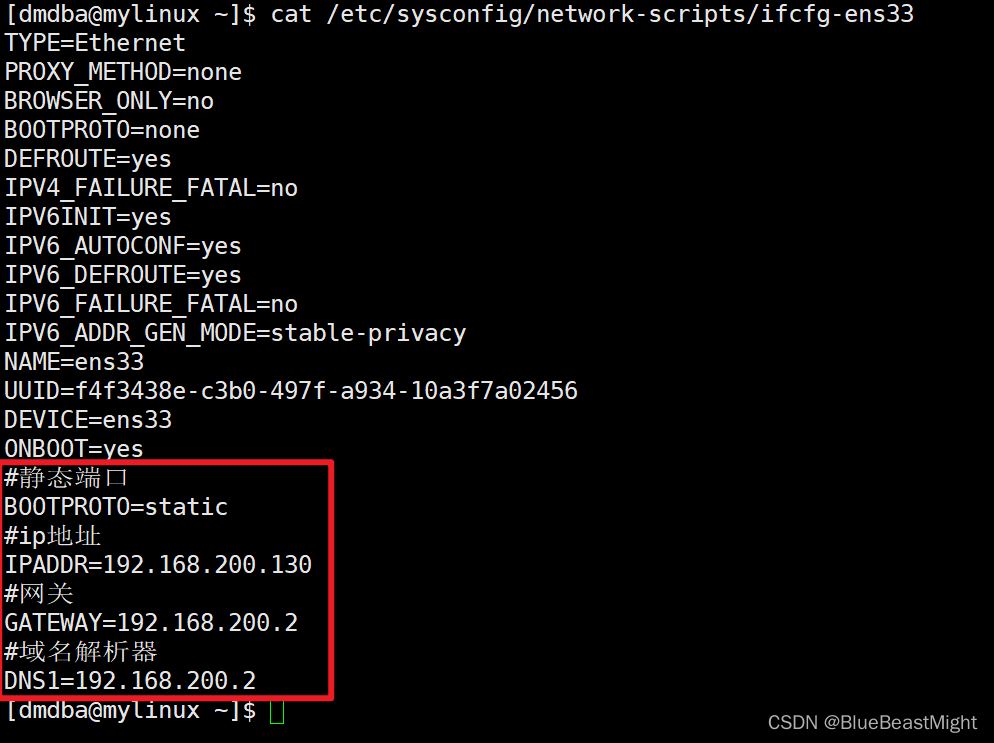
例如:我们直接修改配置文件指定IP为192.168.200.130,以后这个系统就为固定ip了。
2.1、Linux配置文件设置
-
代码:
#修改配置文件 vim /etc/sysconfig/network-scripts/ifcfg-ens33 #按G进入最后一行,复制下列代码,粘贴后按esc+:wq保存退出 #静态端口 BOOTPROTO=static #ip地址 IPADDR=192.168.200.130 #网关 GATEWAY=192.168.200.2 #域名解析器 DNS1=192.168.200.2 #查看修改后的配置文件 cat /etc/sysconfig/network-scripts/ifcfg-ens33- 1
- 2
- 3
- 4
- 5
- 6
- 7
- 8
- 9
- 10
- 11
- 12
- 13
- 14
- 15
-
效果图:再次查看发现已修改
2.2、VMware虚拟机设置
-
打开:
-
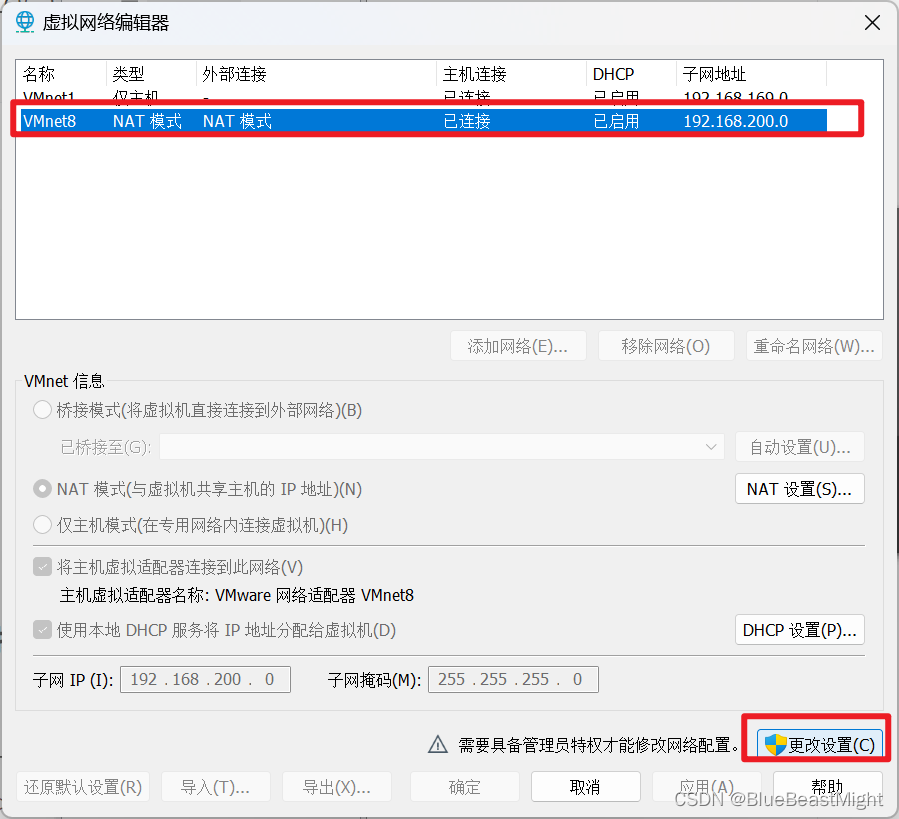
虚拟机->编辑->虚拟网络编辑器
-
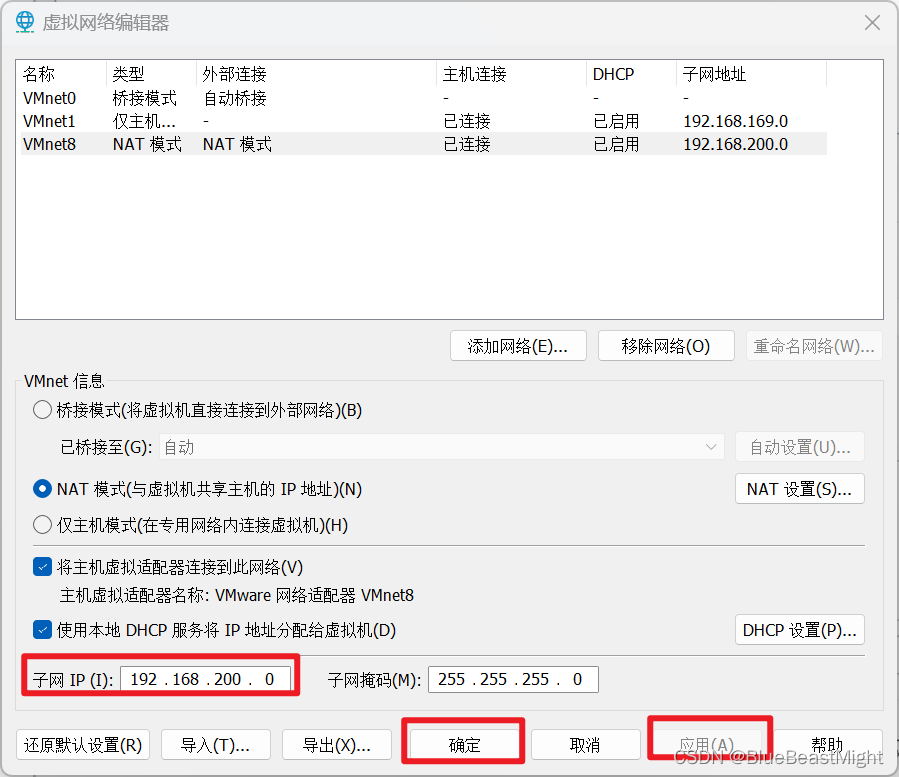
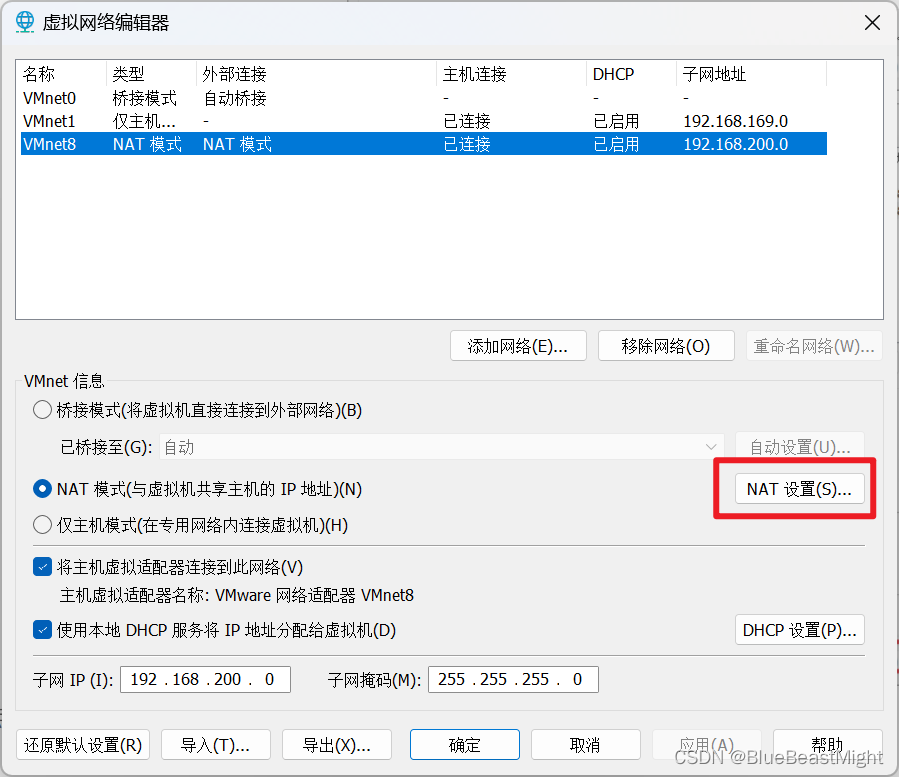
点击VMnet8->更改设置->设置VMnet8的子网ip为192.168.200.0,即和上述设置的ip地址处于同一网段
-
-
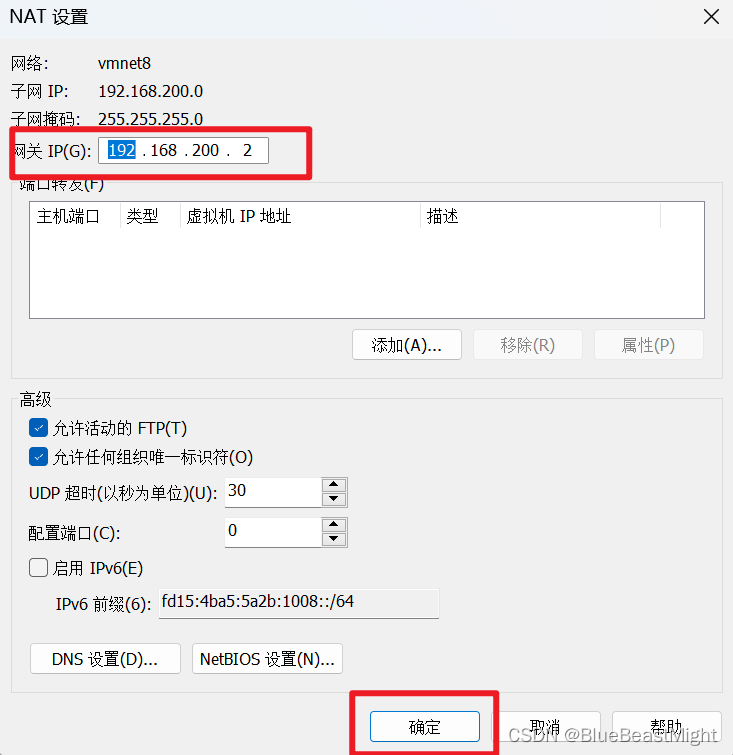
点击NAT设置->将网关修改为上述的192.168.200.2
-
-
2.3、重启
#重启虚拟机后,再次查看ip地址
ifconfig
- 1
- 2
四、主机和hosts映射
为了方便记忆,可以给linux系统设置主机名,也可以根据需要修改主机名,这样就可以通过ping主机名访问了,而不是ping ip地址
Linux修改主机名:
#查看主机名
hostname

#修改主机名
vim /etc/hostname

#按i进入编辑模式输入想要修改的后,按esc+:wq保存退出即可,修改后重启生效
- 1
- 2
- 3
- 4
- 5
- 6
- 7
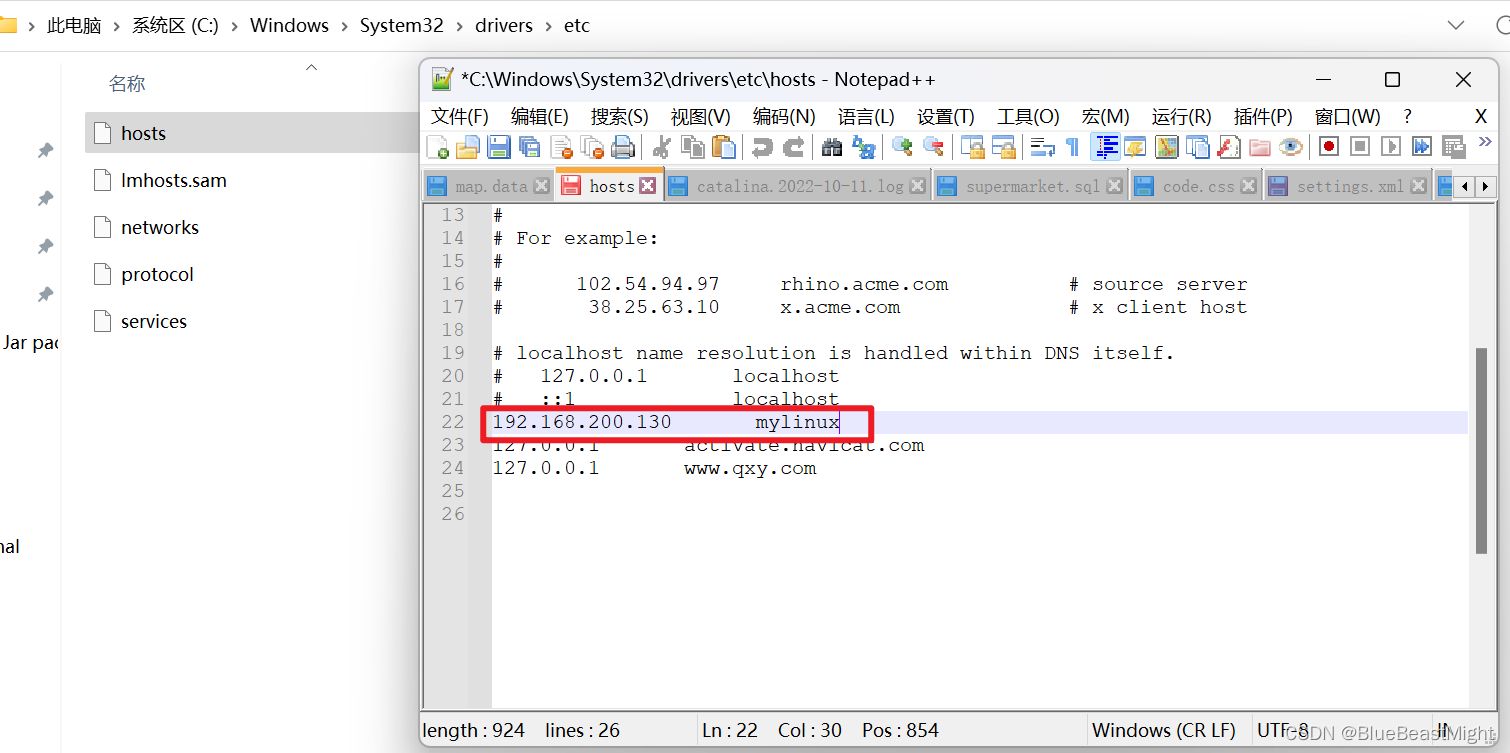
windows ping Linux主机名:
- Windows端:
- 代码:
#进入文件夹,修改hosts文件 C:\Windows\System32\drivers\etc #加入一行Linux系统ip地址和主机名,按esc+:wq保存退出即可 192.168.200.130 mylinux- 1
- 2
- 3
- 4
- 5
- 效果图:
- Linux端:
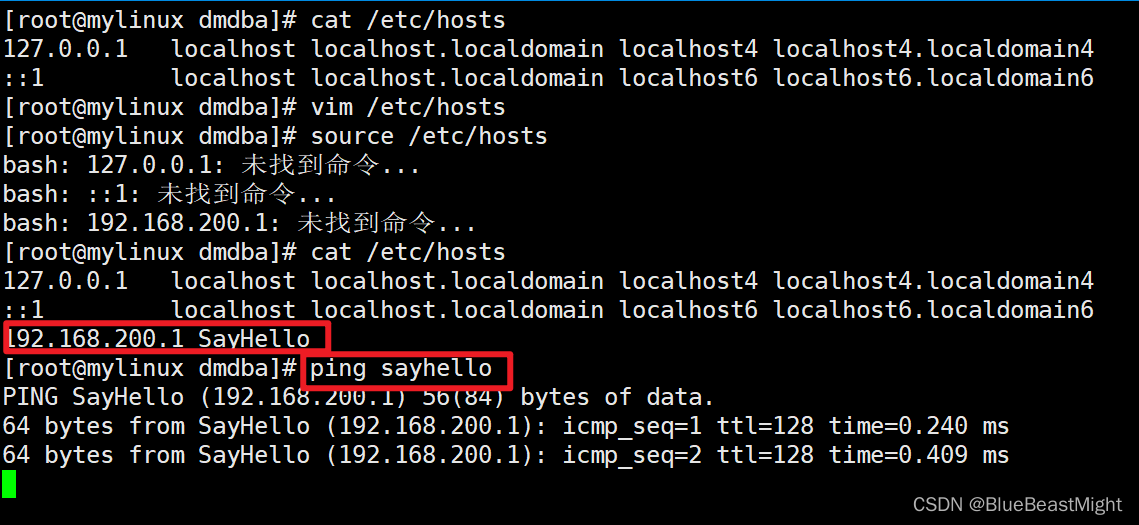
- 代码:
#查看本机windows的计算机名字 #修改Linux的hosts文件 vim /ect/hosts #加入一行Windows系统VMnet8的ip地址和电脑的主机名,我这里是SayHello,按esc+:wq保存退出即可 192.168.200.1 SayHello- 1
- 2
- 3
- 4
- 5
- 6
- 7
- 效果图:
-
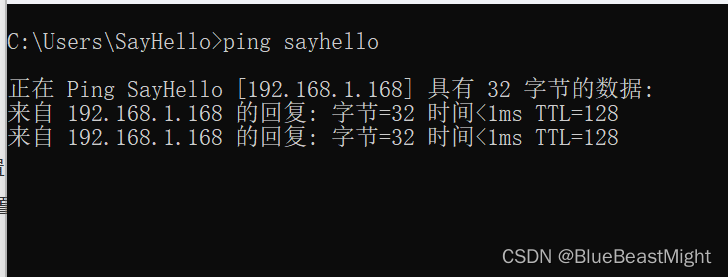
测试:
-
Windows ping mylinux:
-
Linux ping sayhello:

-
觉得不错的话麻烦点点小手。关注一下博主或者点个赞声明:本文内容由网友自发贡献,不代表【wpsshop博客】立场,版权归原作者所有,本站不承担相应法律责任。如您发现有侵权的内容,请联系我们。转载请注明出处:https://www.wpsshop.cn/article/detail/59116
Copyright © 2003-2013 www.wpsshop.cn 版权所有,并保留所有权利。

