- 1cron定时任务和No MTA installed, discarding output错误处理
- 2three.js 将鼠标点击位置连线_three.js从点击的位置像指定方向画一条引线
- 3带网页表格的html简单代码附上_表格带网址代码
- 4【Selenium】提高测试&爬虫效率:Selenium与多线程的完美结合_selenium多线程 并发
- 5使用PyQt和Qt Designer进行图像资源的管理和使用_qt designer 资源
- 6matlab分段拟合程序,如何用matlab拟合出分段函数?
- 7微信小程序(三十八)滚动容器
- 8centos间文件传输
- 9ANTD-Vue 可编辑table(v-model配合table使用)_antd vue table编辑
- 10SpringCloud:ElasticSearch之数据同步_同步数据到elasticsearch
Linux系统查看内存使用情况_linux查看服务器内存
赞
踩
操作系统
一、 查看内存使用情况
在Linux系统中,大部分操作都通过命令行来完成,因为大部分情况下不开启图形界面。
在服务器环境,则只能通过shell执行操作。
下面介绍查看内存使用情况的相关命令。 包括物理内存(RAM)和交换内存(swap)。
我们经常需要检查服务器的内存使用情况,以及每个进程占用的内存,避免发生资源短缺进而影响用户体验。
对于网站和Web服务,必须具有足够的内存才能处理客户端请求。 如果内存不足,在请求高峰时就会变得缓慢,拥堵,甚至服务崩溃。
当然桌面系统也是同样的道理。
1. 使用 free 命令
free 命令是Linux系统中最简单和最常用的内存查看命令, 示例如下:
zz@xiaole:~$ free -m
              总计         已用        空闲      共享    缓冲/缓存    可用
内存:       15659        8709         165        1477        6785        5144
交换:       15624        1344       14280
(xonnx) zz@xiaole:~$ free -h
              总计         已用        空闲      共享    缓冲/缓存    可用
内存:        15Gi       8.5Gi       197Mi       1.4Gi       6.6Gi       5.1Gi
交换:        15Gi       1.3Gi        13Gi
- 1
- 2
- 3
- 4
- 5
- 6
- 7
- 8
其中, -m 选项是以MB为单位来展示内存使用信息; -h 选项则是以人类(human)可读的单位来展示。
上面的示例中, Mem: 这一行:
total 表示总共有 7822MB 的物理内存(RAM),即7.6G。
used 表示物理内存的使用量,大约是 322M。
free 表示空闲内存;
shared 表示共享内存?;
buff/cache 表示缓存和缓冲内存量; Linux 系统会将很多东西缓存起来以提高性能,这部分内存可以在必要时进行释放,给其他程序使用。
available 表示可用内存;
- 1
- 2
- 3
- 4
- 5
- 6
输出结果很容易理解。 Swap 这一行表示交换内存,从示例中的数字可以看到,基本上没使用到交换内存。
2. 查看 /proc/meminfo
另一种方法是读取 /proc/meminfo 文件。 我们知道, /proc 目录下都是虚拟文件,包含内核以及操作系统相关的动态信息。
zz@xiaole:~$ cat /proc/meminfo
MemTotal:       16035748 kB
MemFree:          208956 kB
MemAvailable:    5314984 kB
Buffers:          494680 kB
Cached:          5616432 kB
SwapCached:        19092 kB
Active:          3896780 kB
Inactive:       10010360 kB
Active(anon):     992028 kB
Inactive(anon):  8279308 kB
Active(file):    2904752 kB
Inactive(file):  1731052 kB
Unevictable:      484872 kB
Mlocked:            2492 kB
SwapTotal:      15999996 kB
SwapFree:       14608892 kB
Dirty:             37508 kB
Writeback:             0 kB
AnonPages:       8269488 kB
Mapped:           827992 kB
Shmem:           1478876 kB
KReclaimable:     809792 kB
Slab:            1034028 kB
SReclaimable:     809792 kB
SUnreclaim:       224236 kB
KernelStack:       33056 kB
PageTables:        96408 kB
NFS_Unstable:          0 kB
Bounce:                0 kB
WritebackTmp:          0 kB
CommitLimit:    24017868 kB
Committed_AS:   26950740 kB
VmallocTotal:   34359738367 kB
VmallocUsed:      113240 kB
VmallocChunk:          0 kB
Percpu:             8896 kB
HardwareCorrupted:     0 kB
AnonHugePages:         0 kB
ShmemHugePages:        0 kB
ShmemPmdMapped:        0 kB
FileHugePages:         0 kB
FilePmdMapped:         0 kB
HugePages_Total:       0
HugePages_Free:        0
HugePages_Rsvd:        0
HugePages_Surp:        0
Hugepagesize:       2048 kB
Hugetlb:               0 kB
DirectMap4k:     1494048 kB
DirectMap2M:    14925824 kB
DirectMap1G:     1048576 kB

- 1
- 2
- 3
- 4
- 5
- 6
- 7
- 8
- 9
- 10
- 11
- 12
- 13
- 14
- 15
- 16
- 17
- 18
- 19
- 20
- 21
- 22
- 23
- 24
- 25
- 26
- 27
- 28
- 29
- 30
- 31
- 32
- 33
- 34
- 35
- 36
- 37
- 38
- 39
- 40
- 41
- 42
- 43
- 44
- 45
- 46
- 47
- 48
- 49
- 50
- 51
- 52
重点关注这些数据:
MemTotal, 总内存
MemFree, 空闲内存
MemAvailable, 可用内存
Buffers, 缓冲
Cached, 缓存
SwapTotal, 交换内存
SwapFree, 空闲交换内存
- 1
- 2
- 3
- 4
- 5
- 6
- 7
提供的信息和 free 命令看到的差不多。
3. 使用 vmstat 命令
使用 vmstat -s 命令和选项, 可以对内存使用情况进行统计, 类似于 /proc/meminfo。
示例如下:
zz@xiaole:~$ vmstat -s
     16035748 K total memory
      8925540 K used memory
      3833796 K active memory
     10021940 K inactive memory
       235024 K free memory
       495068 K buffer memory
      6380116 K swap cache
     15999996 K total swap
      1398784 K used swap
     14601212 K free swap
      1200660 non-nice user cpu ticks
         6440 nice user cpu ticks
       287555 system cpu ticks
     12629333 idle cpu ticks
      3373867 IO-wait cpu ticks
            0 IRQ cpu ticks
        57036 softirq cpu ticks
            0 stolen cpu ticks
     15916951 pages paged in
     70642617 pages paged out
        11714 pages swapped in
       358647 pages swapped out
    109474456 interrupts
    209512321 CPU context switches
   1687828473 boot time
       101087 forks
- 1
- 2
- 3
- 4
- 5
- 6
- 7
- 8
- 9
- 10
- 11
- 12
- 13
- 14
- 15
- 16
- 17
- 18
- 19
- 20
- 21
- 22
- 23
- 24
- 25
- 26
- 27
最前面的几行,显示了内存总量,使用量,以及空闲内存等信息。
4. 使用 top 命令
top 命令一般用于查看进程的CPU和内存使用情况;当然也会报告内存总量,以及内存使用情况,所以可用来监控物理内存的使用情况。
在输出信息的顶部展示了汇总信息。
示例输出:
zz@xiaole:~$ top

top - 15:25:25 up  6:10,  1 user,  load average: 2.73, 2.77, 2.53
任务: 429 total,   1 running, 422 sleeping,   0 stopped,   6 zombie
%Cpu(s):  1.8 us,  1.2 sy,  0.0 ni, 73.0 id, 23.8 wa,  0.0 hi,  0.3 si,  0.0 st
MiB Mem :  15659.9 total,    225.7 free,   8710.2 used,   6724.0 buff/cache
MiB Swap:  15625.0 total,  14259.0 free,   1366.0 used.   5183.1 avail Mem
Renice PID 9586 to value
 进程号 USER      PR  NI    VIRT    RES    SHR    %CPU  %MEM     TIME+ COMMAND
- 1
- 2
- 3
- 4
- 5
- 6
- 7
- 8
- 9
各种操作系统提供的参数略有不同,一般来说都可以根据CPU和内存来排序。
例如:
# CentOS
top -o %MEM
top -o %CPU

# mac
top -o mem
top -o cpu
- 1
- 2
- 3
- 4
- 5
- 6
- 7
碰到不清楚的,请使用 top -h 查看帮助信息。
重点关注顶部的 KiB Mem 和 KiB Swap 这两行。 表示内存的总量、使用量,以及可用量。
buffer 和 cache 部分,和 free 命令展示的差不多。
5. htop 命令
与 top 命令类似, 但 htop 还展示了其他的各种信息, 而且支持彩色显示。
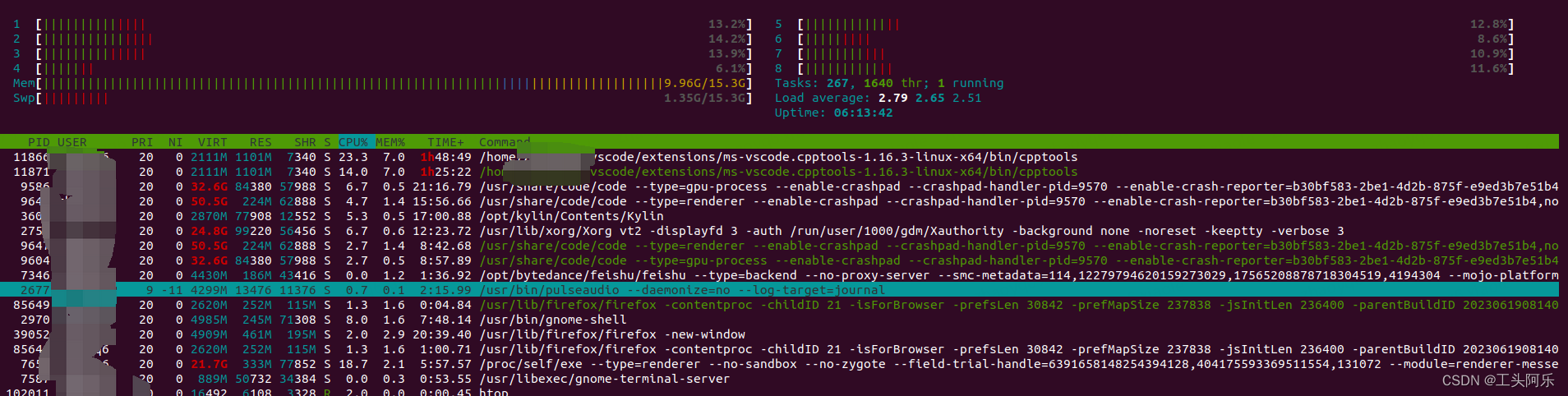 顶部的消息显示了CPU使用率, 以及RAM和交换内存的使用情况。
如果没安装,可以使用类似的命令:
yum install htop -y
- 1
二、 查看物理内存信息
想要查看物理内存的硬件信息,可以使用 demidecode 命令。
这个命令会输出物理内存相关的信息。
zz@xiaole:~$ sudo dmidecode -t 17
# dmidecode 3.2
Getting SMBIOS data from sysfs.
SMBIOS 3.2.0 present.

Handle 0x0002, DMI type 17, 92 bytes
Memory Device
	Array Handle: 0x0001
	Error Information Handle: Not Provided
	Total Width: 64 bits
	Data Width: 64 bits
	Size: 8192 MB
	Form Factor: SODIMM
	Set: None
	Locator: Controller0-ChannelA-DIMM0
	Bank Locator: BANK 0
	Type: DDR4
	Type Detail: Synchronous
	Speed: 3200 MT/s
	Manufacturer: SK Hynix
	Serial Number: 22E2F3F7
	Asset Tag: None
	Part Number: HMAA1GS6CJR6N-XN
	Rank: 1
	Configured Memory Speed: 3200 MT/s
	Minimum Voltage: Unknown
	Maximum Voltage: Unknown
	Configured Voltage: 1.2 V
	Memory Technology: DRAM
	Memory Operating Mode Capability: Volatile memory
	Firmware Version: Not Specified
	Module Manufacturer ID: Bank 1, Hex 0xAD
	Module Product ID: Unknown
	Memory Subsystem Controller Manufacturer ID: Unknown
	Memory Subsystem Controller Product ID: Unknown
	Non-Volatile Size: None
	Volatile Size: 8 GB
	Cache Size: None
	Logical Size: None

Handle 0x0003, DMI type 17, 92 bytes
Memory Device
	Array Handle: 0x0001
	Error Information Handle: Not Provided
	Total Width: 64 bits
	Data Width: 64 bits
	Size: 8192 MB
	Form Factor: SODIMM
	Set: None
	Locator: Controller1-ChannelA-DIMM0
	Bank Locator: BANK 0
	Type: DDR4
	Type Detail: Synchronous
	Speed: 3200 MT/s
	Manufacturer: SK Hynix
	Serial Number: 22E2F69D
	Asset Tag: None
	Part Number: HMAA1GS6CJR6N-XN
	Rank: 1
	Configured Memory Speed: 3200 MT/s
	Minimum Voltage: Unknown
	Maximum Voltage: Unknown
	Configured Voltage: 1.2 V
	Memory Technology: DRAM
	Memory Operating Mode Capability: Volatile memory
	Firmware Version: Not Specified
	Module Manufacturer ID: Bank 1, Hex 0xAD
	Module Product ID: Unknown
	Memory Subsystem Controller Manufacturer ID: Unknown
	Memory Subsystem Controller Product ID: Unknown
	Non-Volatile Size: None
	Volatile Size: 8 GB
	Cache Size: None
	Logical Size: None
- 1
- 2
- 3
- 4
- 5
- 6
- 7
- 8
- 9
- 10
- 11
- 12
- 13
- 14
- 15
- 16
- 17
- 18
- 19
- 20
- 21
- 22
- 23
- 24
- 25
- 26
- 27
- 28
- 29
- 30
- 31
- 32
- 33
- 34
- 35
- 36
- 37
- 38
- 39
- 40
- 41
- 42
- 43
- 44
- 45
- 46
- 47
- 48
- 49
- 50
- 51
- 52
- 53
- 54
- 55
- 56
- 57
- 58
- 59
- 60
- 61
- 62
- 63
- 64
- 65
- 66
- 67
- 68
- 69
- 70
- 71
- 72
- 73
- 74
dmidecode -t 17 展示的信息包括 内存大小, 类型,带宽等信息。 当然,因为示例中使用的是虚拟机,所以有的信息是不可用的。
如果不加 -t 参数,则展示所有类型的硬件信息。 也可以指定其他 -t 参数来查看对应的硬件信息。
小结
本文介绍的命令都可以在shell终端上执行,不需要图形界面来展示。
如果使用带有图形界面的Linux桌面系统,则使用图形工具会更直观。 一般来说图形桌面都会提供对应的系统监控工具。 输出容易理解的 cpu, 物理内存, 交换内存, 网络带宽等资源的使用信息。
参考链接
https://www.binarytides.com/linux-command-check-memory-usage/
http://virtualthreads.blogspot.com/2006/02/understanding-memory-usage-on-linux.html