
- 1自注意力机制(Self-Attention)
- 24、DRF实战总结:序列化器(Serializer)、数据验证、重写序列化器方法详解(附源码)_drf serialization
- 3薪资17K是一个怎样的水平?来看看98年测试工程师的面试全过程…_测试工程师17k高吗
- 4动态规划专题——背包问题_动态规划背包问题
- 5ubuntu20.04安装完没有连接wifi的选项,ubuntu网卡驱动_ubuntu20.04没有连接wifi选项
- 6数字政府!3DCAT实时云渲染助推上海湾区数字孪生平台
- 7Mybatis配置动态数据源以及参数传递等
- 8C++基础语法详解_c++基本语法
- 9【Unity 优化篇】 | 优化专栏《导航帖》,全面学习Unity优化技巧,让我们的Unity技术上升一个档次
- 10Python海龟turtle基础知识大全与画图集合_python海龟编程代码大全
Java 1.7.0 51下载 64位 | JD7K官方版
赞
踩
JDK 64位,适用于WIN 64位系统JDK,全名是Java SE Development Kit,Java的研发环境,使用最广泛的Java SDK,JDK是研发与编译JAVA程序,必不可少的环境,64位的JDK解压出来就是jdk-7u51-windows-x64.exe程序。
此外JDK中还包含完整的JRE(Java Runtime Environment),Java运行环境,也被称为private runtime。包含了用于产品环境的多种库类,如基础类库rt.jar,与给研发人员使用的补充库,如国际化与本地化的类库、IDL库等等。
jdk-7u51-windows-x64.exe
前面我们发布了一个32位的,此次发布64位的。。
WIN7 64位系统安装JDK配置环境变量方法:
1、下载解压出Windows x64 对应的 jdk-7u51-windows-x64.exe,开始安装。
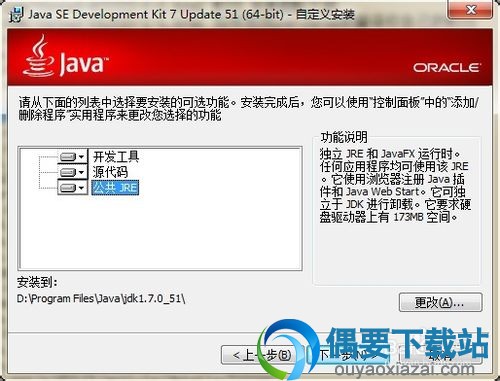
2、安装好后便是配置JDK的环境变量,在桌面上计算机点右键选属性,或是开始菜单计算机上点右键选属性,左边点高级系统设置,点下边的环境变量。
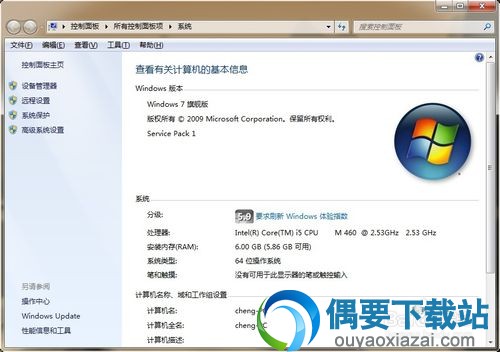
3、打开我的电脑系统属性中的高级选项。
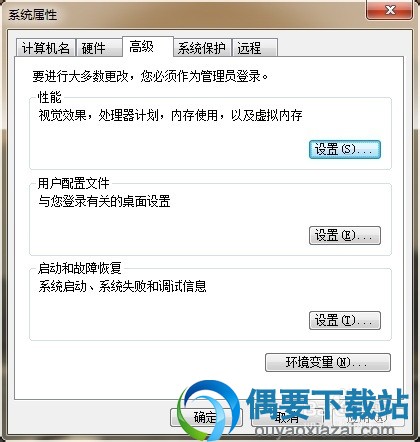
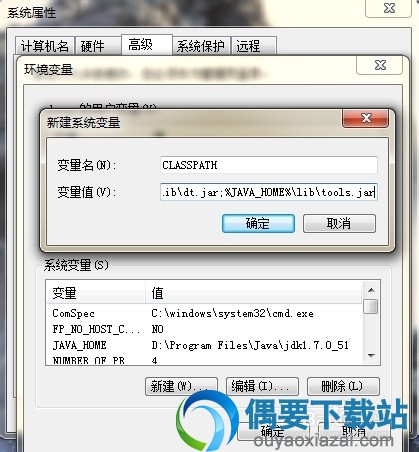
4、在新弹出窗口上,点系统变量区域下面的新建按钮,弹出新建窗口,变量名为JAVA_HOME,变量值填JDK安装的最后路径,我这里装的地址是D:\Program Files\Java\jdk1.7.0_51,因此填D:\Program Files\Java\jdk1.7.0_51,这里D盘,是因为jdk-7u51-windows-x64.exe安装在了D盘,如果您安装在了C盘,请将D改成C,最后点确定完成。
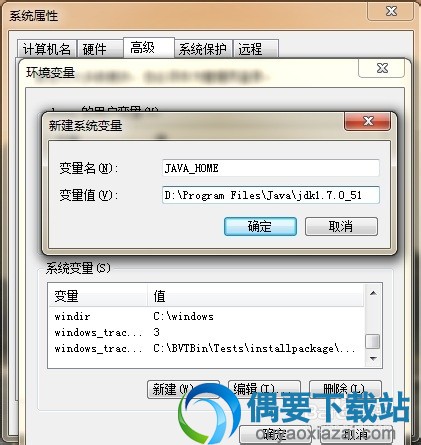
5、下面需要设置Path变量,由于系统本身已经存在这个变量,因此不需要新建,在原本基本上添加JDK相关的,找到Path变量双击编辑,由于每个值之间用;符号间断,因此先在末尾加上;(注意是英文格式的,不要输其他符号空格等),加上;符号后在末尾加入%JAVA_HOME%\bin;%JAVA_HOME%\jre\bin,点确定完成。

6、下面添加CLASSPATH变量,由于不存在,因此新建一个,变量名CLASSPATH,变量值%JAVA_HOME%\lib\dt.jar;%JAVA_HOME%\lib\tools.jar,首尾不带空格的,点确定完成,至此环境变量配置完成,点确定关掉环境变量配置窗口。
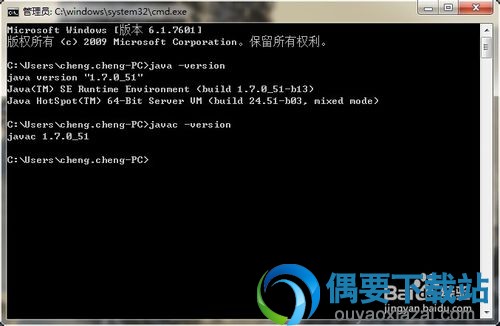
7、下面验证是否配置成功,打开始运行输入cmd打开命令行窗口,输入java -version,显示版本1.7.0_51,输入javac -version,也显示1.7.0_51,说明JDK安装及环境变量配置成功。
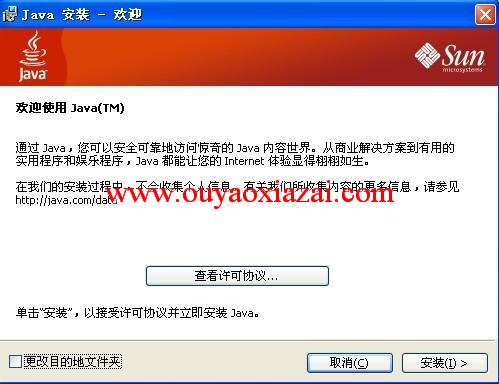
界面预览图:

![[ 云计算 | AWS 实践 ] Java 如何重命名 Amazon S3 中的文件和文件夹_jav](https://img-blog.csdnimg.cn/direct/f6b4b45ef01445aa9a147e7c5f1a8f15.png?x-oss-process=image/resize,m_fixed,h_300,image/format,png)

