
热门标签
热门文章
- 1Git: commit 中的 hash 是什么_commit hash
- 2[附源码]Java计算机毕业设计SSM航空订票系统
- 3EXML的使用
- 4python实现四位随机验证码生成_制作随机验证码4位(验证码由0-9,大小写字母a-z,小写a-z构成),不区分大小写。用pyt
- 5【Unity3D】UI Toolkit简介_uitoolkit
- 6【Linux-Ubuntu】定时任务 cron 详解
- 7【AI_Design】Midjourney技巧进阶
- 8在众多的材质中选择灰口铸铁铸造划线平台、铸铁平台等的原因——河北北重
- 9基于粤嵌gec6818开发板嵌入式电子相册,智能家居,音乐播放,灯光控制,2048游戏_粤嵌开发板相册
- 10发生了快速异常检测失败,将不会调用异常处理程序
当前位置: article > 正文
【Java基础】Java环境搭建
作者:算法编织者 | 2024-02-03 21:42:38
赞
踩
java环境搭建
一、前期准备
1. 基础知识
- JVM:Java Virtual Machine,也就是Java虚拟机,它是Java运行的虚拟环境,我们所编写的代码都运行在JVM上。而JVM作为一款软件,它运行在操作系统之上,在不同操作系统之下其JVM的版本也不相同,因而Java可以很好的适配各个平台,即可以运行在任何的操作系统上,这被称为Java的跨平台性,也是Java最吸引人的地方之一。
- JRE:Java Runtime Environment,也就是Java运行环境,其包含JVM以及运行时一些所需要的类库
- JDK:Java Development Kit,也就是Java程序开发工具包,其包含了JRE和开发工具
由以上可知,如果我们仅仅只要运行一个Java程序,就只需要JRE即可,但如果是去开发Java程序,那么就必须要有JDK
2. 软件
我使用到的是JDK9的版本,这里分享给大家,小伙伴们自取哈
链接:https://pan.baidu.com/s/13qDfScGaaNZAomBzkomqNg
提取码:bn9b
二、安装
1. JDK安装
一路next即可,C盘空间不够的小伙伴可以选择安装在其他盘符,但注意安装路径不能出现中文和空格,建议还是安装在C盘
2. 配置环境变量
环境变量的配置方便在系统的任何目录下使用Java命令,而不用每次都切换到JDK的bin目录(以win10为例)
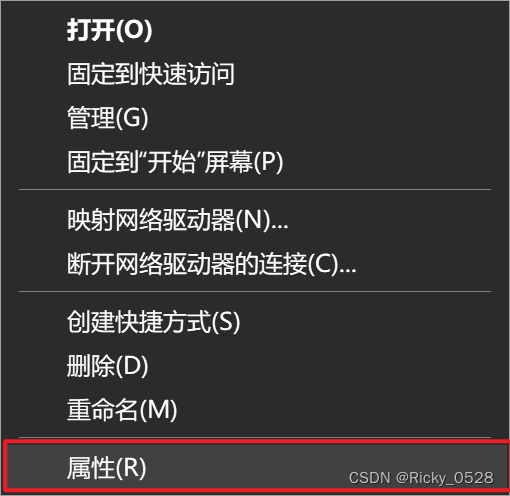
- 桌面右击计算机,选择属性
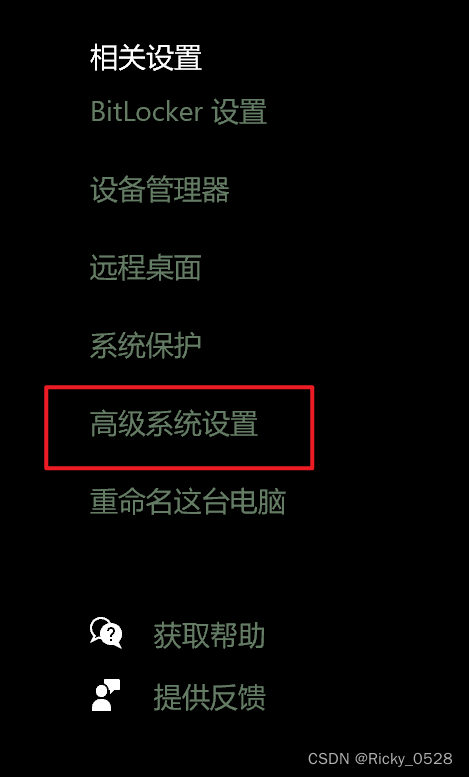
- 在关于页面选择高级系统设置
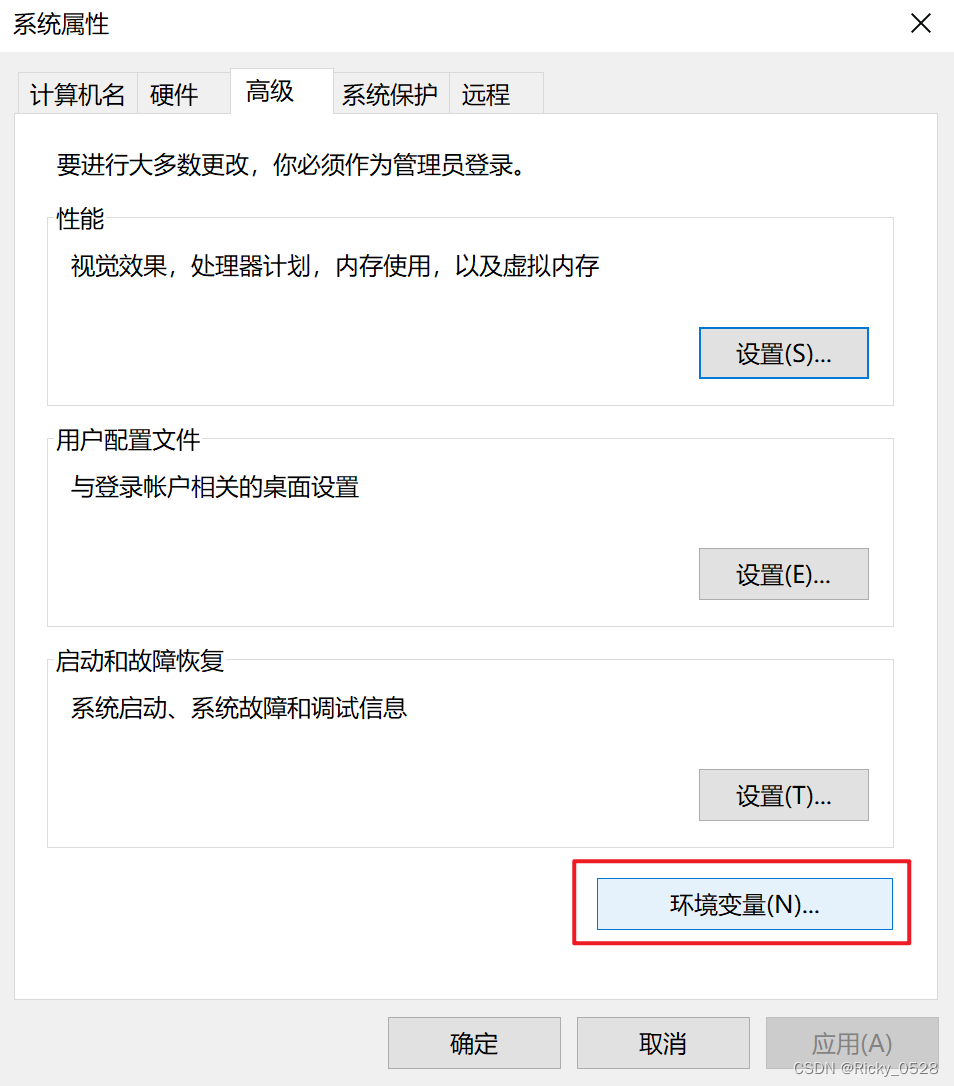
- 在打开的系统属性页面选择环境变量
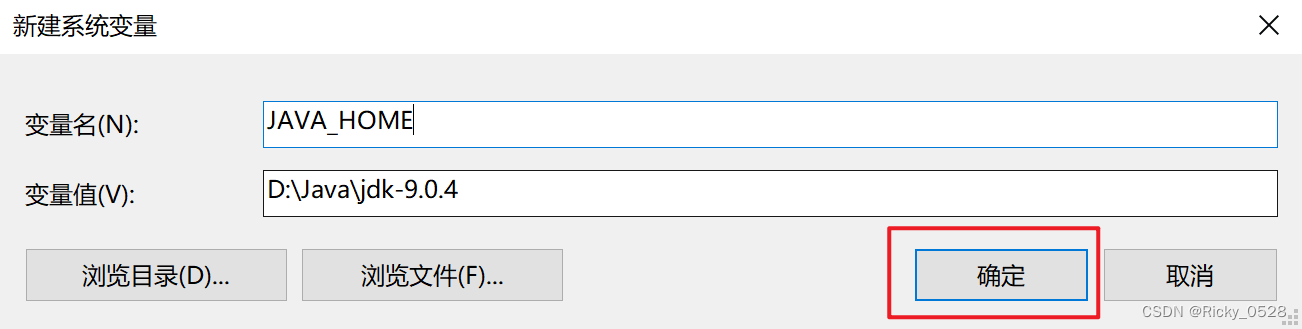
- 在打开的环境变量的系统变量一栏选择新建
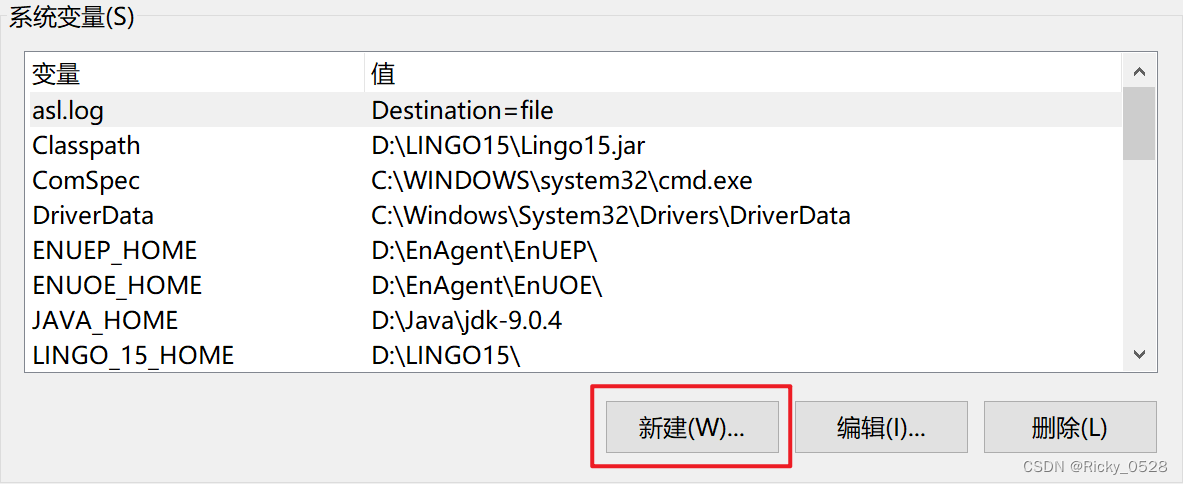
- 在变量名处输入
JAVA_HOME,变量值处输入JAVA的安装路径,我这里是D:\Java\jdk-9.0.4,如果安装的是我提供的版本就只需要修改前面的D:\Java即可
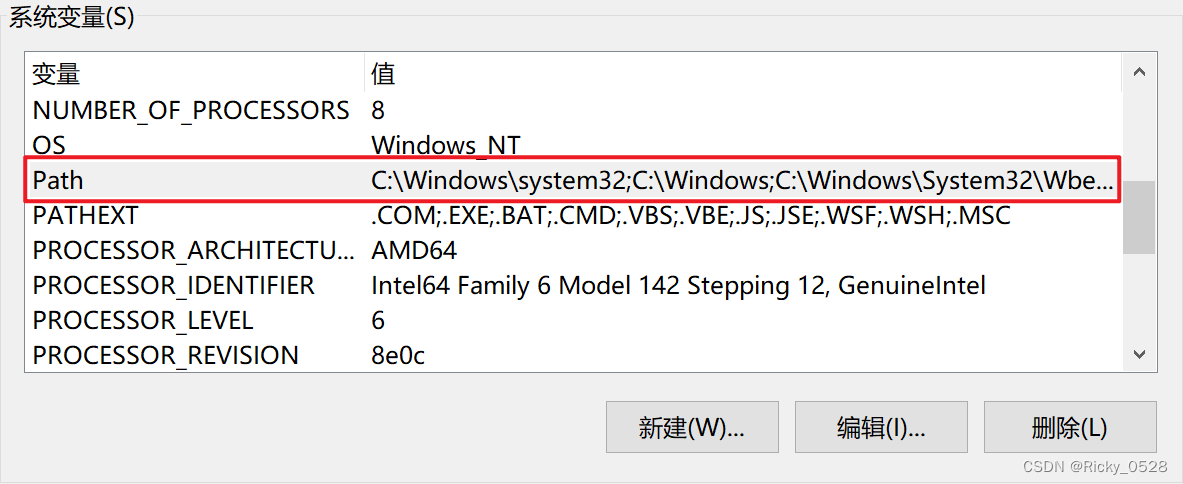
- 在系统变量一栏找到并双击PATH进入编辑
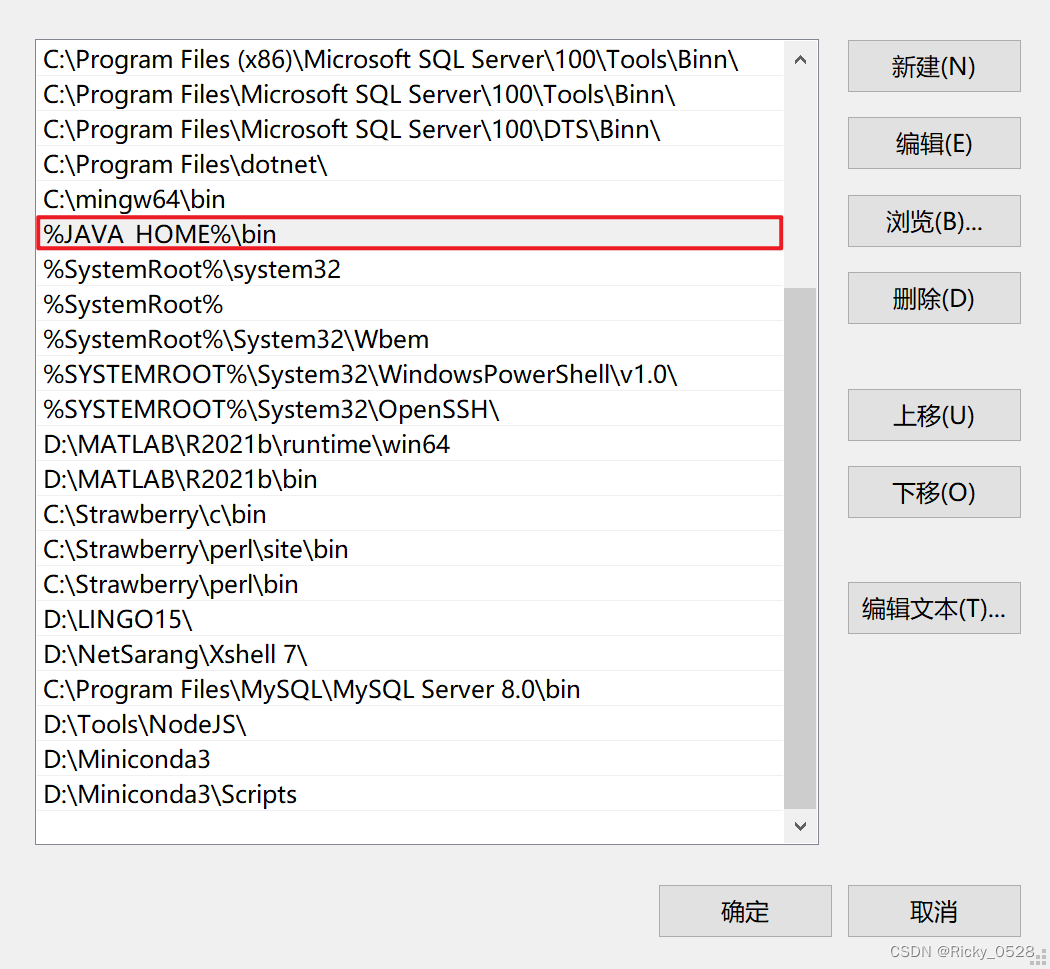
- 选择新建并键入
%JAVA_HOME%\bin
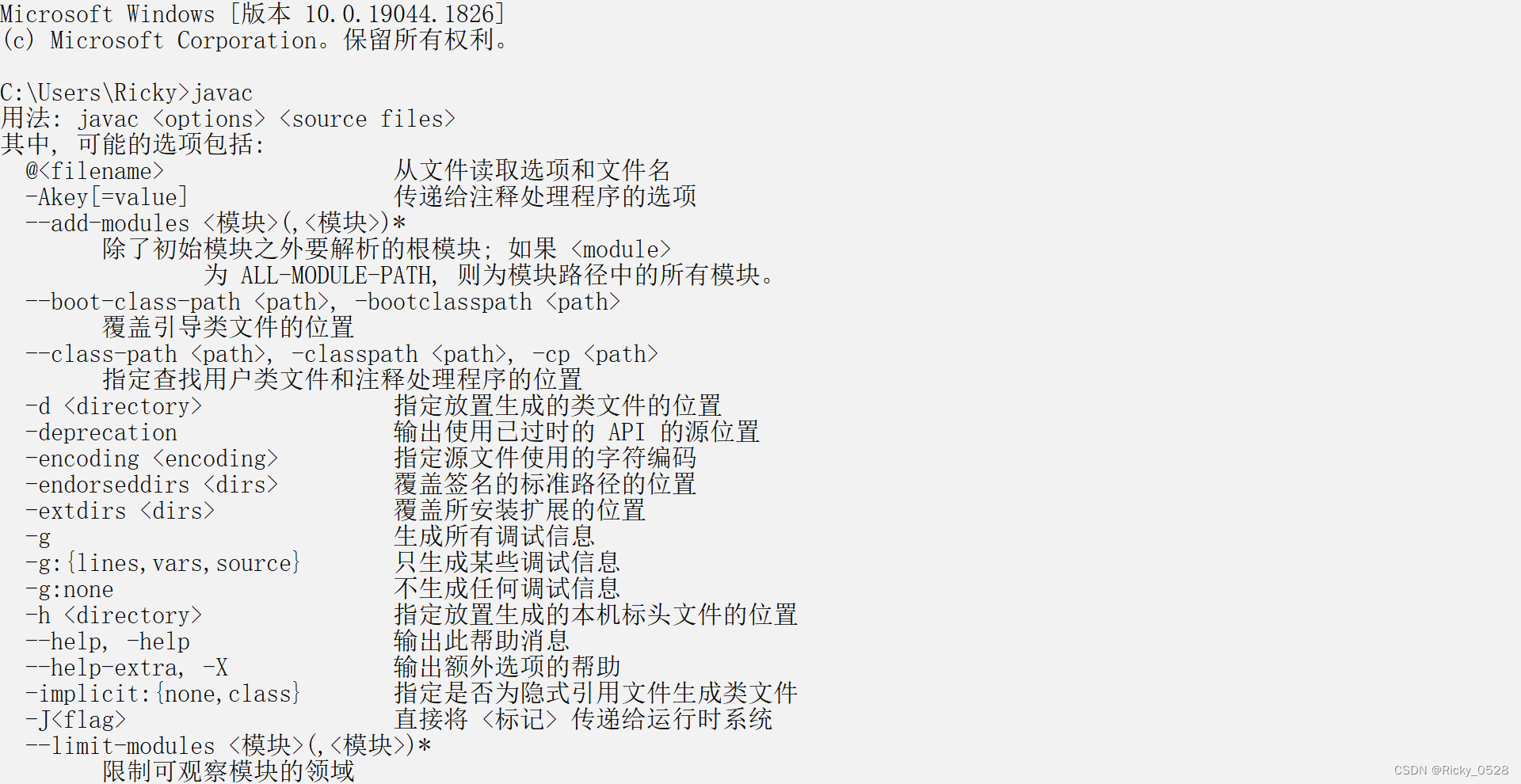
- 点击确定,到此为止环境变量配置完毕,下面验证是否配置成功,键盘按
Win+R输入cmd打开DOS命令行,输入javac若出现如下界面即表示配置成功
三、总结
到此为止Java环境搭建已经完毕,这是学习Java的第一步,希望我的教程能给小伙伴们带来帮助,最后谢谢大家看到这里
声明:本文内容由网友自发贡献,不代表【wpsshop博客】立场,版权归原作者所有,本站不承担相应法律责任。如您发现有侵权的内容,请联系我们。转载请注明出处:https://www.wpsshop.cn/article/detail/58192
推荐阅读
![[ 云计算 | AWS 实践 ] Java 如何重命名 Amazon S3 中的文件和文件夹_jav](https://img-blog.csdnimg.cn/direct/f6b4b45ef01445aa9a147e7c5f1a8f15.png?x-oss-process=image/resize,m_fixed,h_300,image/format,png)
相关标签
Copyright © 2003-2013 www.wpsshop.cn 版权所有,并保留所有权利。

