
热门标签
热门文章
- 1Retrofit基础讲解(上)_call
- 2嵌入式培训机构四个月实训课程笔记(完整版)-Linux ARM平台编程第一天-嵌入式系统概述(物联技术666)
- 3CentOS7 安装配置FTP服务器详解_centos7 ftp
- 42023最新版Android逆向教程——第1天:Android Studio的安装与配置_安卓逆向
- 5【Springboot系列】SpringBoot整合Jpa
- 6《数据库原理》课程设计-mysql_数据库原理课程设计
- 7Qt开发(七)Qt 开发中编译报错:QIODevice::read: device not open_qiodevice::read device not open
- 8【AI】ChatGPT和文心一言那个更好用
- 9自动化测试现状的思考
- 10RT-Thread: 串口操作、增加串口、串口函数
当前位置: article > 正文
docker使用详细教程(搭建容器到镜像及打包全流程)_lbjcom/cuda10.1-pytorch3.6-warp-ctc-apex
作者:沉思者 | 2024-02-03 19:41:35
赞
踩
lbjcom/cuda10.1-pytorch3.6-warp-ctc-apex
提示:创作不易,转载请附链接
前言
docker使用较为普遍,但又不想系统学习,想快速上手。因此,本文将总结docker经常使用的方法,便于读者快速上手。
一、nvidia-docker安装方法
想通过docker使用gpu需安装nvidia-docker容器,方可使用gpu。其安装方法如下:
复制粘贴即可:
distribution=$(. /etc/os-release;echo $ID$VERSION_ID)
curl -s -L https://nvidia.github.io/nvidia-docker/gpgkey | sudo apt-key add -
curl -s -L https://nvidia.github.io/nvidia-docker/$distribution/nvidia-docker.list | sudo tee /etc/apt/sources.list.d/nvidia-docker.list
sudo apt-get update && sudo apt-get install -y nvidia-container-toolkit
- 1
- 2
- 3
- 4
重启docker
sudo service docker restart
- 1
dockerhub镜像拉取
docker拉取网络的安装命令:
docker pull lbjcom/cuda10.1-pytorch3.6-warp-ctc-apex
- 1
容器转为镜像:
命令:
docker commit 8dfe4fa5b202     base_docker:latest
                容器地址              新镜像名
- 1
- 2
镜像打包:
docker save -o /data/sdv3/docker_first.tar      base_docker:latest
           镜像存储地址                     打包镜像名称
- 1
- 2
本地镜像加载:
docker  load  -i   /data/sdv3/docker_first.tar
         加载镜像路径
- 1
- 2
使用镜像创建容器命令:
docker run  --gpus all  -itd   -p 9991:6661    --ipc=host   --name docker_name      -v    /data:/home lbjcom/cuda10.1-pytorch3.6-warp-ctc-apex:latest      /bin/bash
说明:--guus all 使用所有显卡 9991是物理机端口 6661是容器端口 --ipc=host使用物理机 -v路径映射 物理路径:容器路径
- 1
- 2
启动镜像:
docker exec -it 220beb95291e bin/bash
         镜像名
- 1
- 2
删除容器/镜像:
删除容器:
docker rm 容器_id
删除镜像:
docker rmi 镜像_id
- 1
- 2
- 3
- 4
镜像推送到dockerhub中:
登录dockerhub:
命令:
docker login
- 1
push 镜像:
上传镜像名称必须有账号起头(如:tangjunjun996),否则会出错,如下红框:

命令:
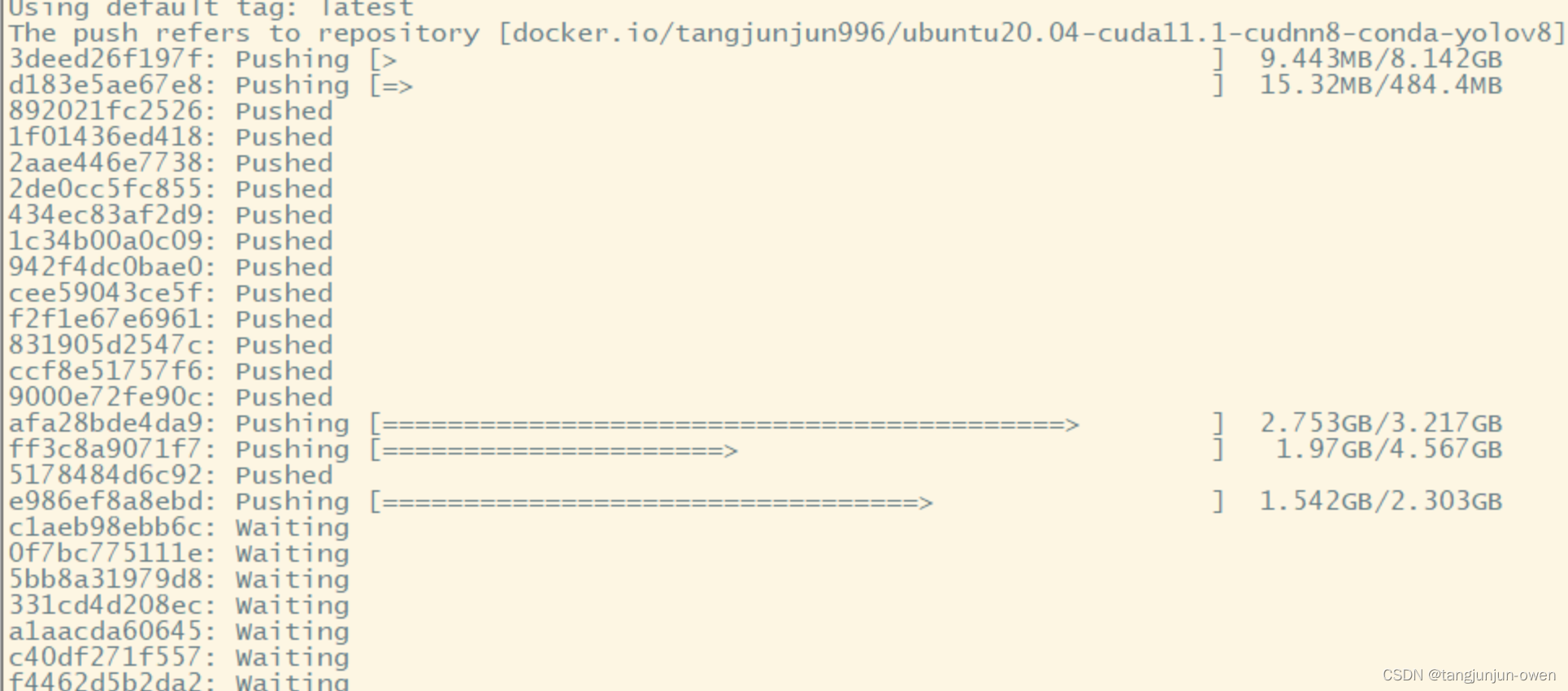
docker push tangjunjun996/ubuntu20.04-cuda11.1-cudnn8-conda-yolov8:latest
- 1
等待上传:
声明:本文内容由网友自发贡献,转载请注明出处:【wpsshop博客】
推荐阅读


相关标签

