
热门标签
热门文章
- 12023年软件测试就业现状分析,到底是卷还是润?_2023年软件测试就业趋势
- 2如何用Stable Diffusion模型生成个人专属创意名片?_使用stable-diffusion生成创意名片
- 3OC面向对象,面向过程_oc可以面向过程嘛?
- 4python批量计算cosine distance_cosine python
- 5MySql分表后如何进行分页查询_mysql分表后如何分页
- 65T的资源大礼包整合,总有你想要的!_vip aqdk300
- 7使用 Python 实现一个简单的智能聊天机器人(附完整代码)_python聊天机器人代码
- 8OKHttp从入门到放弃(自己编写测试服务端)_okhttp服务端
- 9STM32F4读写内部FLASH【使用库函数】_stm32f407 flash读写
- 10Grounding DINO:开放集目标检测,将基于Transformer的检测器DINO与真值预训练相结合
当前位置: article > 正文
Java开发环境配置过程详解(包括IDEA配置Java)_idea java配置
作者:程序语言诗人 | 2024-02-03 17:08:45
赞
踩
idea java配置
一、JDK下载安装
1. 官网下载JDK
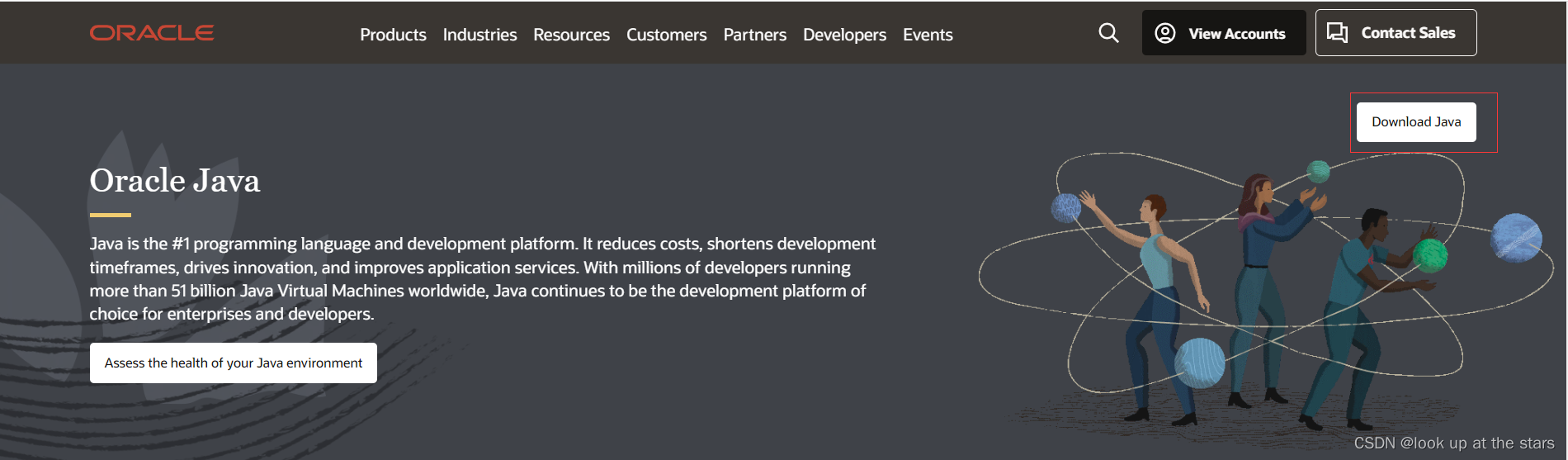
1)官网链接: https://www.oracle.com/java/,进入官网之后选择Java下载。
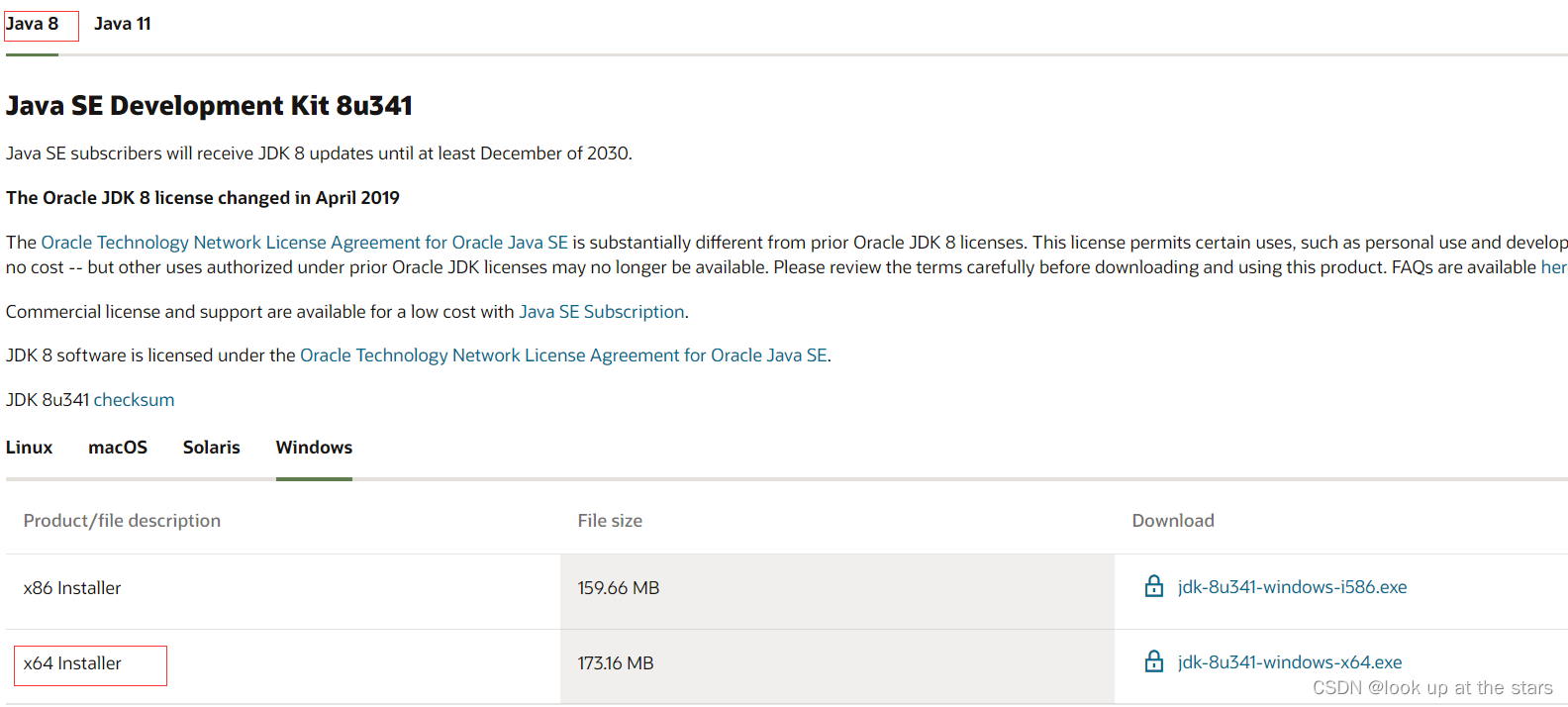
2)之后选择自己需要的JDK版本进行下载,此处选择JDK8,下载得到对应exe文件。
2. 本地安装JDK
1)双击下载的exe文件进行安装。

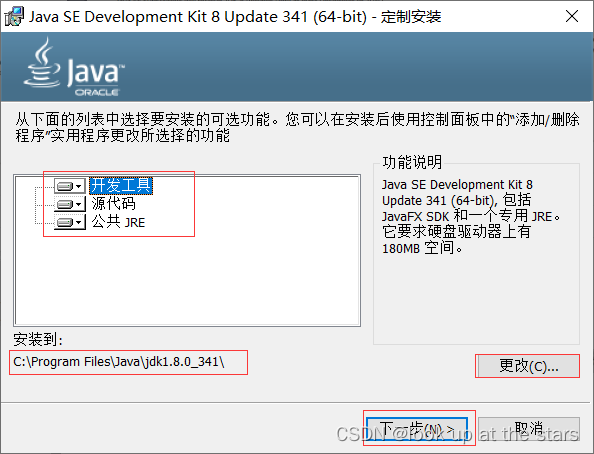
2)选择JDK安装路径(也可选择默认),记住该路径便于后续的环境变量配置。
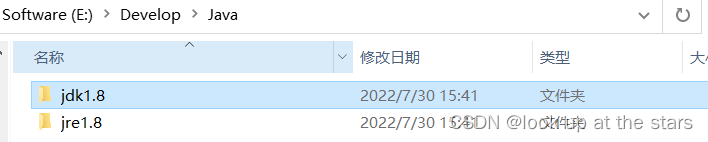
3)安装过程中会出现Jre的安装提醒,此处需确认安装路径,建议与Jdk安装目录同级,如图所示,之后选择下一步即可完成安装。
3. 配置环境变量
在安装完所需Jdk及Jre之后,我们需要进行环境变量的配置(其中涉及到的路径与自己安装路径匹配即可)。
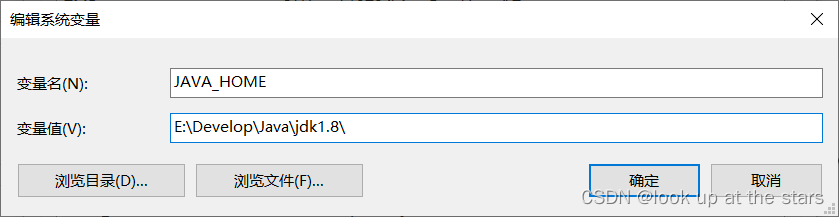
1)新建JAVA_HOME系统变量,即Jdk安装路径。
JAVA_HOME=E:\Develop\Java\jdk1.8\
- 1
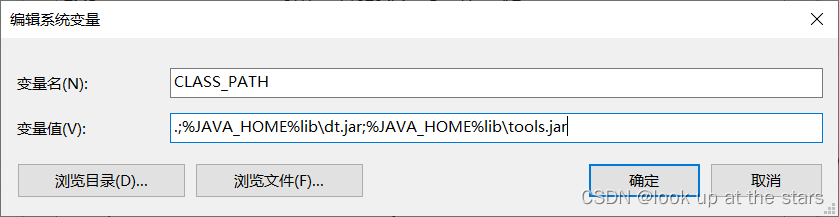
2)新建CLASS_PATH系统变量
CLASS_PATH=.;%JAVA_HOME%lib\dt.jar;%JAVA_HOME%lib\tools.jar
- 1
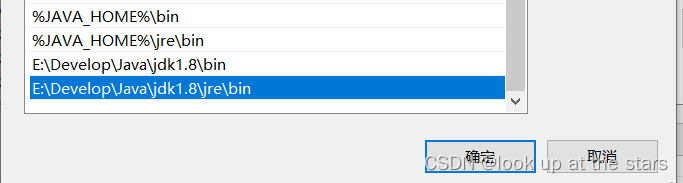
3)更新Path系统变量,选择Path进入之后,编辑当前变量。
1)新增如下值:
%JAVA_HOME%\bin
- 1
%JAVA_HOME%\jre\bin
- 1
2)以防万一,将1)中路径的真实值再添加一遍,如下:
E:\Develop\Java\jdk1.8\bin
- 1
E:\Develop\Java\jdk1.8\jre\bin
- 1
3)最终结果如图所示:
4. 验证是否安装成功
1)Win+R打开命令行窗口;
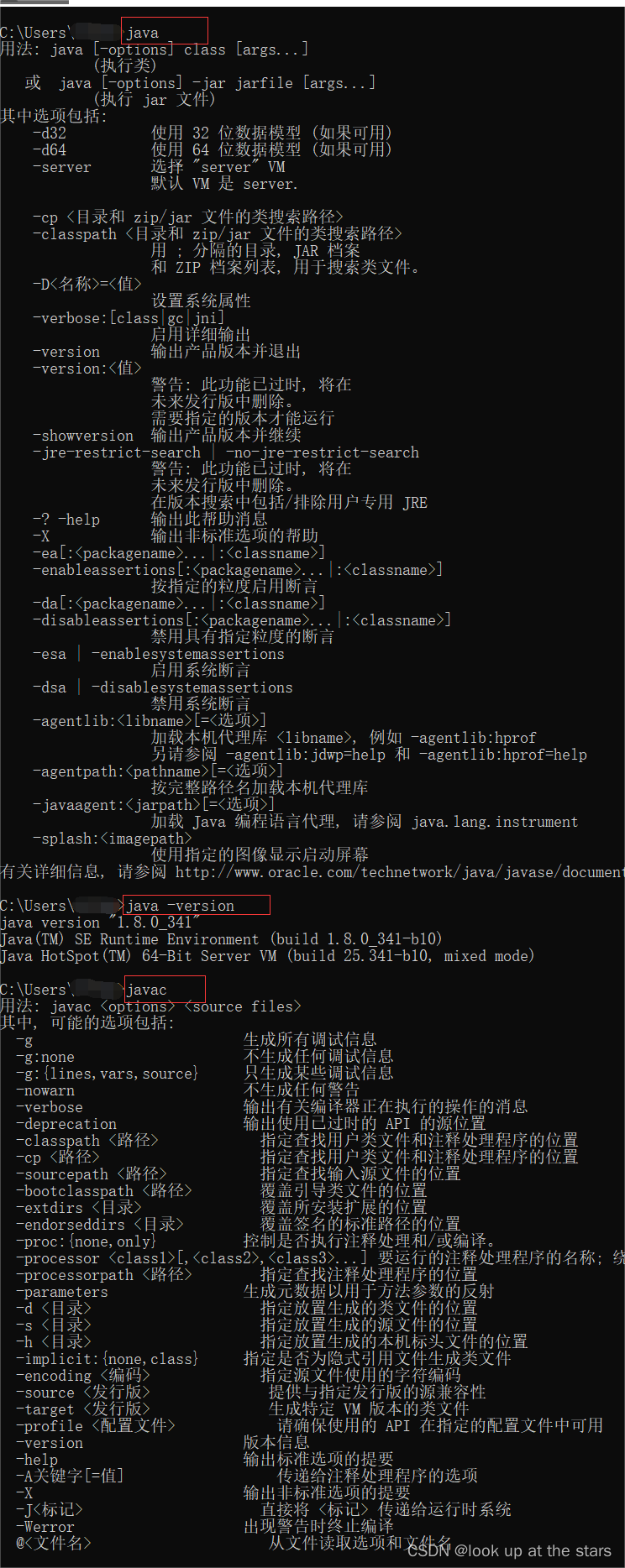
2)依次输入以下三条命令,若出现如图所示情况,则说明安装成功。
- java
- java -version
- javac
二、IDEA进行Java开发
1. 创建Java项目
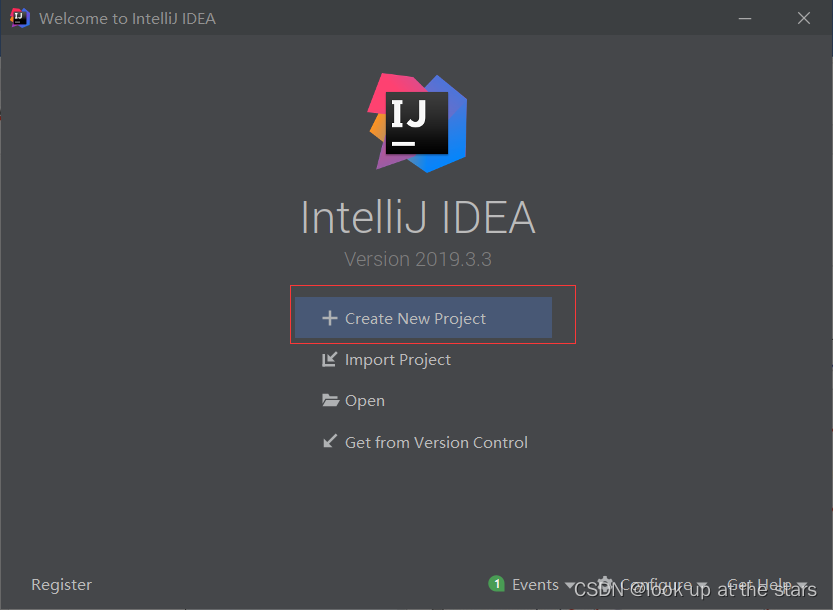
1)打开IDEA,点击创建新项目。
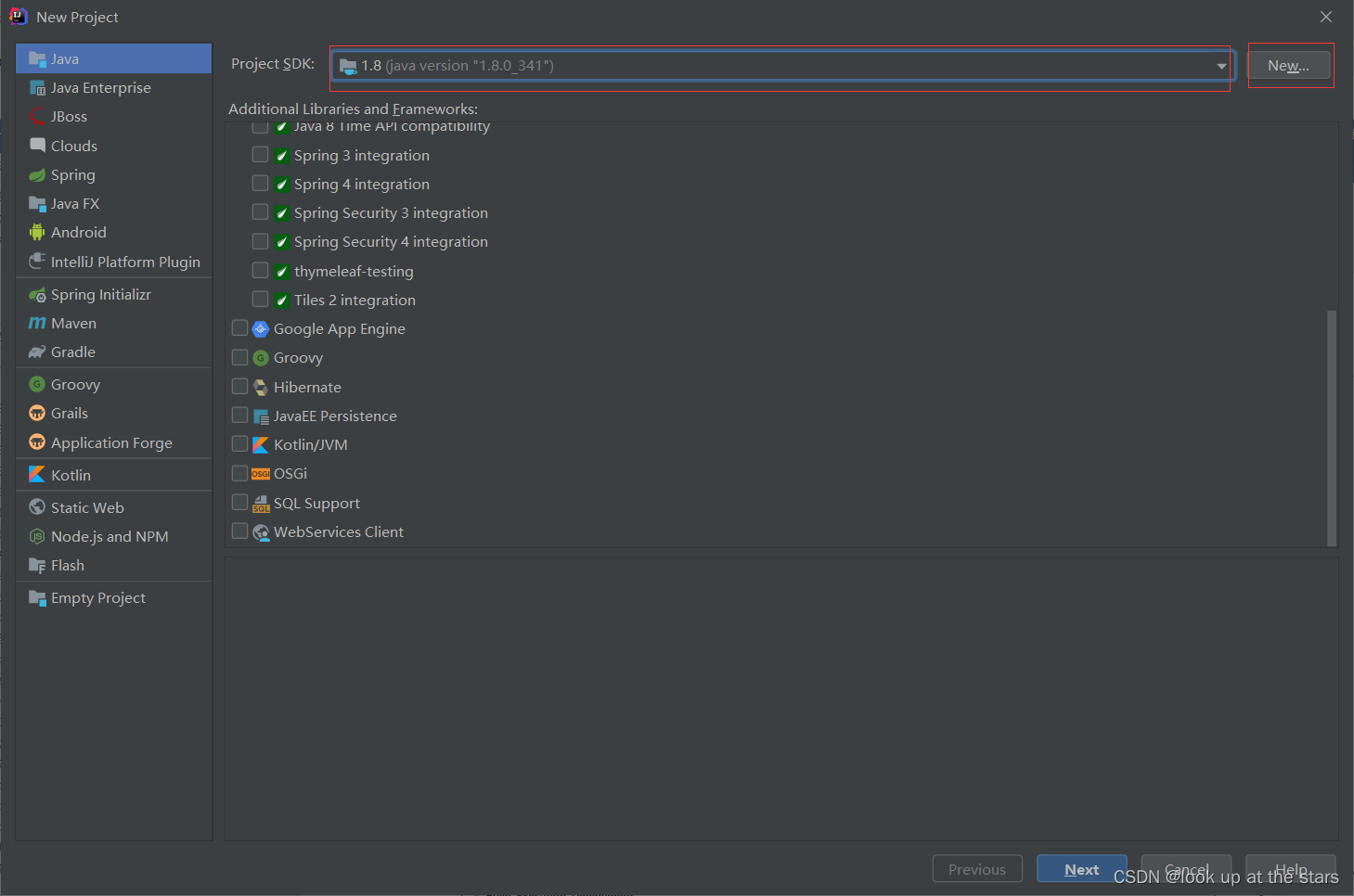
2)左端选择Java项目,之后选择本地Jdk安装路径(如E:\Develop\Java\jdk1.8),然后点击下一步即可。
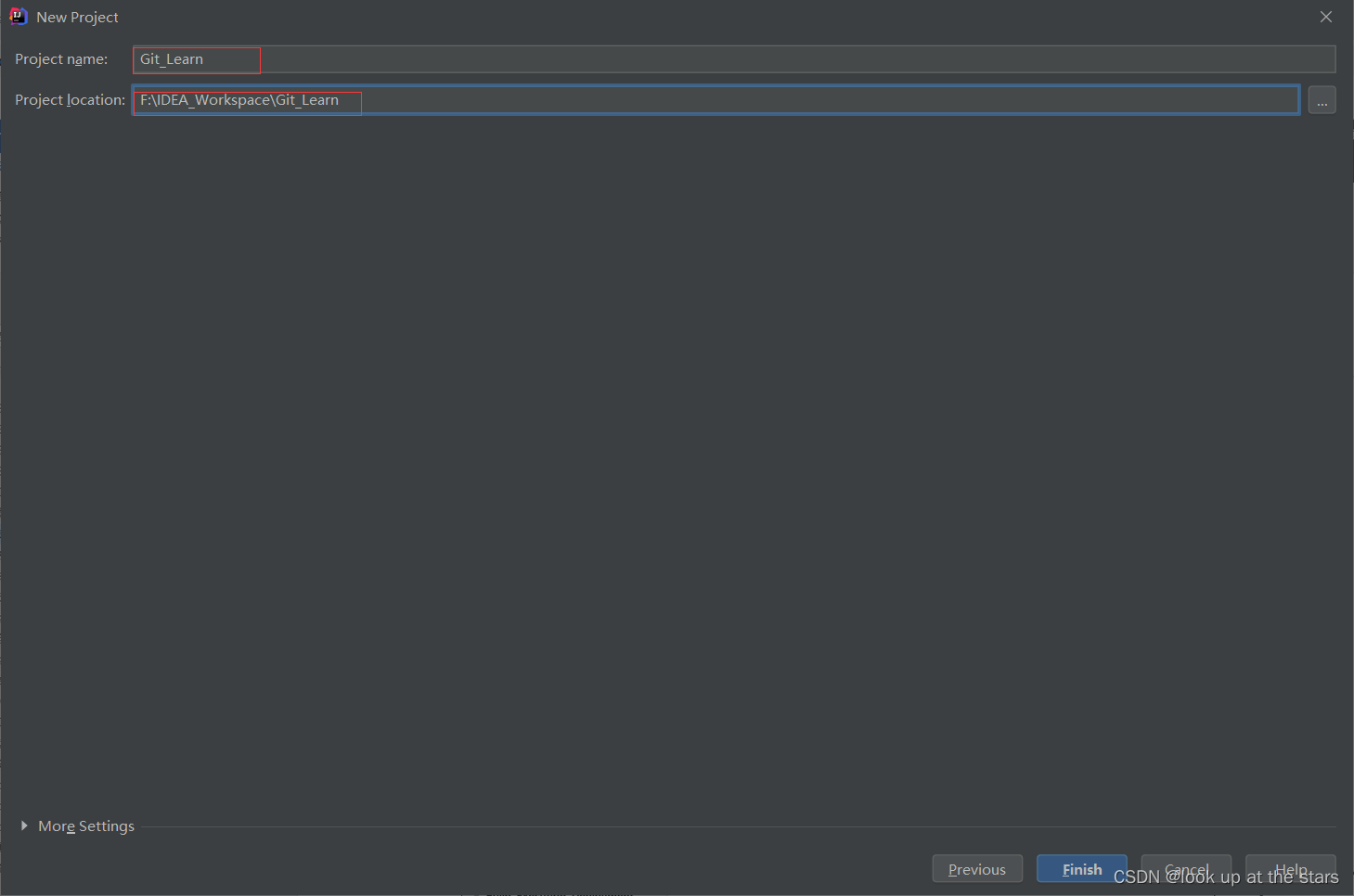
3)设置项目名称及项目路径。
2. 程序测试
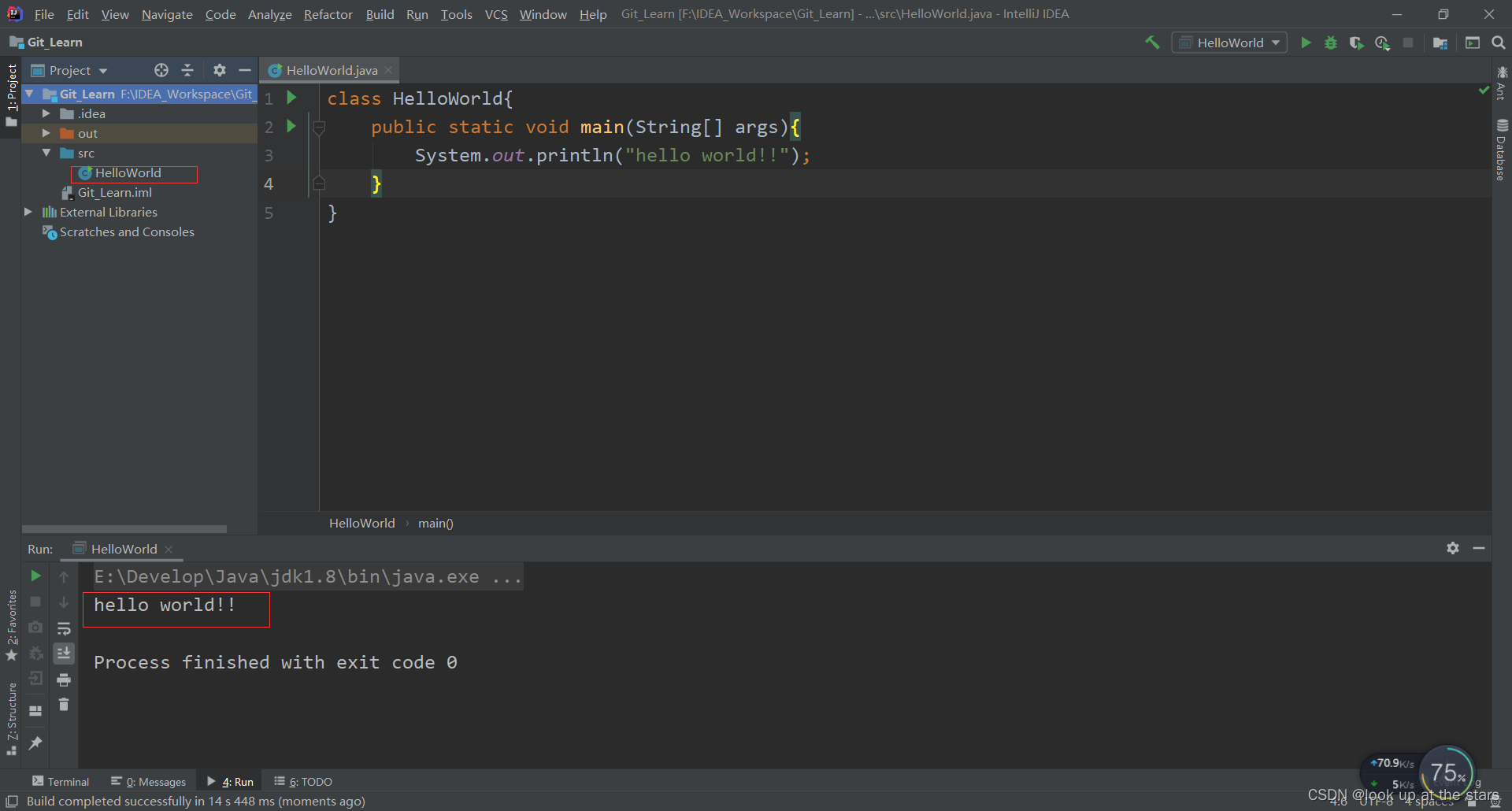
在项目下的src目录中,创建测试文件,如HelloWorld.java测试是否成功,若控制台可正常输出则说明成功配置,可进一步进行后续开发。
声明:本文内容由网友自发贡献,不代表【wpsshop博客】立场,版权归原作者所有,本站不承担相应法律责任。如您发现有侵权的内容,请联系我们。转载请注明出处:https://www.wpsshop.cn/article/detail/57369
推荐阅读
![[ 云计算 | AWS 实践 ] Java 如何重命名 Amazon S3 中的文件和文件夹_jav](https://img-blog.csdnimg.cn/direct/f6b4b45ef01445aa9a147e7c5f1a8f15.png?x-oss-process=image/resize,m_fixed,h_300,image/format,png)
相关标签

