
热门标签
热门文章
- 1Vue ElementUI中el-table表格嵌套样式问题
- 2c/c++语言库函数查询方法(详解)_devc++能查询c++标准库么
- 3云计算,社交网络,移动互联网_随着移动设备的高速发展,客户端的移动社交网络能够在3个方面扮演更重要的角色
- 4基于SE3等变网络与Diffusion模型的分子生成工具 TargetDiff 评测_mmgbsa dg bind值和docking score值
- 5使用VUE:v-for获取列表前n个数据、中间范围数据、末尾n条数据的方法_v-for只循环列表前5个
- 6CAN总线基础知识(3)——CAN的远程帧
- 7基于STM32的USB键盘制作(保姆级)(二)_瀚文 键盘 代码讲解
- 8数据结构与算法:欧拉筛——查找素数(质数)的最优解算法 O(n)_欧拉筛选素数法
- 9ChatGPT辅助编程,一次有益的尝试
- 10配置Python版本的目标跟踪算法KCF,支持手动画框_python kcf opencv
当前位置: article > 正文
JAVA(windows)安装教程_javaws安装
作者:代码吟游诗人 | 2024-02-03 17:03:16
赞
踩
javaws安装
一、下载
进入官网(https://www.oracle.com/technetwork/java/javase/downloads/jdk8-downloads-2133151.html)下载所需版本安装包 二、安装
二、安装
1、双击打开程序包
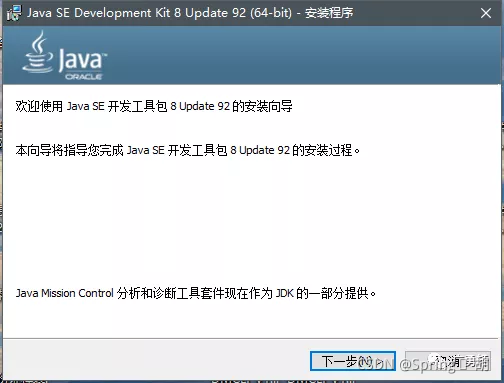
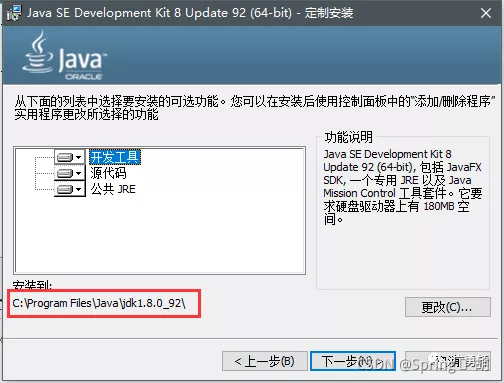
2、点击下一步,默认路径建议不变,如果改变的话,一定要记得自己的安装路径,因为环境变量配置的时候需要找到这个文件
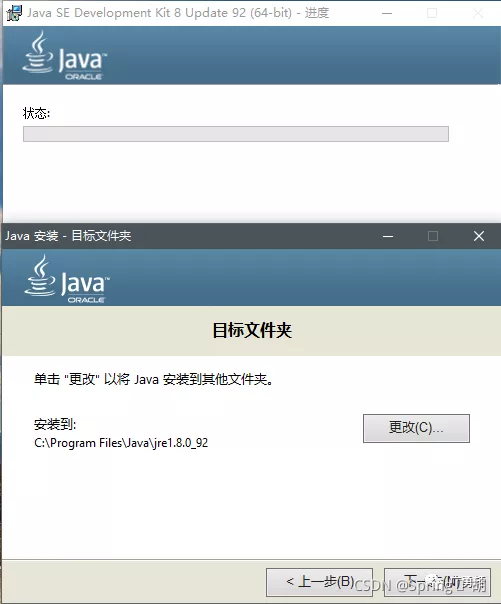
3、点击下一步,会出现弹框,点击下一步
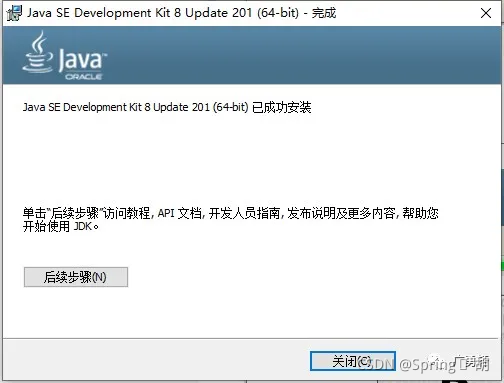
4、等待安装完成,点击关闭
三、环境变量的配置
1、找到我的电脑→属性→高级系统设置→环境变量
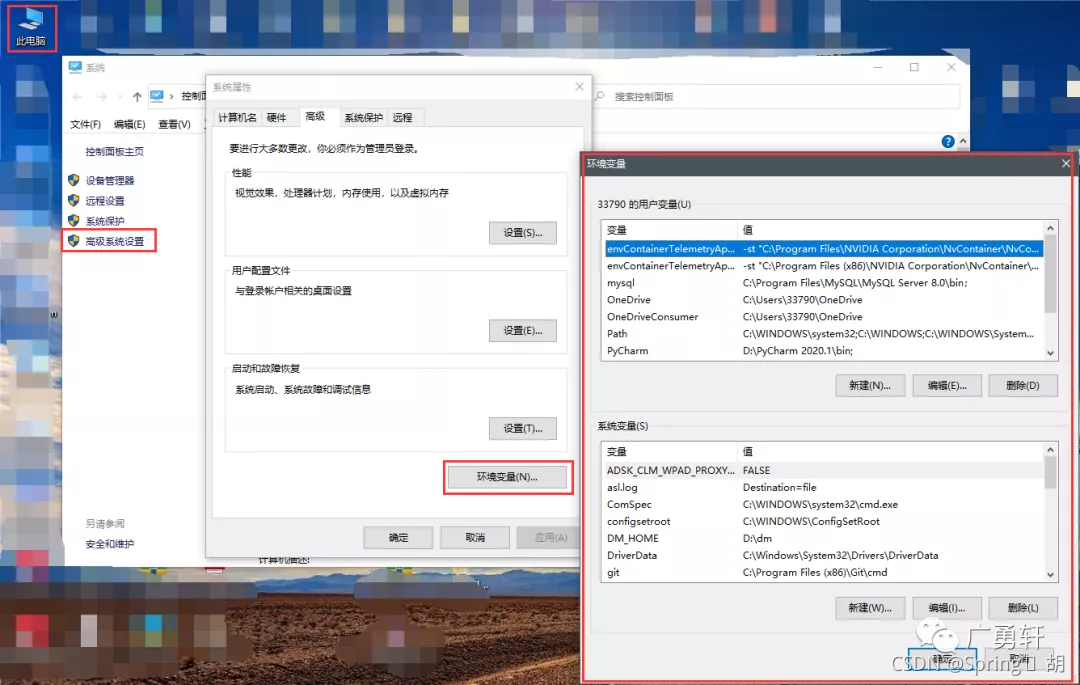
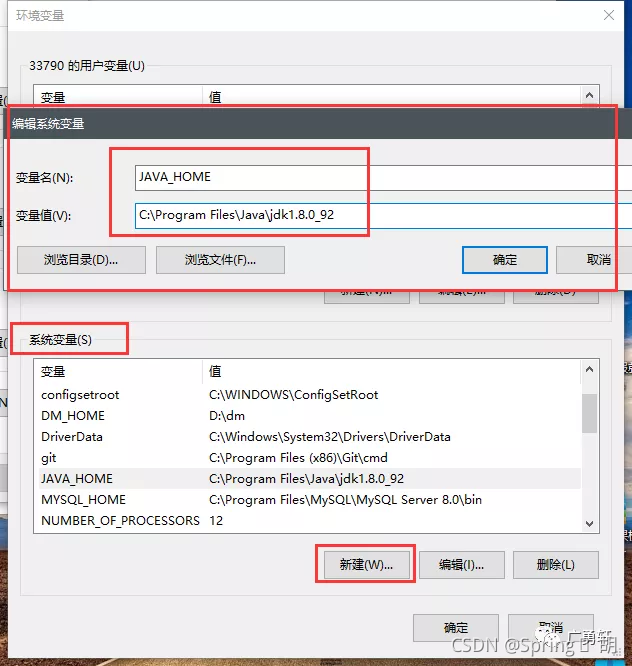
2、点击新建(系统变量里的新建,不要搞成用户变量)
(1)新建->变量名"JAVA_HOME",变量值C:\ProgramFiles\Java\jdk1.8.0_92(即JDK的安装路径)
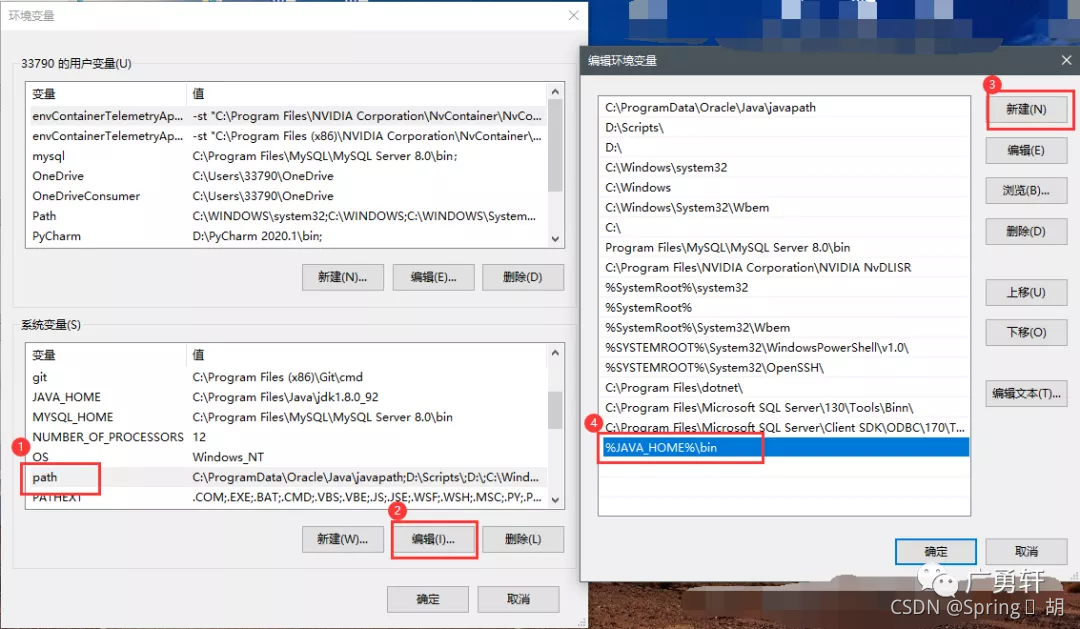
(2)编辑->变量名"Path",在原变量值的最后面加上 %JAVA_HOME%\bin
(3)全部点确定
四、验证JAVA是否安装成功
1、打开cmd或者powershell
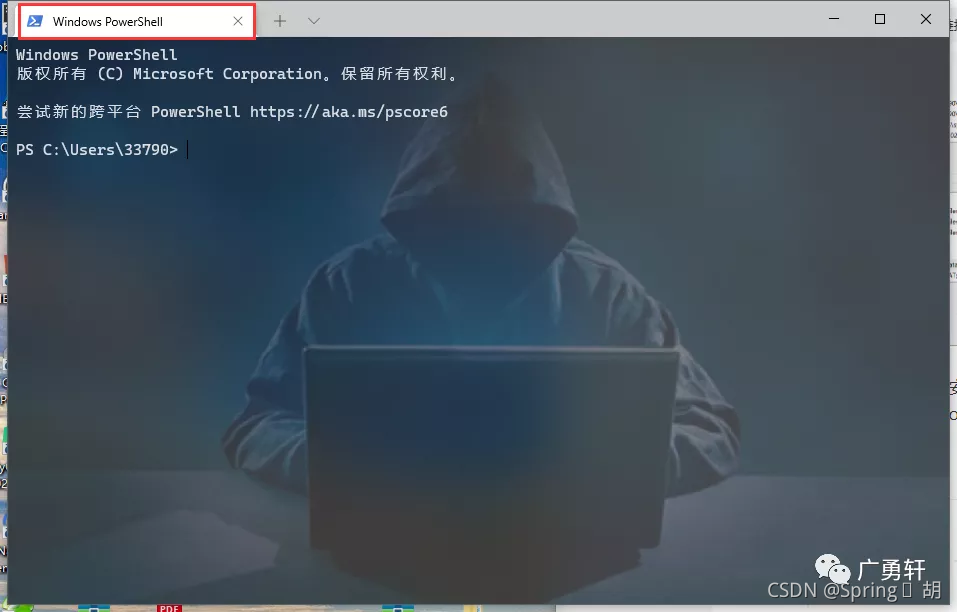
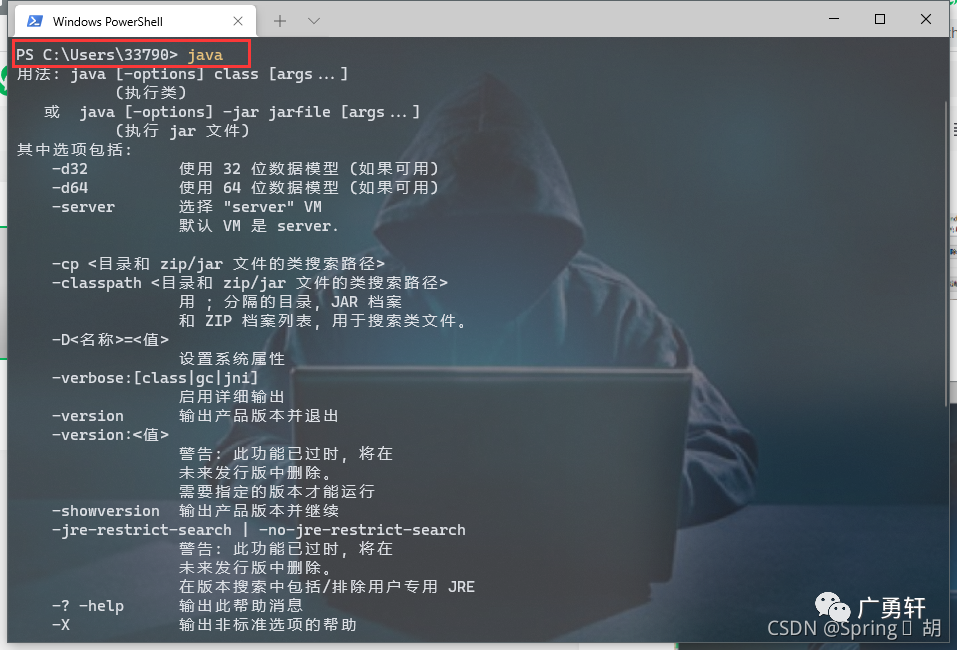
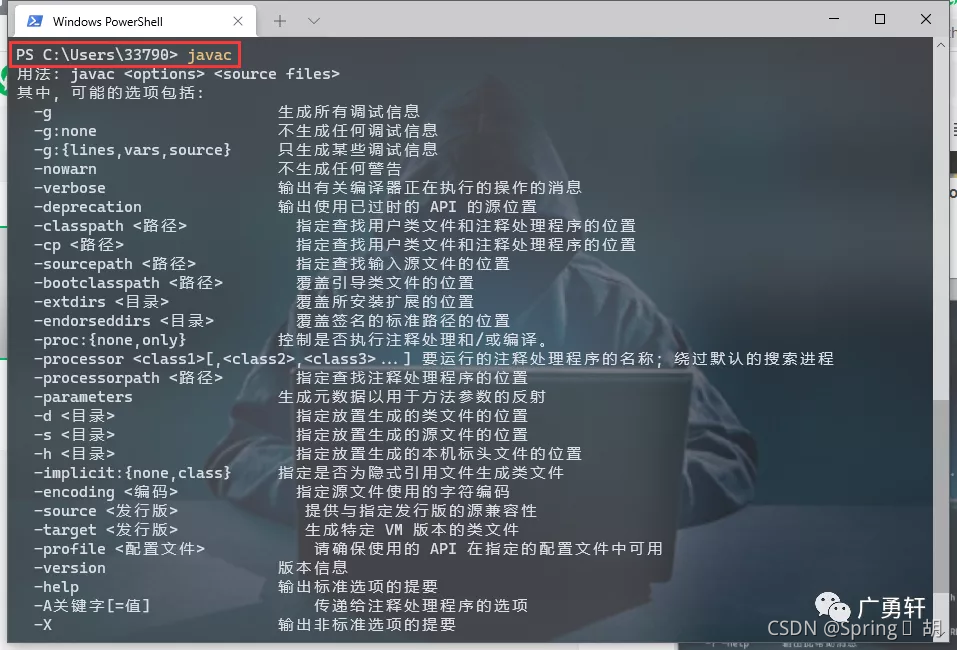
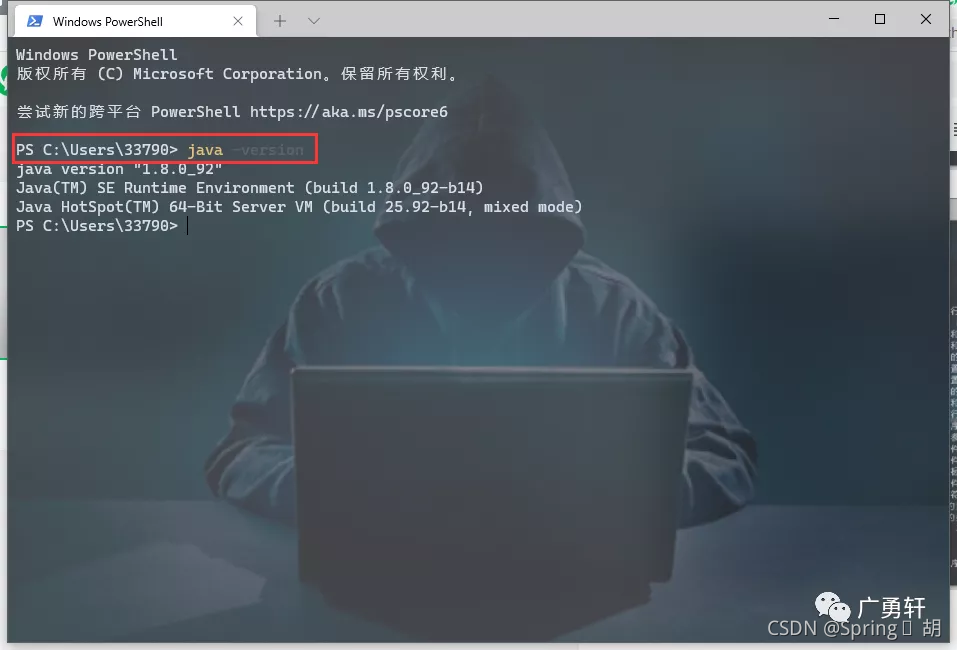
2、依次输入java、javac、java -version,若三个命令都会出现详细参数,就算配置成功
(1)输入java
(2)输入javac
(3)输入java -version
现在java的环境已经安装完毕啦!!!开启你的java之旅!!!
声明:本文内容由网友自发贡献,不代表【wpsshop博客】立场,版权归原作者所有,本站不承担相应法律责任。如您发现有侵权的内容,请联系我们。转载请注明出处:https://www.wpsshop.cn/article/detail/57356
推荐阅读


相关标签

