
热门标签
热门文章
- 1国内首发!嗒嗒AI插件商店给GPT-4插上翅膀
- 2安卓系列机型 框架LSP 安装步骤 支持多机型 LSP框架通用安装步骤【二】_lsp框架和模块
- 3Kafka的重要组件,谈谈流处理引擎Kafka Stream_kafka streams 引擎
- 4随机梯度下降算法 入门介绍(最通俗易懂)_随机梯度下降法
- 5【大数据 OLAP 技术新书推荐】 字节跳动阿里巴巴大厂资深架构师程序员多年实践经验总结《ClickHouse入门、实战与进阶》ClickHouse领域集大成之作,入门标准参考书日常工作案头必备手册_clickhouse入门实战与进阶 pdf
- 680份Python计算机毕业设计项目推荐(源码+论文+PPT)_200个python毕设项目
- 7AI绘画——了解AI绘画爆火原因与工具,并生成几个端午绘画小作品
- 8【毕业季|进击的技术er】作为一个职场人,我想对你们说_纵是世间万象,道却万变不离其
- 9【2021年终总结】支愣起来——30岁程序员的2021_程序员年终总结2021年个人范文
- 10安全多方计算之九:不经意传输
当前位置: article > 正文
【java环境搭建详细教程】_搭建java环境
作者:stabc | 2024-02-03 17:01:52
赞
踩
搭建java环境
一、java安装包下载
安装包获取:
1.1官网下载安装包:下载地址https://www.oracle.com/technetwork/java/javase/downloads/index.html
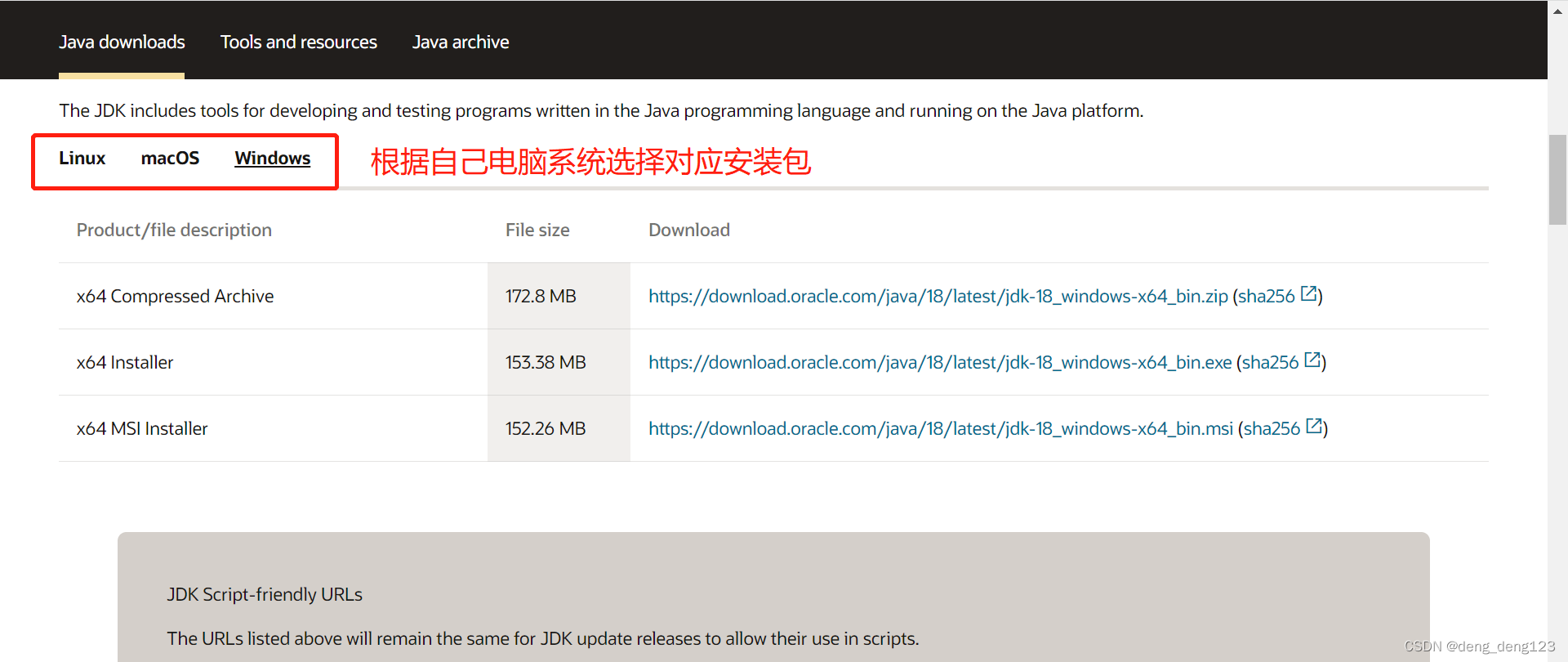
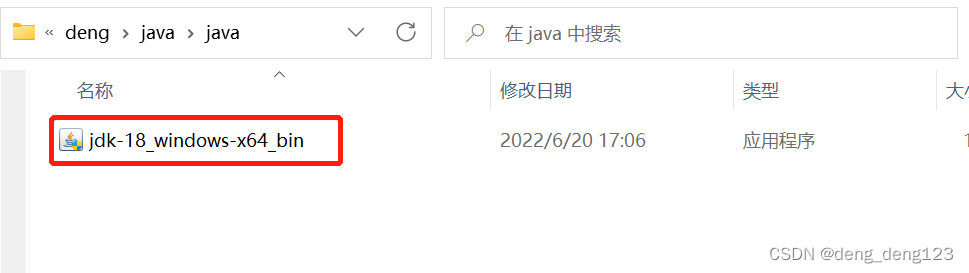
下载完成,双击进行安装
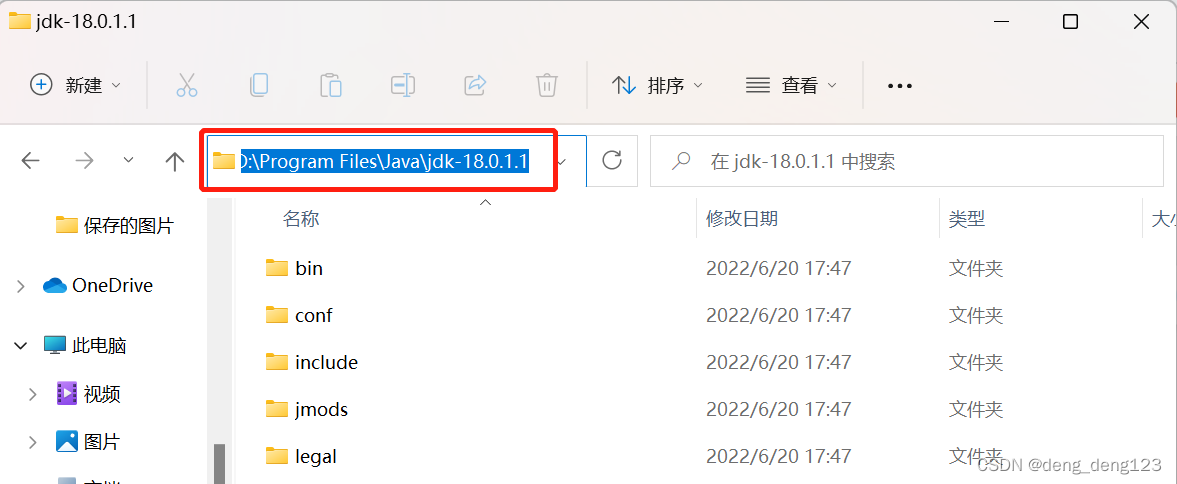
注意:需要注意安装位置,因为后面配置环境需要这个地址,不想装在C盘可自行更改,我的安装位置是D盘
2.1网盘获取:
这里提供的是windows64操作系统jdk18,符合需求可自提,不符合可去官网自行下载;获取后安装流程同上,在此不再赘述。
链接:https://pan.baidu.com/s/1u-qQXL9xyqOQ5qtBcjmnDg
提取码:deng
二、环境配置
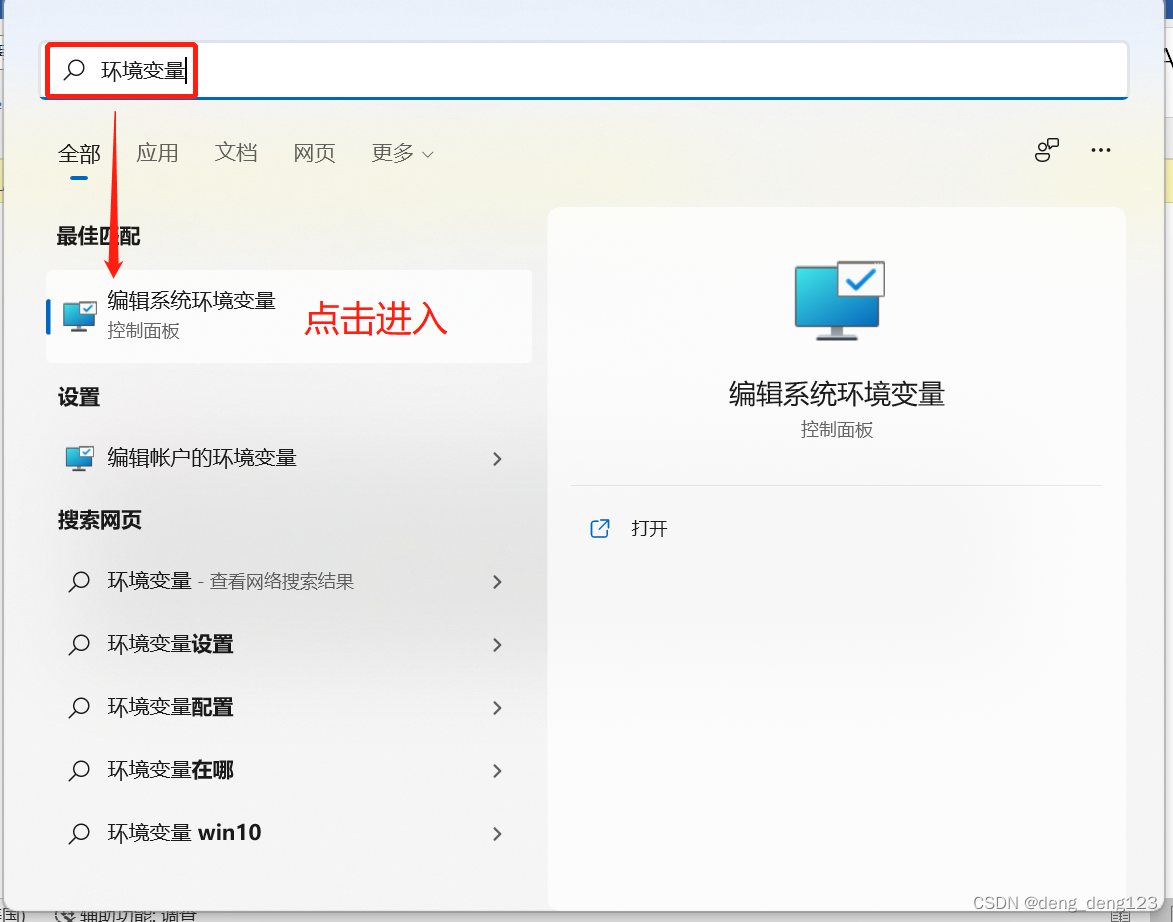
2.1电脑快捷搜索“环境变量”,根据下图依次点击:

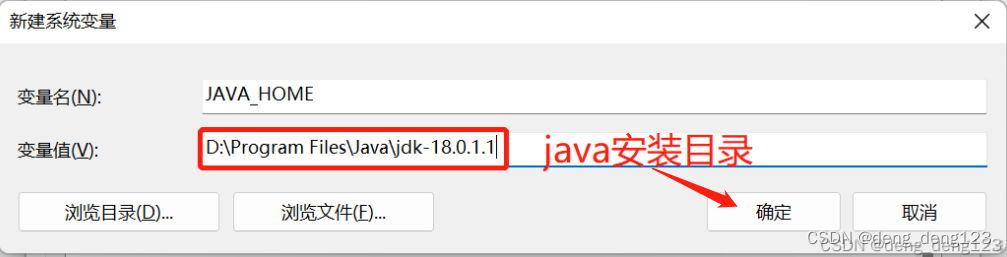
 2.2新建JAVA_HOME
变量名:JAVA_HOME,变量值:java安装目录
填好信息,点击“确定”按钮
2.3继续新建CLASSPATH
变量名CLASSPATH,变量值:.;%JAVA_HOME%\lib\dt.jar;%JAVA_HOME%\lib\tools.jar
注意:这里的符号都是输入法为英文状态下的,如果是中文输入法环境变量会配置失败
2.4找到path,添加%JAVA_HOME%\bin和%JAVA_HOME%jre\bin,如图:

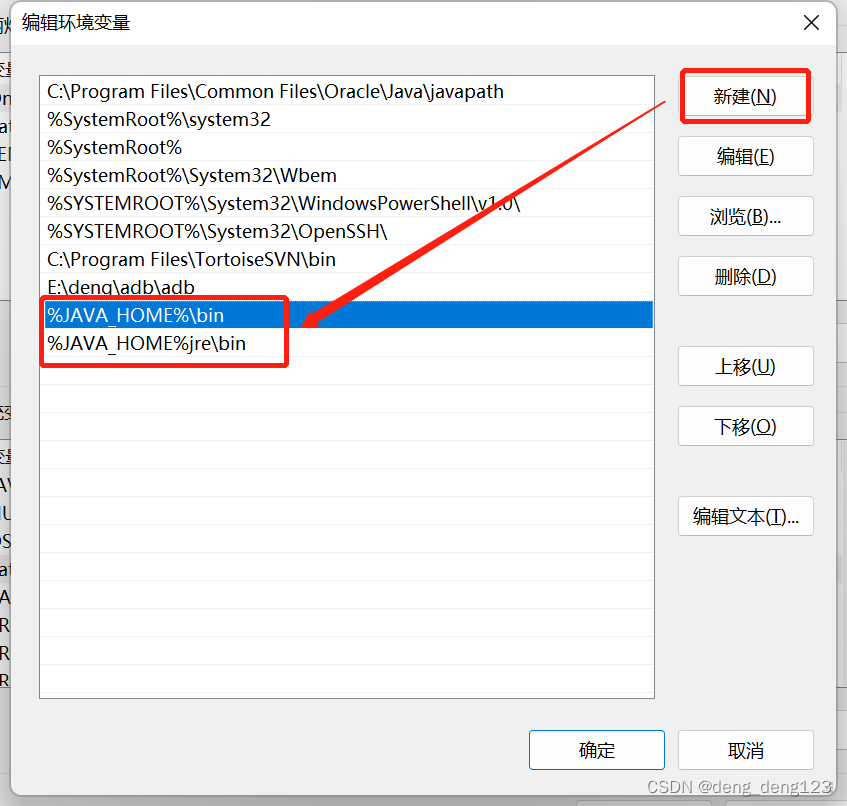
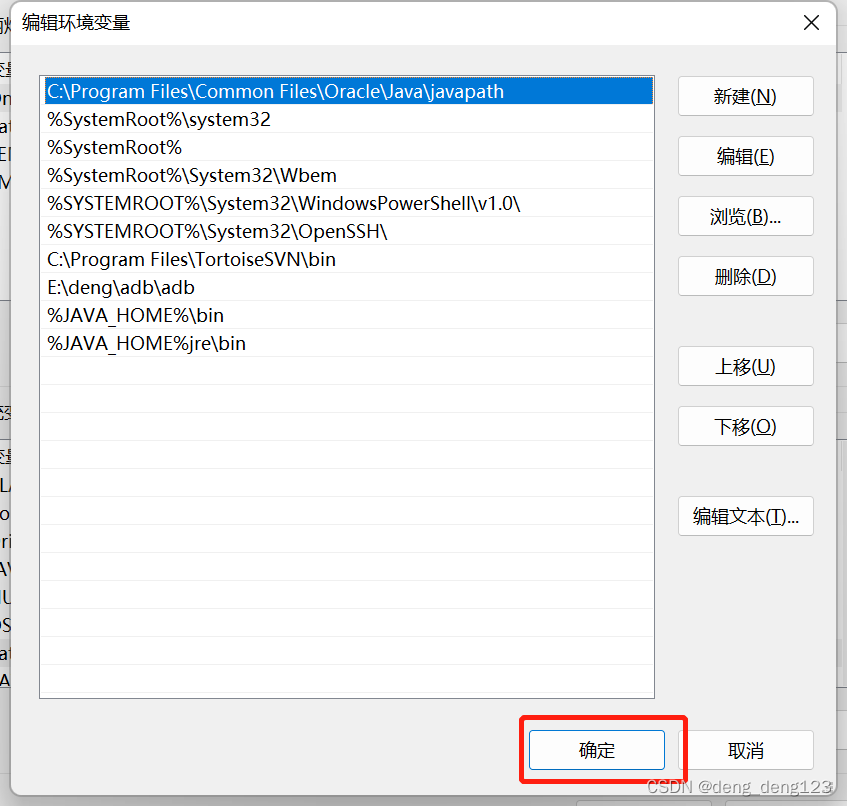
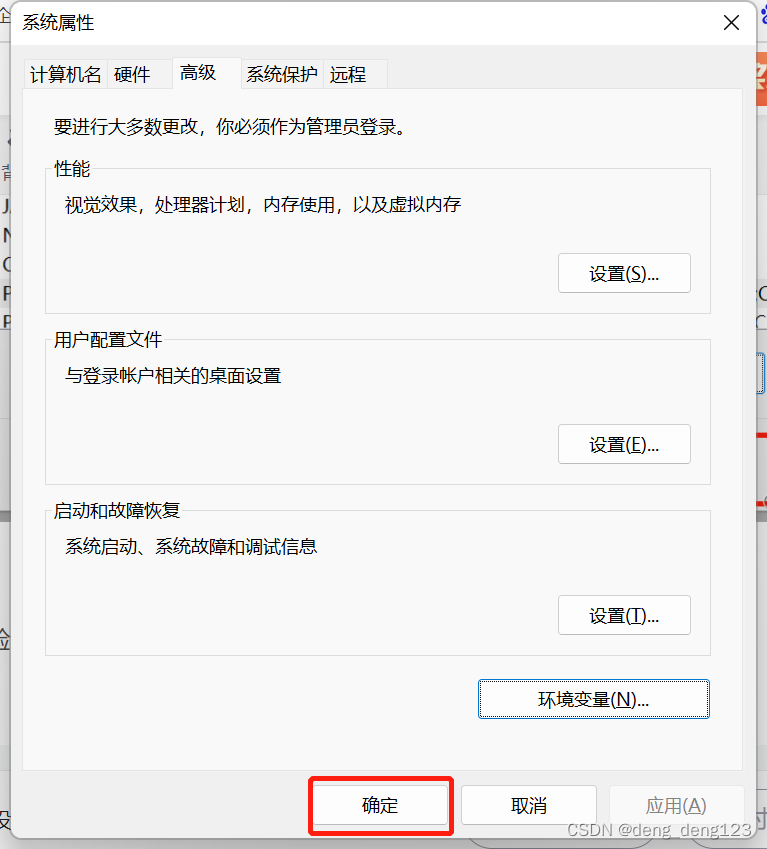
之后一定要依次点击页面的“确定”按钮,如图:

三、验证java是否安装成功
winR+cmd进入小黑窗,输入:java -version回车,有java版本号显示就是安装成功了
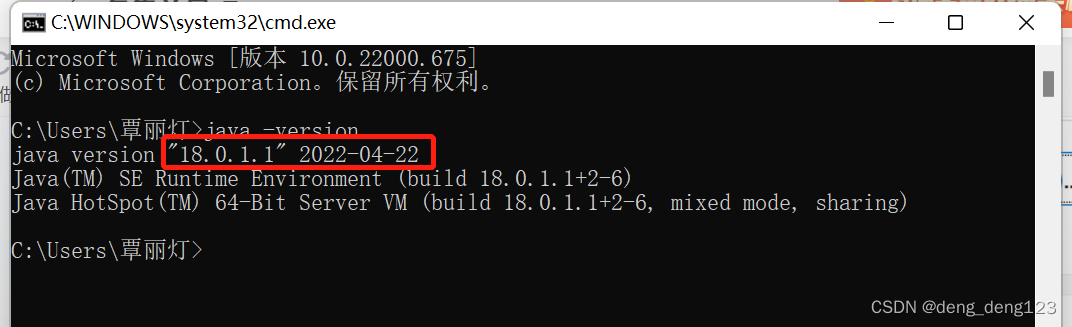
PS:如果按照步骤操作仍未安装成功,大概率是环境配错了,可以根据上述配置环境变量的方法依此检查,各位小伙伴赶紧去试一下吧~~~如转载请注明出处!
声明:本文内容由网友自发贡献,不代表【wpsshop博客】立场,版权归原作者所有,本站不承担相应法律责任。如您发现有侵权的内容,请联系我们。转载请注明出处:https://www.wpsshop.cn/article/detail/57353
推荐阅读
![[ 云计算 | AWS 实践 ] Java 如何重命名 Amazon S3 中的文件和文件夹_jav](https://img-blog.csdnimg.cn/direct/f6b4b45ef01445aa9a147e7c5f1a8f15.png?x-oss-process=image/resize,m_fixed,h_300,image/format,png)
相关标签

