
热门标签
热门文章
- 1开源C语言库Melon:数据恢复算法
- 2nginx负载均衡(轮询、权重、负载均衡)_nginx 轮询
- 32021-02-22_waylandsink
- 4QT 串口通信中 QIODevice::write (QSerialPort): device not open
- 5mysql relaylog_MySQL relay log 详细参数解释
- 6华为OD机试真题-执行时长-2023年OD统一考试(C卷)
- 7Win10实现非标端口访问公网SMB服务_smb端口映射公网
- 8Bito(GPT-4) 的下载、安装与使用_bito插件下载
- 9大数据与云计算——部署Hadoop集群并运行MapReduce集群案例(超级详细!)_部署hadoop集群(容器)及基于mapreduce的倒排索引构建
- 10Flutter学习笔记_flutter反编译
当前位置: article > 正文
【Mac系统PyCharm连接至Linux服务器,实现本地与服务器的实时交互】
作者:程序代码艺术家 | 2024-02-03 16:58:37
赞
踩
【Mac系统PyCharm连接至Linux服务器,实现本地与服务器的实时交互】
Mac系统PyCharm连接至Linux服务器,实现本地与服务器的实时交互
0、目录
- 1、动机
- 2、说明
- 3、PyCharm 连接Linux服务器操作过程
- 3.1 连接服务器
- 3.2 验证连接服务器是否成功
- 3.3 查看Linux服务器文件构成
- 3.4 本地与Linux服务器上传内容
- 3.5 从PyCharm的terminal进入到刚连接的Linux服务器
- 3.6 脚本运行测试
1、动机
- 实验室的服务器通常都是Linux系统,而我们平常使用的是Windows系统或者Mac系统。Windows系统可以使用Xshell等GUI界面软件进行连接Linux系统,方便上传、下载内容到服务器。而Mac系统则较少有类似的软件。
- 在Mac系统中通常使用terminal进行服务器连接,一个黑框框无法可视化,只能通过vim进行代码的修改,存在诸多不便。
- 因此,在Mac系统中对本地的pycharm进行配置,直接连接到Linux服务器,在本地修改代码通过command+s可直接上传到Linux服务器对应的位置。
- 此外,不需使用scp等指令进行上传下载操作,可直接在pycharm中完成,可谓方便又高效。
2、说明
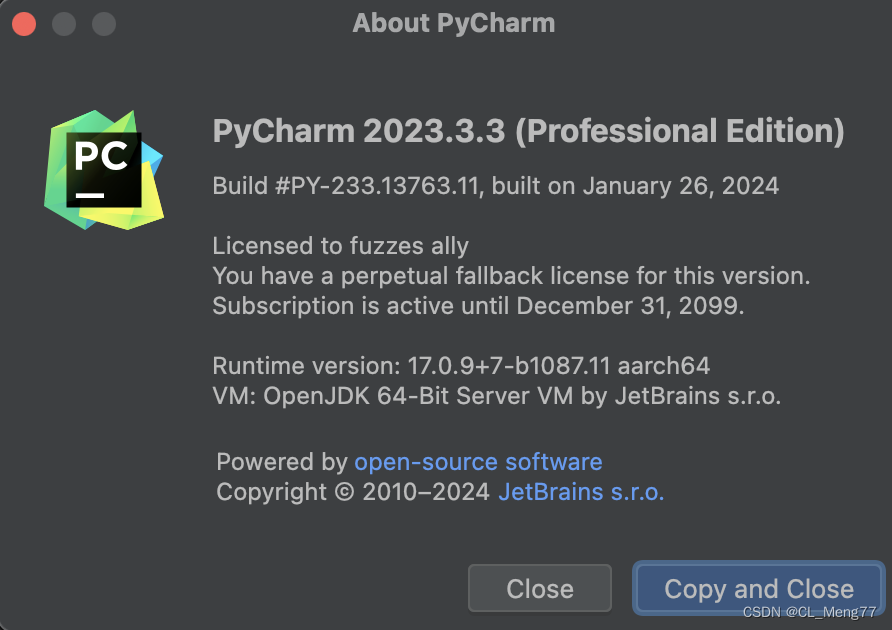
- 本文均以2023.03.03 版PyCharm Professional版为例
- 社区版的PyCharm是没有连接Linux服务器的功能,一定要确认一下是不是pro版
3、PyCharm 连接Linux服务器操作过程
1. 连接服务器
- 首先,按照如下顺序打开如下图所示界面:
- Settings ----> Project (位于左侧) ---->Python Interpreter ---->Add Interpreter---->On SSH
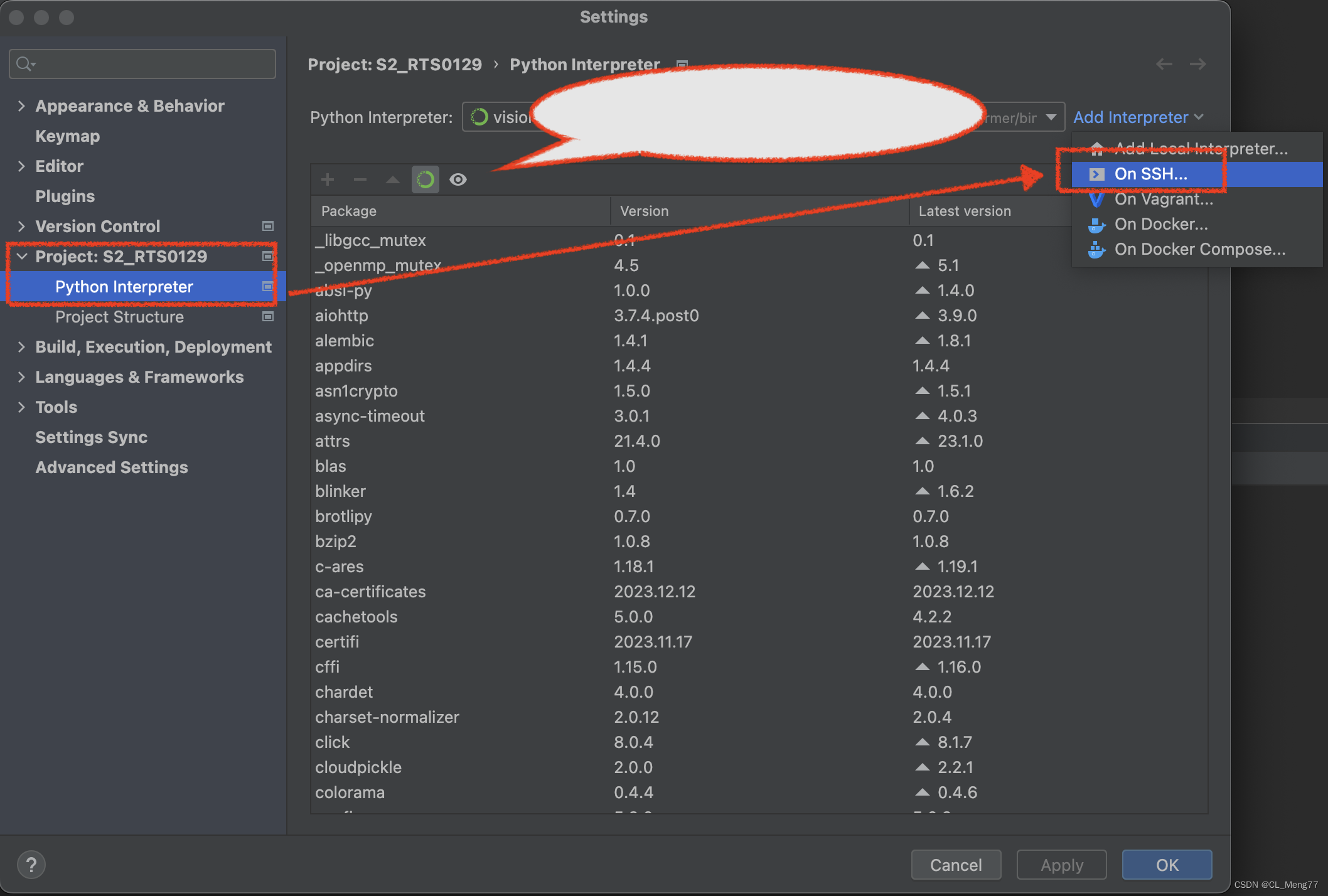
- 其次,点击进入SSH,便是输入自己服务器的账号和密码,port端口号。
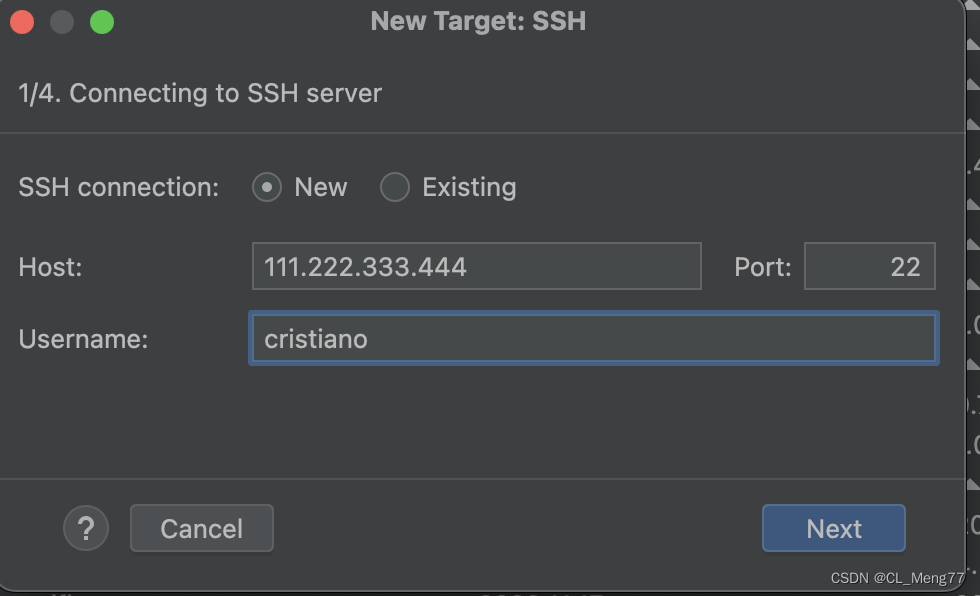
- 输入Linux服务器的账号密码后,一直next即可,直到出现如下图所示声明:本文内容由网友自发贡献,不代表【wpsshop博客】立场,版权归原作者所有,本站不承担相应法律责任。如您发现有侵权的内容,请联系我们。转载请注明出处:https://www.wpsshop.cn/article/detail/57344
- 输入Linux服务器的账号密码后,一直next即可,直到出现如下图所示
推荐阅读

相关标签
Copyright © 2003-2013 www.wpsshop.cn 版权所有,并保留所有权利。

