
热门标签
当前位置: article > 正文
STM32 ST-LINK Utility工具使用_st-link uitilty
作者:infabc | 2024-02-03 13:55:10
赞
踩
st-link uitilty
作者
QQ群:852283276
微信:arm80x86
微信公众号:青儿创客基地
B站:主页 https://space.bilibili.com/208826118
下载
安装
双击默认安装(一直点下一步)即可,若没有安装下载器驱动,则会弹出安装下载器驱动的窗口,也是按照默认安装。
下载固件
(1)连接将下载器连接板卡,连接关系如下,
下图是从淘宝上买的ST-LINK,
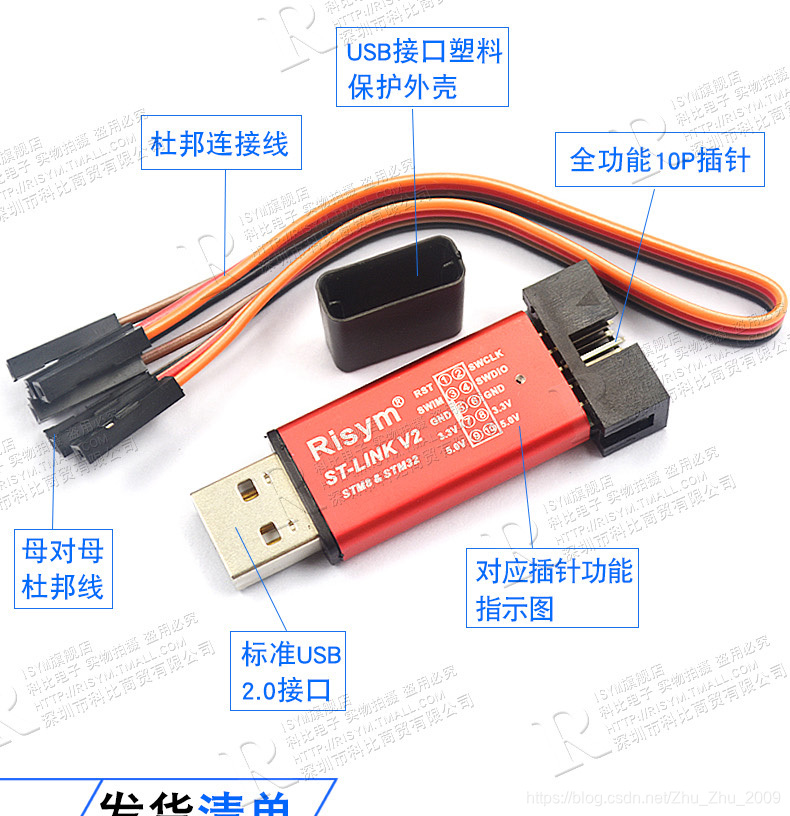
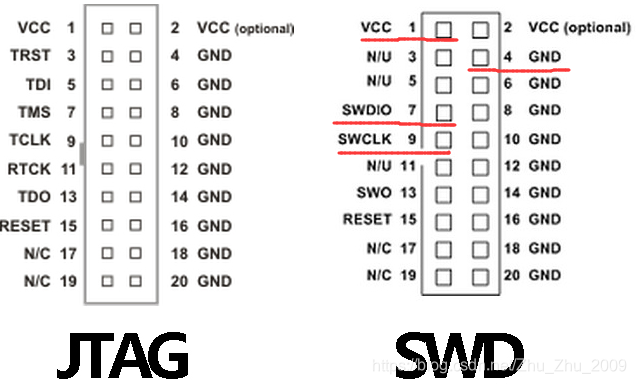
但是这种下载器只有SWD下载接口,没有JTAG接口,官方的下载器,两种都支持,SWD和JTAG共用管脚,管脚的对应关系如下,对应关系通过第三列和第四列对比出来,SWD连接4根线,GND,SWDIO,SWCLK,NRST,VDD可以不用接,板卡采用外部供电。

引脚位置图,
查看板卡上下载器接口,如下图所示,
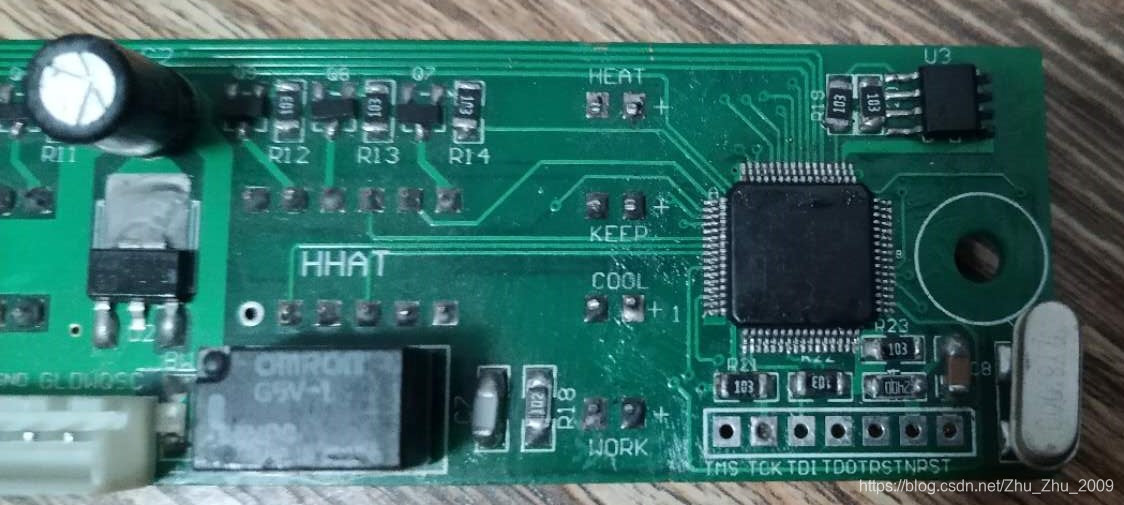
板卡上的信号有TMS,TCK,TDI,TDO,TRST,NRST,对应上表,SWDIO(TMS),SWCLK(TCK),NRST(NRST),GND(板卡地)。将所有SWD信号连接好之后,上电,将下载器插入电脑USB,进入下一步。
(2)从桌面打开STM32 ST-LINK Utility软件,点击菜单Target->Settings,如下图所示,确认是SWD接口

点击下图1处按钮,如果配置正确,则会显示连接的板卡信息,如2所示。

(3)点击2号按钮,打开编译好的hex文件,如果装载了hex,可以在2号上点击右键,在弹出的菜单里更换hex文件。

(4)点击菜单Target->Program & Verify,弹出下面的窗口,点击1号按钮,开始下载。

(5)下载完之后,检测程序是否工作。
声明:本文内容由网友自发贡献,不代表【wpsshop博客】立场,版权归原作者所有,本站不承担相应法律责任。如您发现有侵权的内容,请联系我们。转载请注明出处:https://www.wpsshop.cn/article/detail/56589
推荐阅读

![[工业互联-12]:主流的工业以太网技术简介(PROFINET、POWERLINK、ETHERNET](https://img-blog.csdnimg.cn/fde3a3f6f28a4db7bb218b132bee2809.png?x-oss-process=image/resize,m_fixed,h_300,image/format,png)


相关标签

