- 1stm32 SPI的从机中断接收_stm32f1 spi slave 中断接收 hal_nvic
- 2(18章)Python Flask 全流程全栈项目实战
- 3鸿蒙HarmonyOS-SDK管理使用指南_鸿蒙查看sdk
- 4【MySQL】学习如何通过DML更新数据库的数据
- 5.sh文件作用_.sh是什么脚本
- 6Docker 面试知识点_面试 docker
- 7python(django-vue3)项目win-win迁移_windows之间迁移python
- 8【RocketMQ】客户端报大量warn日志:No topic route info in name server for the topic:RMQ_SYS_TRACE_TOPIC、TBW102
- 9Ubuntu Linux 下安装和卸载cmake 3.28.2版本_cmake linux 卸载
- 10python实战项目电影推荐_7个Python实战项目代码,让你感受下大神是如何起飞的!...
百度地图API的使用_百度api
赞
踩
一、百度地图–作者前言
这篇文章主要想让读者掌握:
百度地图官网 API
百度地图JavaScript API
当前的位置在网页中显示,插入地图 拖拽 点击事件。
应用场景:网页插入百度地图
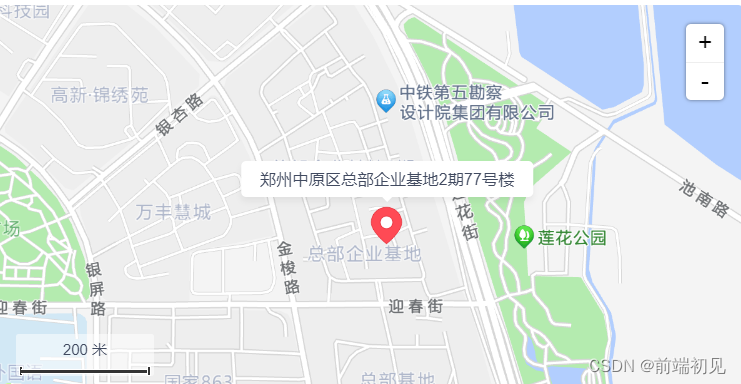
注意:不关注定位、距离、公交,这些功能一般结合移动端GPS实现
二、百度地图如何使用
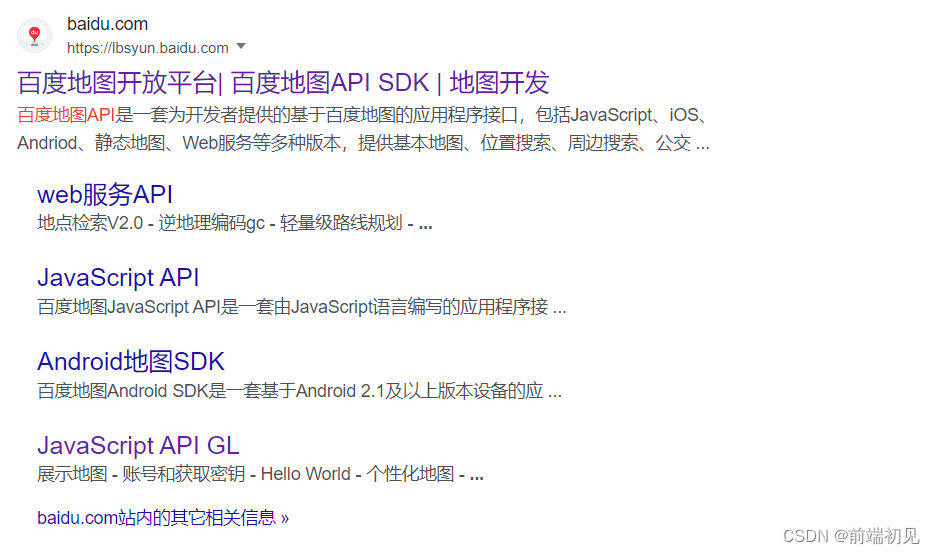
第一步:进入官网
百度地图JavaScript API
直接搜百度地图或者百度地图开放平台,或者直接点击上方链接。
【官网】https://lbsyun.baidu.com/
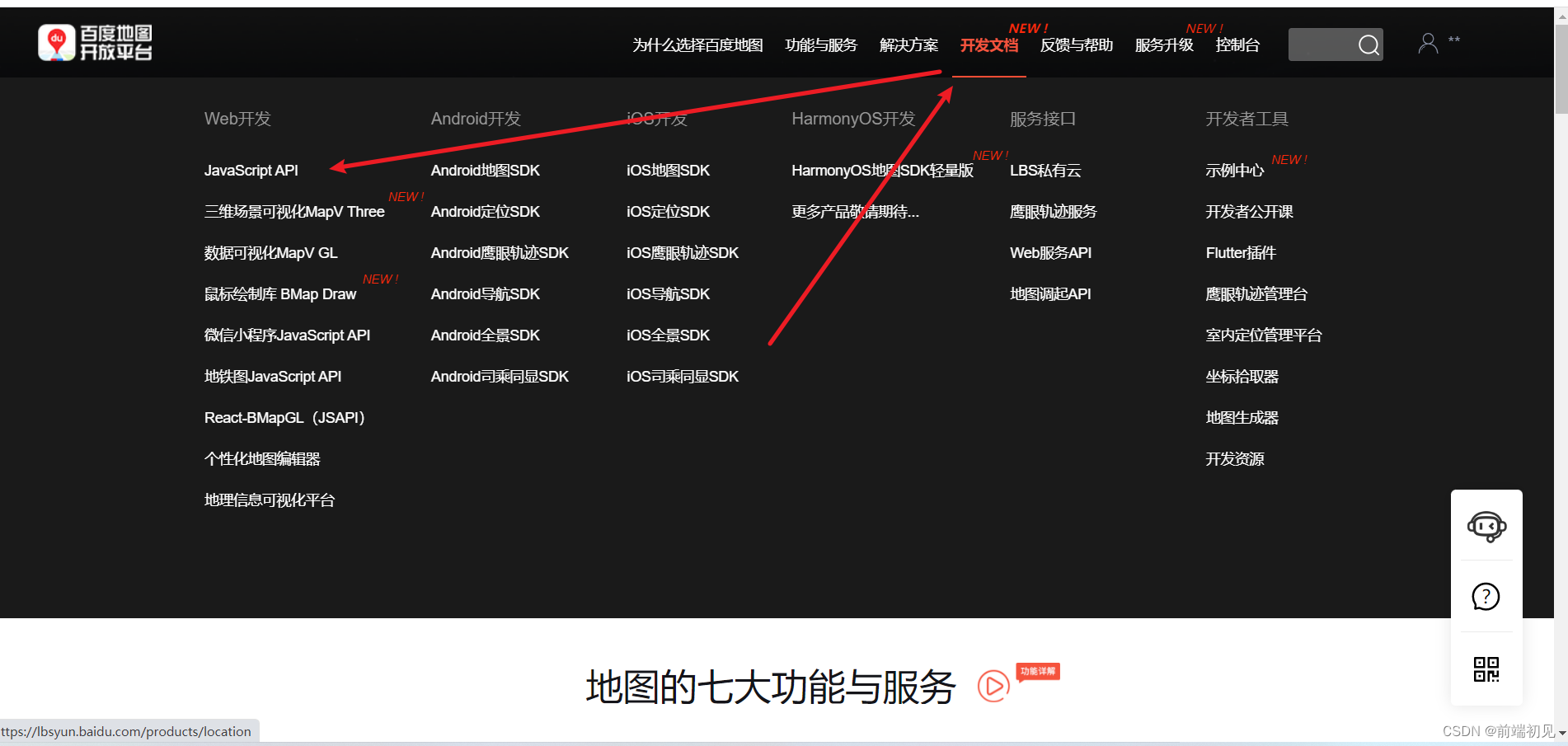
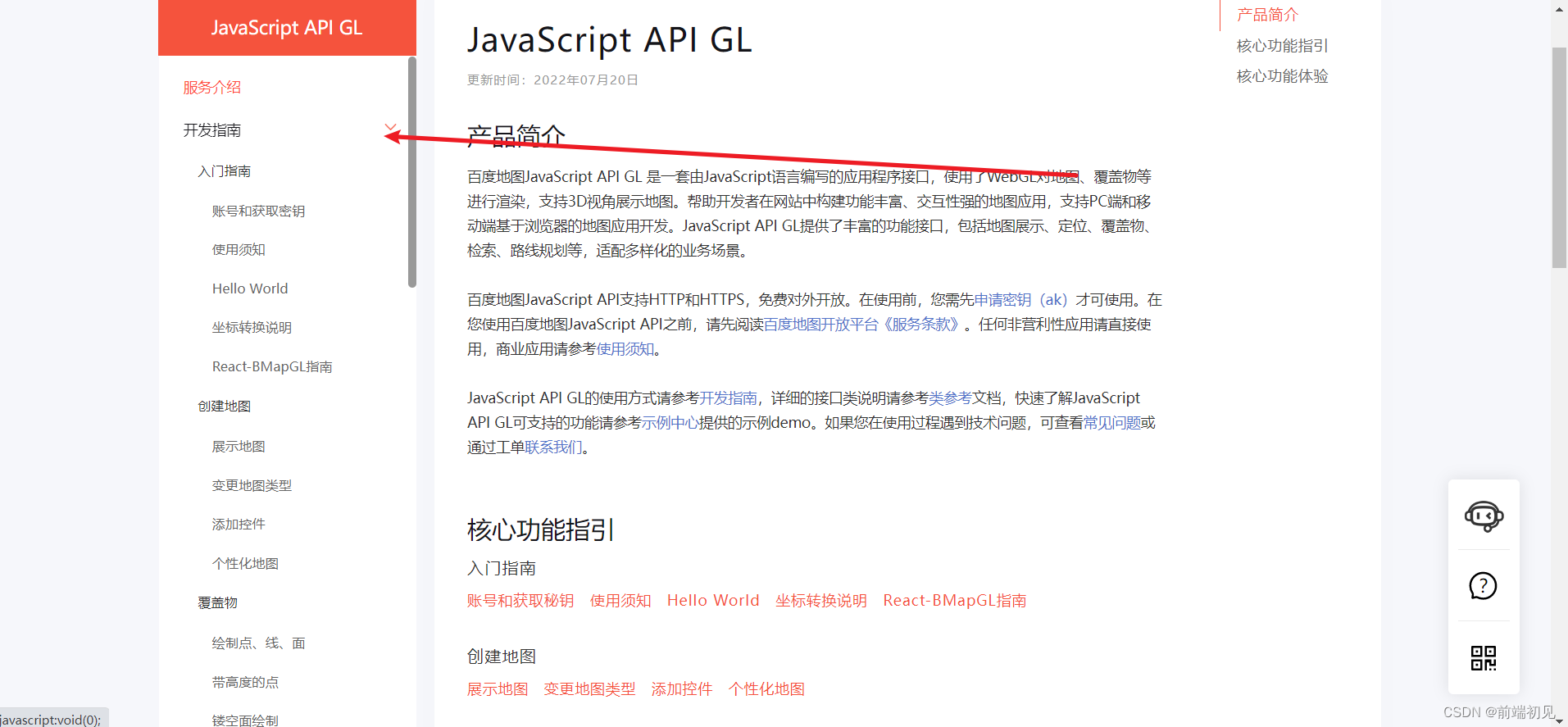
第二步:进入开发文档
百度地图JavaScript API
或者直接点击上方链接。
【百度地图JavaScript API】https://lbsyun.baidu.com/index.php?title=jspopularGL
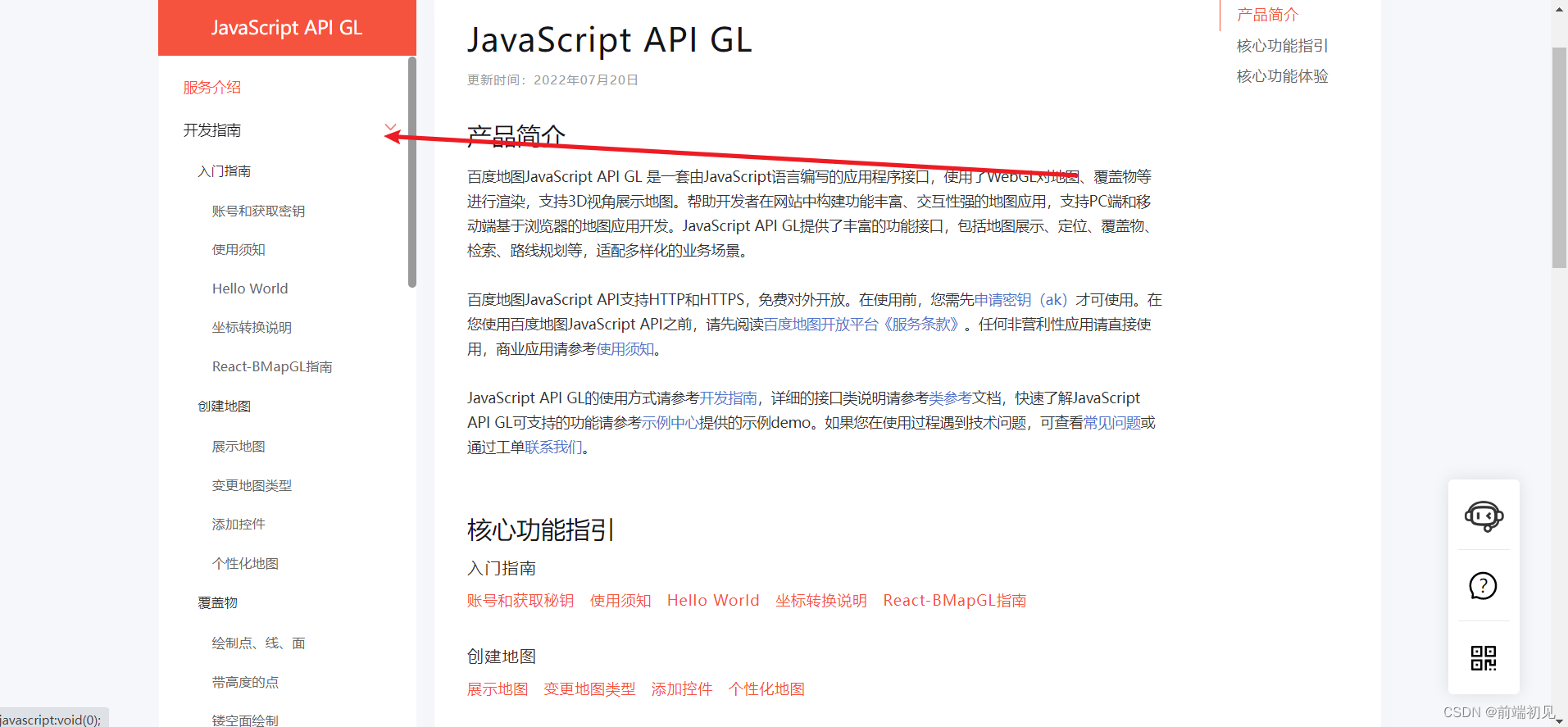
第三步:申请百度开发者密钥
申请百度开发者密钥网址
【申请百度开发者密钥网址】https://lbsyun.baidu.com/index.php?title=jspopularGL/guide/getkey
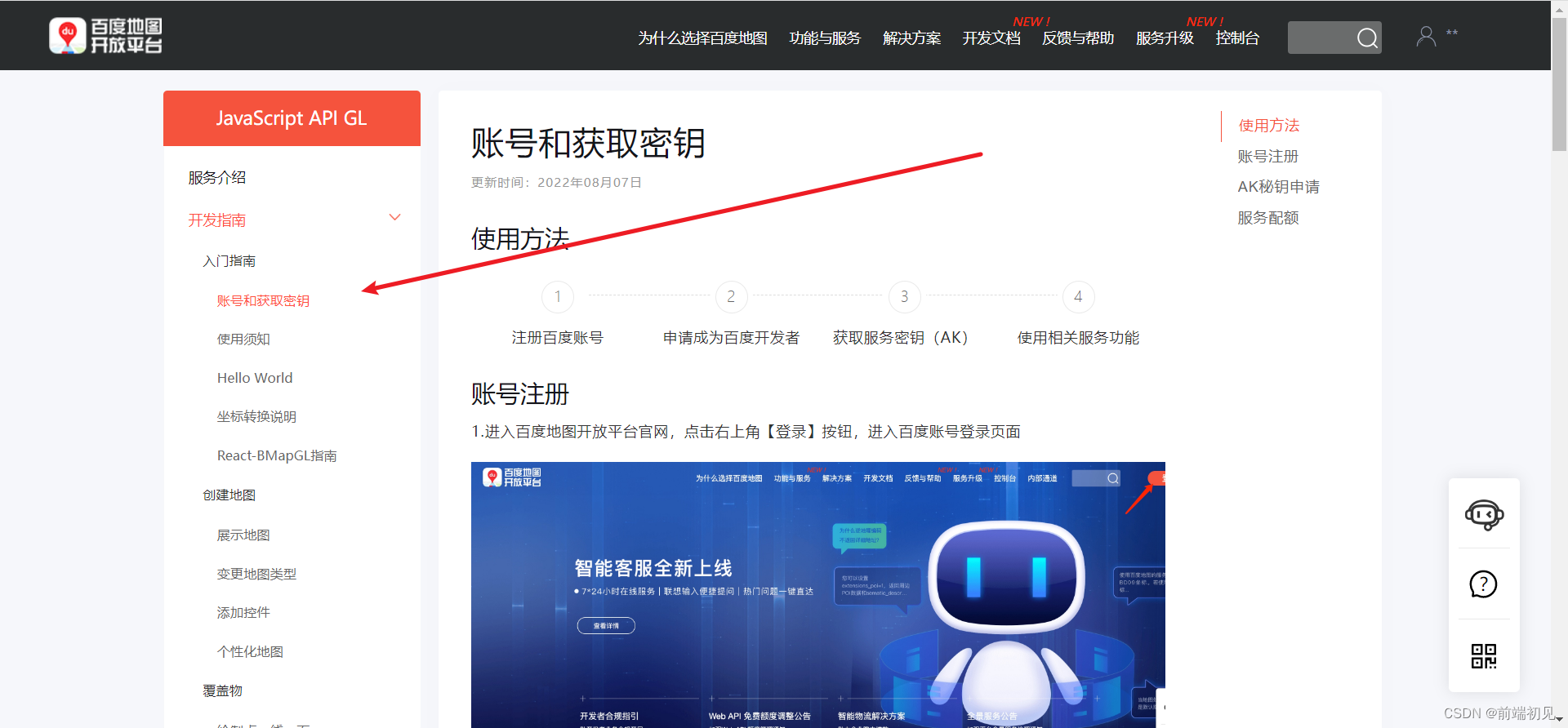
获取账户和密钥
-
注册百度账号
申请百度账号网址
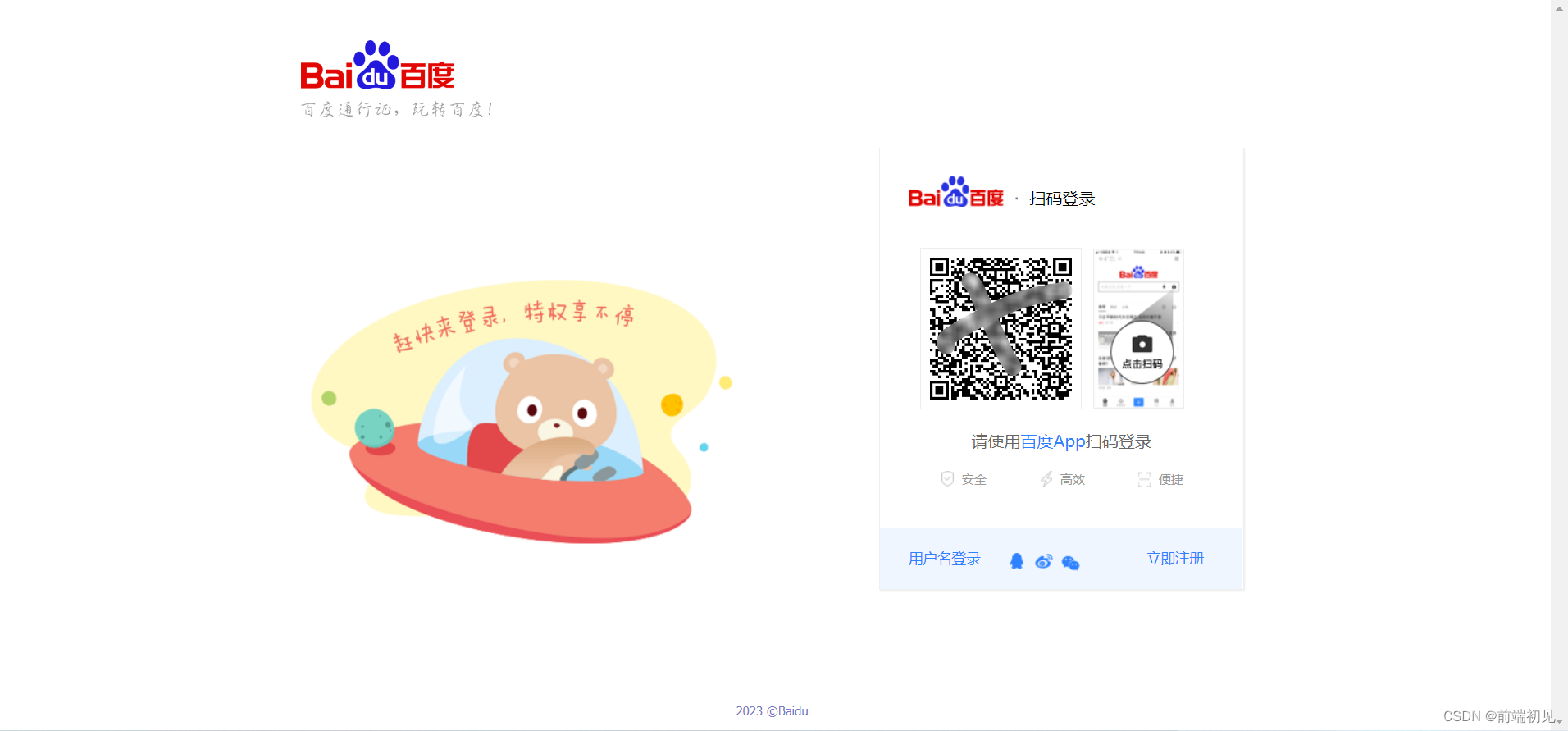
【申请百度账号网址】https://passport.baidu.com/v2/?login
先注册百度账号,如果有的话,直接登录即可或者采用第三方登录,登录完成进入下一步
-
申请成为百度开发者
申请成为百度开发者网址
【[申请成为百度开发者网址】https://lbsyun.baidu.com/apiconsole/user/choose
按照步骤走就ok了
- 获取服务密钥(通行证)
获取密钥网址
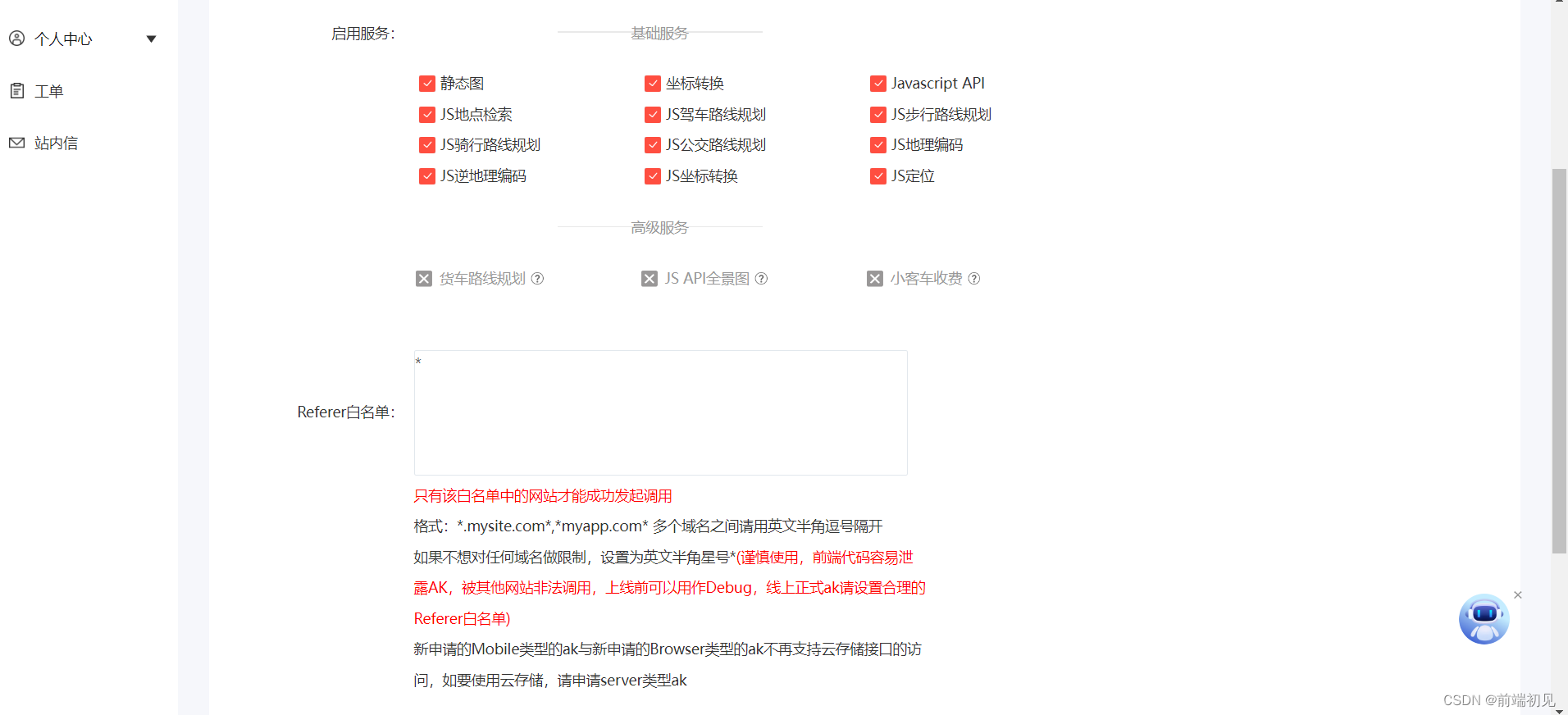
【[获取密钥网址】https://lbsyun.baidu.com/apiconsole/key/create#/home
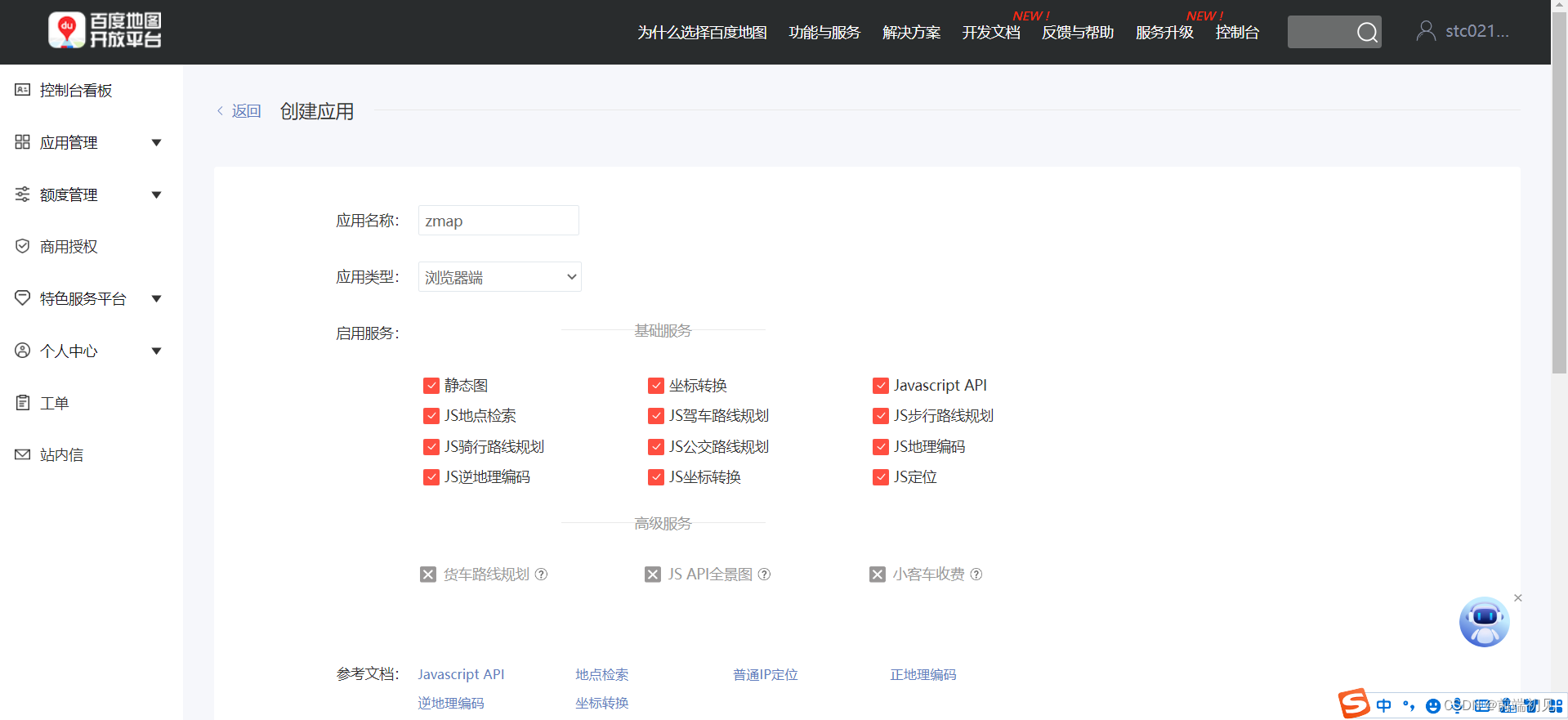
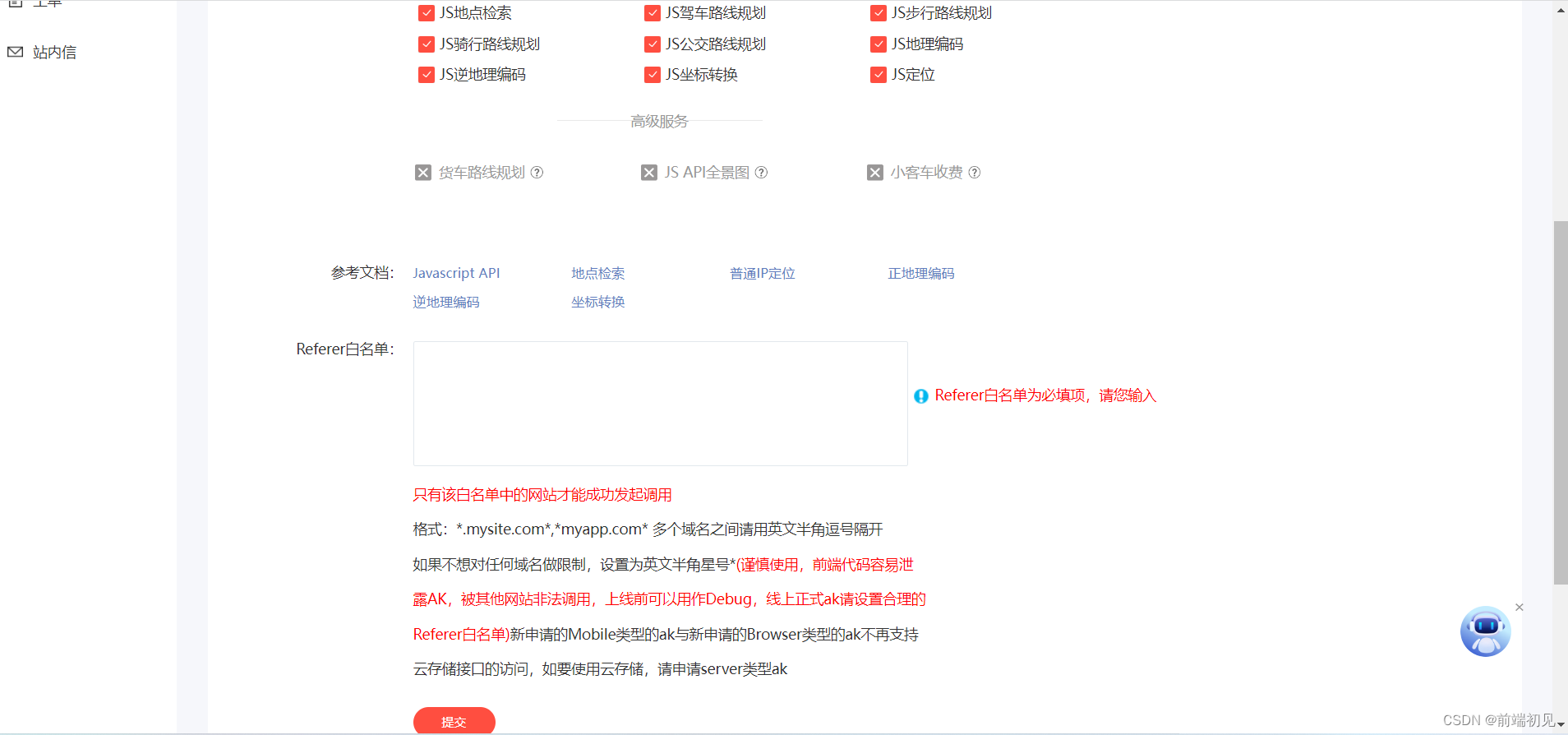
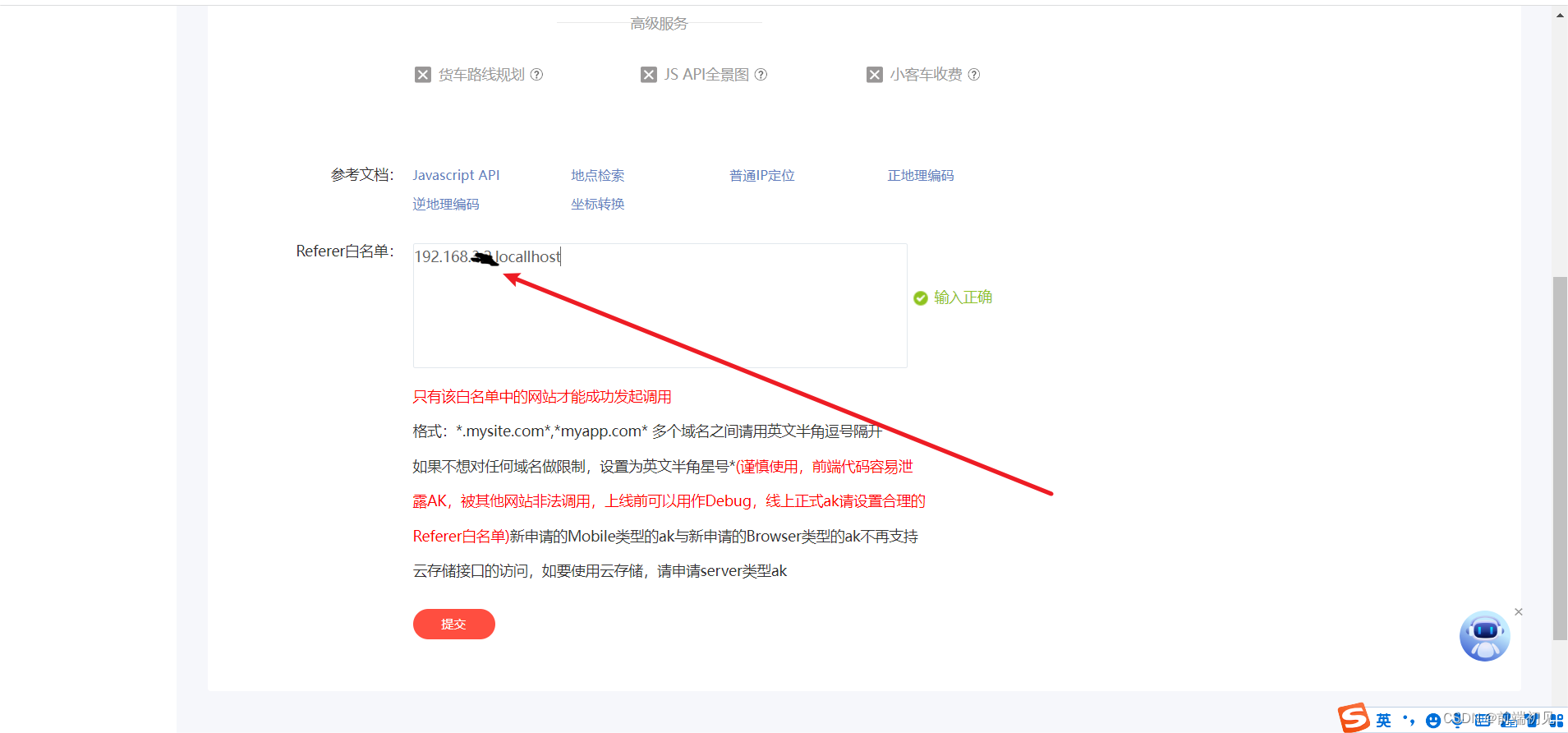
也可以配置为*,这样全域可以访问,但是缺点就是不安全
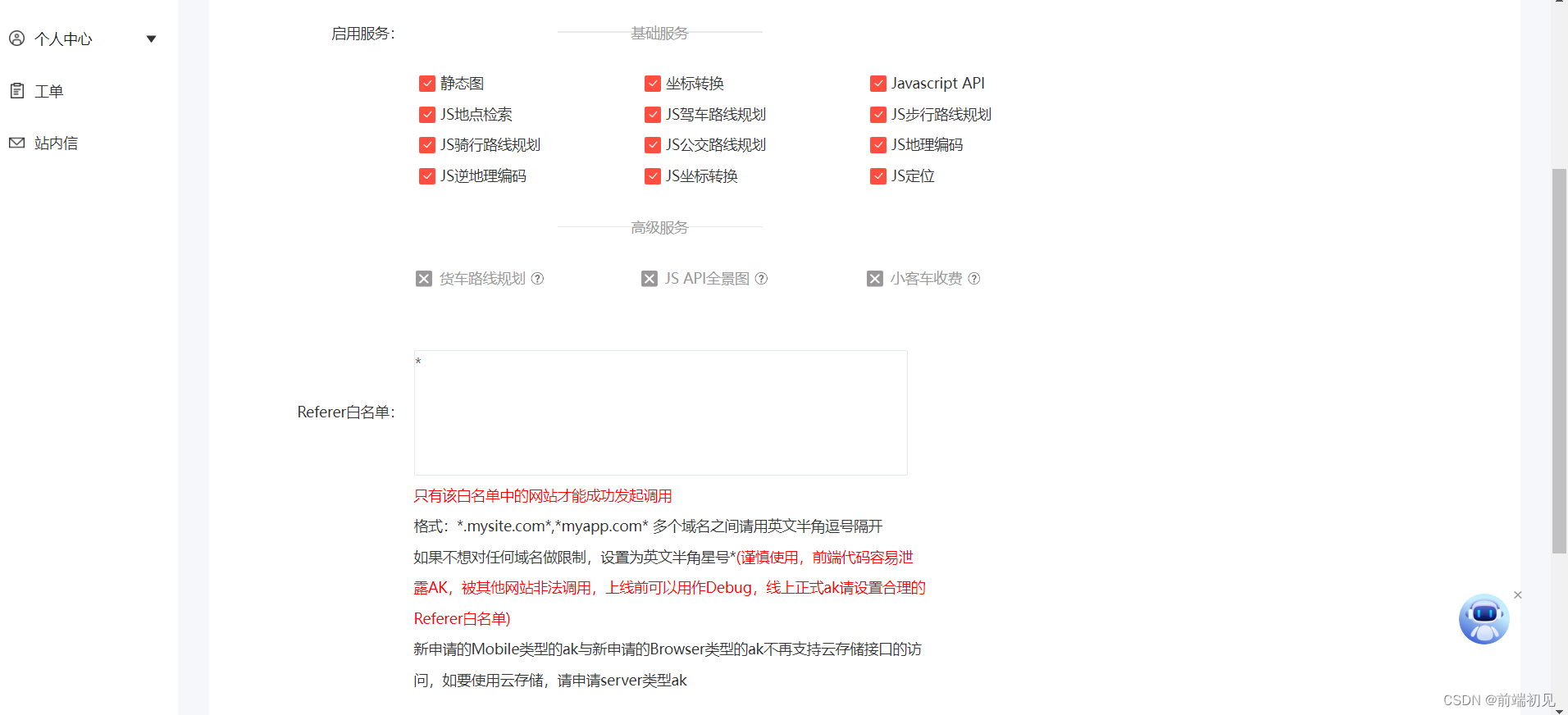
应用名称最好是英文,一定要选择游览器端
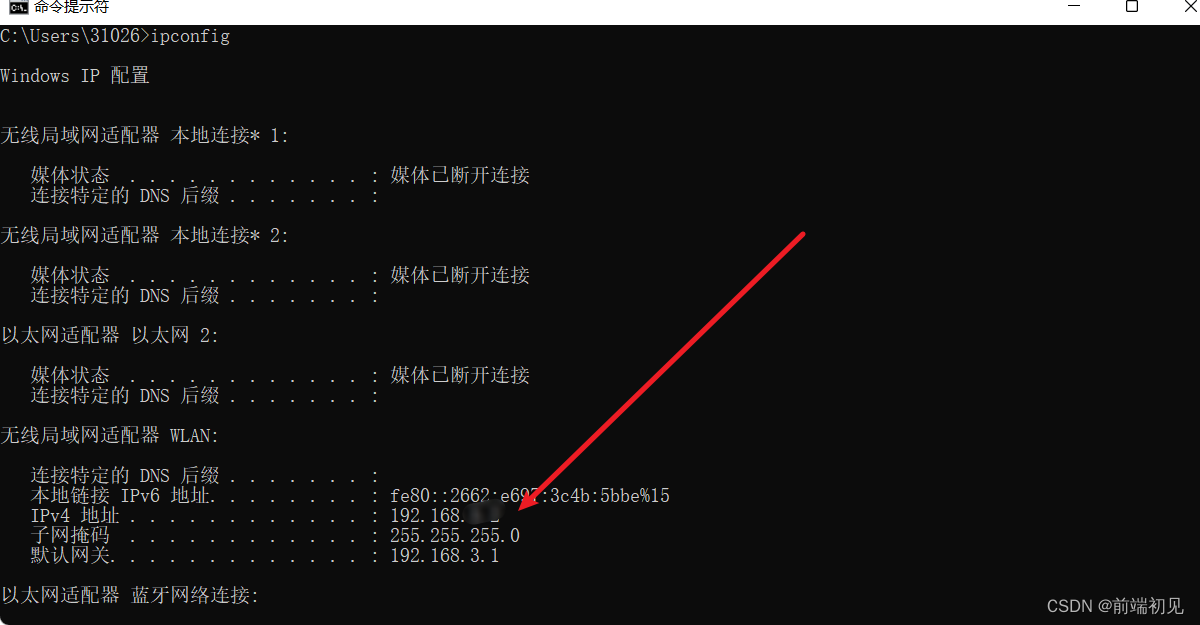
Referer白名单可以把你的域名放里面,如果上限域名还没有,可以放自己电脑的IP地址,ip地址可以通过cmd输入ipconfig获取,如果你想放多个,可以以逗号隔开,如上图所示
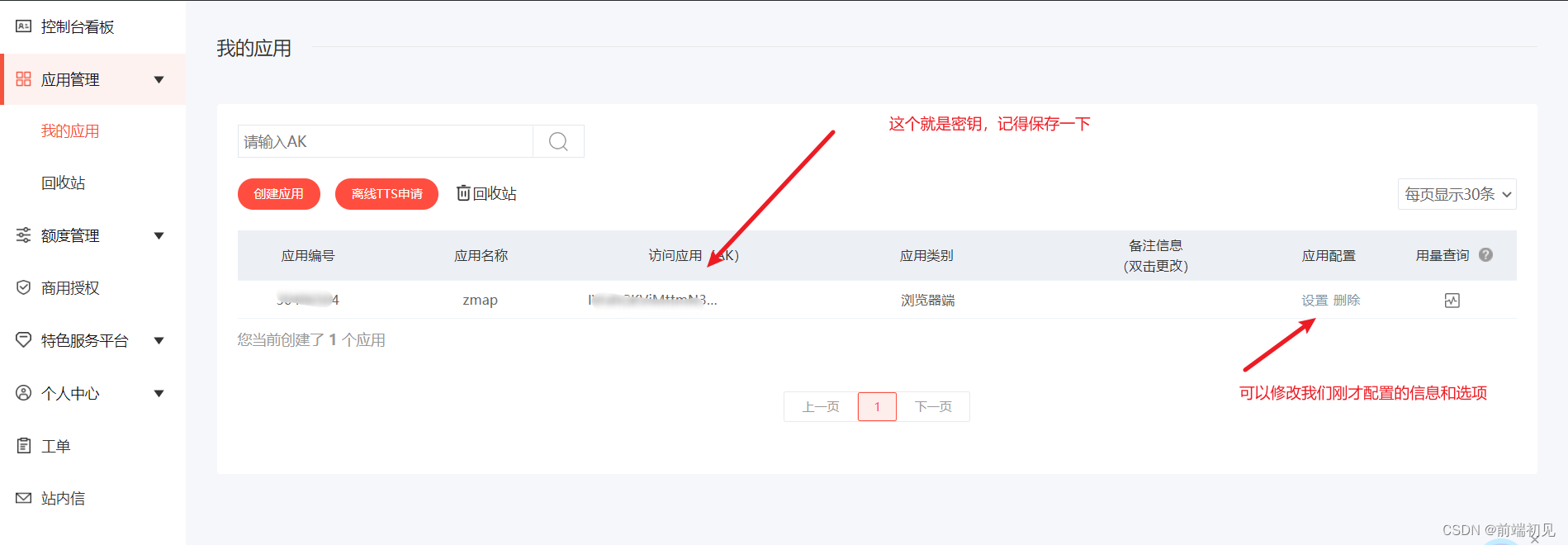
第四步:插入百度地图
插入百度地图网址
【插入百度地图网址】https://lbsyun.baidu.com/apiconsole/key/create#/homehttps://lbsyun.baidu.com/index.php?title=jspopularGL/guide/helloworld
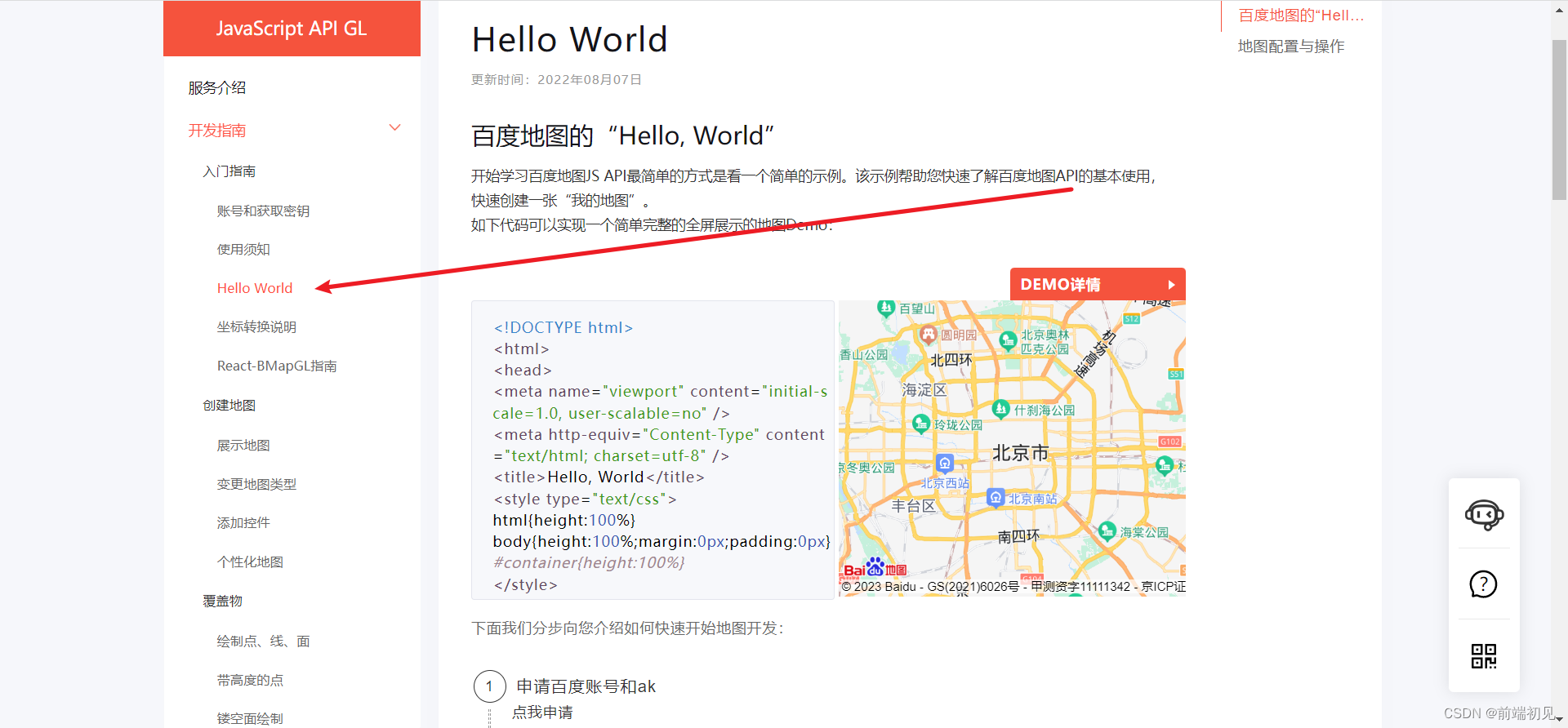
4.1申请密钥=>已完成
4.2准备页面
创建一个html页面
<!DOCTYPE html>
<html lang="en">
<head>
  <meta charset="UTF-8">
  <meta http-equiv="X-UA-Compatible" content="IE=edge">
  <meta name="viewport" content="width=device-width, initial-scale=1.0">
  <title>Document</title>
</head>
<body>

</body>
</html>
- 1
- 2
- 3
- 4
- 5
- 6
- 7
- 8
- 9
- 10
- 11
- 12
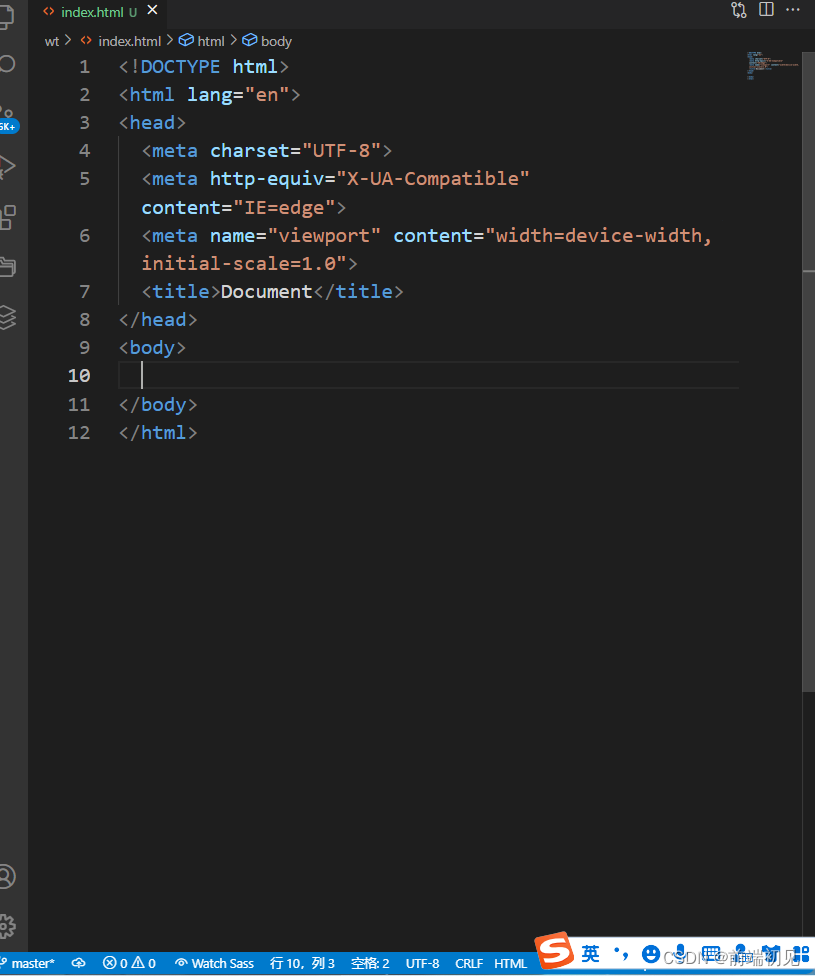
4.3创建容器和创建地图实例以及相关设置
写容器,设置大小
创建地图容器元素
地图需要一个HTML元素作为容器,这样才能展现到页面上。这里我们创建了一个div元素。
<body>
  <!-- 创建地图容器元素 -->
  <div id="container"></div>
</body>
- 1
- 2
- 3
- 4
设置容器样式
  <style>
    html{height:100%}
    body{height:100%;margin:0px;padding:0px}
    #container{height:100%}
  </style>
- 1
- 2
- 3
- 4
- 5
引用百度地图API文件
<script src="https://api.map.baidu.com/api?v=1.0&&type=webgl&ak=您的密钥">
</script>
- 1
- 2
地图实例以及相关设置
- 创建地图实例 => 位于BMapGL命名空间下的Map类表示地图,通过new操作符可以创建一个地图实例。其参数可以是元素id也可以是元素对象。
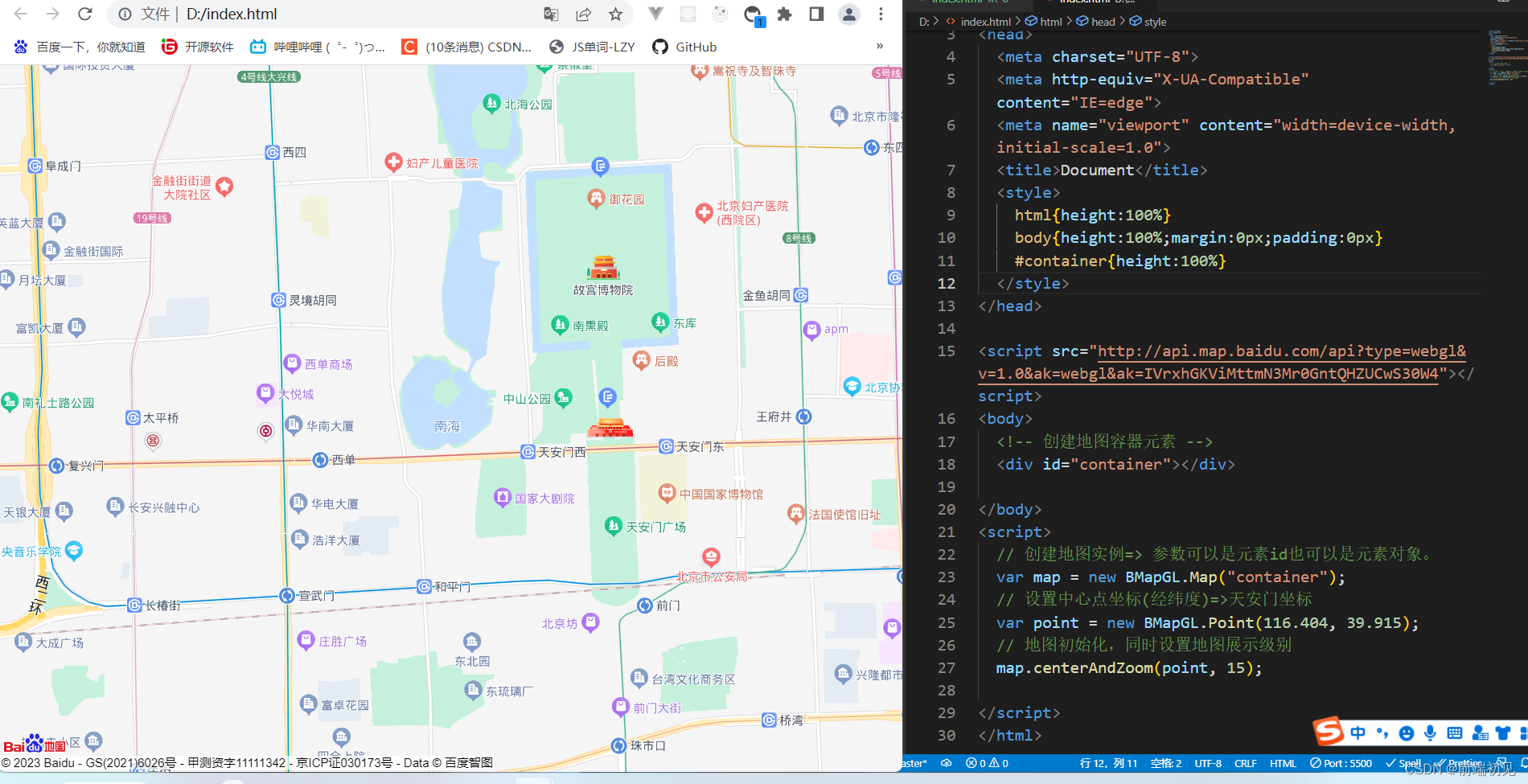
- 设置中心点坐标 => 我们使用BMapGL命名空间下的Point类来创建一个坐标点。Point类描述了一个地理坐标点,其中116.404表示经度,39.915表示纬度。(为天安门坐标)
- 地图初始化,同时设置地图展示级别 => 创建地图实例后,我们需要对其进行初始化,BMapGL.Map.centerAndZoom()方法要求设置中心点坐标和地图级别。
<!DOCTYPE html>
<html lang="en">
<head>
  <meta charset="UTF-8">
  <meta http-equiv="X-UA-Compatible" content="IE=edge">
  <meta name="viewport" content="width=device-width, initial-scale=1.0">
  <title>Document</title>
  <style>
    html{height:100%}
    body{height:100%;margin:0px;padding:0px}
    #container{height:100%}
  </style>
</head>

<script src="http://api.map.baidu.com/api?type=webgl&v=1.0&ak=webgl&ak=IVrxhGKViMttmN3Mr0GntQHZUCwS30W4"></script>
<body>
  <!-- 创建地图容器元素 -->
  <div id="container"></div>

</body>
<script>
  // 创建地图实例=> 参数可以是元素id也可以是元素对象。
  var map = new BMapGL.Map("container");
  // 设置中心点坐标(经纬度)=>天安门坐标
  var point = new BMapGL.Point(116.404, 39.915);
  // 地图初始化,同时设置地图展示级别
  map.centerAndZoom(point, 15);

</script>
</html>
- 1
- 2
- 3
- 4
- 5
- 6
- 7
- 8
- 9
- 10
- 11
- 12
- 13
- 14
- 15
- 16
- 17
- 18
- 19
- 20
- 21
- 22
- 23
- 24
- 25
- 26
- 27
- 28
- 29
- 30
- 31
这样就可以看到我们的地图放到页面中了,地图初始化完成默认有拖拽功能
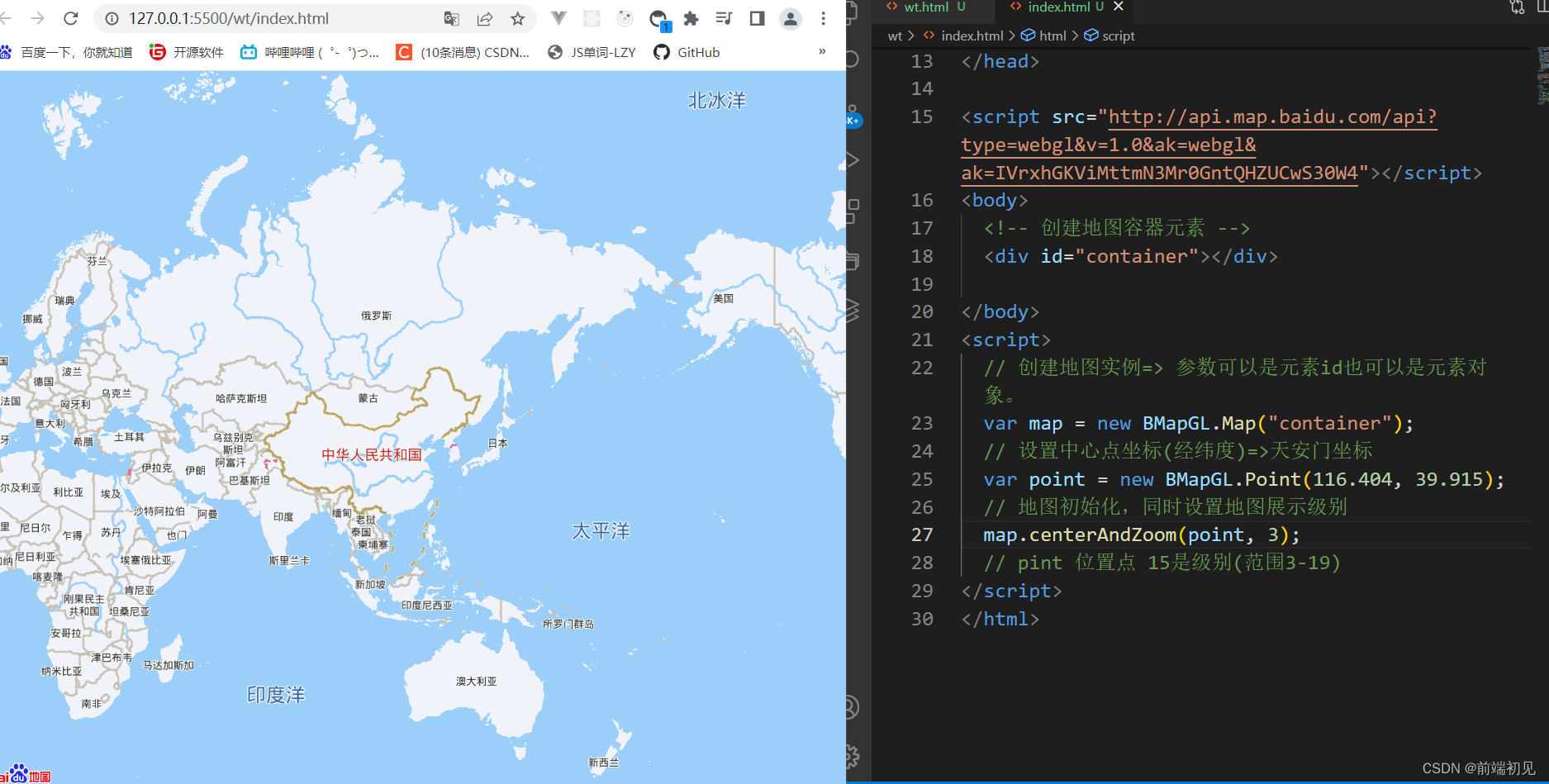
point 位置点
15是级别(范围3-19),数值越小,地图看的越远越全,值越大,地图看的越清晰
三、百度地图添加控件(基本控件)
鼠标滚轮
鼠标滚轮缩放
【鼠标滚轮缩放】https://lbsyun.baidu.com/index.php?title=jspopularGL/guide/show
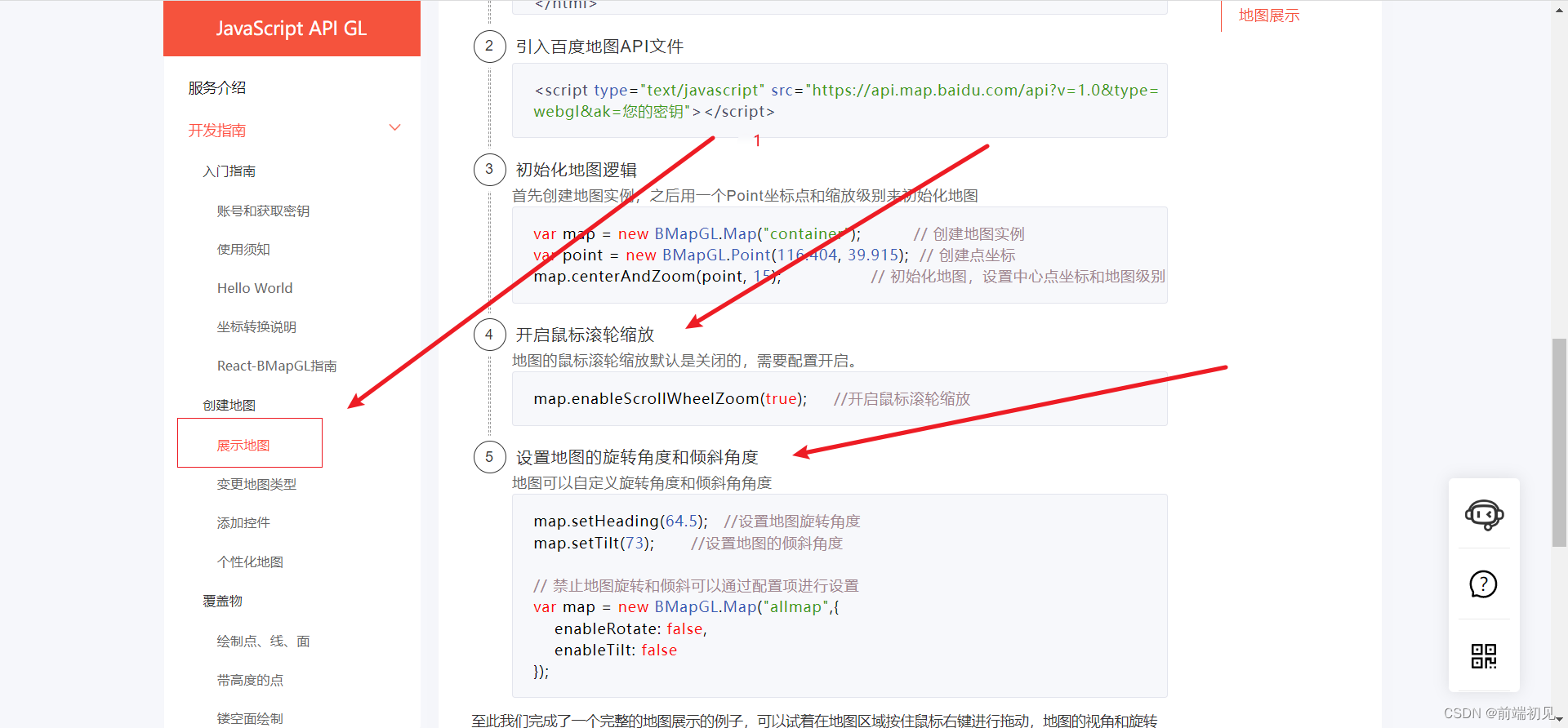
开启鼠标缩放配置代码,默认鼠标滚轮是关闭你的,需要我们配置才能才起
//开启鼠标滚轮的事件
map.enableScrollWheelZoom(true);     //鼠标滚轮true 缩放 false不缩放
- 1
- 2
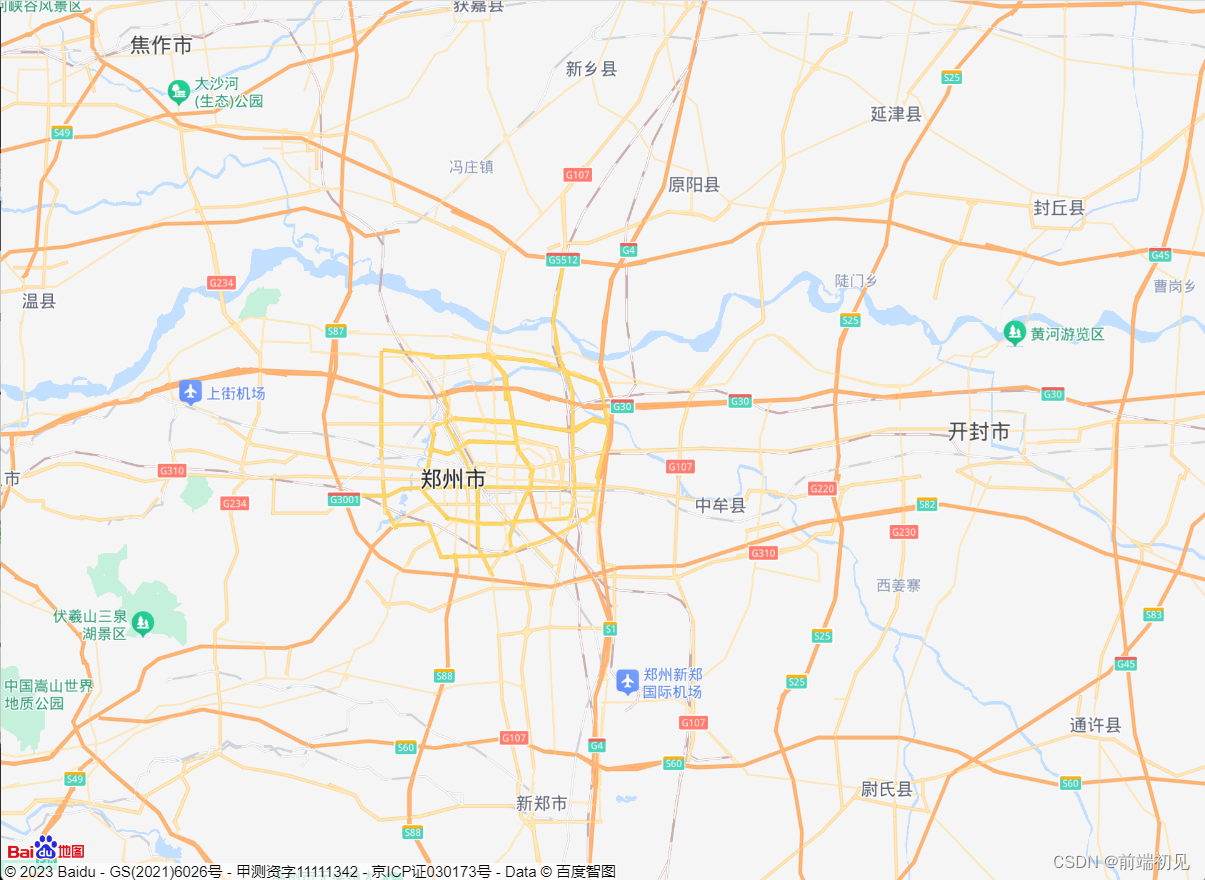
配置完成可通过鼠标滚轮来控制地图,向上滑放放大,向下则放小
添加控件
添加控件
【添加控件】https://lbsyun.baidu.com/index.php?title=jspopularGL/guide/widget
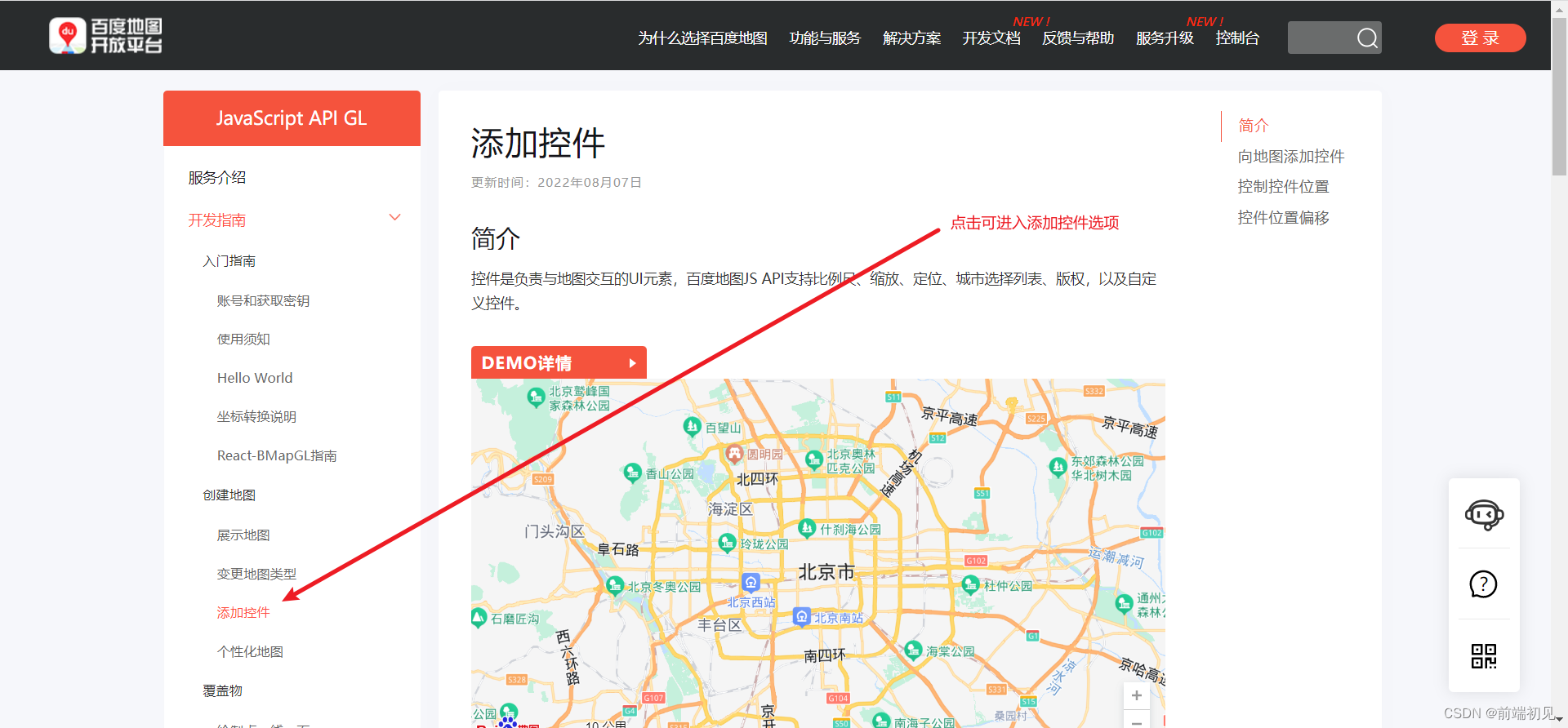
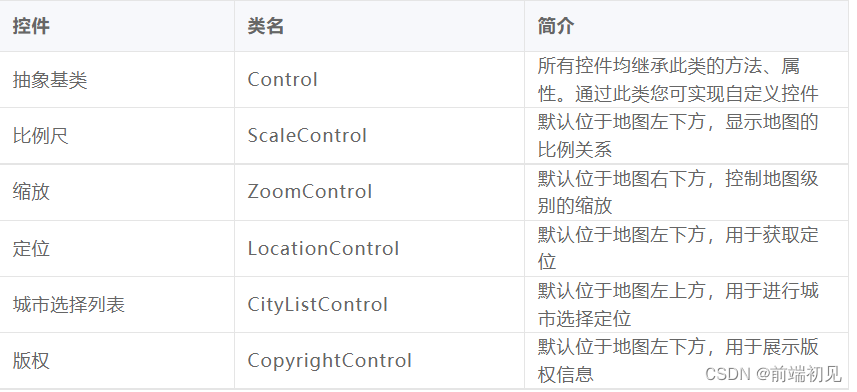
官方提供的控件
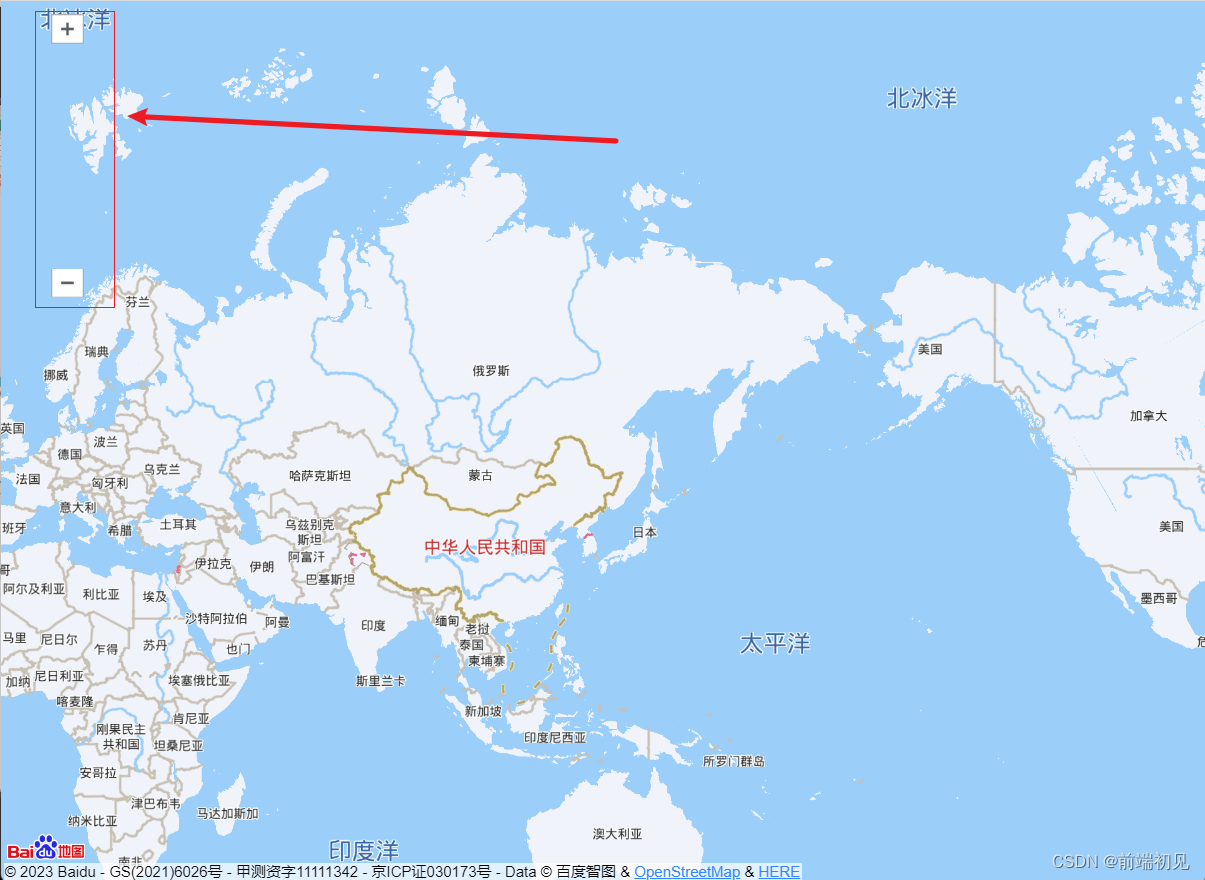
- 平移缩放控件(NavigationControl)
PC端默认位于地图左上方,它包含控制地图的平移和缩放的功能
  // 添加控件平移缩放控件
  map.addControl(new BMapGL.NavigationControl());
- 1
- 2
marker标注(需要掌握)
添加标注,点、线、面
【添加控件】https://lbsyun.baidu.com/index.php?title=jspopularGL/guide/widget
标注可以加入某种形状,或者定义某一种类型,可以使用map.addOverlay方法向地图添加覆盖物,也可以使用map.removeOverlay方法移除覆盖物。
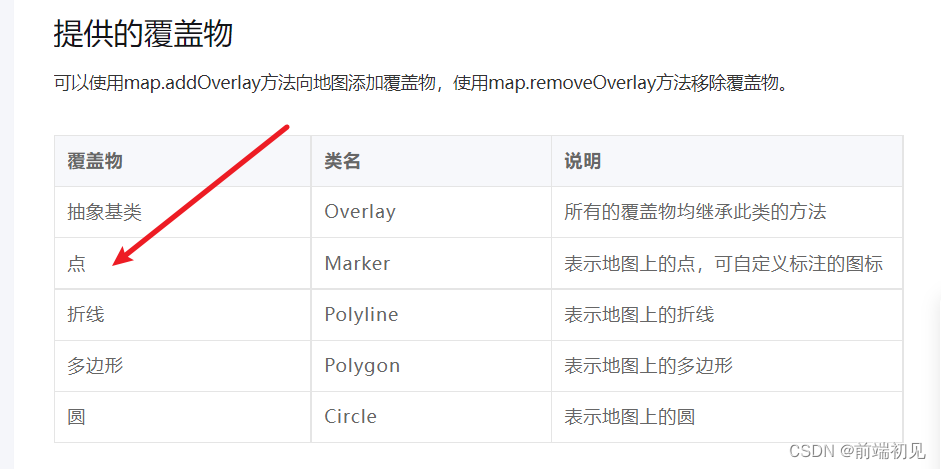
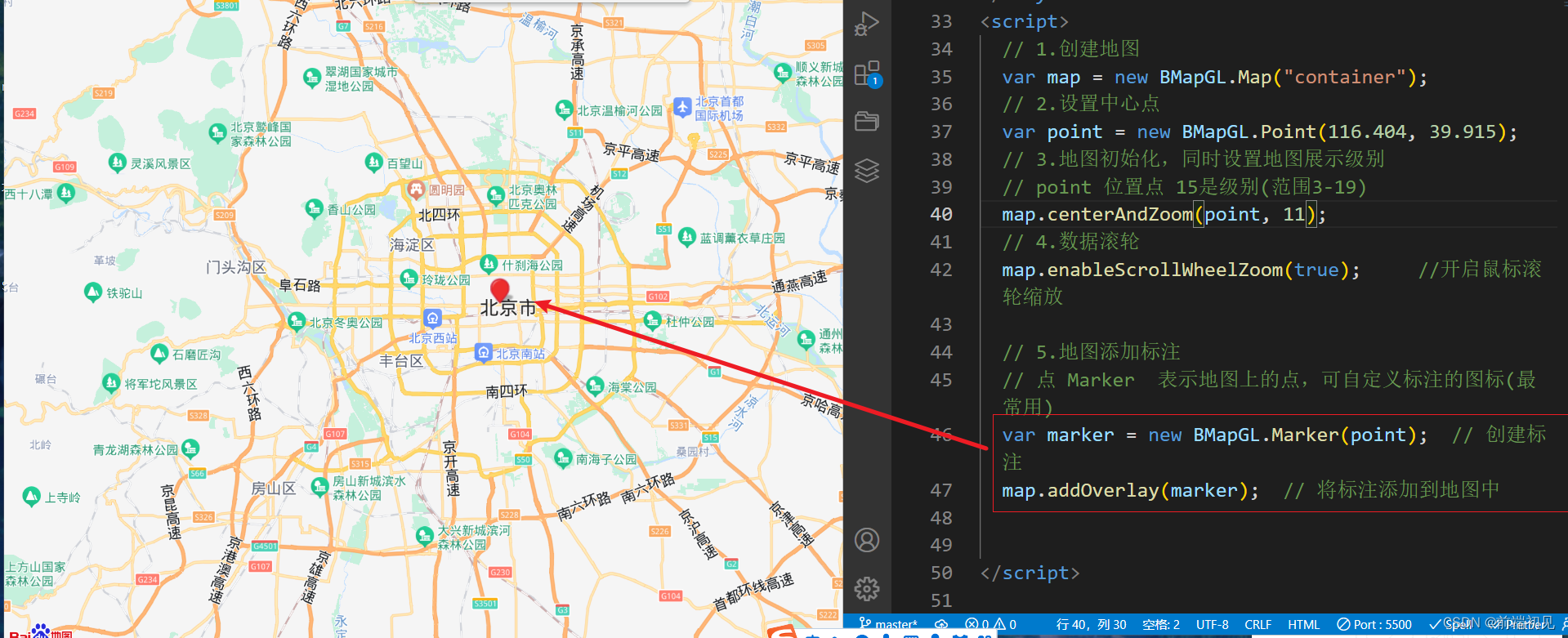
1、地图添加标注marker
点 Marker 表示地图上的点,可自定义标注的图标(最常用)
添加标注语法
var point = new BMapGL.Point(116.404, 39.915);
var marker = new BMapGL.Marker(point);        // 创建标注
map.addOverlay(marker);                     // 将标注添加到地图中
- 1
- 2
- 3
demo完整代码
<!DOCTYPE html>
<html lang="en">

<head>
  <meta charset="UTF-8">
  <meta http-equiv="X-UA-Compatible" content="IE=edge">
  <meta name="viewport" content="width=device-width, initial-scale=1.0">
  <title>Document</title>
  <style>
    html {
      height: 100%
    }

    body {
      height: 100%;
      margin: 0px;
      padding: 0px
    }

    #container {
      height: 100%
    }
  </style>
</head>

<script src="http://api.map.baidu.com/api?type=webgl&v=1.0&ak=webgl&ak=IVrxhGKViMttmN3Mr0GntQHZUCwS30W4"></script>
<body>
  <!-- 创建地图容器元素 -->
  <div id="container"></div>

</body>
<script>
  // 1.创建地图
  var map = new BMapGL.Map("container");
  // 2.设置中心点
  var point = new BMapGL.Point(116.404, 39.915);
  // 3.地图初始化,同时设置地图展示级别
  // point 位置点 15是级别(范围3-19)
  map.centerAndZoom(point, 11);
  // 4.数据滚轮
  map.enableScrollWheelZoom(true);     //开启鼠标滚轮缩放

  // 5.地图添加标注
  // 点	Marker	表示地图上的点,可自定义标注的图标(最常用)
  var marker = new BMapGL.Marker(point);  // 创建标注
  map.addOverlay(marker);  // 将标注添加到地图中
</script>
</html>
- 1
- 2
- 3
- 4
- 5
- 6
- 7
- 8
- 9
- 10
- 11
- 12
- 13
- 14
- 15
- 16
- 17
- 18
- 19
- 20
- 21
- 22
- 23
- 24
- 25
- 26
- 27
- 28
- 29
- 30
- 31
- 32
- 33
- 34
- 35
- 36
- 37
- 38
- 39
- 40
- 41
- 42
- 43
- 44
- 45
- 46
- 47
- 48
效果
2、更改地图标注marker样式–定义标注图标
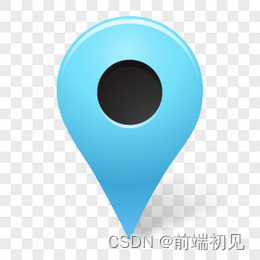
通过Icon类可实现自定义标注的图标,下面示例通过参数MarkerOptions的icon属性进行设置,您也可以使用marker.setIcon()方法。
完整icon类
var myIcon = new BMapGL.Icon("markers.png", new BMapGL.Size(23, 25), {
    // 指定定位位置。
    // 当标注显示在地图上时,其所指向的地理位置距离图标左上
    // 角各偏移10像素和25像素。您可以看到在本例中该位置即是
    // 图标中央下端的尖角位置。
    anchor: new BMapGL.Size(10, 25),
    // 设置图片偏移。
    // 当您需要从一幅较大的图片中截取某部分作为标注图标时,您
    // 需要指定大图的偏移位置,此做法与css sprites技术类似。
    imageOffset: new BMapGL.Size(0, 0 - 25)   // 设置图片偏移
});
    // 创建标注对象并添加到地图
var marker = new BMapGL.Marker(point, {icon: myIcon});
map.addOverlay(marker);
- 1
- 2
- 3
- 4
- 5
- 6
- 7
- 8
- 9
- 10
- 11
- 12
- 13
- 14
根据需求使用icon类
new BMapGL.Icon(第一个参数图片的路径,第二个参数是图片的大小)
创建标注对象并添加到地图
var marker = new BMapGL.Marker(point, {icon: myIcon});
map.addOverlay(marker);
- 1
- 2
素材图片地址
demo完整代码
<!DOCTYPE html>
<html lang="en">

<head>
  <meta charset="UTF-8">
  <meta http-equiv="X-UA-Compatible" content="IE=edge">
  <meta name="viewport" content="width=device-width, initial-scale=1.0">
  <title>Document</title>
  <style>
    html {
      height: 100%
    }

    body {
      height: 100%;
      margin: 0px;
      padding: 0px
    }

    #container {
      height: 100%
    }
  </style>
</head>

<script src="http://api.map.baidu.com/api?type=webgl&v=1.0&ak=webgl&ak=IVrxhGKViMttmN3Mr0GntQHZUCwS30W4"></script>

<body>
  <!-- 创建地图容器元素 -->
  <div id="container"></div>

</body>
<script>
  // 1.创建地图
  var map = new BMapGL.Map("container");
  // 2.设置中心点
  var point = new BMapGL.Point(116.404, 39.915);
  // 3.地图初始化,同时设置地图展示级别
  // point 位置点 15是级别(范围3-19)
  map.centerAndZoom(point, 11);
  // 4.数据滚轮
  map.enableScrollWheelZoom(true);     //开启鼠标滚轮缩放

  // 5.地图添加标注
  // 点	Marker	表示地图上的点,可自定义标注的图标(最常用)
  // var marker = new BMapGL.Marker(point);  // 创建标注
  // map.addOverlay(marker);  // 将标注添加到地图中

  // 自定义图片 通过Icon类可实现自定义标注的图标
  var myIcon = new BMapGL.Icon("img/260.jpg", new BMapGL.Size(23, 25))
  // new BMapGL.Icon(第一个参数图片的路径,第二个参数是图片的大小)
  // 创建标注对象并添加到地图
  var marker = new BMapGL.Marker(point, { icon: myIcon });
  map.addOverlay(marker);
</script>

</html>
- 1
- 2
- 3
- 4
- 5
- 6
- 7
- 8
- 9
- 10
- 11
- 12
- 13
- 14
- 15
- 16
- 17
- 18
- 19
- 20
- 21
- 22
- 23
- 24
- 25
- 26
- 27
- 28
- 29
- 30
- 31
- 32
- 33
- 34
- 35
- 36
- 37
- 38
- 39
- 40
- 41
- 42
- 43
- 44
- 45
- 46
- 47
- 48
- 49
- 50
- 51
- 52
- 53
- 54
- 55
- 56
- 57
效果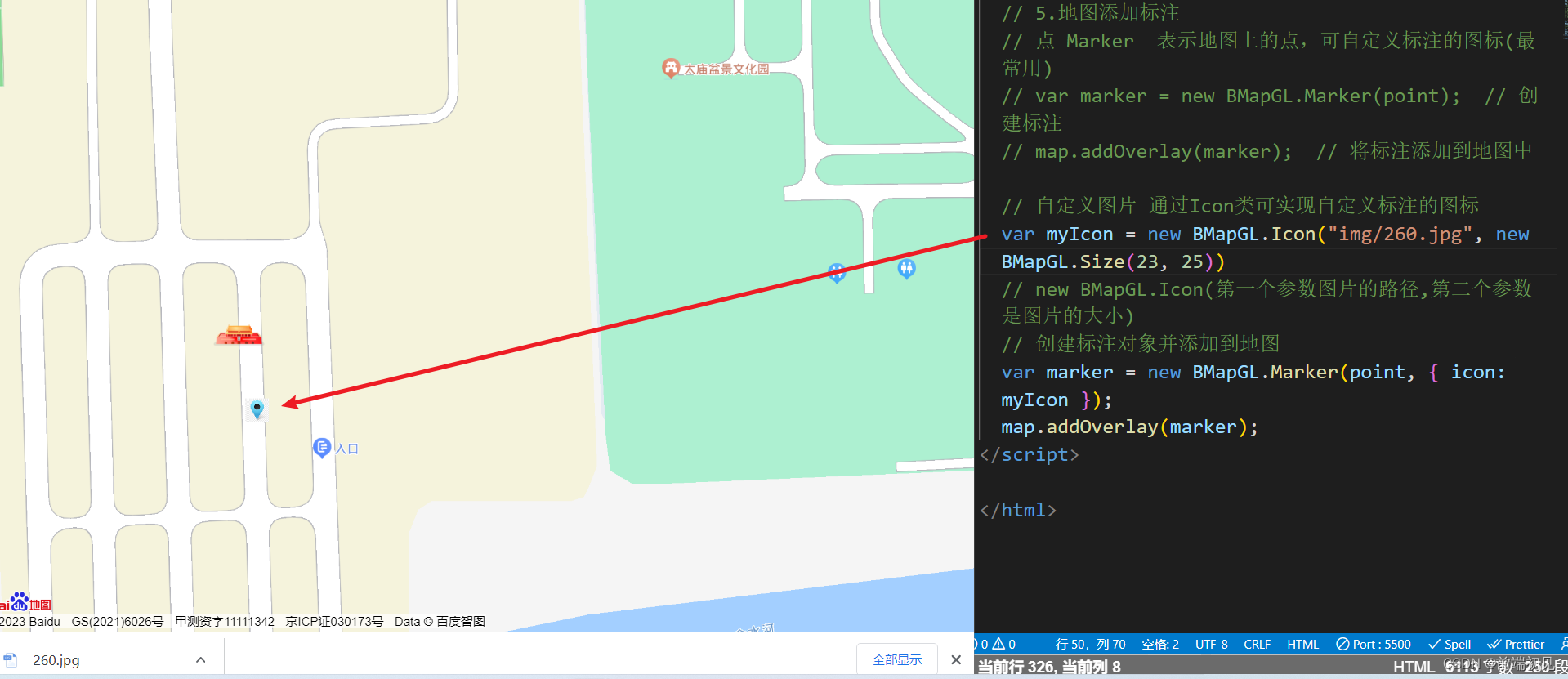
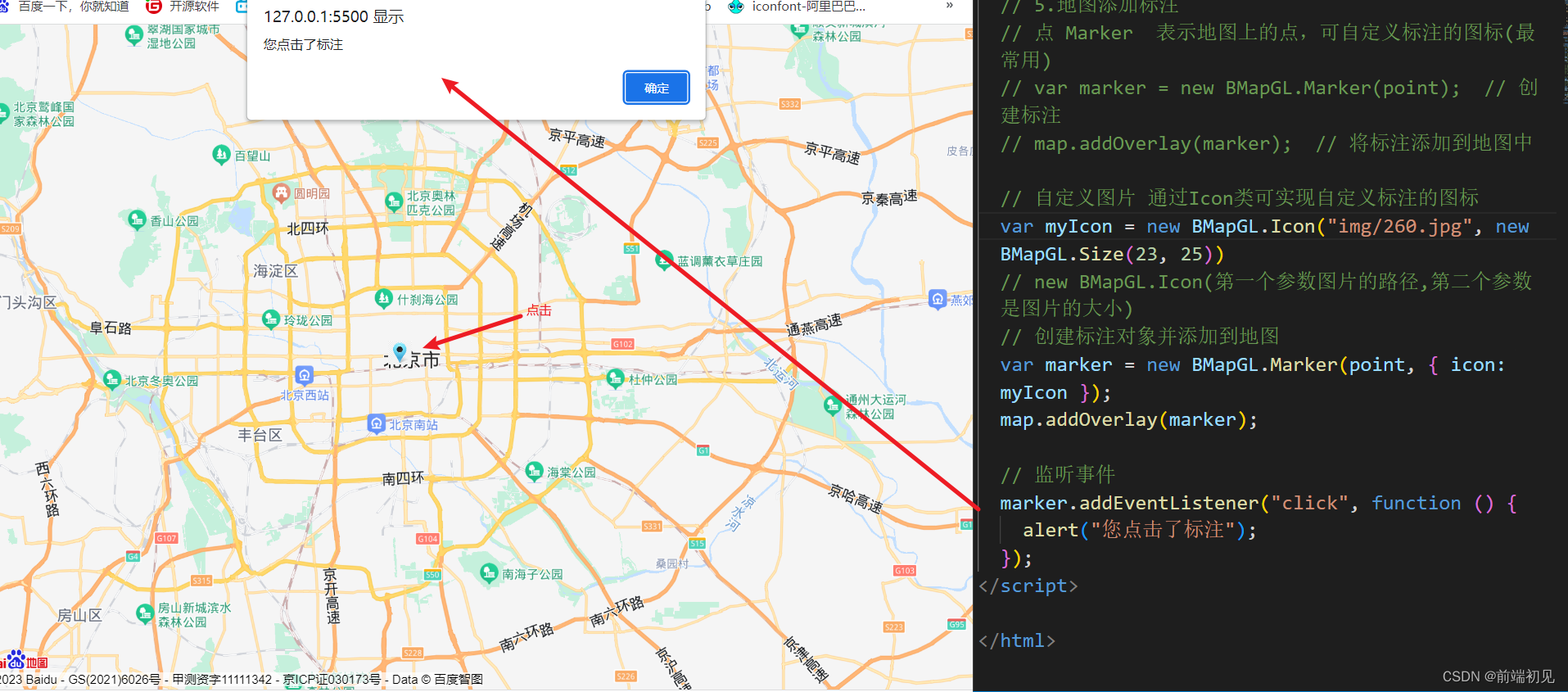
2、标注添加监听事件
语法
marker.addEventListener("click", function(){
    alert("您点击了标注");
});
- 1
- 2
- 3
demo完整代码
<!DOCTYPE html>
<html lang="en">

<head>
  <meta charset="UTF-8">
  <meta http-equiv="X-UA-Compatible" content="IE=edge">
  <meta name="viewport" content="width=device-width, initial-scale=1.0">
  <title>Document</title>
  <style>
    html {
      height: 100%
    }

    body {
      height: 100%;
      margin: 0px;
      padding: 0px
    }

    #container {
      height: 100%
    }
  </style>
</head>

<script src="http://api.map.baidu.com/api?type=webgl&v=1.0&ak=webgl&ak=IVrxhGKViMttmN3Mr0GntQHZUCwS30W4"></script>

<body>
  <!-- 创建地图容器元素 -->
  <div id="container"></div>

</body>
<script>
  // 1.创建地图
  var map = new BMapGL.Map("container");
  // 2.设置中心点
  var point = new BMapGL.Point(116.404, 39.915);
  // 3.地图初始化,同时设置地图展示级别
  // point 位置点 15是级别(范围3-19)
  map.centerAndZoom(point, 11);
  // 4.数据滚轮
  map.enableScrollWheelZoom(true);     //开启鼠标滚轮缩放

  // 5.地图添加标注
  // 点	Marker	表示地图上的点,可自定义标注的图标(最常用)
  // var marker = new BMapGL.Marker(point);  // 创建标注
  // map.addOverlay(marker);  // 将标注添加到地图中

  // 自定义图片 通过Icon类可实现自定义标注的图标
  var myIcon = new BMapGL.Icon("img/260.jpg", new BMapGL.Size(23, 25))
  // new BMapGL.Icon(第一个参数图片的路径,第二个参数是图片的大小)
  // 创建标注对象并添加到地图
  var marker = new BMapGL.Marker(point, { icon: myIcon });
  map.addOverlay(marker);

  // 监听事件
  marker.addEventListener("click", function () {
    alert("您点击了标注");
  });
</script>

</html>
- 1
- 2
- 3
- 4
- 5
- 6
- 7
- 8
- 9
- 10
- 11
- 12
- 13
- 14
- 15
- 16
- 17
- 18
- 19
- 20
- 21
- 22
- 23
- 24
- 25
- 26
- 27
- 28
- 29
- 30
- 31
- 32
- 33
- 34
- 35
- 36
- 37
- 38
- 39
- 40
- 41
- 42
- 43
- 44
- 45
- 46
- 47
- 48
- 49
- 50
- 51
- 52
- 53
- 54
- 55
- 56
- 57
- 58
- 59
- 60
- 61
- 62
效果
还在更新中,可以点个关注或者收藏哦
总结
如果这篇【文章】有帮助到你
声明:本文内容由网友自发贡献,不代表【wpsshop博客】立场,版权归原作者所有,本站不承担相应法律责任。如您发现有侵权的内容,请联系我们。转载请注明出处:https://www.wpsshop.cn/article/detail/55079
Copyright © 2003-2013 www.wpsshop.cn 版权所有,并保留所有权利。