我们使用宝塔面板来进行搭建,更方便快捷灵活,争取操作时间只需两分钟
宝塔面板下安装Docker
在【软件商店中】安装【docker管理器】【docker模块】即可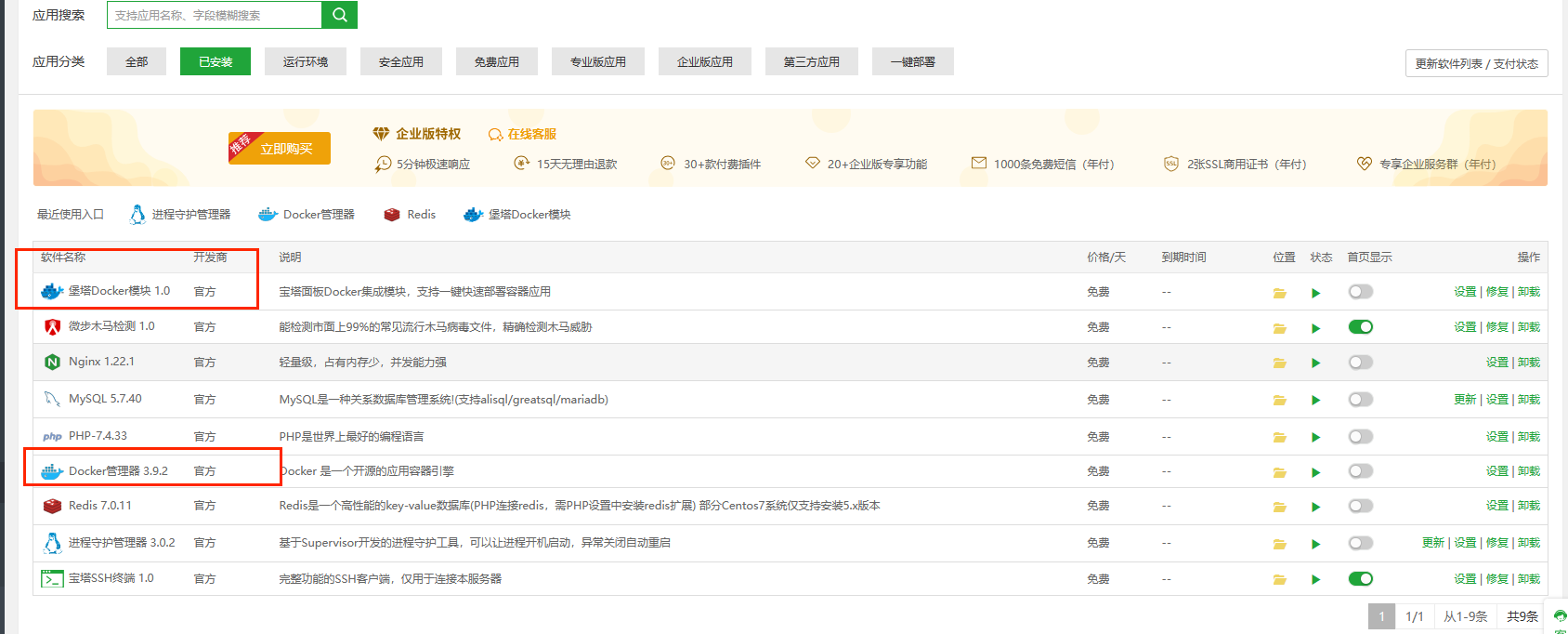
通过Docker安装FastGPT
通过【Docker】【添加容器】【容器编排】创建里新增docker-compose.yaml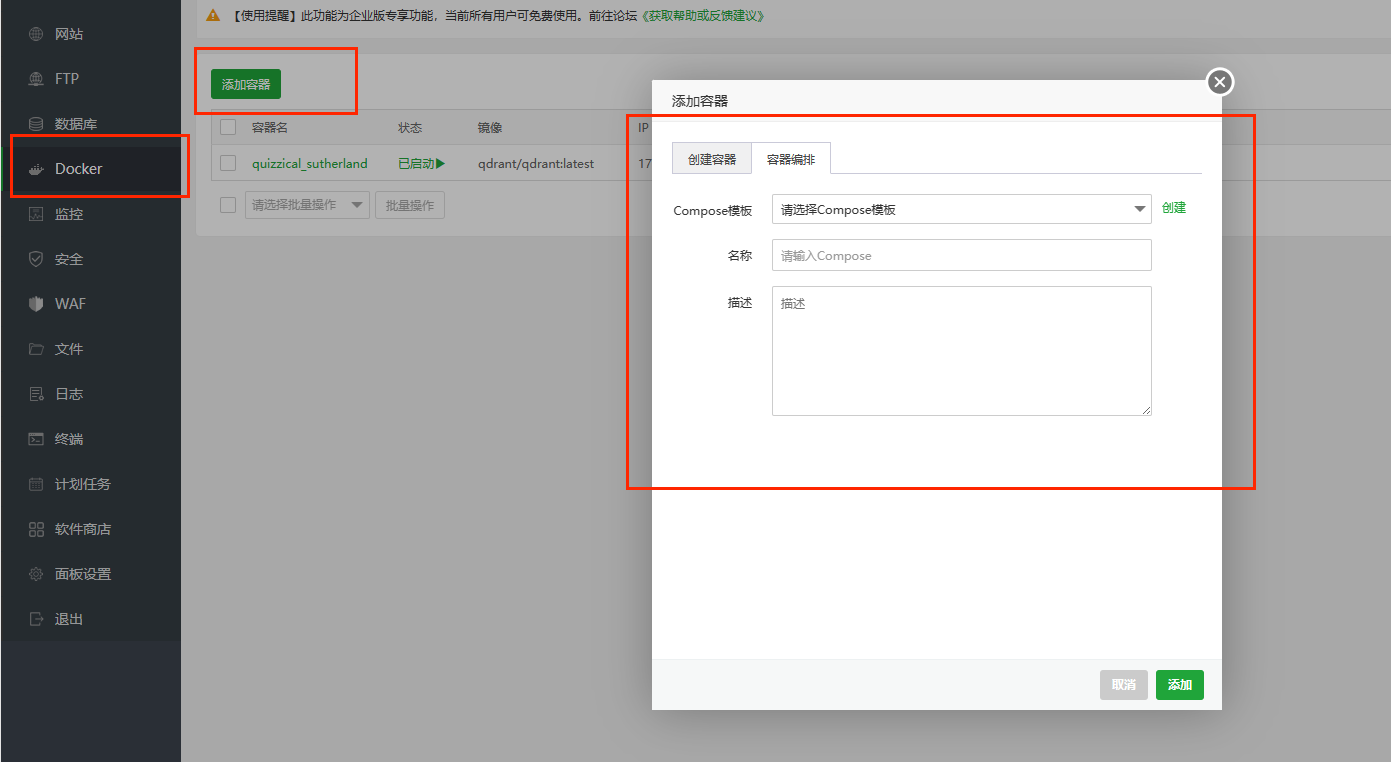
以下是模板内容
仅需把 CHAT_API_KEY 修改成 openai key 即可。如果需要使用中转或 oneapi 还需要修改 OPENAI_BASE_URL:
- # 非 host 版本, 不使用本机代理
- version: '3.3'services:
- pg:
- image: ankane/pgvector:v0.4.2 # docker
- # image: registry.cn-hangzhou.aliyuncs.com/fastgpt/pgvector:v0.4.2 # 阿里云
- container_name: pg
- restart: always
- ports: # 生产环境建议不要暴露 - 5432:5432
- networks:
- - fastgpt
- environment:
- # 这里的配置只有首次运行生效。修改后,重启镜像是不会生效的。需要把持久化数据删除再重启,才有效果 - POSTGRES_USER=username - POSTGRES_PASSWORD=password - POSTGRES_DB=postgres
- volumes:
- - ./pg/data:/var/lib/postgresql/data
- mongo:
- image: mongo:5.0.18
- # image: registry.cn-hangzhou.aliyuncs.com/fastgpt/mongo:5.0.18 # 阿里云
- container_name: mongo
- restart: always
- ports: # 生产环境建议不要暴露 - 27017:27017
- networks:
- - fastgpt
- environment:
- # 这里的配置只有首次运行生效。修改后,重启镜像是不会生效的。需要把持久化数据删除再重启,才有效果 - MONGO_INITDB_ROOT_USERNAME=username - MONGO_INITDB_ROOT_PASSWORD=password
- volumes:
- - ./mongo/data:/data/db
- fastgpt:
- container_name: fastgpt
- # image: registry.cn-hangzhou.aliyuncs.com/fastgpt/fastgpt:latest # 阿里云
- image: ghcr.io/labring/fastgpt:latest # github
- ports:
- - 3000:3000
- networks:
- - fastgpt
- depends_on:
- - mongo - pg
- restart: always
- environment:
- # root 密码,用户名为: root - DEFAULT_ROOT_PSW=xxxx
- # 中转地址,如果是用官方号,不需要管 - OPENAI_BASE_URL=https://api.openai.com/v1 - CHAT_API_KEY=sk-xxxx - DB_MAX_LINK=5 # database max link - TOKEN_KEY=any - ROOT_KEY=root_key
- # mongo 配置,不需要改. 如果连不上,可能需要去掉 ?authSource=admin - MONGODB_URI=mongodb://username:password@mongo:27017/fastgpt?authSource=admin
- # pg配置. 不需要改 - PG_URL=postgresql://username:password@pg:5432/postgres
- networks:
- fastgpt:

运行容器
【添加容器】【容器编排】Compose模板选刚才创建的,点击添加
目前可以通过 ip:3000 直接访问(注意防火墙)。登录用户名为 root,密码为刚刚环境变量里设置的 DEFAULT_ROOT_PSW。
如果需要域名访问,请自行安装并配置 Nginx。
配置域名
新增站点,域名填好,一路下一步
配置反向代理,代理3000端口号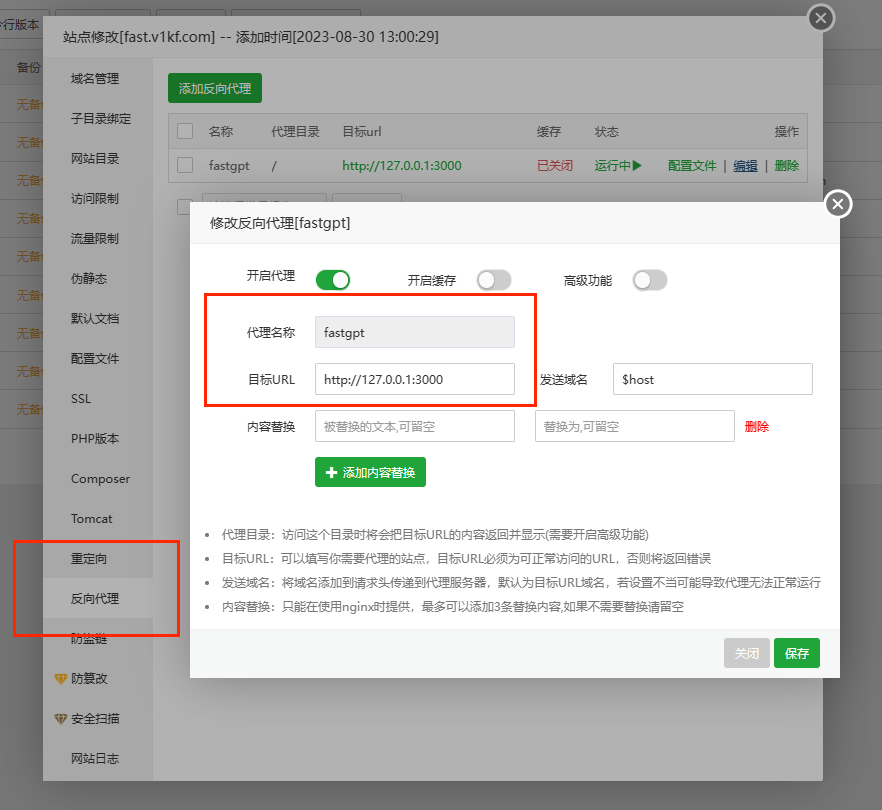
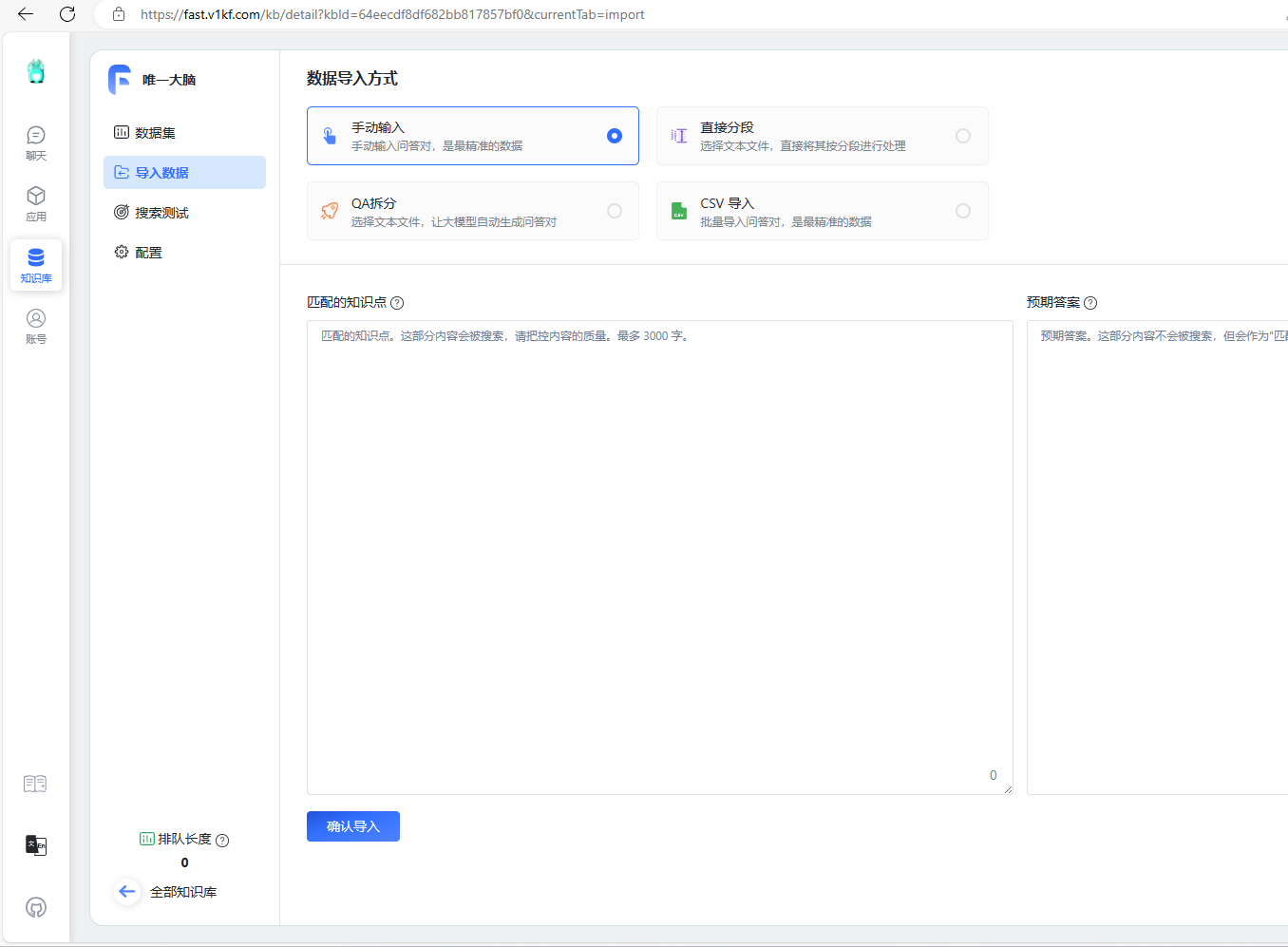
我的站点已经搭建完成:https://fast.v1kf.com
我也有自己开发的(AI知识库+人工回复的客服系统:唯一客服https://gofly.v1kf.com),感兴趣的朋友也可以来看一看。