
- 1面试怎么谈薪资——让自己的利益最大化_面试,公司开1万,自己要1.2怎么谈
- 2pyspark环境配置_os.environ['pyspark_python']
- 3Android系统添加信任凭证CA证书_安卓怎么信任证书
- 4正则表达式实现只允许输入中文、英文、日文、数字、罗马数字、下划线、点符,且不能以下划线开头或结尾_正则表达式 只有中文和英文
- 5matlab画kde图,使用kde2d(R)和ksdensity2d(Matlab)生成的2D KDE的差异
- 6forever保护node server进程报错(node:8156) Warning: Accessing non-existent property ‘padLevels‘ of module e_warning: accessing non-existent property 'padlevel
- 7windows安装java_windows中安装java
- 8Arduino 开锁,刷卡开锁模块
- 9蓝桥杯算法训练:数字游戏(python)_试题 算法训练 数字游戏
- 10【docker】docker基础概念与简单python程序在docker上的运行(win10安装)_win10 使用docker部署python
VSCode上的Git使用手记(持续更新ing...)_vscode staged changes
赞
踩
本笔记是我想要学习如何将本地文件发布到GitHub上时开始看廖雪峰的Git教程,然后打开了VSCode,发现VSCode上面集成的Git辅助使用功能真的很好用……
基本上到了不用看教程都可以猜懂的地步。
为了整理、规范使用技巧,在经过了一番学习和试验之后,觉得以这样一篇使用手记的形式发布使用技巧相关的博文,以记录和沉淀经验,并帮助更多Git和VSCode初学者少踩坑。
本文参考的教程、文档等内容见本文末尾。
VSCode和GitHub都是微软一家的,所以用VSCode上传GitHub只要登录账号就可以,不用token认证。
Git官网:https://git-scm.com/
正文:
-
注意:VSCode要求本机上已经下载了Git,而且版本必须新于2.0.0(我下载的是2.31.1)
Windows版本可以通过官网这个网址下载最新版。除了路径我几乎都选的默认选项。 -
打开VSCode中版本控制界面Source Control view的位置:点最左边这个图标(或者使用快捷键Ctrl+Shift+G)

-
在commit的时候,如果Git配置中没有设置好username和email的话,会使用本地机器上的信息,详细解释见Git官方文档对这部分的解释(具体细节我还没有研究)。这个的解决方式就是在Git Bash中提前进行设置:
git config --global user.name "您的用户名"
git config --global user.email "您的邮箱" -
如果当前文件夹还没有初始化git,可以在Git Bash中使用
git init,也可以直接在Source Control view点击这个按钮:
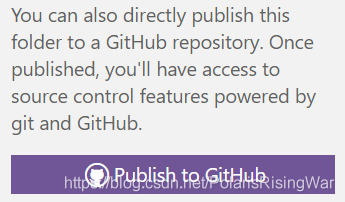
此外,如果只是单纯想将项目发布到GitHub上,也可以尝试点击这个按钮:(我还没有尝试过,但是看官方提供的视频感觉也很容易,就傻瓜操作。有条件的读者可以看下Source Control Tip 3: Publishing Repos)
-
VSCode中,当前工作文件夹下子文件夹作为Git工作区是可以的,Git工作区之外的文件都不受影响。
-
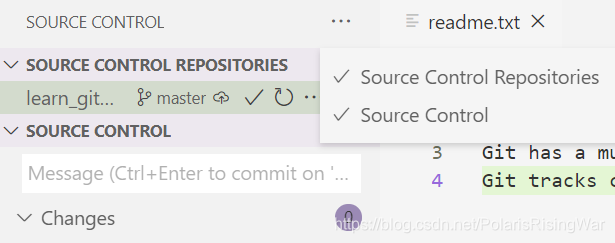
Source Control Repositories这个可以勾上
-
在当前文件夹下做的修改都会体现在Source Control view中。逻辑与Git类似,可以去学一下廖雪峰课程了解一些Git的基础常识。
-
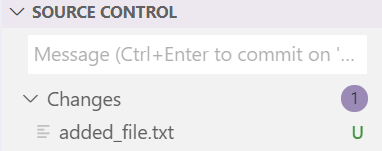
文件修改后首先会出现在changes区:
新增文件,会带个“U”标识
-
修改文件,会带个“M”标识
点击文件名可以在右侧工作区显示变化详情(注意这个右侧的编辑栏仍然可以编辑,这是动态比较)
-
删除文件,会在文件名上增加下划线,并带个“D”标识

-
点击文件名或者其旁边的“Open File”图标都可以打开文件。
open file图标:

点击“Discard Changes”可以丢弃改动。
discard changes图标:

点击“Stage Changes”可以将这一改动添加到Staged Changes(类似于用git add将文件添加到缓存区)。
stage changes图标:

上述两个图标在changes旁边也有,意思就是对changes区中所有的文件作此修改:

-
保存修改后,文件就转入staged changes区:

在Changes这一字符右侧点击上述两个图标可以对所有工作区变动执行相应功能。
对Staged Changes区的文件也可以Unstage Changes再放回Changes区(类似于git reset)。 -
点击这两个对钩(commit)之一,类似于
git commit,可以在弹出的输入框内写注释:

-
在这个输入框里直接写注释,然后用Ctrl+Enter可以一步完成全部
git add和git commit的工作:

-
可能是由于VSCode和GitHub是一家(有一个共同的母亲微软),所以对GitHub支持非常好……除了上面提到的直接发布到GitHub,也可以点击这个图标:

也是直接发布到GitHub。直接关联你的GitHub账号,然后生成对应文件夹名的项目,还可以选项目是public还是private。然后等待上传即可。由于过程比较傻瓜,我当时几乎没反应过来就做完了,所以没有截图。 -
如果要添加别的远程库也可以用这个:
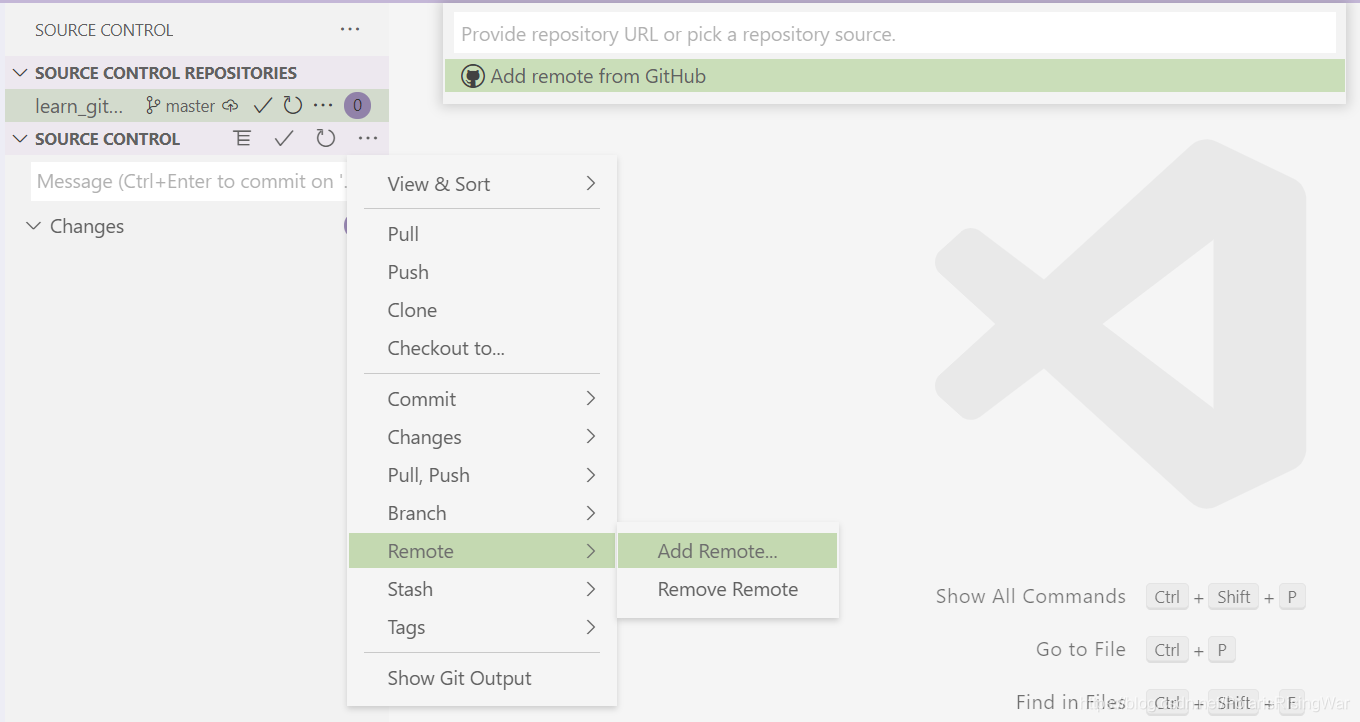
可以自己写。如果已经将VSCode与GitHub账号进行了绑定,点击“Add remote from GitHub”可以直接选自己账号下的文件夹。 -
pull是把远程代码拉到本地合并(相当于fetch+merge)(如果因网络原因无法直接拉下来,可以在.git中的config文件中将remoteurl中的https改成git,与后文git clone部分的介绍类似,可以起到加速效果)
fetch是获取远程仓库(就是知道一下远程有什么本地没有的东西)
push是把本地代码推送到远程仓库 -
pull和push也可以直接从上图的下拉框里选。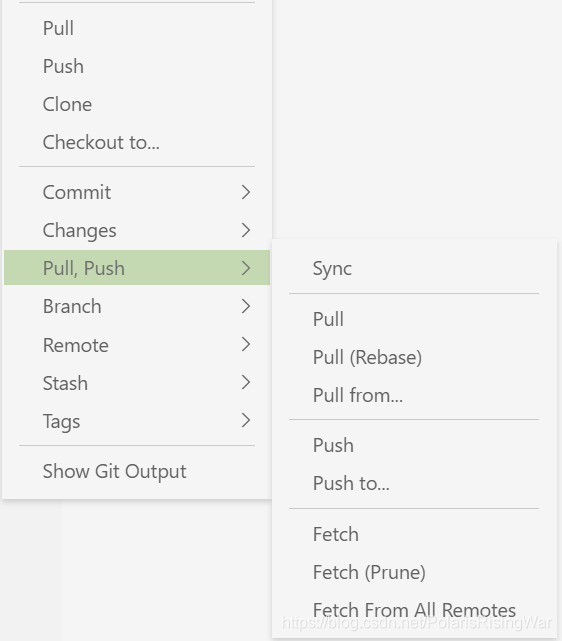
sync是先push后pull -
VSCode还可以设置定时自动fetch。但是我没设。
-
-
可以使用Ctrl+Shift+P调出Command Palette,使用更多语法(如Git:
Undo Last Commit等):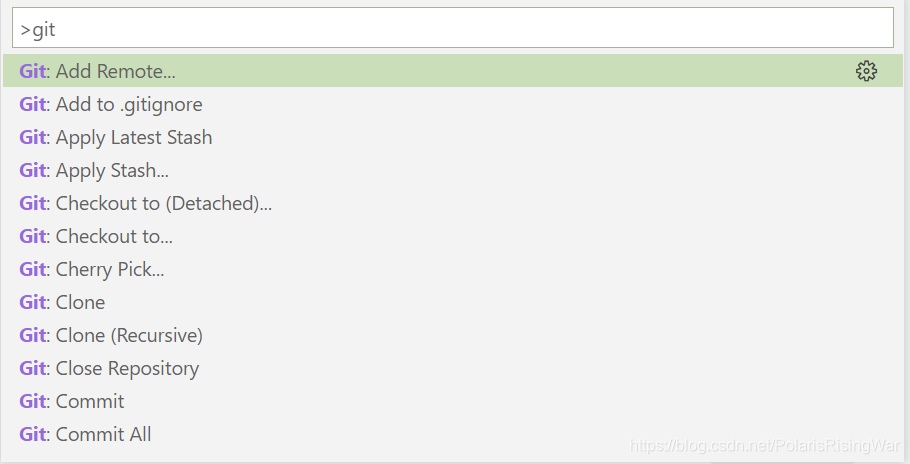
-
此外VSCode左下角也有快捷工具栏:

-
可以在Explorer界面看到文档的时间线:(蓝框打码的是我的用户名)
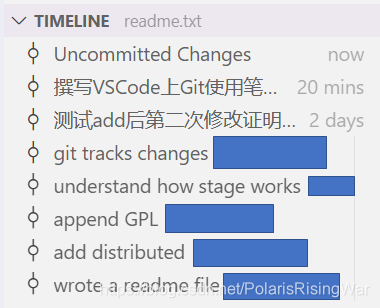
点击某个commit可以看到与当前文件的对比。
右键commit可以选择:对比,复制commit id 或 commit message

-
复制commit id功能可以用于回退版本:
git reset --hard (复制的commit id)
这样就会使对应版本之后的版本全部消失,当前文件回到对应版本 -
点击View > Output然后选择Git可以打开Git output window
-
.gitignore文件保存后就可以生效,Git会忽略其中配置的文件(但是我看了一下好像如果已经上传到版本库(完成commit)了,就没用了。但是我不确定,我以后还准备继续实验能否作此工作),被忽略的文件在explorer中会变灰:

-
另,仍然建议用命令行进行的Git操作:
- git clone
以我的项目PolarisRisingWar/rgb-experiment: RGB-experiment package, run GNN baseline experiment() function.为例,可以直接找到clone的链接:
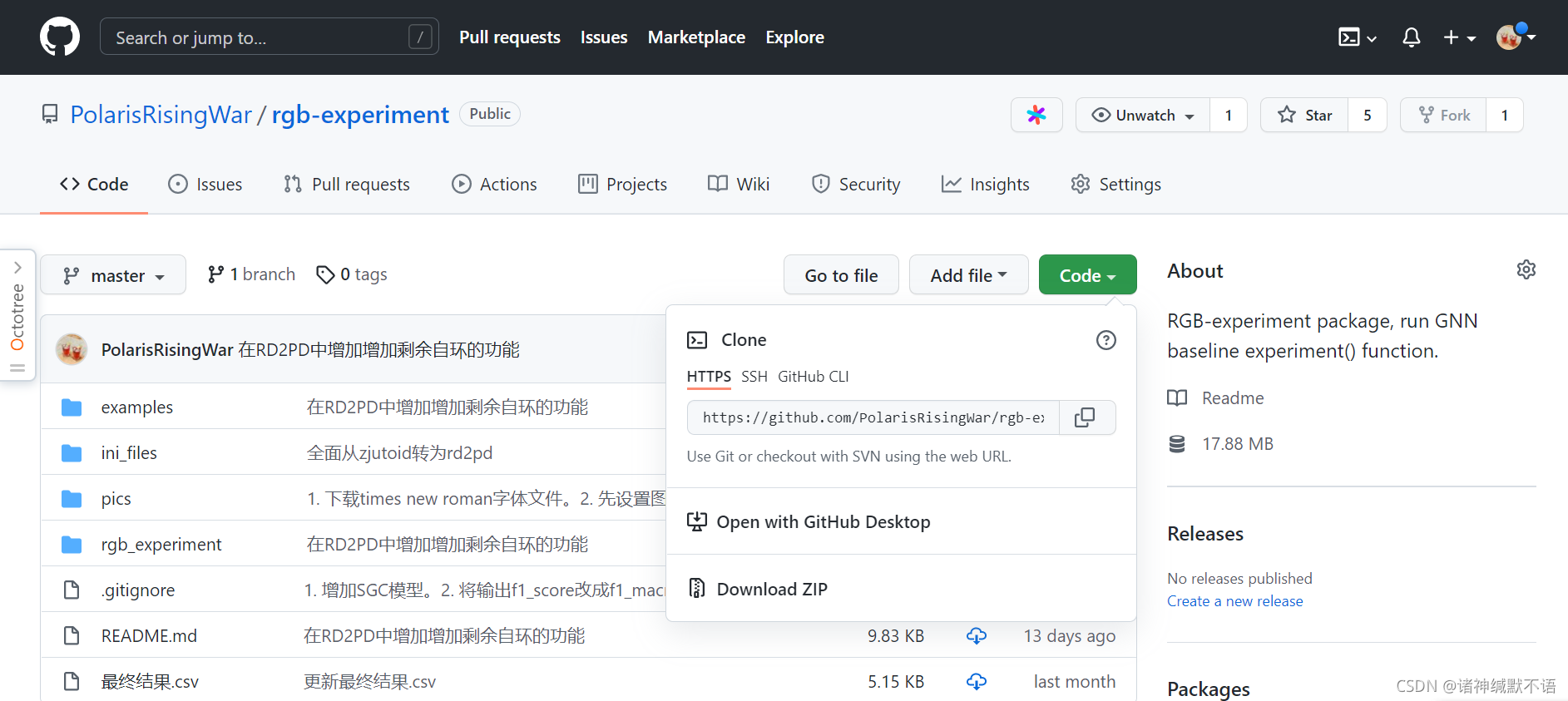
点击复制,然后在命令行中cd到想要放置项目的文件,输入git clone 复制的网址。如果无法下载可以将https改成git。
Gitee的类似,继续以我的项目cs224w-2021-winter-colab: cs224w(图机器学习)2021冬季课程的colab为例,复制的位置在这里:
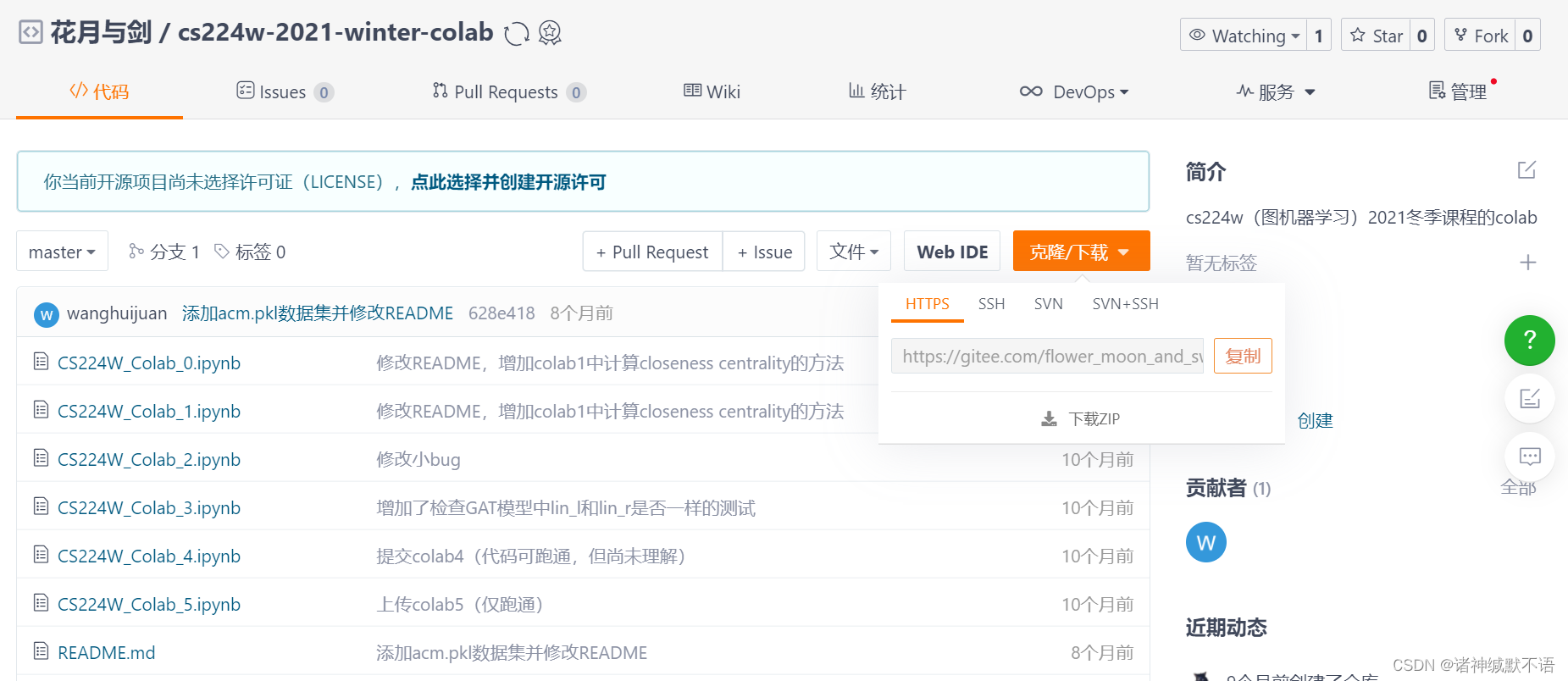
- 用命令行
push:git push 远程仓库名 branch名 - 如果因网络原因无法上传(push)项目,可以尝试如下命令行(有时有效)重置代理:
git config --global --unset http.proxy git config --global --unset https.proxy- 1
- 2
或者也可以重新设置代理(这个代理是哪里来的,请参考我的medium story):
git config --global http.proxy IPv4地址:7890 git config --global https.proxy IPv4地址:7890- 1
- 2
- git clone
本文参考的教程及文档:
- 廖雪峰Git教程:我主要看的教程就是这个,基本能囊括Git使用过程中遇到的各种问题,教程落后的内容还可以在评论区看到很多实时的回复消息。在这个教程中还有很多我平时不常用到的功能,我没在本博文中写
- VSCode官方教程
- Git常用命令pull、push、fetch_福尔摩斯est的博客-CSDN博客_git命令pull代码
- git fetch 命令 | 菜鸟教程
- 【突发】解决remote: Support for password authentication was removed on August 13, 2021. Please use a perso_愤怒的可乐的博客-CSDN博客:GitHub必须要用token认证(以前是可以只用账号密码的)
- 简聊:多个未add、commit分支切换时相互影响的问题_修心猿的博客-CSDN博客:这是个很丧病的情况,大致来说就是在新版Git中如果未提交就切换分支,会将文件变动跟着带到新分支,继续变动后提交,更新日志就会放在新分支上。
可以说是非常可怕了,所以建议是踏踏实实一个分支一个分支的搞,不要玩花活。 - Git命令行速查表:https://liaoxuefeng.gitee.io/resource.liaoxuefeng.com/git/git-cheat-sheet.pdf
- Git 使用笔记 - 简书:也是一个精简但完整的教程
- .gitignore模版(其实直接在GitHub上新建项目的话它就会给你推荐适用的模版):github/gitignore: A collection of useful .gitignore templates
- GitHub官方教程:Set up Git - GitHub Docs
- GitHub教程的简化速查手册:github-git-cheat-sheet - 百度文库
- Git官方文档:Git - Documentation
- Git官方教程(中文版):Git - Book
- 中文教程:git-tutor - 百度文库

