- 1【腾讯云 HAI域探秘】借助高性能服务HAI快速学会Stable Diffusion生成AIGC图片——必会技能【微调】
- 2【推荐100个unity插件之13】UGUI的粒子效果(UI粒子)—— Particle Effect For UGUI (UI Particle)_particleeffectforugui
- 3AI短视频制作:创意与技术的完美结合
- 4【IOS 开发】Object - C 面向对象 - 类 , 对象 , 成员变量 , 成员方法_objective-c 类方法 调用成员变量
- 5第五篇——云计算存储技术原理
- 6Anaconda☀利用机器学习sklearn构建模型与实现丨第一课_conda install sklearn
- 7判断多边形的顺逆性_判断多边形的顺逆性_无序线段的形成的封闭多边形,如何找出顺序
- 8[HTML]Web前端开发技术9(HTML5、CSS3、JavaScript )——喵喵画网页
- 9AIGC算法工程师 面试八股文
- 10UniApp调试支付宝沙箱(安卓)
适用于 Linux 的 Windows 子系统 (WSL) 安装使用 【保姆级教程】_如何安装适用于linux的windows 子系统分发版
赞
踩
window 配置环境
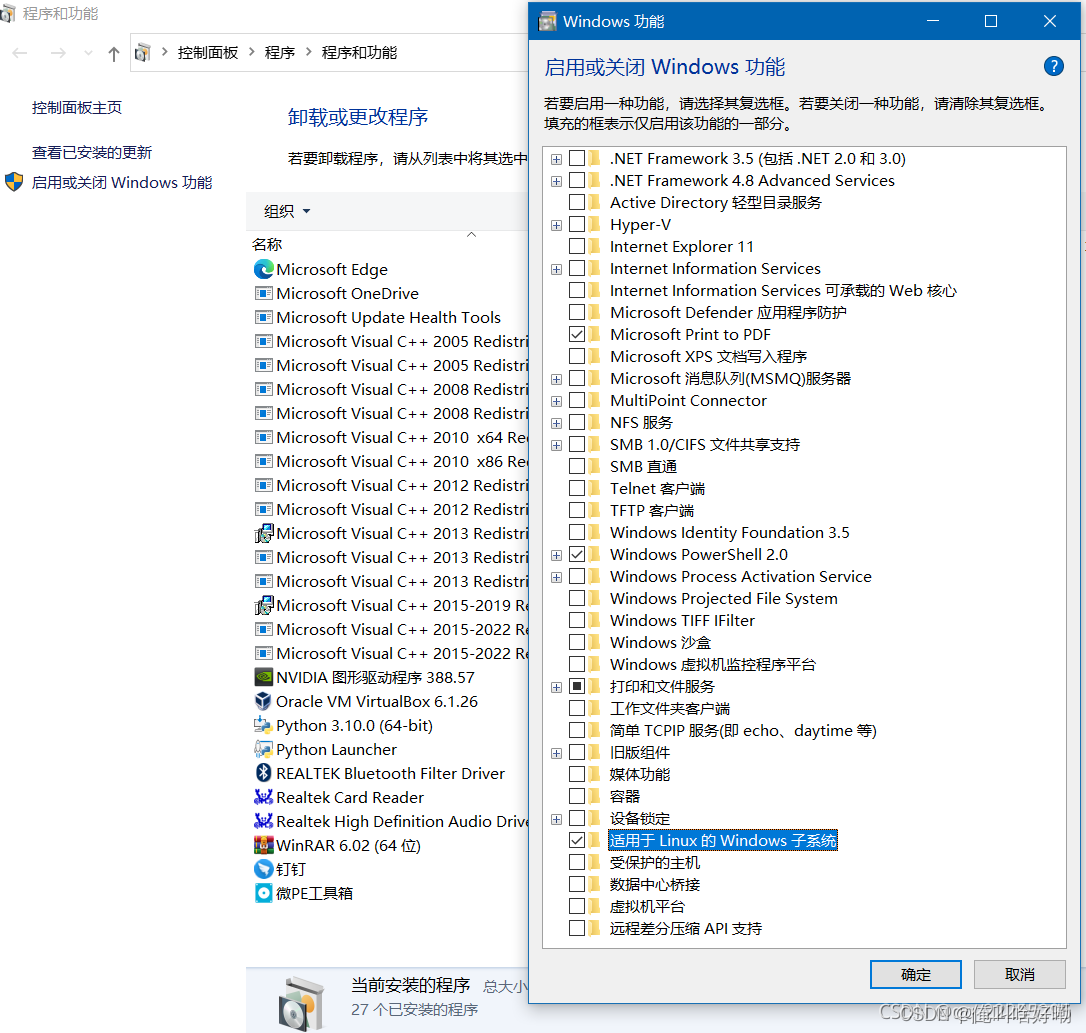
下载 Linux 发行版:
你可以直接下载 可执行文件 来安装,跟安装 普通应用一样的,很简单。
旧版 WSL 的手动安装步骤 | Microsoft Docs
https://wsldownload.azureedge.net/Ubuntu_2004.2020.424.0_x64.appx
##查看可用的 Linux 发行版列表:
wsl --list --online
- 1
或
wsl -l -o
- 1
##安装 默认的 Linux 发行版 (Ubuntu):
wsl --install
- 1
##安装指定的 Linux 发行版:
wsl --install -d
是发行版名称,如:
wsl --install -d Ubuntu-20.04
- 1
我的 Ubuntu-20.04 的默认安装目录是:
%LocalAppData%\Packages\CanonicalGroupLimited.Ubuntu20.04onWindows_79rhkp1fndgsc\LocalState
- 1
另外还有两个文件:
%LocalAppData%\Microsoft\WindowsApps\ubuntu2004.exe
%LocalAppData%\Microsoft\WindowsApps\CanonicalGroupLimited.Ubuntu20.04onWindows_79rhkp1fndgsc\ubuntu2004.exe
稍后会提示输入 系统用户和密码,然后 正常的话 就 登录 Ubuntu 系统了:
……
Welcome to Ubuntu 20.04.3 LTS (GNU/Linux 4.4.0-19041-Microsoft x86_64)
- 1
- 2
##列出已安装的 Linux 发行版:
wsl -l

wsl -l -v
- 1
- 2
- 3
初始安装的子系统,列出的是 “Ubuntu-20.04 (默认)” 我的为什么是 “Ubuntu_20 (默认)” 呢?
因为我把默认的子系统 (在 C 盘) 做好个性化配置后,导出系统,然后删除它,然后再导入 并重命名了,后面会讲的。
##运行默认的 Linux 发行版:
wsl

或

bash
- 1
- 2
- 3
- 4
- 5
0.1 秒进入 Ubuntu !毫不拖泥带水!根本不要开机过程!丝滑得 不要不要的。
##直接进入 Linux 家目录:
wsl ~
- 1
##用 Win 命令行 执行 Linux 子系统内部命令:
wsl – <命令>
如:
wsl -- ifconfig

wsl -- sudo apt update

wsl -- sudo apt upgrade
- 1
- 2
- 3
- 4
- 5
##运行指定的 Linux 发行版:
wsl -d
wsl -d -u
如:
wsl -d Ubuntu-20.04

wsl -d Ubuntu-20.04 -u root
- 1
- 2
- 3
##设置默认 Linux 发行版:
wsl --set-default
##更新 Linux 发行版 内核版本:
wsl --update
##关闭所有正在运行的发行版:
wsl --shutdown
- 1
##关闭指定的发行版
wsl -t
如:
wsl -t Ubuntu-20.04
- 1
##检查 WSL 状态:
wsl --status
- 1
显示结果:
默认分发:Ubuntu-20.04

默认版本:2

请启用虚拟机平台 Windows 功能并确保在 BIOS 中启用虚拟化。

有关信息,请访问 https://aka.ms/wsl2-install
- 1
- 2
- 3
- 4
- 5
- 6
- 7
可以从 Linux Bash shell 中访问本地计算机的文件系统,例如,你的 C盘 装载在 /mnt/c 下。
cd /mnt/c

cd /mnt/d
- 1
- 2
- 3
##卸载本地磁盘:
sudo umount /mnt/e
- 1
##导出 WSL 映像
wsl --export
如:
wsl --export Ubuntu-20.04 E:\WSL\WSL_Ubuntu_20.04_LTS.tar
- 1
导出、导入 功能,太赞了!配置好开发环境之后,导出一个包,随身带!比小姐姐的 LV 包包 还要香!我有包我怕谁?
##导入 WSL 映像
wsl --import
是安装路径, 是之前导出的 xxx.tar 文件路径,如:
wsl --import Ubuntu_20 D:\WSL\Ubuntu_20 E:\WSL\WSL_Ubuntu_20.04_LTS.tar
- 1
意思是把之前 配置好的 Ubuntu 系统包,导入到 D:\WSL\Ubuntu_20 目录 下,记得先手动创建一下这个目录啊,不然导入会失败的。
我这里还建立了一个 启动脚本 start.bat 和 一个关机脚本 shutdown.bat,毕竟 懒嘛,点点鼠标总比输入命令快。
##卸载 WSL 分发版:
wsl --unregister
如:
wsl --unregister Ubuntu-20.04
- 1
毕竟 我已经把 配置好的 Ubuntu 系统 导入到 D:\WSL 去了,C 盘中的那个 默认的子系统 占我心爱的空间,是时候卸载它了! _ _ _
卸载后 可以删除默认的安装目录:
rmdir /s/q "%LocalAppData%\Packages\CanonicalGroupLimited.Ubuntu20.04onWindows_79rhkp1fndgsc"
- 1
你的目录可不一定是上面这个啊,请自行研究,像这样的:
rmdir /s/q “%LocalAppData%\Packages*Ubuntu*_***”
##在 WSL Ubuntu 18.04 中设置 免密码 sudo:
sudo bash -c "echo '$USER ALL=(ALL) NOPASSWD: ALL' >/etc/sudoers.d/$USER"
- 1
##Win10 Linux WSL 子系统添加开机启动任务:
WSL 中不支持通过 rc.local 来实现开机启动,无法通过 systemctl 设置自启动服务。
解决方法是 通过添加 windows 开机启动项 来启动 WSL 子系统中的服务。
网上好多教程 都是互相抄袭,根本没有亲自验证,以讹传讹,太气人了,下面是 九阴真经:
1、进入目录:
%AppData%\Microsoft\Windows\Start Menu\Programs\Startup
- 1
2、新建文件:
wsl_start.bat
内容如下(可能需要把相关命令改为适合你的机器的命令):
wsl -- sudo service ssh start

wsl -- sudo service bt start

wsl -- sudo service nginx start

wsl -- sudo service redis start

wsl -- sudo service php-fpm-80 start

#......
- 1
- 2
- 3
- 4
- 5
- 6
- 7
- 8
- 9
- 10
- 11
如果不需要开机启动,就把它放到 D:\WSL\start.bat 文件里,发个快捷方式到桌面!
原文地址 https://blog.csdn.net/qq_22255295/article/details/120884736