
热门标签
热门文章
- 1【数据库】基于有效性确认的并发访问控制原理及调度流程,乐观无锁模式,冲突较少下的最优模型
- 2如何在Linux设置JumpServer实现无公网ip远程访问管理界面
- 3【愚公系列】2023年12月 HarmonyOS教学课程 019-ArkUI组件(TextInput/TextArea)_华为 arkui textinput 密码 右边眼睛图标
- 4HDFS的API操作 (Eclipse版)
- 5国际顶级学术会议ISSTA召开,中山大学与微众银行联合发表区块链最新研究成果
- 62022 软件测试选择题【太原理工大学】_太原理工大学软件测试考试
- 7论文初稿查重和定稿查重 神码ai
- 8MSF中kiwi模块_msf kiwi修改密码
- 9linux编写学生选课系统_linux学生选课管理系统
- 10【Unity3D日常开发】Unity3D中实现不同脚本之间的执行顺序控制_unity update执行顺序
当前位置: article > 正文
(必备技能)使用Python实现屏幕截图_python screenshot
作者:程序代码艺术家 | 2024-02-01 08:27:32
赞
踩
python screenshot
(必备技能)使用Python实现屏幕截图
一、序言
在csdn上有很多纯copy,这给我复现带来了很大的麻烦,所以我想根据我的个人找截图的经历记录下来,给未来的自己看,免得忘记了云云。
由于我比较喜欢用opencv处理图像,所以截屏最后都会附带一个使用opencv显示图片的一个步骤。
二、环境配置
1、下载pyautogui包
pip install pyautogui -i https://pypi.tuna.tsinghua.edu.cn/simple/
- 1
注:使用pyautogui方法获取截屏的话,只下载这个就行了
2、下载opencv-python包
pip install opencv-python -i https://pypi.tuna.tsinghua.edu.cn/simple/
- 1
注:方便实现对图片的进一步处理,比如实时获取云云。
3、下载PyQt5包
pip install PyQt5 -i https://pypi.tuna.tsinghua.edu.cn/simple/
- 1
注:使用PyQt方法截屏下载介个
4、下载pypiwin32包
pip install pypiwin32 -i https://pypi.tuna.tsinghua.edu.cn/simple/
- 1
注:使用PyQt方法截屏下载介个
三、屏幕截屏源码与解析
1、使用pyautogui方法实现截屏
import pyautogui
import cv2
import numpy as np

img = pyautogui.screenshot(region=[300,50, 200, 100])  # 分别代表:左上角坐标,宽高
#对获取的图片转换成二维矩阵形式,后再将RGB转成BGR
#因为imshow,默认通道顺序是BGR,而pyautogui默认是RGB所以要转换一下,不然会有点问题
img = cv2.cvtColor(np.asarray(img), cv2.COLOR_RGB2BGR)

cv2.imshow("截屏",img)
cv2.waitKey(0)
- 1
- 2
- 3
- 4
- 5
- 6
- 7
- 8
- 9
- 10
- 11
优点:
- 方便快捷,容易写核心部分就一行.
- 速度快0.04s左右,基本可以达到实时截屏的效果。
- 可以自由确定截屏区域
缺点:
- 但是不能指定获取程序的窗口,因此窗口也不能遮挡。
2、使用win32gui方法实现截屏
a.获取窗口的句柄,也就是目标窗口名title。
import win32gui

hwnd_title = dict() #创建字典保存窗口的句柄与名称映射关系
def get_all_hwnd(hwnd, mouse):
    if win32gui.IsWindow(hwnd) and win32gui.IsWindowEnabled(hwnd) and win32gui.IsWindowVisible(hwnd):
        hwnd_title.update({hwnd: win32gui.GetWindowText(hwnd)})

win32gui.EnumWindows(get_all_hwnd, 0)

for h, t in hwnd_title.items():
    if t!= "":
        print(h, t)
- 1
- 2
- 3
- 4
- 5
- 6
- 7
- 8
- 9
- 10
- 11
- 12
注:程序会打印所有窗口的hwnd和title,有了title就可以进行截图了。
b.使用PyQt5截取全屏核心程序
from PyQt5.QtWidgets import QApplication
import win32gui
import sys
#这个是截取全屏的
hwnd = win32gui.FindWindow(None, 'C:/Windows/system32/cmd.exe')
app = QApplication(sys.argv)
screen = QApplication.primaryScreen()
img = screen.grabWindow(hwnd).toImage()
img.save("screenshot.jpg")
- 1
- 2
- 3
- 4
- 5
- 6
- 7
- 8
- 9
注:如果想截取特定的窗口,只需要将C:/Windows/system32/cmd.exe换成上一个程序中打印的title,并且保证那个窗口没有被你最小化即可
优点:
- 方便快捷,容易写核心部分就一行.
- 速度快0.04s左右,基本可以达到实时截屏的效果。
- 可以自由确定要截屏的窗口
缺点:
- 不可以自由确定截屏区域
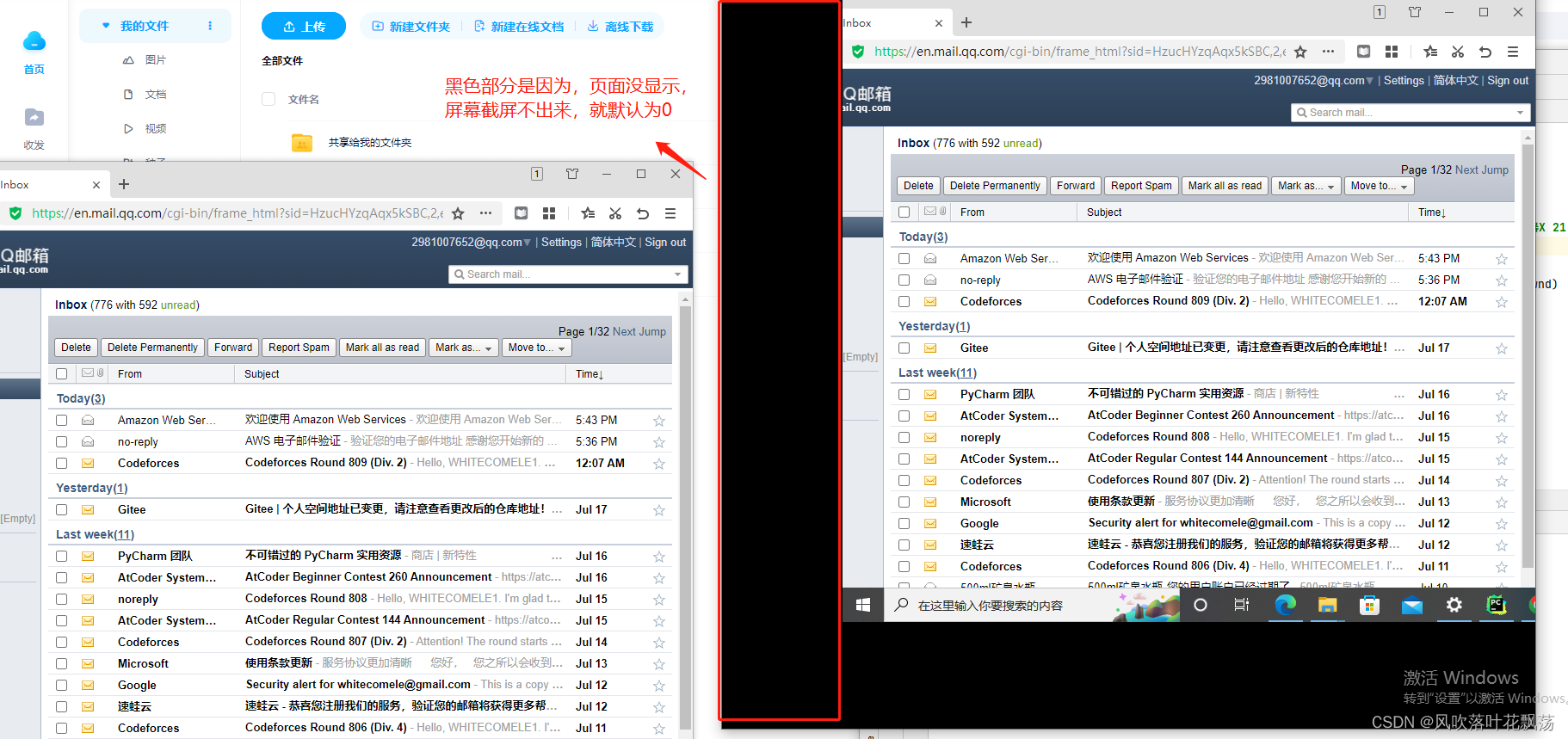
c.实时使用win32gui截屏用Mat格式显示的核心程序
import win32gui
import cv2
import numpy as np
from PIL import ImageGrab  # 操作图像
hwnd = win32gui.FindWindow(None, 'QQMail - Inbox - 360极速浏览器X 21.0')#第二个参数需要用二、a、那个程序运行来获得
while True:
    x_start, y_start, x_end, y_end = win32gui.GetWindowRect(hwnd)
    # 坐标信息
    box = (x_start, y_start, x_end, y_end)
    image = ImageGrab.grab(box)
    img=cv2.cvtColor(np.asarray(image),cv2.COLOR_RGB2BGR)
    cv2.imshow('Img',img)
    cv2.waitKey(1)
- 1
- 2
- 3
- 4
- 5
- 6
- 7
- 8
- 9
- 10
- 11
- 12
- 13
- 14
四、结语
我再查询了多个截屏的方法之后,发现就学会这两种截屏方法即可,所以就没有再放其他方法了
到时候,只用下载你需要用的那个方法所要的包即可
声明:本文内容由网友自发贡献,不代表【wpsshop博客】立场,版权归原作者所有,本站不承担相应法律责任。如您发现有侵权的内容,请联系我们。转载请注明出处:https://www.wpsshop.cn/article/detail/52609
推荐阅读
相关标签

