
- 1软件测试VS软件开发 IT行业两大高薪岗位全方位对比 看完就知道选谁了_软件测试和程序员哪个更吃香
- 2参数传递过程中:函数形参 int a 与 int& a 的区别_int &a
- 3python --阿里短信服务_python阿里云定时短信
- 4django 用户认证_django 认证
- 5C++面试题汇总 数据库_c++软件开发工程师面试关于数据库部分的
- 6java的byte[]数组转成字符串并且再转回byte[]数组_java实现将byte[]转换为字符串进行存储传输,然后在利用该字符串还原为byte[],不能
- 7CVPR2020论文列表(中英对照)_perception consistency ultrasound image super-reso
- 8CUDA out of memory怎么解决
- 9Spark安装部署_export spark_worker_opts
- 10SpringBoot整合Zookeeper客户端Curator_springboot整合curator
如何在git里面安装带GPU的pytorch环境(使用git运行深度学习的sh文件)_虚拟环境中,git运行sh文件
赞
踩
目录
本文整理了很多之前参考过的博文,详细介绍了如何在git里面安装带GPU的pytorch环境,以及使用git运行深度学习的sh文件。
如果对你有所帮助,点个赞吧哈哈哈哈!
一、安装git
下载地址:https://git-scm.com/
详细过程可参考:Git 详细安装教程(详解 Git 安装过程的每一个步骤)_git安装_mukes的博客-CSDN博客
二、安装Anacoda
下载地址:https://www.anaconda.com/download/
详细过程可参考:Anaconda详细安装及使用教程(带图文) - 知乎 (zhihu.com)
三、安装CUDA(这是使用GPU的关键)
下载地址:CUDA Toolkit Archive | NVIDIA Developer
详细过程可参考:Pytorch(GPU版)安装 - 知乎 (zhihu.com)
四、配置git环境
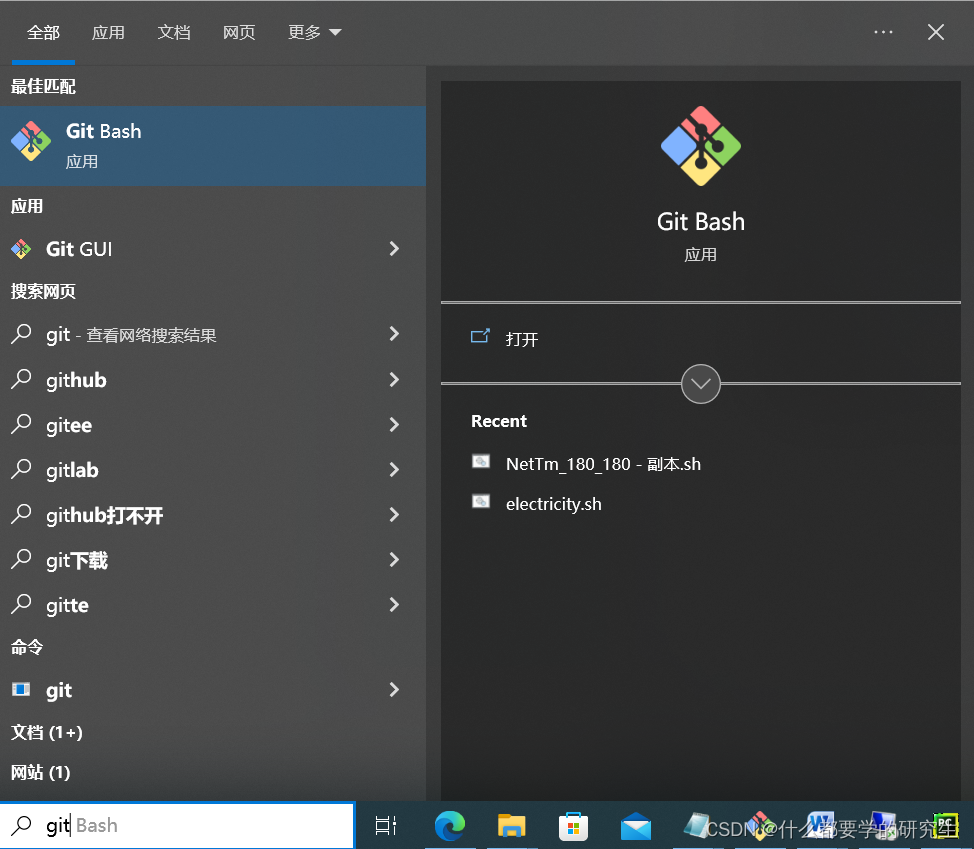
4.1 通过搜索框打开git-bash
注意:最好右键以管理员身份打开
4.2 创建虚拟python环境
conda create -n python39 python=3.9(由于之前我已经安装了名为python39的虚拟环境,这里我都用Tang进行演示)
建议目前都使用python3.9
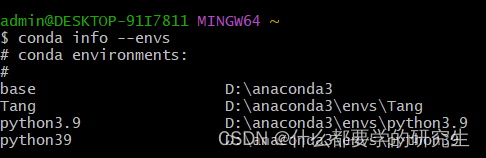
conda info --envs 可以查看所有当前的虚拟环境
conda remove -n python39 --all 可以删除名为python39的虚拟环境(慎重)
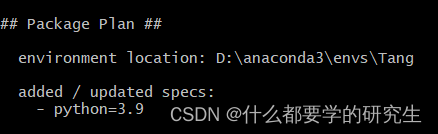
如果不以管理员身份运行git-bash会导致默认安装虚拟环境在C盘容易挤兑空间
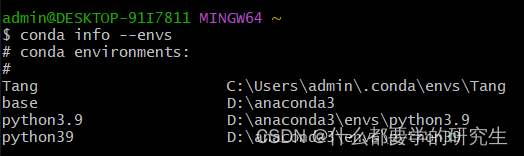
如果显示这个则代表安装路径正确
4.3 激活新的python环境
source activate python39

4.4 安装带有GPU的pytorch
镜像源参考:豆瓣(douban) http://pypi.douban.com/simple/ 清华大学 https://pypi.tuna.tsinghua.edu.cn/simple/ 阿里云 http://mirrors.aliyun.com/pypi/simple/ 中国科技大学 https://pypi.mirrors.ustc.edu.cn/simple/ 中国科学技术大学 http://pypi.mirrors.ustc.edu.cn/simple/
以下分别为pip命令和conda命令安装两个不同版本的pytorch,推荐安装第一个版本的
pip install torch==2.0.0+cu118 torchvision==0.15.0+cu118 torchaudio==2.0.0 -f https://download.pytorch.org/whl/torch_stable.html -i https://pypi.tuna.tsinghua.edu.cn/simple/ some-package --trusted-host mirrors.aliyun.comconda install pytorch==1.8.0 torchvision==0.9.0 torchaudio==0.8.0 cudatoolkit=11.1 -c pytorch -c https://mirrors.tuna.tsinghua.edu.cn/anaconda/cloud/pytorch/win-64/当然如果想要安装其他版本的pytorch需要参考pytorch、torchvision、torchaudio的版本对应,也可以直接在bing进行搜索PyTorch中torch、torchvision、torchaudio版本对应关系_Liekkas Kono的博客-CSDN博客
4.Anocoda操作环境的命令
- # 创建一个名为python34的环境,指定Python版本是3.4(不用管是3.4.x,conda会为我们自动寻找3.4.x中的最新版本)
-
- conda create --name python34 python=3.4
-
- # 安装好后,使用activate激活某个环境
-
- activate python34 # for Windows
-
- source activate python34 # for Linux & Mac
-
- # 激活后,会发现terminal输入的地方多了python34的字样,实际上,此时系统做的事情就是把默认2.7环境从PATH中去除,再把3.4对应的命令加入PATH
-
- # 此时,再次输入
-
- python --version
-
- # 可以得到`Python 3.4.5 :: Anaconda 4.1.1 (64-bit)`,即系统已经切换到了3.4的环境
-
- # 如果想返回默认的python 2.7环境,运行
-
- deactivate python34 # for Windows
- source deactivate python34 # for Linux & Mac
-
- # 删除一个已有的环境
-
- conda remove --name python34 --all
五、 使用git运行sh文件
5.1 在sh文件需要运行的python文件位置打开git
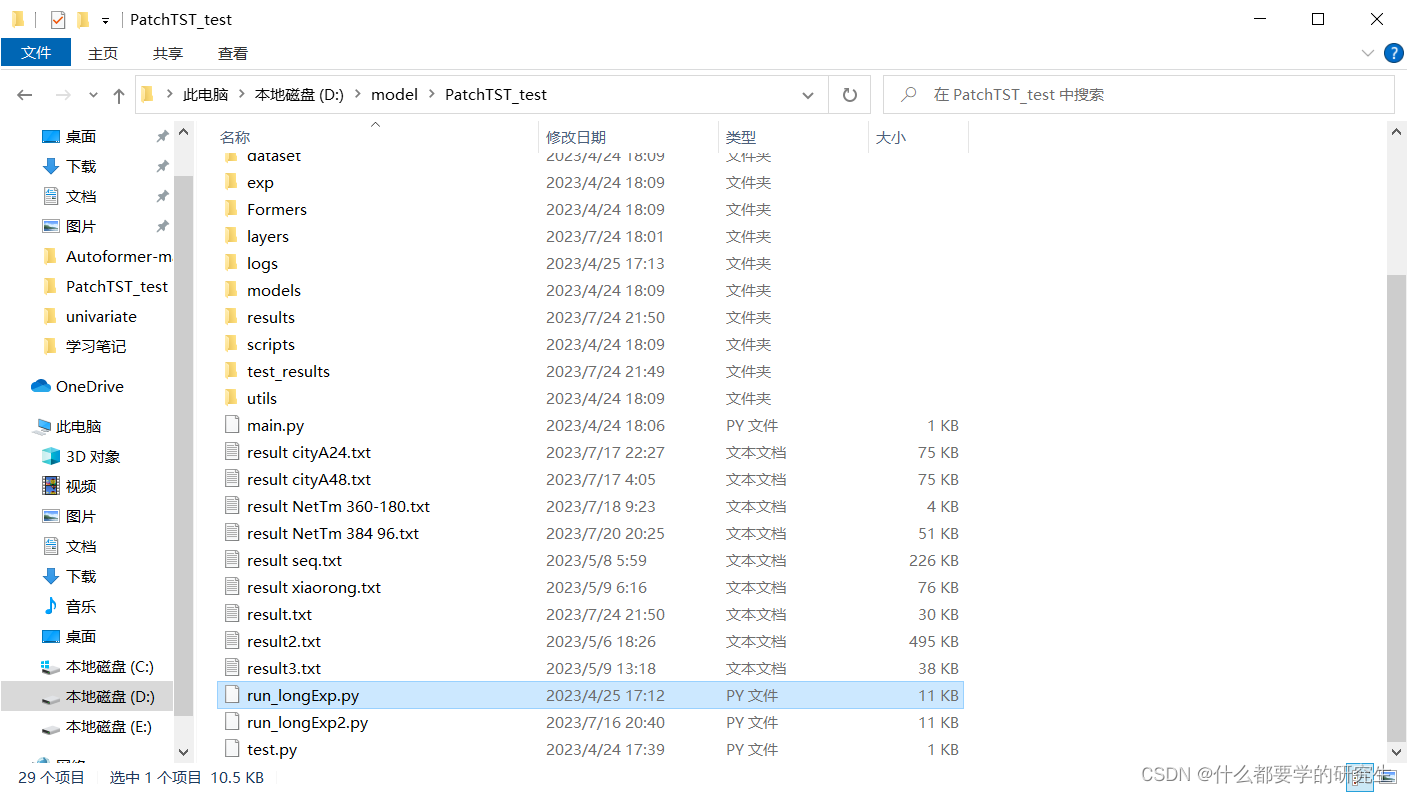
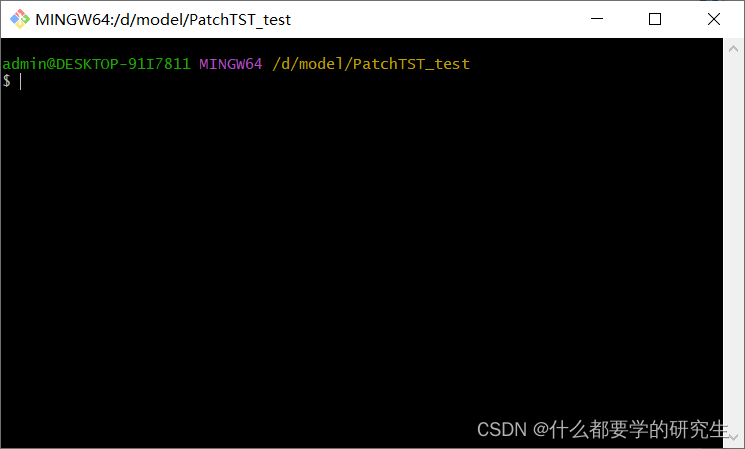
可以看到这个sh文件实际运行的是run_longExp.py这个文件,所以我们在项目中该文件位置右键打开git可以直接进入当前文件夹,其实也可以打开git然后利用cd进入到当前文件夹。
5.2 激活环境
source activate python39

5.3 运行sh文件
sh 脚本文件所在位置
比如:sh scripts/PatchTST/univariate/CityAh.sh


