
热门标签
热门文章
- 1Golang 面试题(3) 两个协程轮流打印字母和数字
- 2android.hardware.camera2详解
- 3SpringBoot数据源——为什么平时默认线程池是Hikari_hikari线程池
- 4若依框架---权限控制角色设计_若依权限字符
- 5HarmonyOS应用开发者基础认证考试题目及答案_harmonyos应用开发者基础认证答案
- 6【Python】Django搭建个人博客系统简单记录_python+django个人博客
- 7194、基于STM32单片机智能小车循迹避障小车蓝牙遥控小车设计(程序+原理图+参考论文+硬件框图+芯片设计资料+元器件清单等)_stm32小车各部分电路原理图
- 8数据库课程设计(饭店点餐系统)_数据库课程设计餐饮管理系统的e-r图
- 92023认证杯D题:低光观察黄昏系数|数学中国数学建模国际赛(小美赛) |数学建模完整代码+建模过程全解全析
- 10[附源码]Sprintboot计算机毕业设计餐馆点餐管理系统【源码+数据库+LW+部署】_数据库课程设计饭店点菜系统
当前位置: article > 正文
实现pycharm运行.sh文件——本地运行和打开服务器终端_sh文件打开方式执行脚本弹出终端运行
作者:程序性能提升者 | 2024-01-31 18:44:13
赞
踩
sh文件打开方式执行脚本弹出终端运行
实现pycharm运行.sh文件——本地运行和打开服务器终端
.sh脚本可以自动运行多次实验。
Windows系统下实现pycharm运行.sh文件
1、安装Git
Git官网下载
默认设置安装。
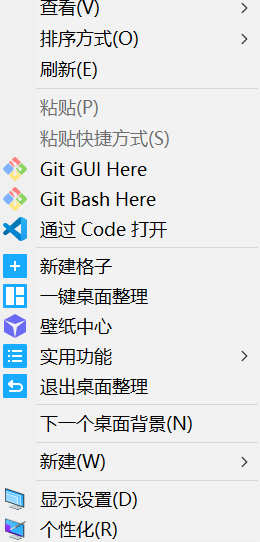
桌面右键出现Git GUI Here等选项说明安装成功:
2、在pycharm中设置terminal
File—>Settings—>Tools—>Terminal—>Shell path
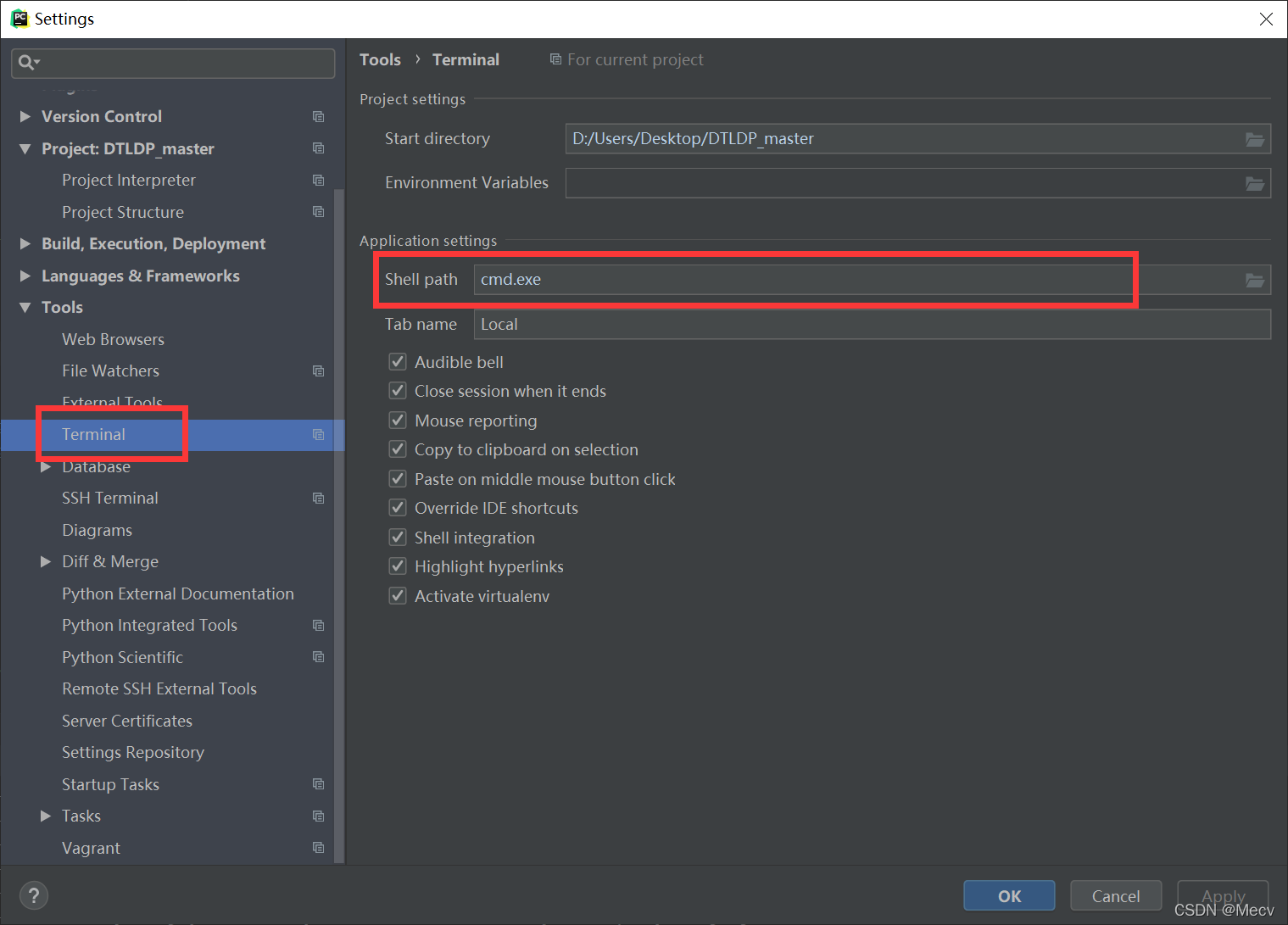
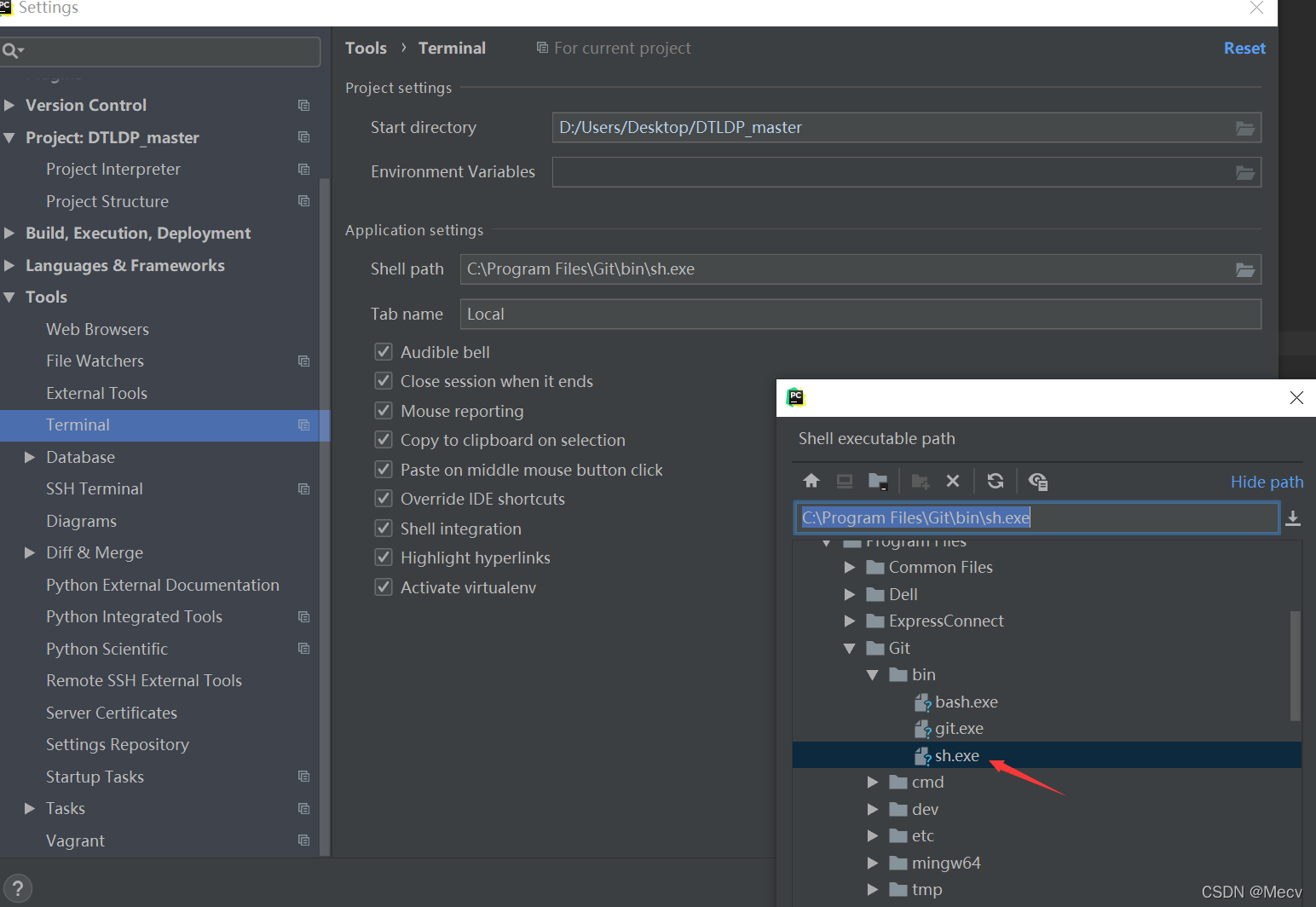
将cmd.exe改成刚刚下载的git的路径,注意选择的是sh.exe,不是git.exe。
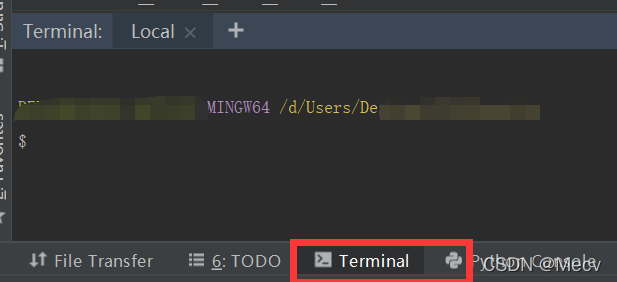
最后在左下角打开Terminal,即可运行.sh文件了。
3、运行run.sh文件
进入run.sh文件所在路径
cd 文件所在路径
- 1
运行命令
./run.sh
- 1
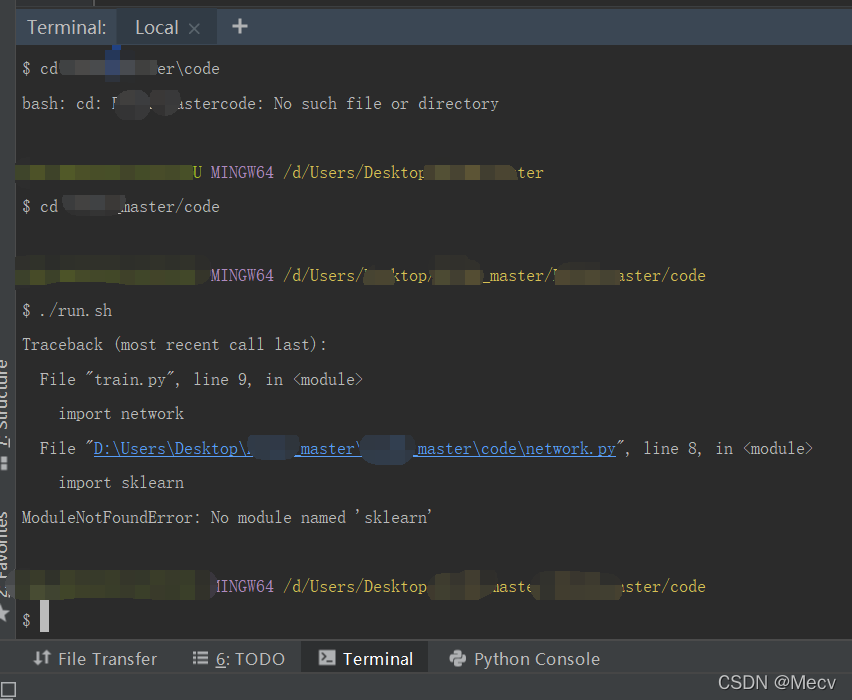
注意
① 路径的斜杆要用/
② ModuleNotFoundError: No module named ‘sklearn’
解决方法:
pip install sklean
- 1

安装失败,因为网速问题,改用豆瓣镜像源安装:
pip install sklearn -i http://pypi.douban.com/simple/ --trusted-host pypi.douban.com
- 1
在pycharm中打开远程服务器的终端
前面讲的是在本地Windows电脑中使用pycharm 运行run.sh。
若pycharm已经连接上Linux服务器,要在pycharm中打开服务器的终端,不需要Git。
打开服务器的终端可以在pycharm中直接进行进行远程服务器的命令行操作,非常方便。
1、选择Tool——>Start SSH session,选择已经连接好的服务器。
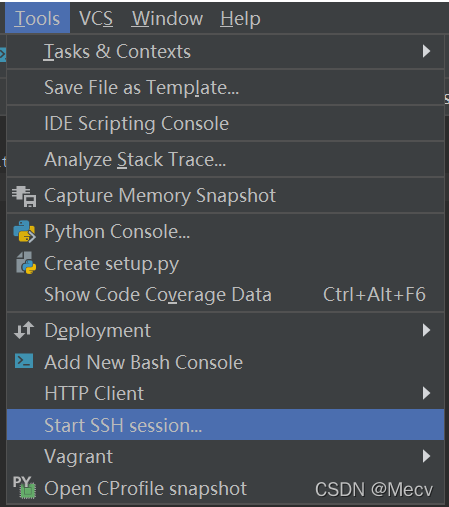
即可出现终端界面: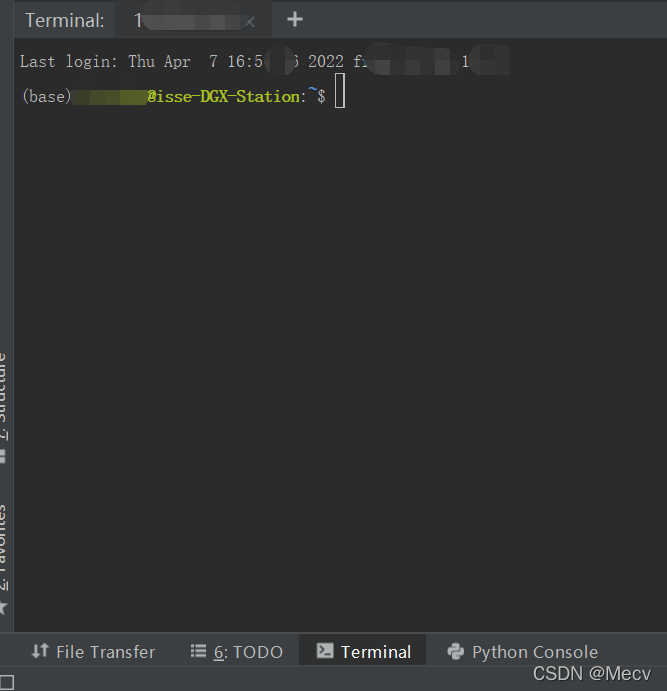
2、运行run.sh文件
进入文件所在路径
cd 路径
- 1
运行run.sh文件
./run.sh
- 1
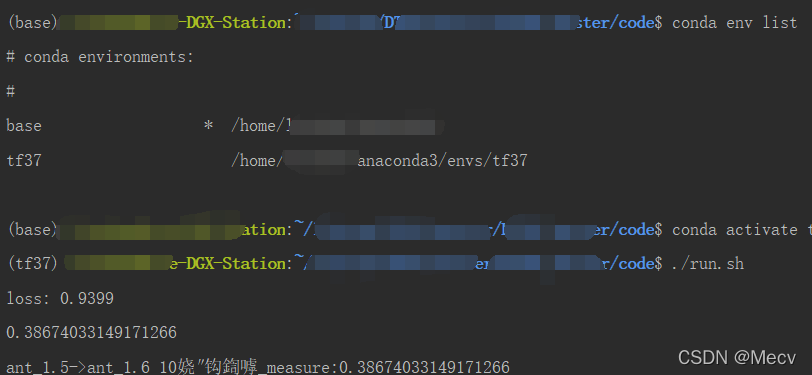
出现错误
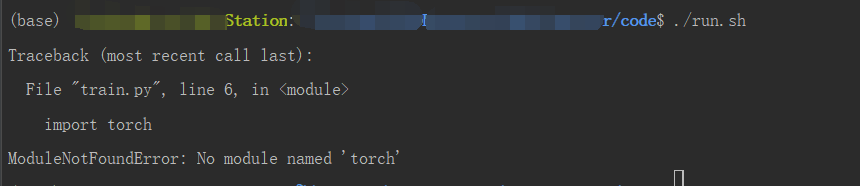
原来是此前安装的环境在tf37中,激活环境tf37即可运行成功。
声明:本文内容由网友自发贡献,不代表【wpsshop博客】立场,版权归原作者所有,本站不承担相应法律责任。如您发现有侵权的内容,请联系我们。转载请注明出处:https://www.wpsshop.cn/article/detail/51340
推荐阅读


相关标签

