
热门标签
热门文章
- 1开源C语言库Melon:数据恢复算法
- 2Unity3D之发布到IOS,Android的各种坑_unity admob销毁了但是没关掉
- 32024-01-18(SpringCloud)
- 4《Django开发从入门到实践》学习笔记
- 5外星人入侵游戏-(创新版)
- 6【无人机组装与调试】第四章 F450四轴装机实例-选择机型、需要的器材工具材料_f450组装与调试实训报告
- 7【AI绘画--七夕篇】使用Stable Diffusion的艺术二维码完全生成攻略
- 8【Python】安装包的时候提示缺少Microsoft Visual C++ 14.0的解决方案
- 9decapoda-research/llama-7b-hf 的踩坑记录_decapoda-research/llama-7b-hf is not a local folde
- 10C++---练习_void showshape
当前位置: article > 正文
Visual Studio 2019 切换界面语言为中文_visio英文版改为中文
作者:思考机器5 | 2024-01-30 20:03:01
赞
踩
visio英文版改为中文
Visual Studio 2019 切换界面显示语言为中文
打开 Visual Studio 2019 选择 右下角 " 继续但无需代码 (Continue without code) "
进入设置
Visual Studio 上方菜单栏:
"工具 (Tools) " → "选项 (Options) " → "环境 (Environment) " → "区域设置 (International Settings) "
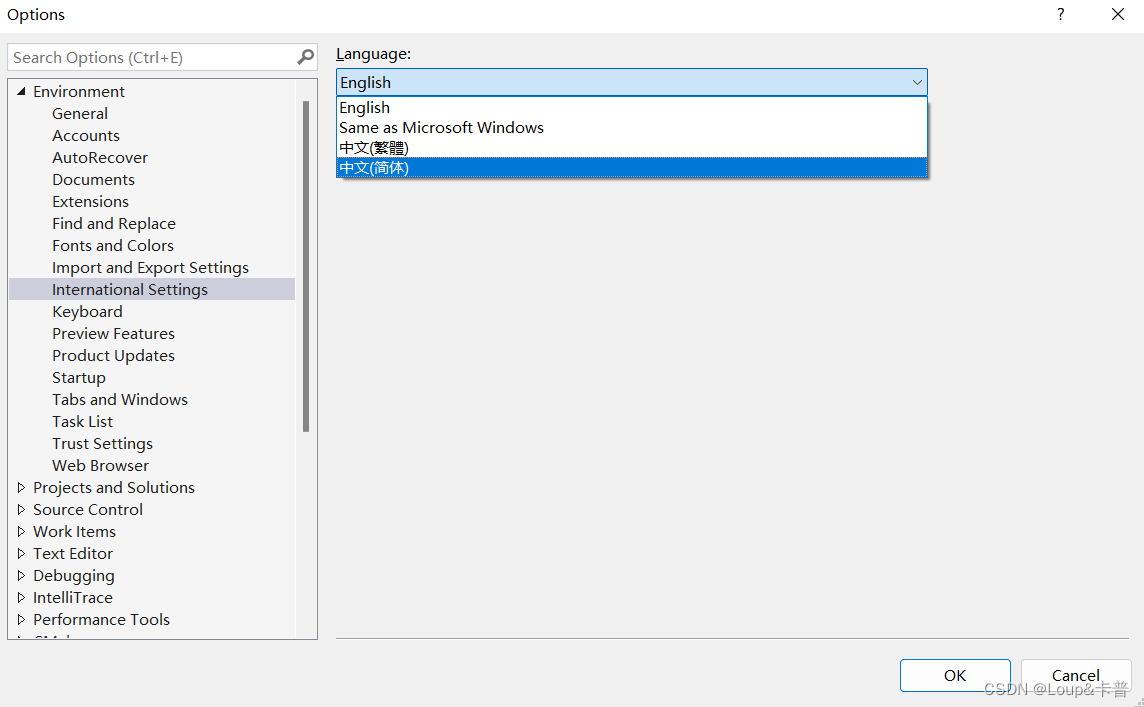
此时,右侧 " 语言 (Language) " 下拉框选中 " 中文(简体) " 后点击 " 确定 (OK) "。会弹出一个对话框,如下图:
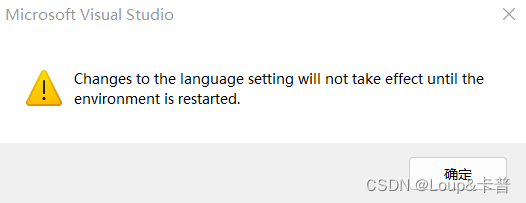
显示内容为:
" 对语言设置的更改只有在环境重启后才能生效。
(Changes to the languages setting will not take effect until the environment is restarted.) "
重启生效
表示只有重启开发环境 Visual Studio 才会生效。点击确定后,关闭 Visual Studio 重启即可看到界面语言已切换为中文。
反之,切换为英文,只需要在同样的设置界面设置为 " English " 后重启 Visual Studio 即可生效。
声明:本文内容由网友自发贡献,版权归原作者所有,本站不承担相应法律责任。如您发现有侵权的内容,请联系我们。转载请注明出处:【wpsshop博客】
推荐阅读

相关标签

