
- 1云原生之使用Docker部署Dashy个人导航页_docker 导航页
- 2xcode iOS 17.2 not install, Simulator 手动安装_ios17.2 simulator
- 3nvidia driver、cuda、cudnn、nvidia-docker 安装、配置和部署(Ubuntu 18.04 LTS)_nvidia docker 版本
- 4Unity零基础入门 - 见缝插针_开发gamemanager去生成针
- 5企业、工厂如何运用智能物联网技术, 降低能耗、实现节能减排?_对于和物联网控制系统节能合作需要了解什么内容
- 62-4《学生食堂信息管理系统》饭卡管理模块_录入时间列(register_date)默认值为当前录入时间
- 7kubernetes--pod的生命周期管理(PostStart,PreStop)
- 8neo4j教程-安装部署_neo4j安装
- 9【TCP】流量控制和拥塞控制
- 10论文排版神器VSCode+LaTeX最新保姆级图文配置教程_vscode latex
Vue.js - Font Awesome字体图标的使用详解(vue-fontawesome库)_font-awesome-icon
赞
踩
Vue.js - Font Awesome字体图标的使用详解(vue-fontawesome库)
Font Awesome 是一个十分优秀的第三方图标库,我之前也写过文章介绍如何在 html 页面中使用它(点击查看)。本文接着介绍,如何在 Vue 项目中使用 Font Awesome。
一、准备工作
1,安装基础依赖
进入 Vue 项目文件夹,执行如下命令安装基础依赖库。
| 1 2 |
|
2,安装样式依赖
Font Awosome 为我们提供了 Solid、Regular、Brands 这三种免费样式(日常使用完全足够),执行如下命令安装。
| 1 2 3 |
|
3,修改 src/main.js
添加如下代码引入并配置 Font Awesome,之后我们就可以使用它了。
| 1 2 3 4 5 6 7 8 9 10 11 12 |
二、样式介绍(1)上面提到 Font Awosome 为我们提供了三种免费的样式,使用时分别对应不同的前缀。
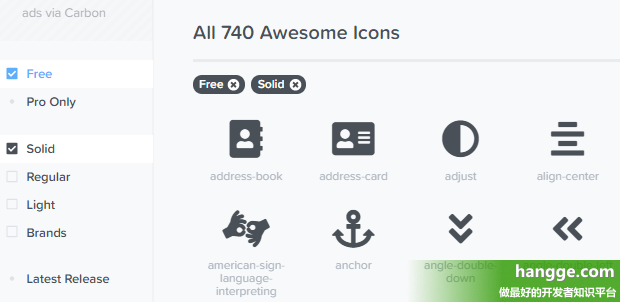
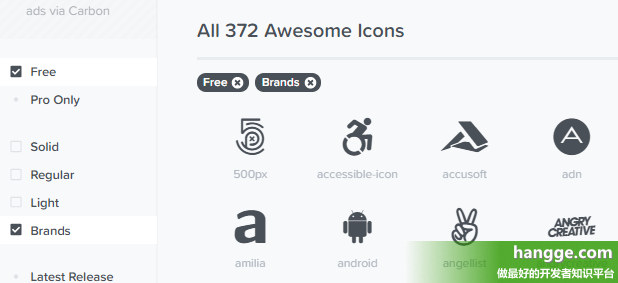
(2)它们提供的所有图标可以进入官方的图标搜索页进行查看:
三、基本用法1,显示图标(1)我们使用 font-awesome-icon 标签来显示图标,icon 属性中可以设置样式前缀、以及图标名字。
(2)如果是 solid 样式(前缀为:fas),则前缀可以省略。比如上面第一个图标等效下面写法:
2,设置图标大小默认情况下图标和当前文字的大小是一样的。我们可以通过 size 属性在此基础上作调整,该属性支持多种类型的设置方式。
3,固定宽度图标使用 fixed-width 可以固定图标宽度。
4,旋转图标
5,翻转图标
6,旋转动画效果(1)添加 spin 属性可以让图标不停地顺时针旋转。
7,图标居左、居右
有时我们需要让图标一直在最左侧或最右侧(在做文字围绕图标效果时会用到)。默认情况下,当图标文字共存时的显示效果如下:
(1)加上 pull="left" 后的效果:
(2)加上 pull="right" 后的效果:
8,给图标加上边框(border)
四、进阶用法1,变形、自由变换(Transforms)(1)比如下面样例将第二个图标缩小 6,并向左移动 4:
(2)下面样例将第二个图标顺时针旋转 42 度:
2,遮罩
3,多个图标的组合使用
4,图标与文字的组合使用
5,动态改变图标(图标的绑定)
|
















原文出自:www.hangge.com 转载请保留原文链接:https://www.hangge.com/blog/cache/detail_2104.html

