
- 1计算机毕业设计Node.js+Vue玩得开心旅游网站(程序+源码+LW+部署)_vue+nodejs+mysql 实现旅行网站
- 2Python判断字符串是否包含子字符串_input在python判断字符串
- 3每日算法系列【LeetCode 315】计算右侧小于当前元素的个数
- 4PyQt5的安装与Designer的配置使用(实现一个入门Demo,图文详解)_pyqt demo
- 5数据库—SQL语言学习_sql学习
- 6ElementUI-Dialog标题添加图标,自定义图标_element title 标题前面加东西
- 7从零开始入门pwn(二):环境搭建_pwn环境搭建
- 8计算机网络1-6章考研题_如下图所示,在hub再生比特流的过程中会产生
- 9智慧自助餐饮系统(SpringBoot+MP+Vue+微信小程序+JNI+ncnn+YOLOX-Nano)
- 10在阿里云轻量服务器上配置nginx_阿里云轻量级应用服务器登录nginx服务器
docker使用笔记-windows平台镜像构建及使用_docker from windwos
赞
踩
前言
上一篇 docker使用笔记-windows平台安装及配置 记录了在windows平台下的安装和配置。由于项目组业务的需求,需要在windows平台的docker下运行包含有vs2015运行时库的程序。这篇文章就记录一下在windows server 2016的环境下使用docker的过程。
一、 安装docker
在windows server 2016平台下安装docker和win10平台下基本一致,参考 docker使用笔记-windows平台安装及配置 。其中开启Hyper-V功能略有不同,其他的都是一样的。
我们默认完成安装后,
- 已经切换到windows平台下的docker镜像使用
- 已经修改了镜像加速
二、准备工作
相比linux平台来说,在docker hub上windows平台下的镜像并不是很多,可以在docker hub上过滤一下看看,我这边列举几个和本文相关的:
 microsoft/windowsservercore
 microsoft/nanoserver
- 1
- 2
上面microsoft/nanoserver是Windows Server 2016的一套终极精简部署版。点击 nanoserver和server2016 查看的差异。
我这边使用的是 microsoft/windowsservercore 为了避免不必要的麻烦。
1、拉去镜像
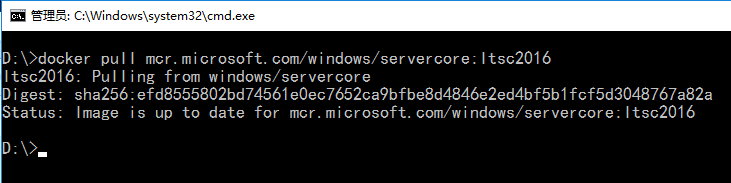
点击此处 查看microsoft/windowsservercore的介绍。打开windows server 2016的命令行,在命令行使用命令:
docker pull mcr.microsoft.com/windows/servercore:ltsc2016
- 1
拉取镜像,如图(我的环境上已经拉去下来了):
2、准备测试程序
1)编译测试程序
我在我的物理机上写了一个测试程序,用来测试是否能够在docker上正确的运行程序。代码:
#include <iostream>
using namespace std;
int main()
{
	cout << "hello world, c++" << endl;
	return 0;
}
- 1
- 2
- 3
- 4
- 5
- 6
- 7
编译之后生成了一个helloworld.exe的可以执行程序,且是在x64的平台下。通过使用dumpbin.exe查看依赖项,我将改程序依赖的所有dll都整理到了一个文件夹中。
2)查看依赖项:
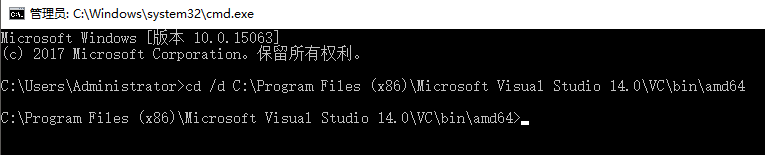
进入x64的dumpbin目录下
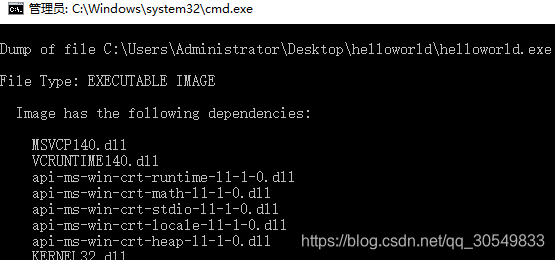
执行命令:dumpbin.exe /DEPENDENTS C:\Users\Administrator\Desktop\helloworld\helloworld.exe
查看依赖
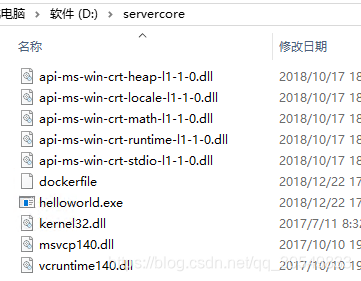
再根据上面的依赖项的名字将所有的dll拷贝到文件夹servercore中:
然后将该文件夹拷贝到windows server 2016的环境上去备用。至此,我们的准备工作基本完成了。
三、构建镜像
1、dockerfile(什么是dockerfile?)
在上一步的test文件夹下,创建一个名为 dockerfile 的文件(注意全名就是dockerfile,并无任何的后缀),编译以下内容:
FROM microsoft/windowsservercore

# 添加vc_redist.x64.exe 下载路径,并安装
ADD https://download.microsoft.com/download/6/A/A/6AA4EDFF-645B-48C5-81CC-ED5963AEAD48/vc_redist.x64.exe /vc_redist.x64.exe
RUN C:\vc_redist.x64.exe /quiet /install

# 设置工作目录
WORKDIR /servercore

COPY / .

CMD helloworld.exe
- 1
- 2
- 3
- 4
- 5
- 6
- 7
- 8
- 9
- 10
- 11
- 12
结构如下:
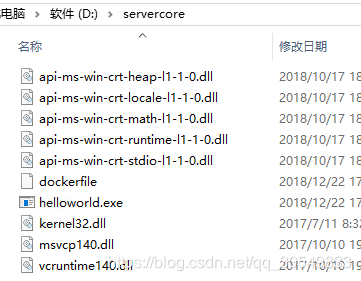
2、构建镜像
在cmd命令行中进入目录 D:\servercore\ ,看到已经下载下的镜像有:

在当前目录下,使用命令
docker build -t servercore:latest .
- 1
构建一个名字为 servercore tag为latest的docker镜像,注意最后面的一个 . ,执行的过程如下:
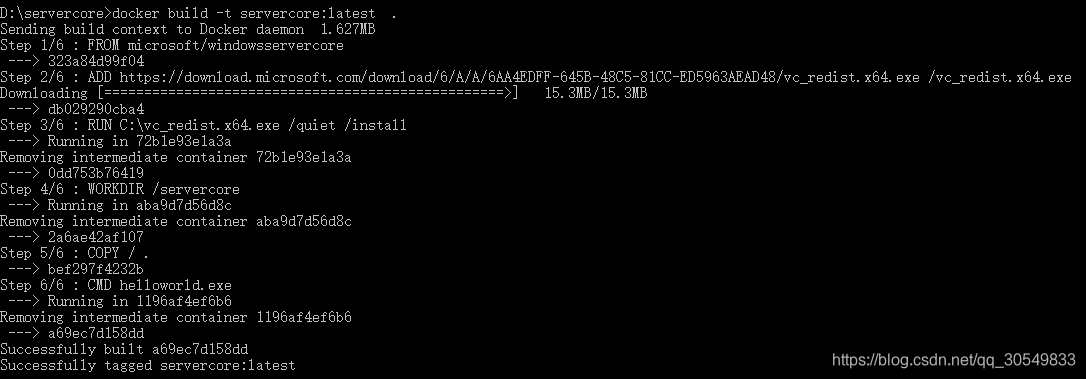
新构建出的镜像文件

四、测试镜像
构建出镜像之后,我们运行镜像即可,应该能够在控制台打印出一行 hello world, c++的字样:
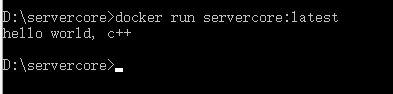
到此,我们成功在docker上运行了使用vs运行库的程序。
参考链接:
Docker for Windows部署VC++编译的EXE程序方法
Dockerfile 中的 COPY 与 ADD 命令


