
热门标签
热门文章
- 1从零学习Linux操作系统 第二十二部分 企业域名解析服务的部署及安全优化
- 2Python实现PDF文件转表格_python plumber table
- 3Git起步-安装与配置_gitforce
- 45G NR Rel16 两步接入/2-step RACH
- 5史上最全的Linux常用命令汇总(超全面!超详细!)收藏这一篇就够了!
- 6Intel RealSense D435i:ROS接口相关配置和启动参数的进一步学习_d435启动画面有线
- 7Android面试常见问题总结_systemui面试
- 8Android音频系统之音频基础_估计知道这个定律的人比较少,它是音频系统中计算声音大小的一个重要依据。从严格
- 9MySQL的batch模式_mysql batch
- 10Tomcat中部署Web应用的四种方式_tomcat配置web项目
当前位置: article > 正文
最新的Windows docker安装方法_windowsdocker安装部署
作者:代码架构师 | 2024-01-30 18:34:51
赞
踩
windowsdocker安装部署
什么是Docker?
关于Docker的相关概述,请看:Docker_面向架构编程的博客-CSDN博客
在Windows10 or Windows11中安装docker主要就两步:
1.安装wsl2
2. 安装docker
一、安装WSL2
安装wsl
wsl --install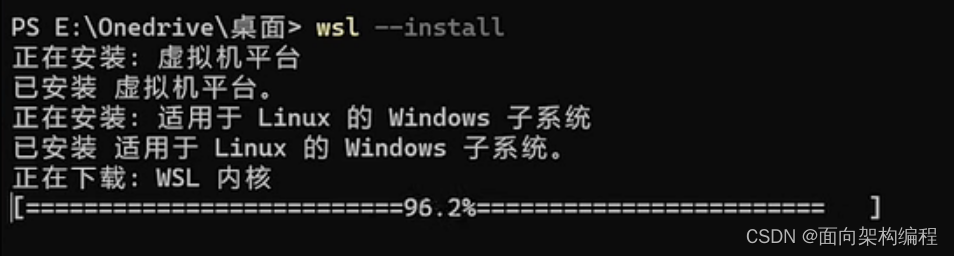
然后重启一下电脑
在cmd窗口可以查看自己的wsl的版本,我的版本如下:
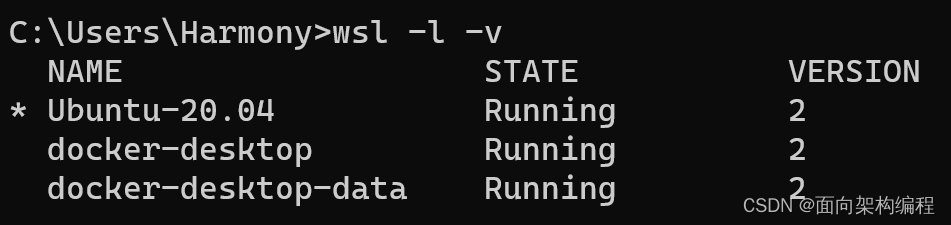
如果的wsl1的小伙伴建议升级一下
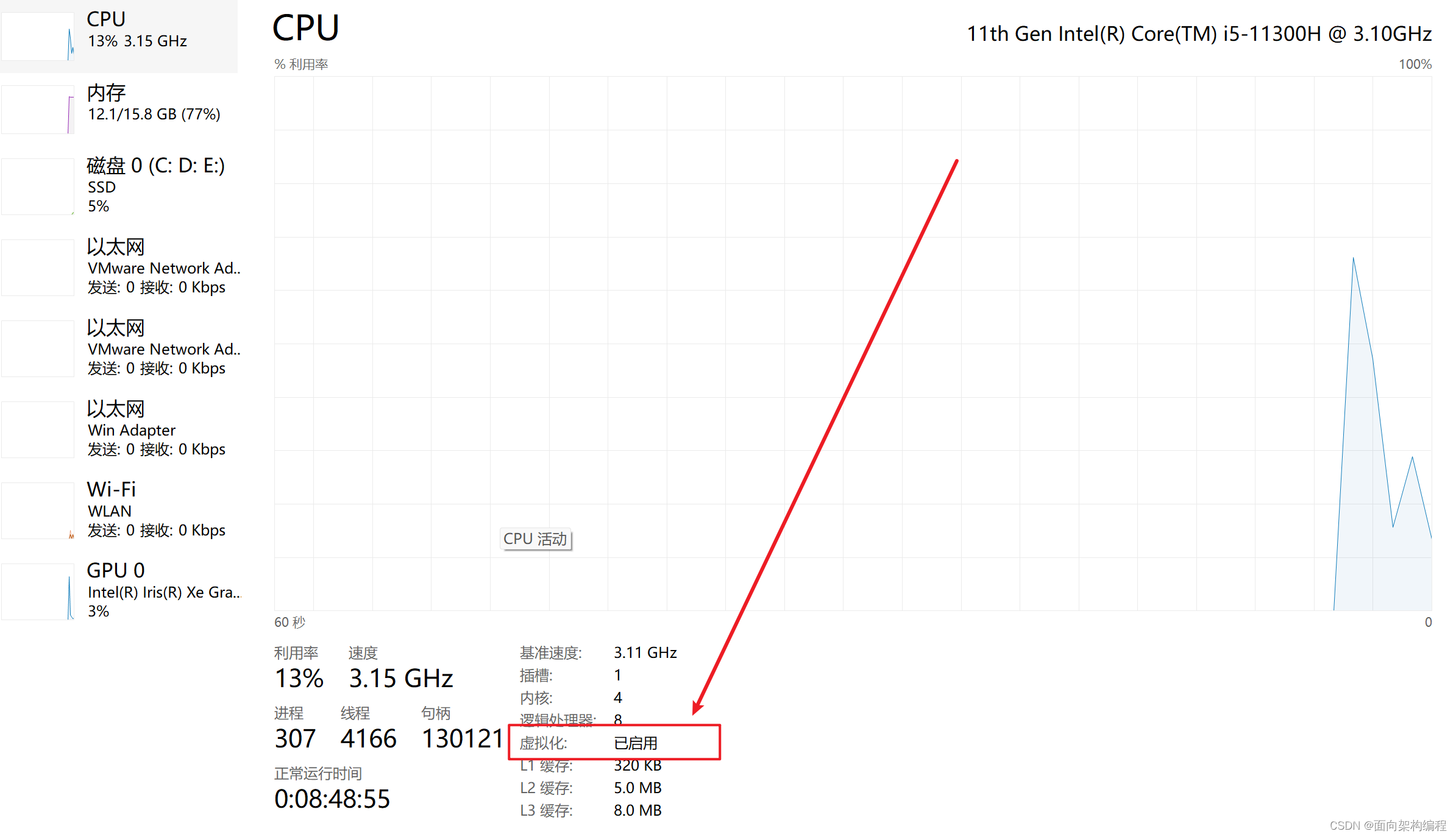
首先查看自己的电脑虚拟化是否打开?(一般都是打开的...)
用管理员打开powershell
dism.exe /online /enable-feature /featurename:VirtualMachinePlatform /all /norestart重启查看一下,应该是没有问题的。
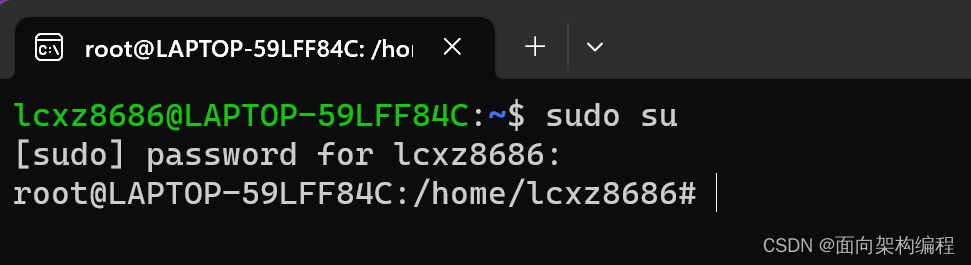
去微软商城中下载Ubuntu(建议下载20LTS的版本)
二、安装Docker
打开Docker官网:Install Docker Desktop on Windows
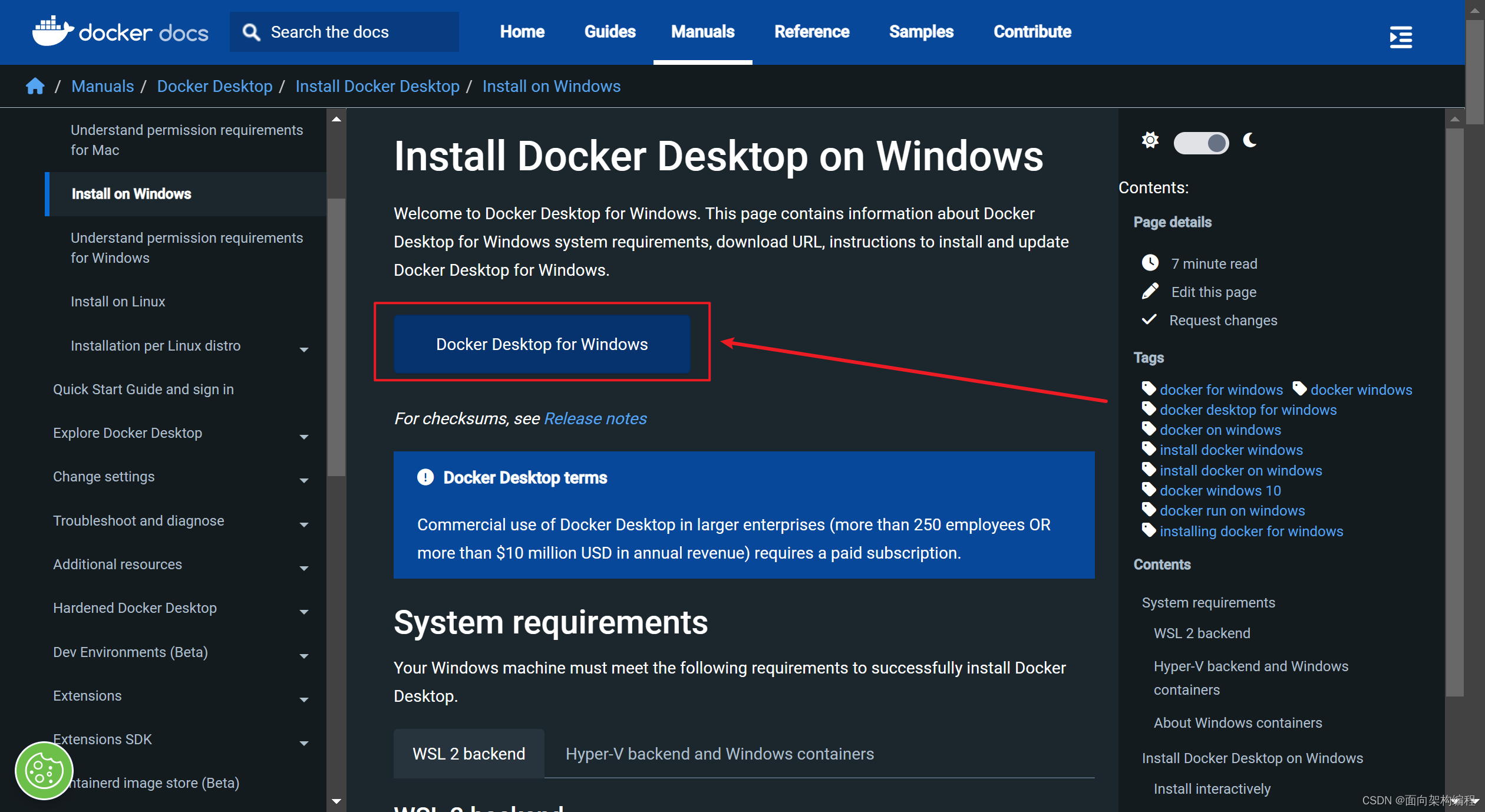
点击下载,打开安装即可
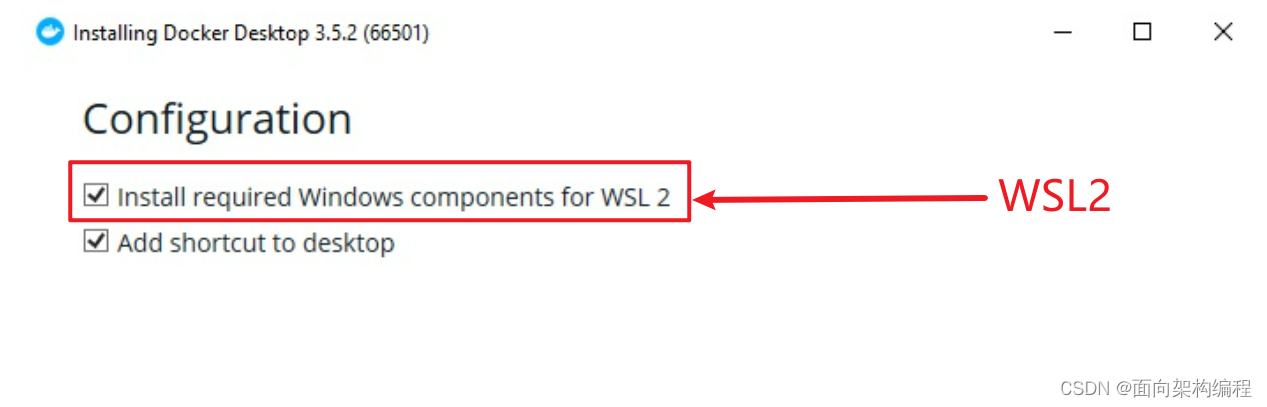
安装的时候,这里把第一个勾上,使用的是WSL2,而不是Help-V。
注意:Windows上安装docker是不能指定其安装的目录的,默认只能装在C盘!
配置内容
镜像配置
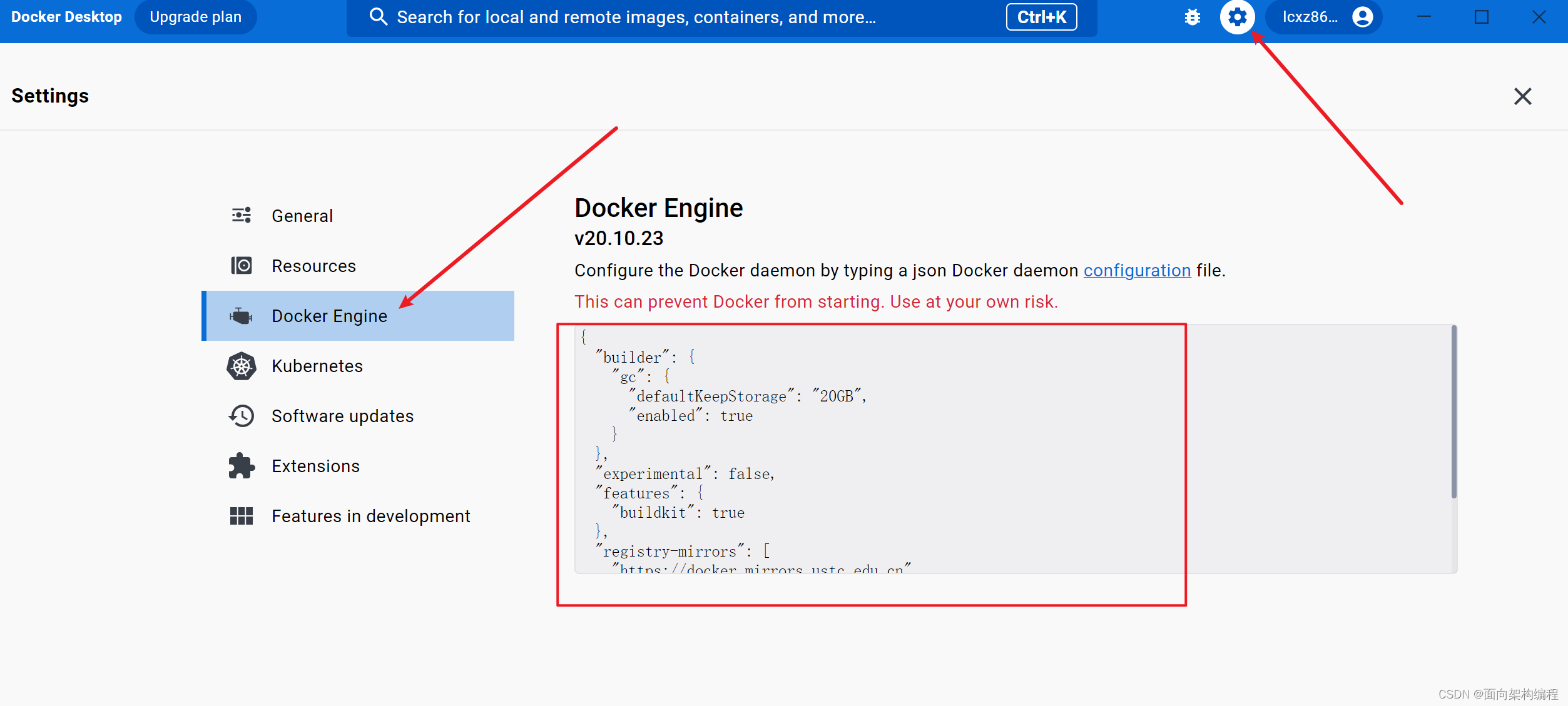
我的docker的"Docker Engine"里面是这样子的,大家赋值registry-mirrors里面的内容即可:
- {
- "builder": {
- "gc": {
- "defaultKeepStorage": "20GB",
- "enabled": true
- }
- },
- "experimental": false,
- "features": {
- "buildkit": true
- },
- "registry-mirrors": [
- "https://docker.mirrors.ustc.edu.cn",
- "https://registry.docker-cn.com",
- "http://hub-mirror.c.163.com",
- "https://mirror.ccs.tencentyun.com"
- ]
- }
下载配置
Windows docker 默认安装C盘,重点是images还有container也是默认在C盘用户目录下,所以可以改成其他位置。
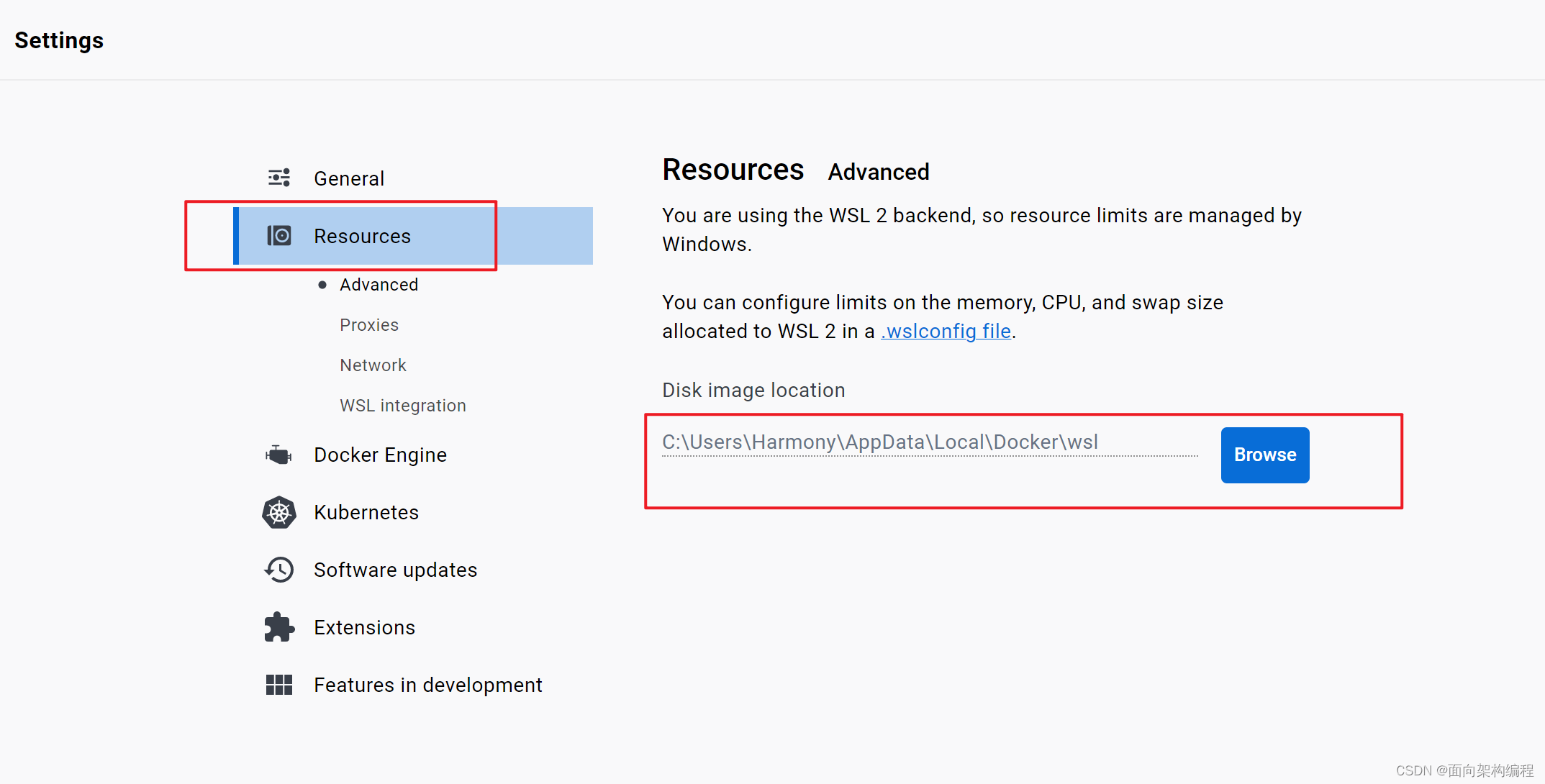
三、基本使用
安装完成后,在windows的cmd控制台就可以直接使用docker命令进行操作!
例如,我们可以搭建一个redis容器:
docker run -d --name redis -p 6379:6379 -v /usr/redis/redis.conf:/etc/redis/redis.conf -v /usr/redis/data/:/data redis:latest /etc/redis/redis.conf --appendonly yes --requirepass "888888"在cmd中输入:

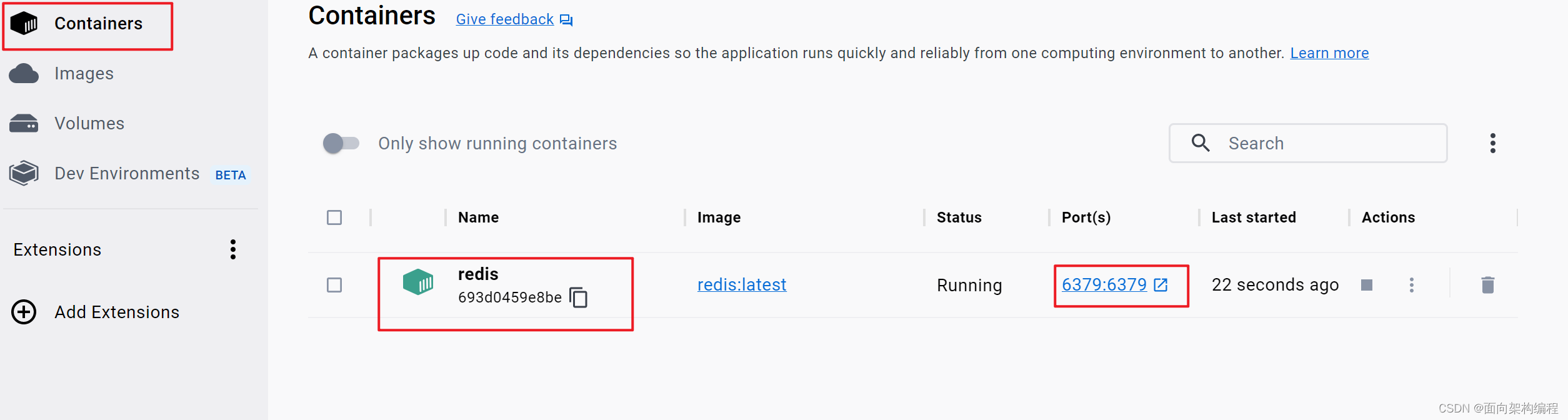
在docker软件中可以看到我们刚刚创建的容器
启动redis-cli
docker exec -it redis redis-cli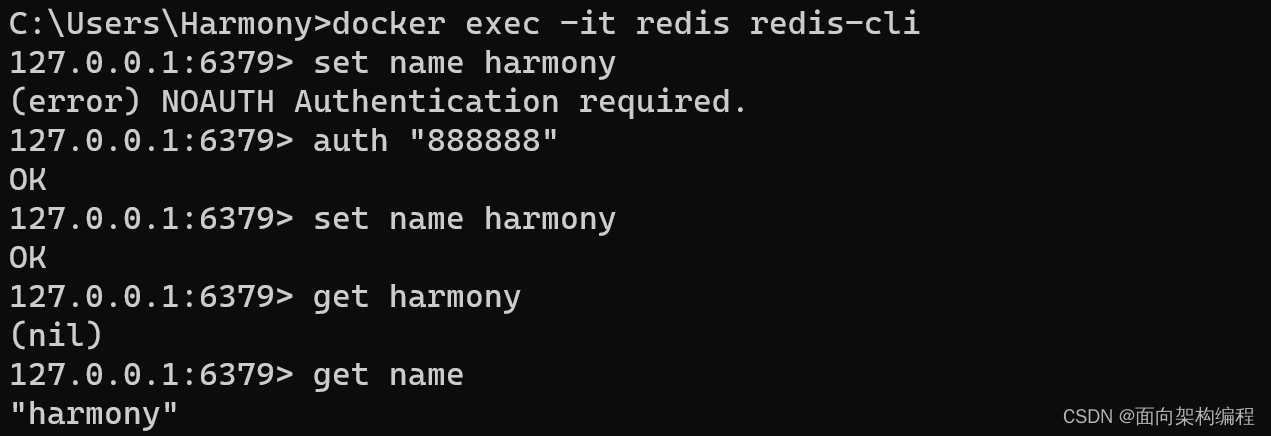
参考资料
我在安装的时候也是看着这些视频、文章一点一点做的:
视频教程:
文章教程:
声明:本文内容由网友自发贡献,不代表【wpsshop博客】立场,版权归原作者所有,本站不承担相应法律责任。如您发现有侵权的内容,请联系我们。转载请注明出处:https://www.wpsshop.cn/article/detail/47750
推荐阅读

相关标签

