
热门标签
热门文章
- 1Spring Security原理_spring security 实现原理
- 2Pycharm的Terminal中没有WSL了_pycharm 找不到wsl
- 3外部变量与全局变量_外部变量和全局变量
- 4在Java中 byte[]与String相互转换时数据不一致_java 字符串转byte[]后数值不对
- 5[5]云计算概念、技术与架构Thomas Erl-第8章上 特殊云机制[week7]
- 6ES客户端(RestHighLevelClient、SpringDataElasticsearch 框架)使用指南
- 7RabbitMQ之三种队列之间的区别及如何选型
- 8全国计算机OFFICE二级考试大纲,全国计算机等级考试二级MSOffice高级应用考试大纲...
- 915-mongodb_monggodb可以简单的模仿下关系型数据库
- 10前端开发工具有哪些?哪一款最好用?
当前位置: article > 正文
windows环境下docker compose部署redis集群_windows 使用docker-compose
作者:思考机器5 | 2024-01-30 16:22:36
赞
踩
windows 使用docker-compose
准备
已经安装好windows环境下的 docker
- 1
1. 拉取redis镜像
使用 docker pull redis 拉取redis镜像
2.编写redis配置文件
1.编写好redis.conf(请注意cluster-announce-ip,尽量用路由的分配的ip地址,本人用127.0.0.1本地ip的时候一直丢失消息,换了局域网ip就可以搭建集群了)
port 8079
#bind 0.0.0.0
#启用集群模式
cluster-enabled yes
cluster-config-file nodes23.conf
#超时时间
cluster-node-timeout 5000
#集群连接地址及端口
cluster-announce-ip 192.168.110.178
cluster-announce-port 8079
cluster-announce-bus-port 18079
appendonly yes
#集群加密
masterauth 123456
requirepass 123456
- 1
- 2
- 3
- 4
- 5
- 6
- 7
- 8
- 9
- 10
- 11
- 12
- 13
- 14
- 15
2.copy 另外5份文件,并且修改端口,我的文件放置如下

打开8079文件如下
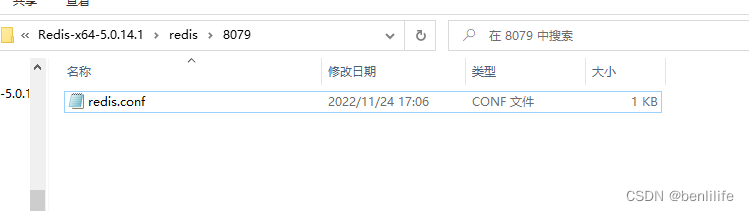
3.编写docker-compose.yml启动文件
1.文件参照下面的两个启动镜像,这边注意一下要映射2个端口,如8079是redis的链接端口,链接端口+10000是集群的沟通端口,不映射无法搭建集群。
2.command覆盖默认命令,这里指定了启动的配置文件,也就是redis.conf
version: '2'
services:
  redis0:
    image: redis
    ports:
        - 8079:8079
        - 18079:18079
    volumes:
        - D:\My PackInfo\Redis-x64-5.0.14.1\redis\8079:/data
    command:
        redis-server /data/redis.conf
  redis1:
    image: redis
    ports:
        - 8080:8080
        - 18080:18080
    volumes:
        - D:\My PackInfo\Redis-x64-5.0.14.1\redis\8080:/data
    command:
        redis-server /data/redis.conf

- 1
- 2
- 3
- 4
- 5
- 6
- 7
- 8
- 9
- 10
- 11
- 12
- 13
- 14
- 15
- 16
- 17
- 18
- 19
- 20
4.启动docker compose
使用docker-compose up命令启动

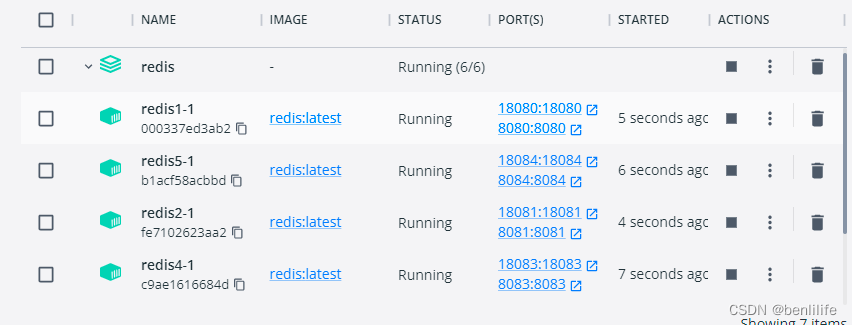
5.创建redis集群
我这边为了方便因为本机有个windows版本的redis,我直接在本机创建redis集群,在redis的文件夹目录使用cmd命令如下
redis-cli --cluster create 192.168.110.178:8079 192.168.110.178:8080 192.168.110.178:8081 192.168.110.178:8082 192.168.110.178:8083 192.168.110.178:8084 --cluster-replicas 1 -a 123456
- 1
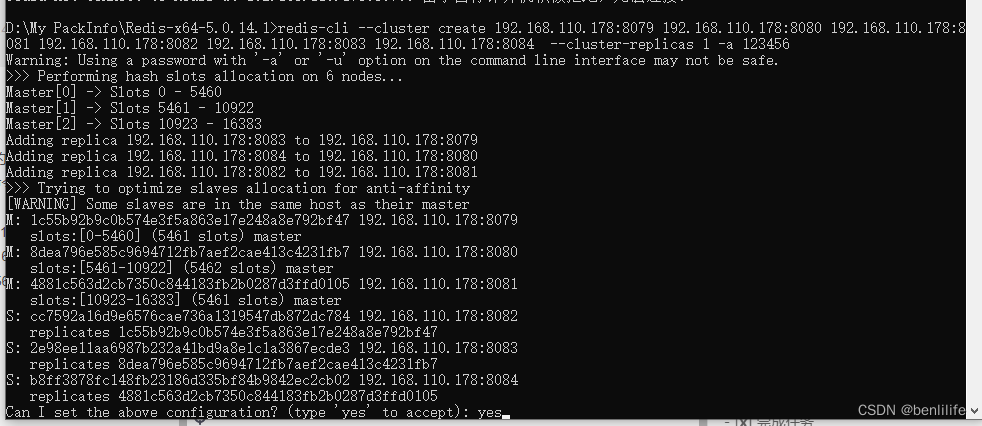
这边直接 yes等待集群创建ok即可
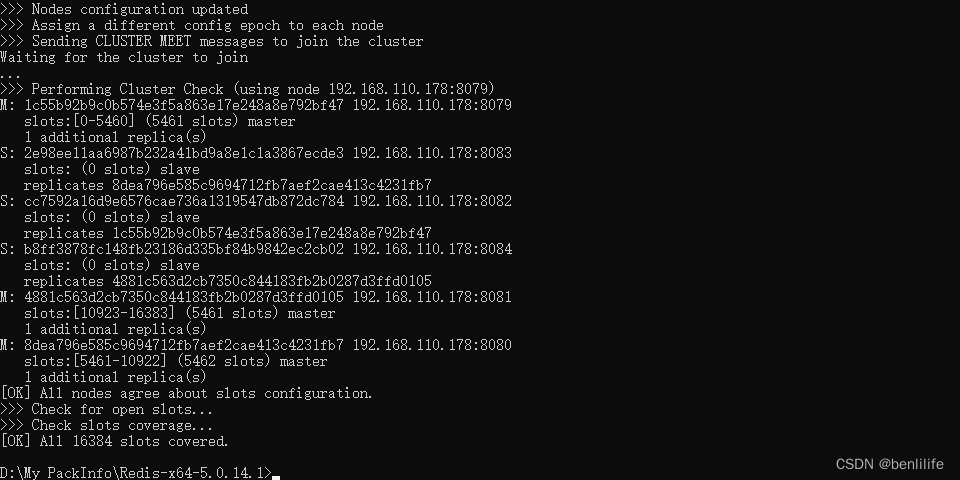
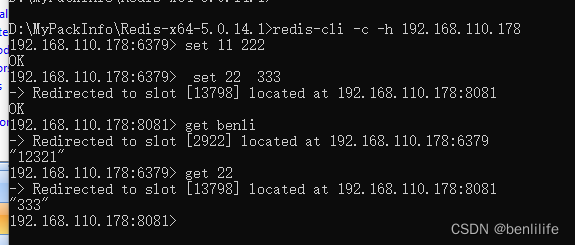
6 测试链接
1.-c参数是指链接集群的意思
 ~~
~~
声明:本文内容由网友自发贡献,不代表【wpsshop博客】立场,版权归原作者所有,本站不承担相应法律责任。如您发现有侵权的内容,请联系我们。转载请注明出处:https://www.wpsshop.cn/article/detail/47512
推荐阅读

相关标签


