- 1基于C51单片机设计的密码锁(附源代码)_单片机密码锁代码
- 2【推荐100个unity插件之13】UGUI的粒子效果(UI粒子)—— Particle Effect For UGUI (UI Particle)_particleeffectforugui
- 301背包(动态规划,贪心算法,回溯法,分支限界法)_01背包问题贪心算法
- 4http和https区别
- 5k8s集群中Node节点忘记了token密码的解决办法_kubectl可以重置node节点的密码吗
- 64399小游戏童年的乐趣,python爬取4399全站小游戏_4399&fenlei=256&oq=4%26lt%3b99&rsv_pq=c6368b950161
- 7网络安全(黑客)—自学
- 8在探索创意中进一步了解生成式人工智能:PartyRock —— re:Invent 2023 产品测评
- 9Camunda Sub Process
- 10深度学习发展史_深度学习谁提出来的
Linux下安装docker教程_linux安装docker教程
赞
踩
目录
一、安装CentOS系统
浏览器访问,下载CentOS映射文件:
http://iso.mirrors.ustc.edu.cn/centos/7.9.2009/isos/x86_64/CentOS-7-x86_64-DVD-2009.iso
进入VMware,点击创建一个新的虚拟机,选择centos版本
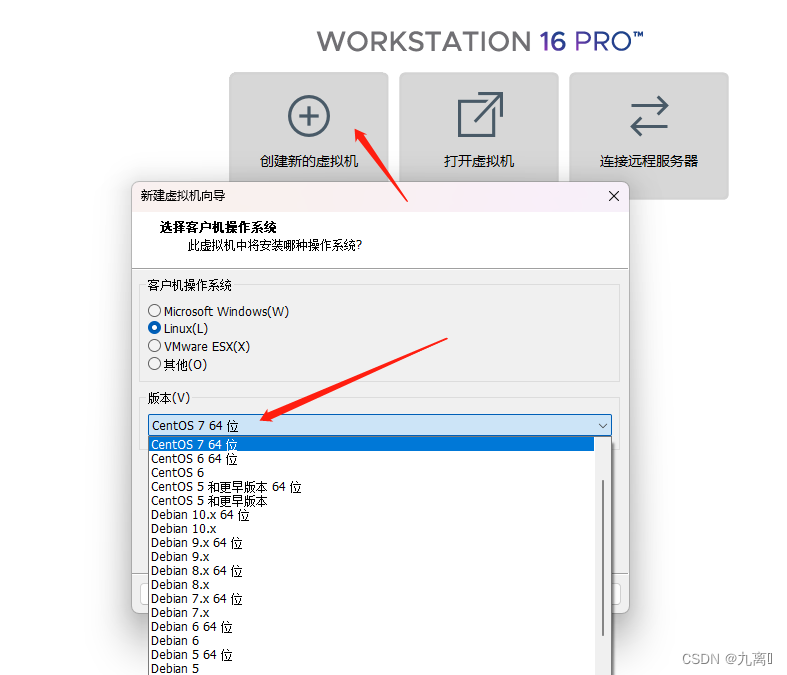
然后一直下一步,创建完成之后在主页找到刚刚创建的虚拟机,右键进入设置
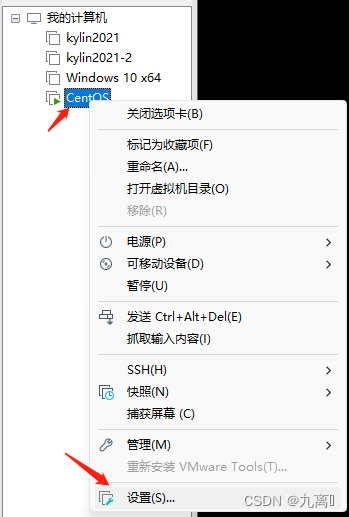
选择下载好的CentOS的iso映射文件,即操作系统:
完成之后点击开启虚拟机
开启之后会出现如下图所示页面:

这里选择第一个,敲击回车之后等待完成即可
完成之后进入系统配置页面

其他不用管我们直接点击安装位置,查看磁盘信息是否正确即可

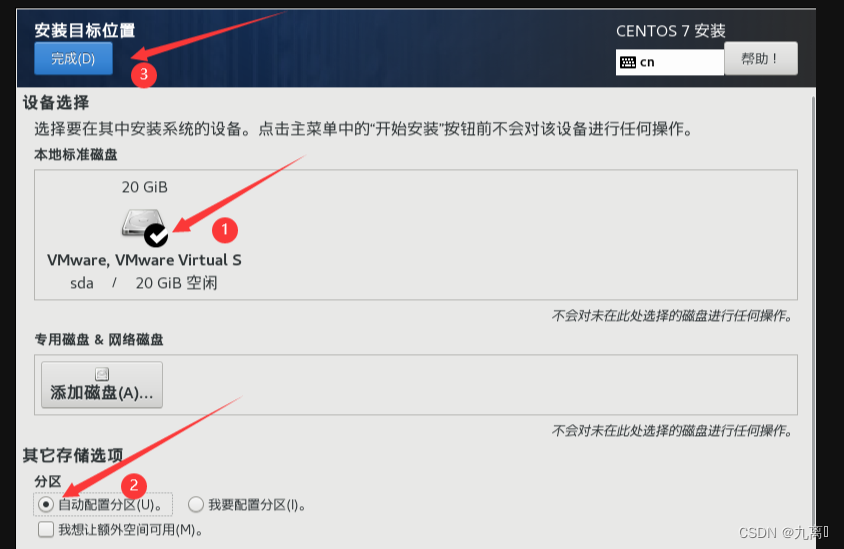
完成之后点击开始安装

在它安装的同时配置root密码,或者新建账户都可以
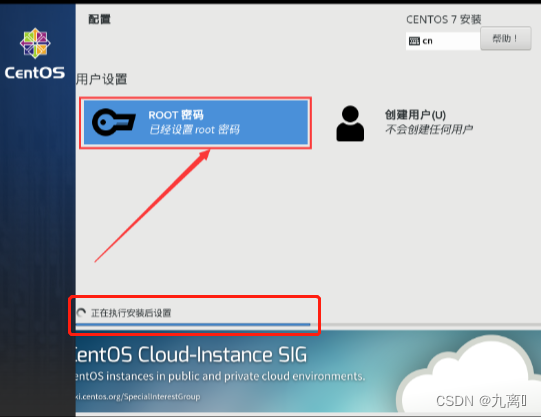
安装完成之后 点击立即重启即可

重启完成之后即可看到如下页面:
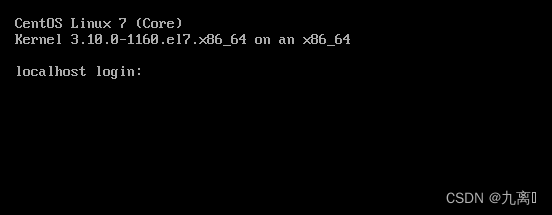
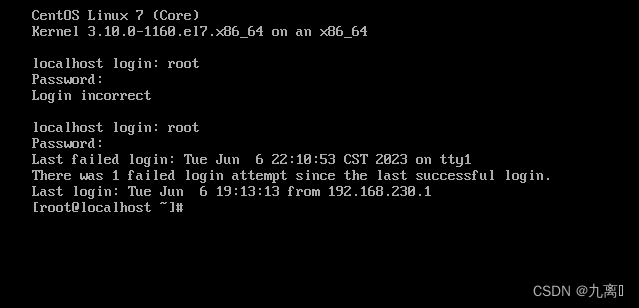
输入root后敲击回车,再输入密码即可完成登录
注意:可能会有获取不到ip,shell工具无法连接,以及无法链接外网的问题,请参考这篇文章配置:CentOS系统下查看本机IP,解决网络链接问题
二、安装Docker
在安装 Docker 之前,需要确保您的系统满足以下要求:
- 必须是运行着 Linux 内核 3.10 以上版本的 64 位操作系统;
- 需要具备 sudo 权限的用户账户。
1.卸载之前安装过的旧版本:
- yum remove docker \
- docker-client \
- docker-client-latest \
- docker-common \
- docker-latest \
- docker-latest-logrotate \
- docker-logrotate \
- docker-selinux \
- docker-engine-selinux \
- docker-engine \
- docker-ce
2.安装docker
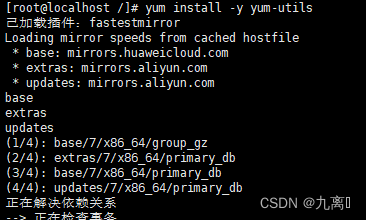
安装yum工具:
- yum install -y yum-utils \
- device-mapper-persistent-data \
- lvm2 --skip-broken
示例:
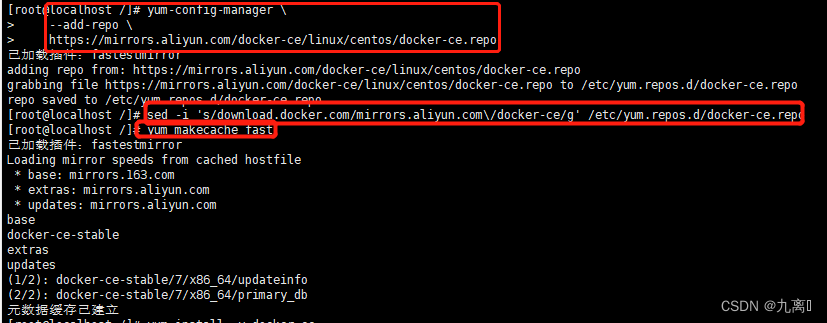
更新本地docker镜像源:
- #设置镜像源
- yum-config-manager \
- --add-repo \
- https://mirrors.aliyun.com/docker-ce/linux/centos/docker-ce.repo
-
- #将docker-ce.repo中所有的 "download.docker.com" 替换成 "mirrors.aliyun.com/docker-ce"
- sed -i 's/download.docker.com/mirrors.aliyun.com\
- /docker-ce/g' /etc/yum.repos.d/docker-ce.repo
-
- #建立元数据缓存
- yum makecache fast
示例:
安装免费-社区版docker
yum install -y docker-ce示例:

3.启动docker
因为docker需要使用到各种端口,而某些端口又有防火墙保护,要使用他就需要手动去防火墙关闭这个端口,而逐一去修改防火墙设置十分的麻烦,因此我们直接关闭防火墙好了,命令:
- # 关闭防火墙
- systemctl stop firewalld
- # 禁止开机启动防火墙
- systemctl disable firewalld
- # 查看防火墙状态
- systemctl status firewalld
示例:

启停docker命令:
- # 启动docker服务
- systemctl start docker
- # 停止docker服务
- systemctl stop docker
- # 重启docker服务
- systemctl restart docker
- # 设置docker开机自启
- chkconfig docker on
示例:
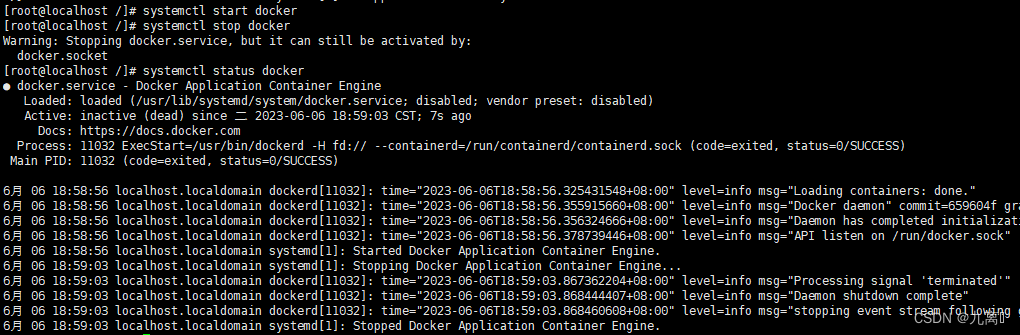
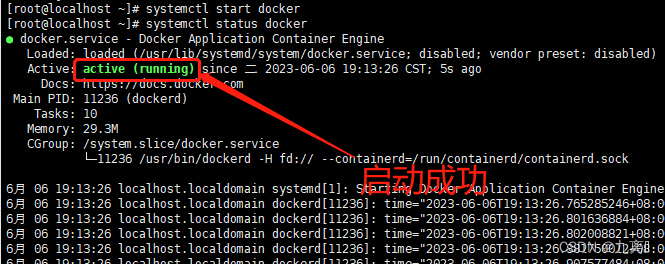
启动并查看状态,状态为running则启动成功,若启动失败则建议删除docker重新安装一遍
使用docker -v可以查看docker的版本

4.配置docker镜像仓库
docker默认链接的是国外的镜像仓库,当我们不去修改而直接直接使用的时候会特别慢,因此我们需要手动去设置为国内的镜像服务,这里以阿里镜像为例,腾讯云配置看这里
参考阿里云的镜像加速文档:https://cr.console.aliyun.com/cn-hangzhou/instances/mirrors
- # 创建文件夹
- sudo mkdir -p /etc/docker
- # 在文件夹内新建一个daemon.json文件,并写入镜像配置
- sudo tee /etc/docker/daemon.json <<-'EOF'
- {
- "registry-mirrors": ["https://akchsmlh.mirror.aliyuncs.com"]
- }
- EOF
-
- # 重新加载文件
- sudo systemctl daemon-reload
- # 重启docker
- sudo systemctl restart docker
示例:
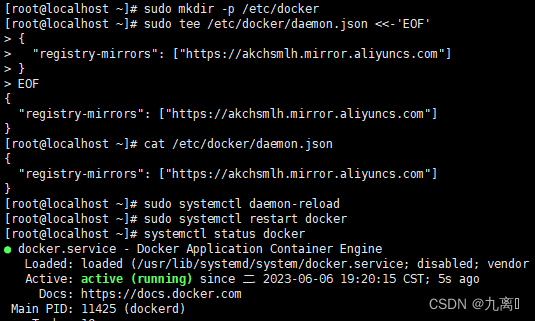
到此Docker的安装就基本结束了
三、Docker的使用
1.docker容器常用指令:
- # 查看docker的版本信息
- docker version
- # 查看docker的系统信息
- docker info
-
- # 拉取镜像
- docker pull 镜像名
- # 保存镜像
- docker save 镜像名/镜像ID -o 镜像保存的名字
- # 加载镜像
- docker load -i 镜像保存文件位置
-
- # 查看当前已有镜像
- docker images
- # 删除指定镜像
- docker rmi 镜像id/镜像名
- docker rmi -f 镜像id/镜像名
- # 删除指定容器
- docker rm 容器id
- # 删除所有容器
- docker rm $(docker ps -aq)
- # 删除所有无用(停止)的容器
- docker container prune
- # 删除所有无用(停止)的镜像
- docker image prune
- # 交互式进入容器对象
- docker exec -it 容器id /bin/bash
- # 查看容器内部信息
- docker logs 容器id
- # 重启/启动容器
- docker restart 容器id
- docker start 容器id
-
- # 查看运行镜像信息
- docker ps
- # 查看docker进程
- docker ps -a
- # 关闭进程
- docker stop 进程id
- # 重启进程
- docker restart 进程id
- docker start 进程id
-
- # 查看容器日志
- docker logs -tf --tail 容器id
- # 实时查看容器日志
- docker logs -f -t --tail 行数 容器名
-
- # 查看镜像元数据
- docker inspect 容器id
- # 清除无用数据卷
- docker volume prune

2.运行案例:docker拉取并运行nignx
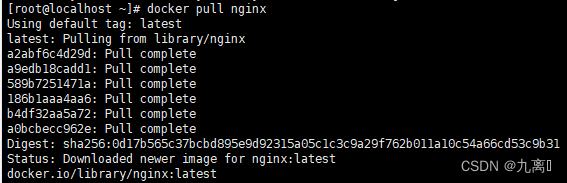
- # 拉取nginx镜像
- docker pull nginx
- # 运行容器在8080端口
- docker run -d -p 8080:80 nginx
示例:(运行成功之后返回的这串数字就是容器的id,通过id可以查看容器的日志报告)

运行成功之后可以通过images或ps -a查看容器
- # 查看服务器中docker镜像列表
- docker images
- # 列出所有容器参数
- docker ps -a
示例:

用curl验证容器状态
curl localhost:8080 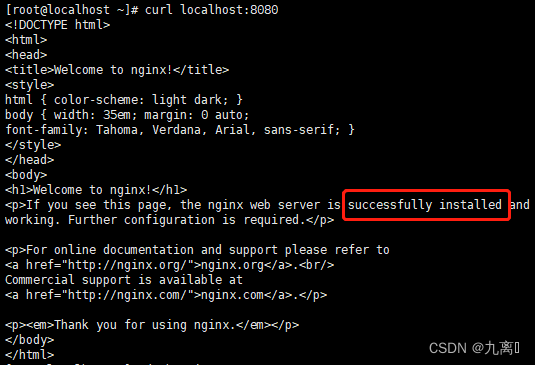
3.查看容器日志
默认的容器日志位置
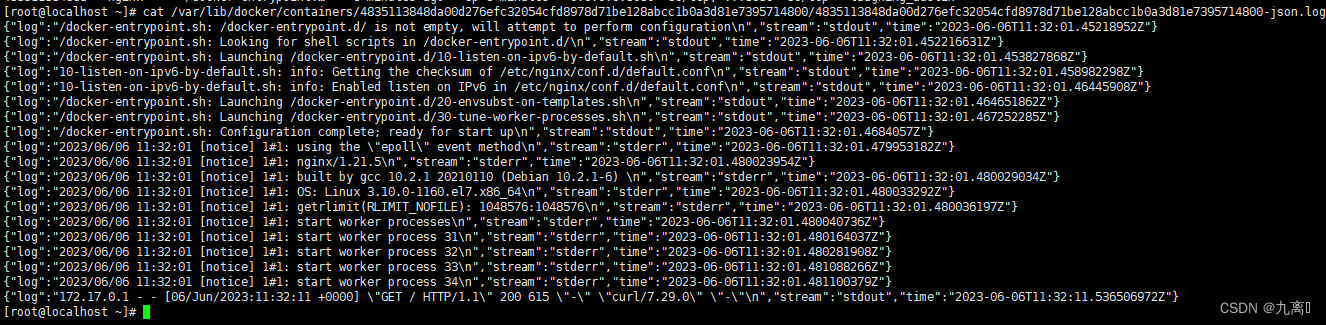
cat /var/lib/docker/containers/容器id/容器id-json.log
示例: