
热门标签
热门文章
- 1Spring Cloud Gateway整合OAuth2思路分享
- 2springmvc入门_works only for 1.2 or
- 3关于RabbitMQ常见的十道面试题
- 4探索未来:2023云计算发展趋势_2023年云计算的市场价值
- 5【Springboot】参数校验 spring-boot-starter-validation
- 6QT项目移植到VS+QT(RTI-DDS)_qt rti connext dds
- 7vue中点击查看更多实现_vue实现点击加载更多
- 83D Gaussian Splatting的使用_训练3d gaussian splatting模型步骤
- 9linux无线网卡monitor模式,ubuntu下开启无线网卡的monitor mode
- 10Docker Compose 容器编排
当前位置: article > 正文
【Docker】ubuntu下安装Docker和Docker-Compose_ubuntu docker-compose
作者:代码吟游诗人 | 2024-01-30 15:52:53
赞
踩
ubuntu docker-compose
安装步骤均参考官网的推荐方式,其他安装方法也可参照官网。
Docker安装参考:https://docs.docker.com/engine/install/ubuntu/
Docker-Compose安装参考:https://docs.docker.com/compose/install/
一、先决条件

(一)操作系统要求
要安装 Docker Engine,您需要这些 Ubuntu 之一的 64 位版本 版本:
Ubuntu Jammy 22.04 (LTS)
Ubuntu Impish 21.10
Ubuntu Focal 20.04 (LTS)
Ubuntu Bionic 18.04 (LTS)
- 1
- 2
- 3
- 4
(二)卸载旧版本Docker
sudo apt-get remove docker docker-engine docker.io containerd runc
- 1
二、安装Docker
可以参考:https://www.runoob.com/docker/ubuntu-docker-install.html
安装Docker一种有三种方法:
- 从Docker存储库里面安装(推荐)
- 下载DEB包,手动安装手动升级
- 使用自动化脚本安装
(一)使用存储库安装Docker
1、更新apt包索引和安装包:
  sudo apt-get update

 sudo apt-get install \
    ca-certificates \
    curl \
    gnupg \
    lsb-release
- 1
- 2
- 3
- 4
- 5
- 6
- 7
2、添加Docker 的官方 GPG 密钥:
 sudo mkdir -p /etc/apt/keyrings

 curl -fsSL https://download.docker.com/linux/ubuntu/gpg | sudo gpg --dearmor -o /etc/apt/keyrings/docker.gpg
- 1
- 2
- 3
3、使用以下命令设置存储库
 echo \
  "deb [arch=$(dpkg --print-architecture) signed-by=/etc/apt/keyrings/docker.gpg] https://download.docker.com/linux/ubuntu \
  $(lsb_release -cs) stable" | sudo tee /etc/apt/sources.list.d/docker.list > /dev/null
- 1
- 2
- 3
4、安装最新版Docker引擎
 sudo apt-get update

 sudo apt-get install docker-ce docker-ce-cli containerd.io docker-compose-plugin
- 1
- 2
- 3
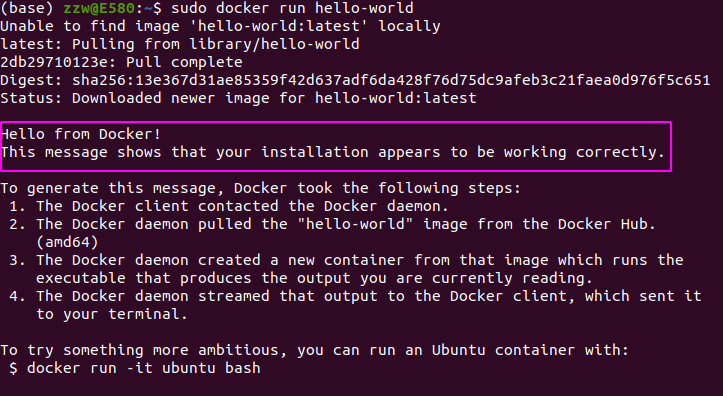
5、检验Docker安装效果
sudo docker run hello-world
- 1
三、安装Docker-Compose
(一)安装Docker-Compose
 sudo apt-get update

 sudo apt-get install docker-compose-plugin
- 1
- 2
- 3
(二)检验是否安装成功
docker compose version
- 1

(三)设置Docker Group
为了能在非sudo模式下使用Docker, 需要将当前用户加入Docker Group.
sudo usermod -aG docker $USER
- 1
为了使上述变更生效,需要将电脑重启。
四、配置Docker镜像加速器
可以参考:https://www.runoob.com/docker/docker-mirror-acceleration.html
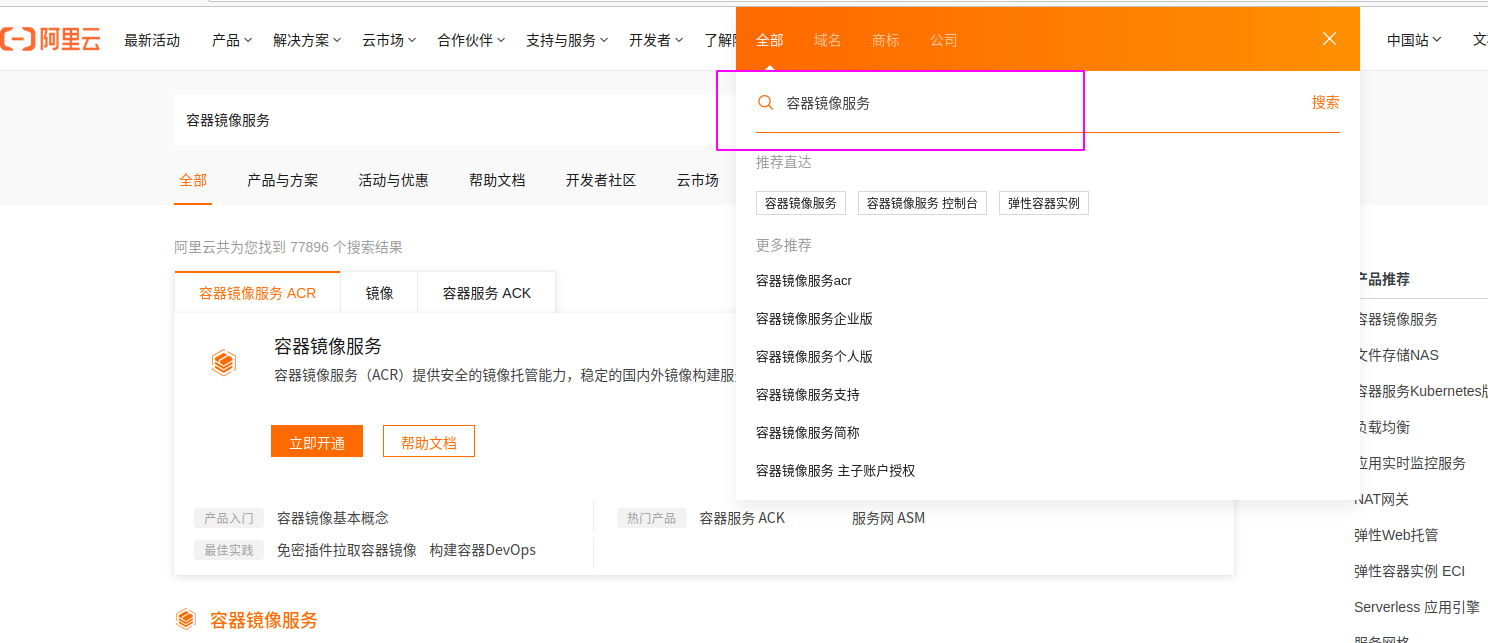
1、建议配置阿里云Docker镜像加速器,在阿里云官网,搜索“容器镜像服务”
2、选择“管理控制台”

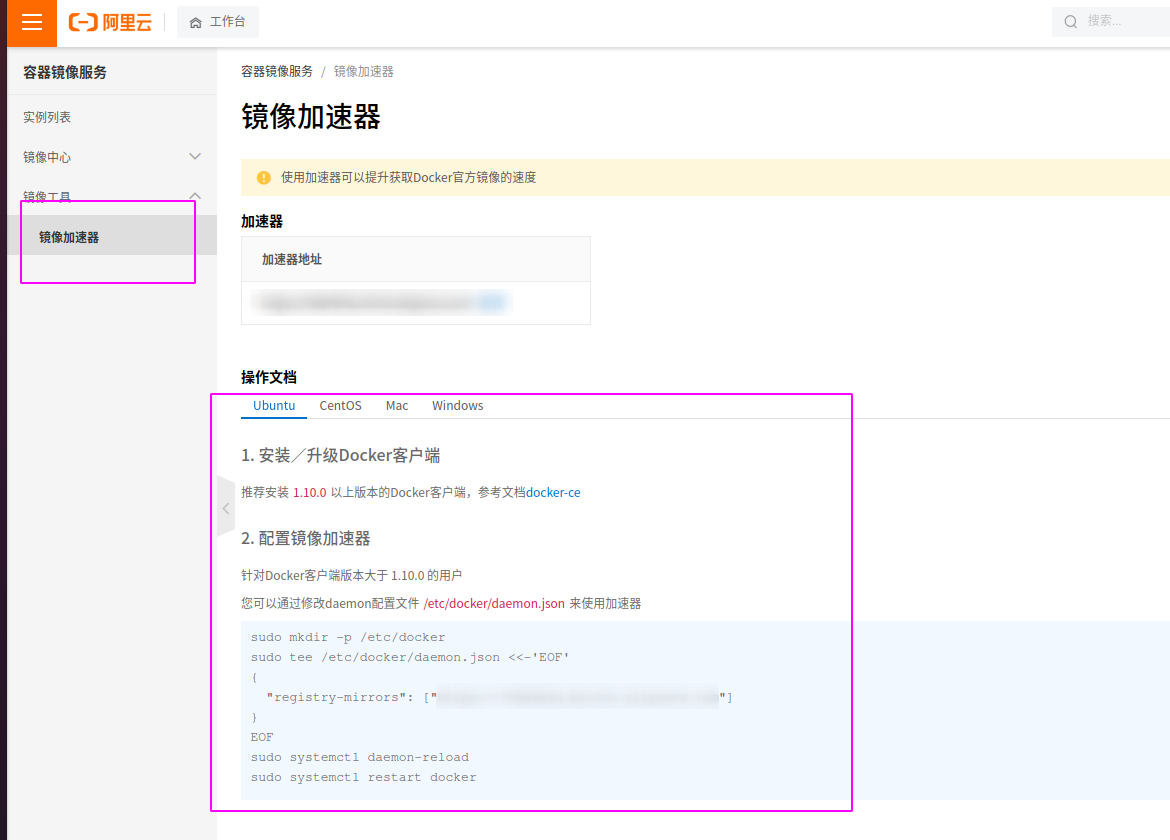
3、在“镜像加速器”一栏,按照提示配置镜像加速器
声明:本文内容由网友自发贡献,不代表【wpsshop博客】立场,版权归原作者所有,本站不承担相应法律责任。如您发现有侵权的内容,请联系我们。转载请注明出处:https://www.wpsshop.cn/article/detail/47378
推荐阅读

相关标签

