
热门标签
热门文章
- 1从零学习Linux操作系统 第二十二部分 企业域名解析服务的部署及安全优化
- 2Python实现PDF文件转表格_python plumber table
- 3Git起步-安装与配置_gitforce
- 45G NR Rel16 两步接入/2-step RACH
- 5史上最全的Linux常用命令汇总(超全面!超详细!)收藏这一篇就够了!
- 6Intel RealSense D435i:ROS接口相关配置和启动参数的进一步学习_d435启动画面有线
- 7Android面试常见问题总结_systemui面试
- 8Android音频系统之音频基础_估计知道这个定律的人比较少,它是音频系统中计算声音大小的一个重要依据。从严格
- 9MySQL的batch模式_mysql batch
- 10Tomcat中部署Web应用的四种方式_tomcat配置web项目
当前位置: article > 正文
docker for windows--Windows 10 家庭中文版 21H2 安装Docker Desktop初体验
作者:代码优化者 | 2024-01-30 14:41:17
赞
踩
docker for windows
本人使用的笔记本电脑操作系统版本:Windows 10 家庭中文版 21H2,想在上面安装docker运行环境
但看了网上一些docker for windonws的安装教程,觉得和官网讲的有出入,
所以按照官网的安装步骤,在本机安装docker for windonws, 本文记录这一过程。
1. 安装Install Docker Desktop on Windows
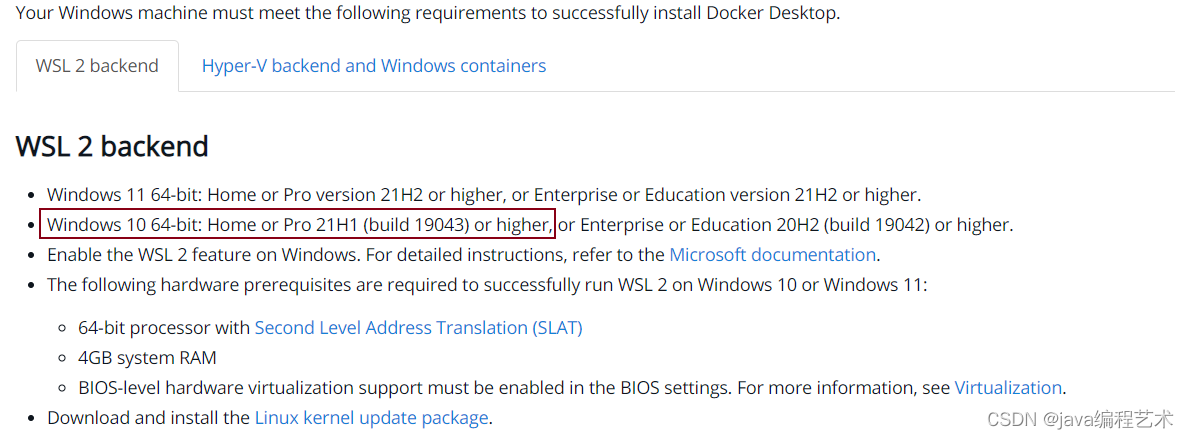
1.1. 系统要求
操作系统版本及硬件满足要求。
1.2. 下载地址
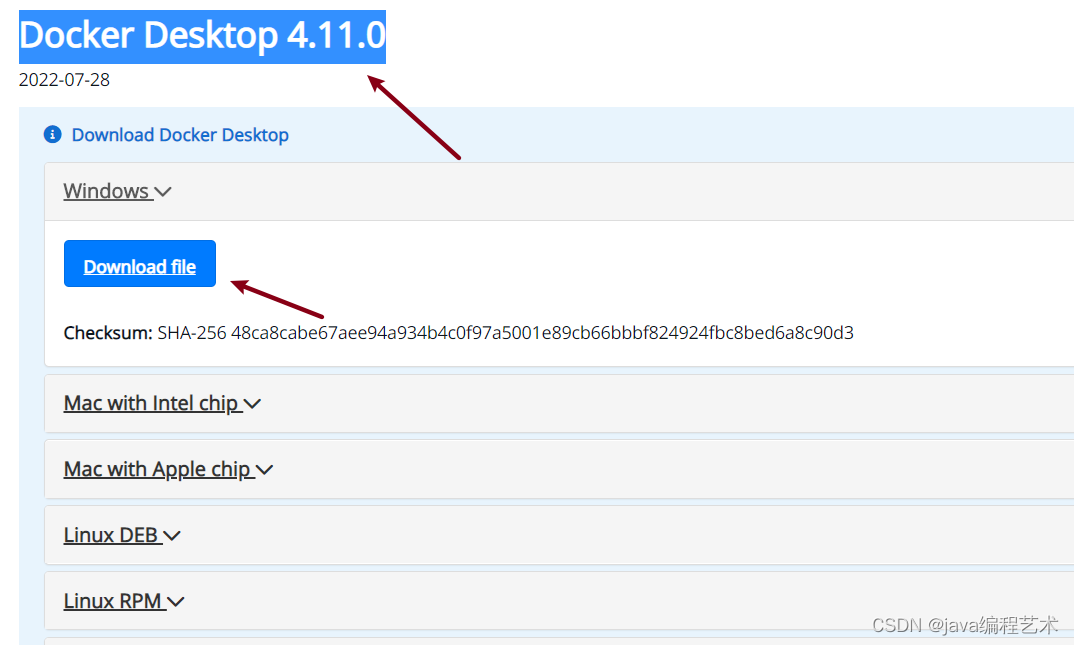
最新版本是: Docker Desktop 4.11.0
发布版本
1.3. 安装步骤
- 双击
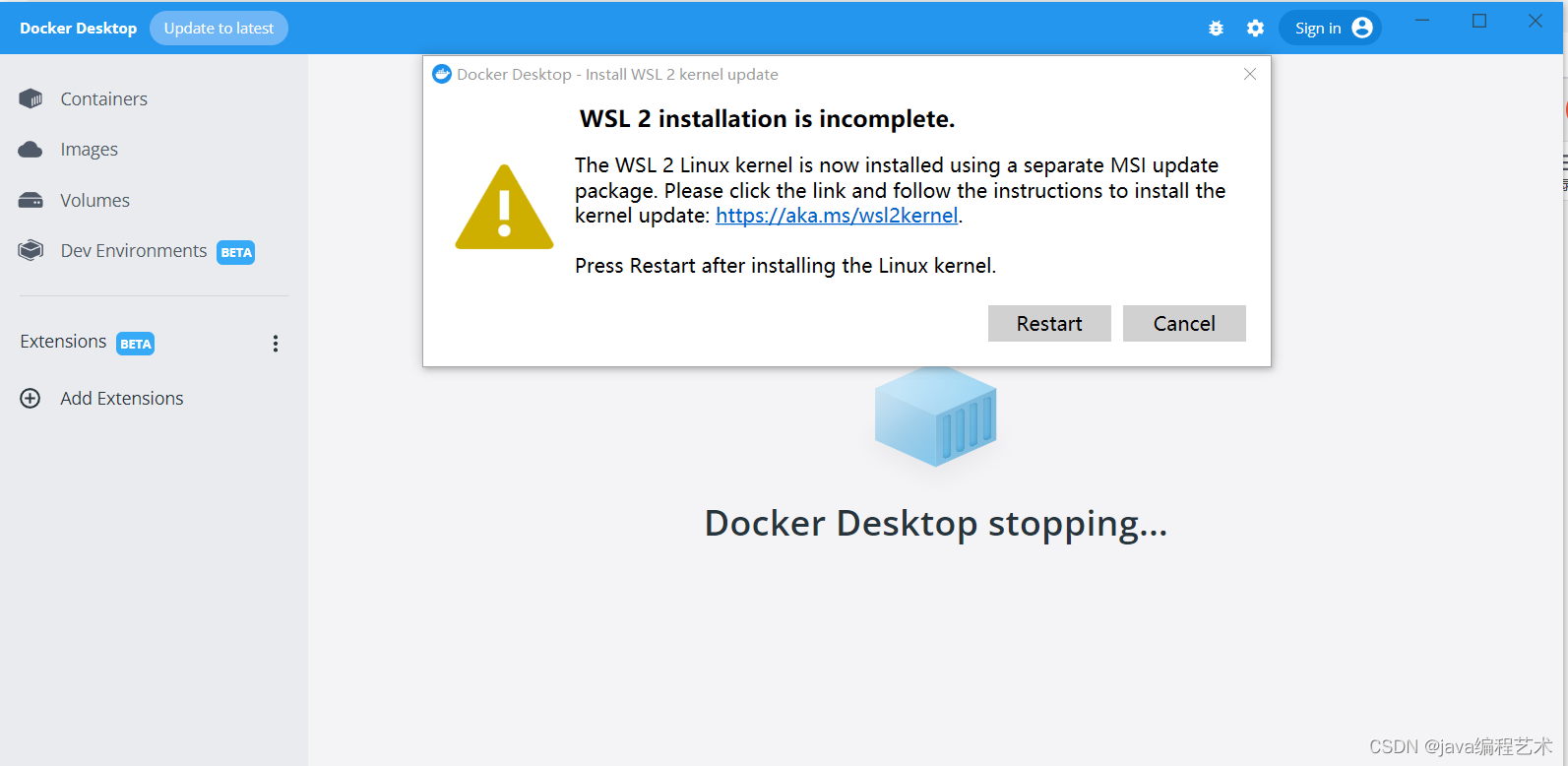
Docker Desktop Installer.exe进行安装,按提示操作,完成后重启电脑 - 重启电脑后,打开Docker Desktop, 提示WSL 2 installation is iscomplete 即WSL 2安装不完全,需要对kernel进行升级
- 点击 http://aka.ms/wsl2kernel, 跳转到下载 Linux 内核更新包
- 下载 Linux 内核更新包,
- 下载完成后,双击
wsl_update_x64.msi进行安装 - 安装完成后,点击如下界面的Restart安装。
- 最后跳过tutorial开始教程页面。
1.4. Docker Desktop开始教程
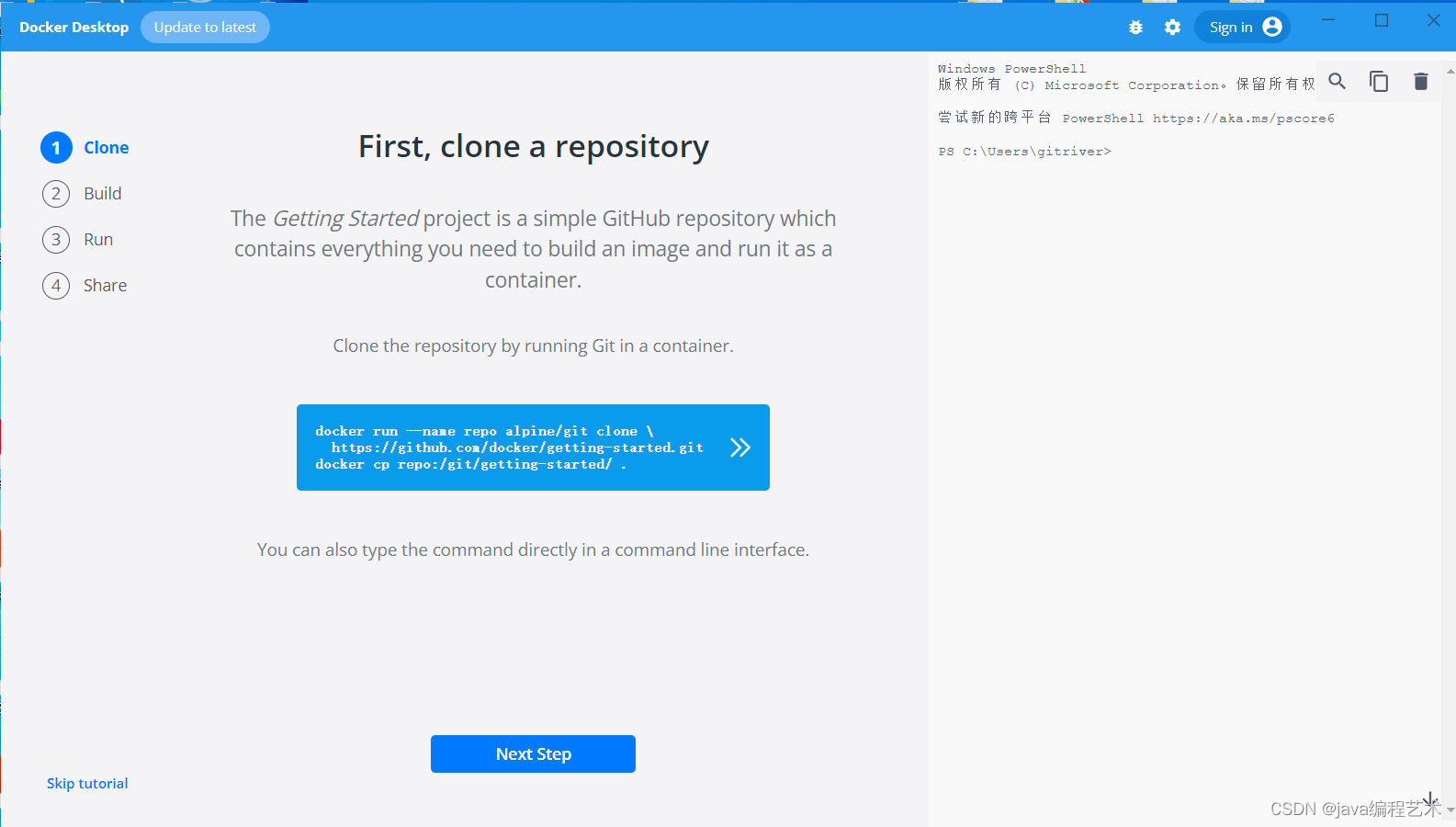
1.4.1. clone一个仓库
- 创建一个新的容器 【repo】并运行一个命令【git clone get-started项目】
- 并将容器中的get-started复制到主机的当前目录下
docker run --name repo alpine.git clone \
    https://github.com/docker/get-started.git
docker cp repo:/git/getting-started/ .
- 1
- 2
- 3
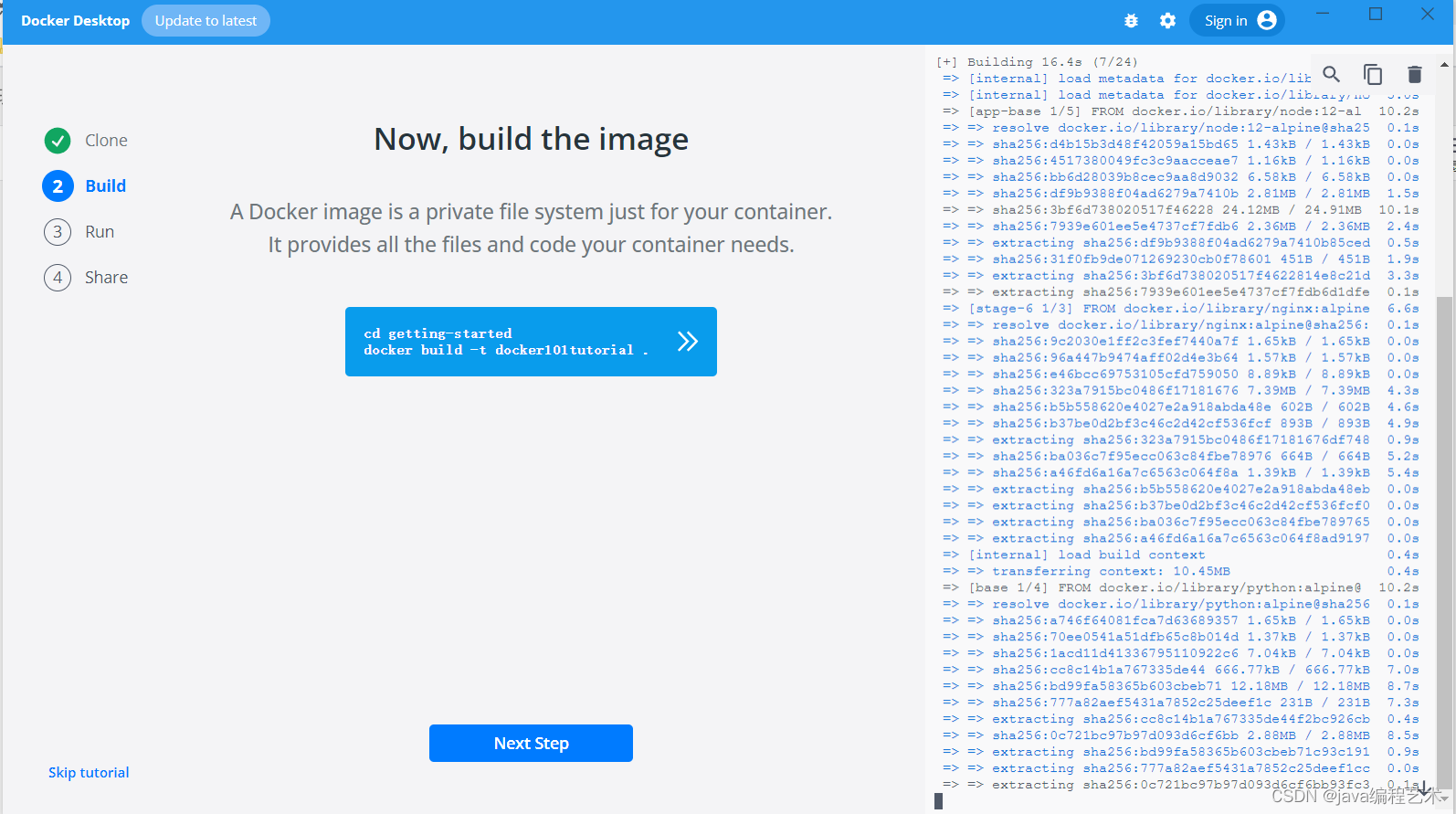
1.4.2. 创建镜像
这一步因为要下载大量的文件,会比较慢,等了有几分钟
cd getting-started
docker build -t docker101tutorial .
- 1
- 2
1.4.3. 运行容器
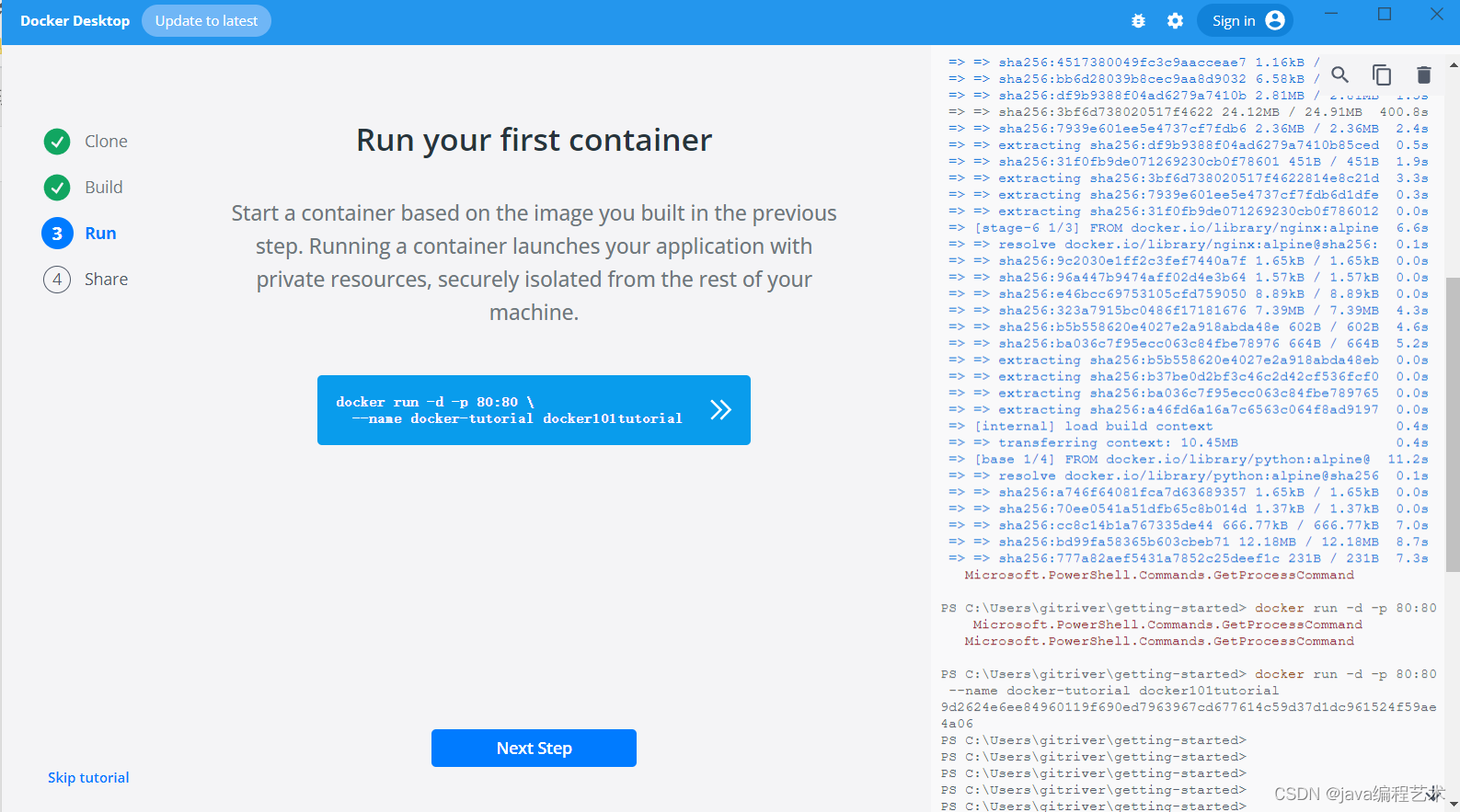
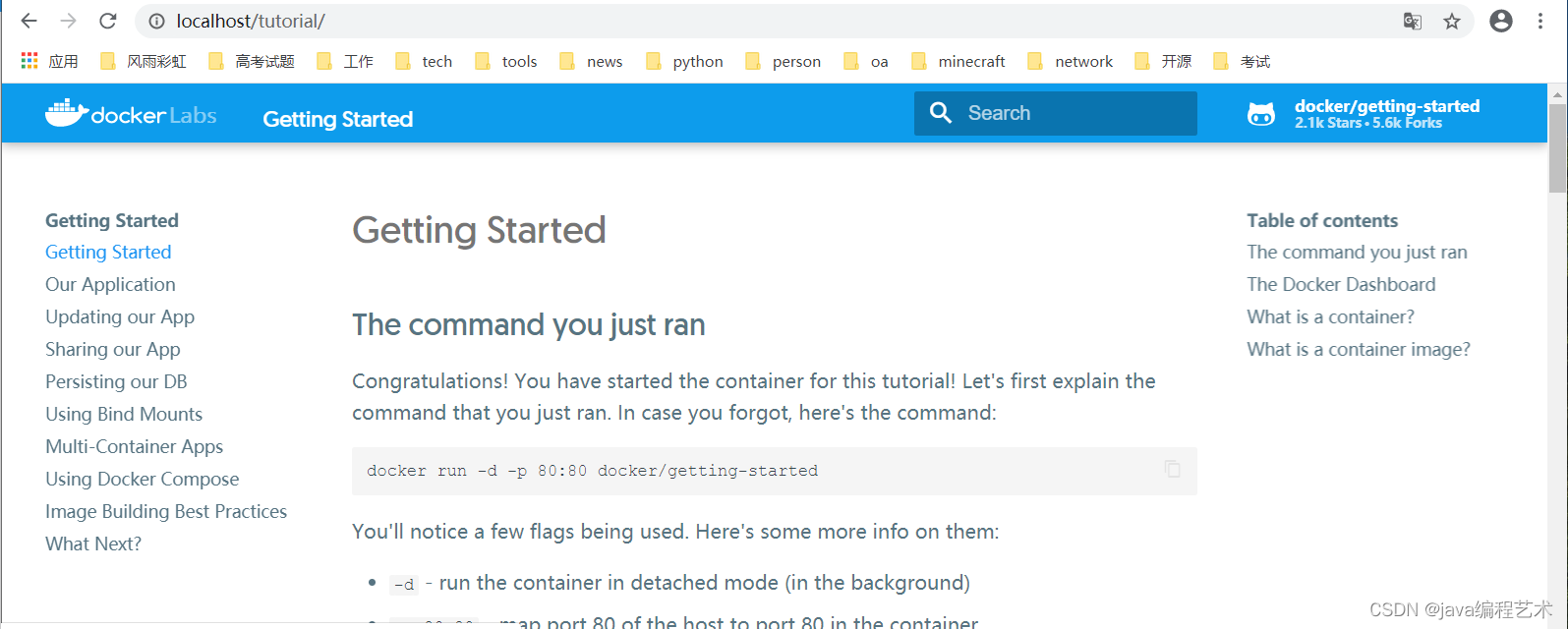
运行容器后,可以通过http://localhost/tutorial 访问容器提供的服务,详见如下截图
docker run -d -p 80:80 --name docker-tutorial docker101tutorial
- 1
1.4.4. 保存和分享镜像
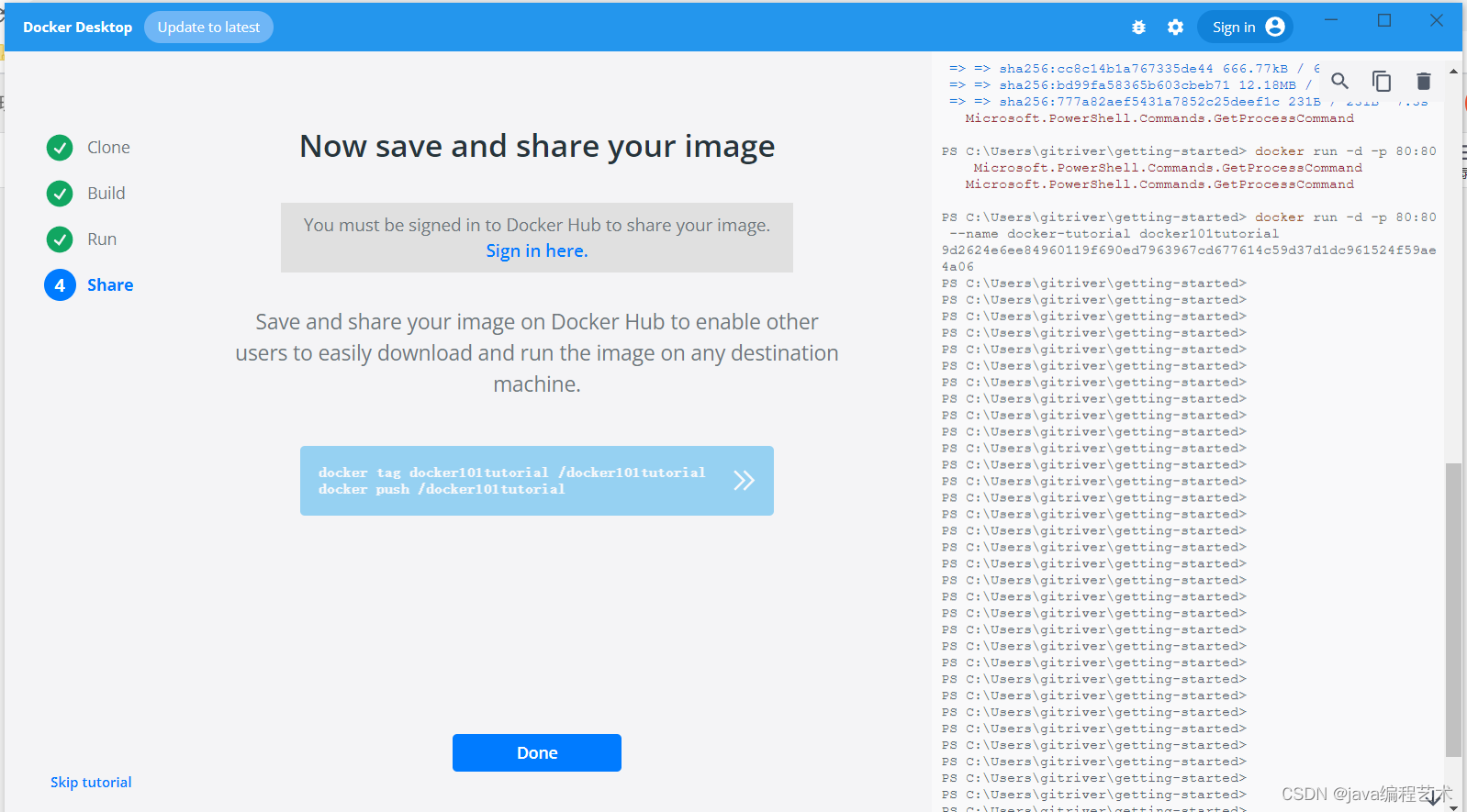
如果想进行镜像的推送,则需要有仓库的账号
docker tag docker101tutorial /docker101tutorial
docker push /docker101tutorial
- 1
- 2
1.4.5. 完成
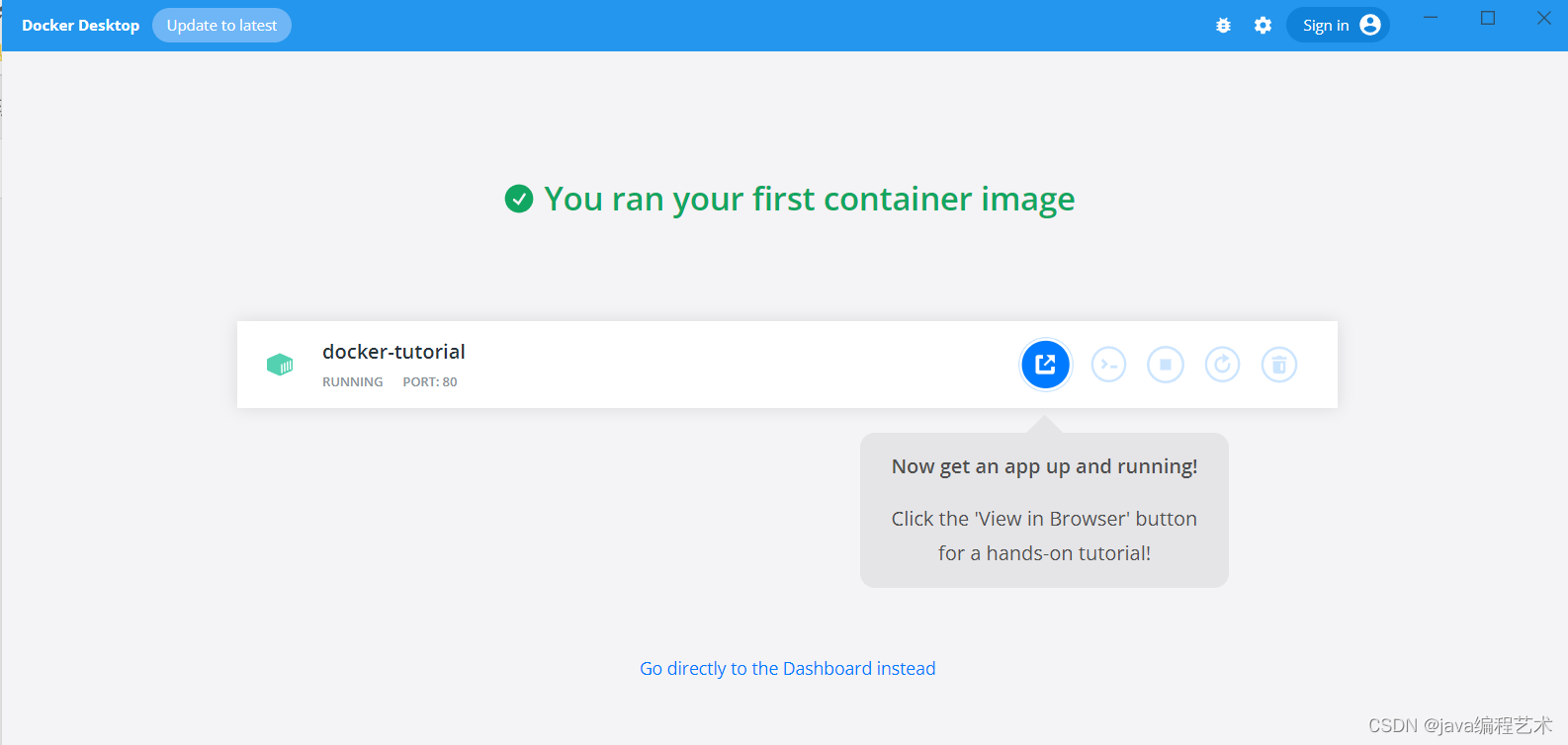
点击一步界面的Done按钮,可以看到 You ran your first container image的提示,并能看到刚才启动的容器
1.5 docker desktop 阿里云镜像加速
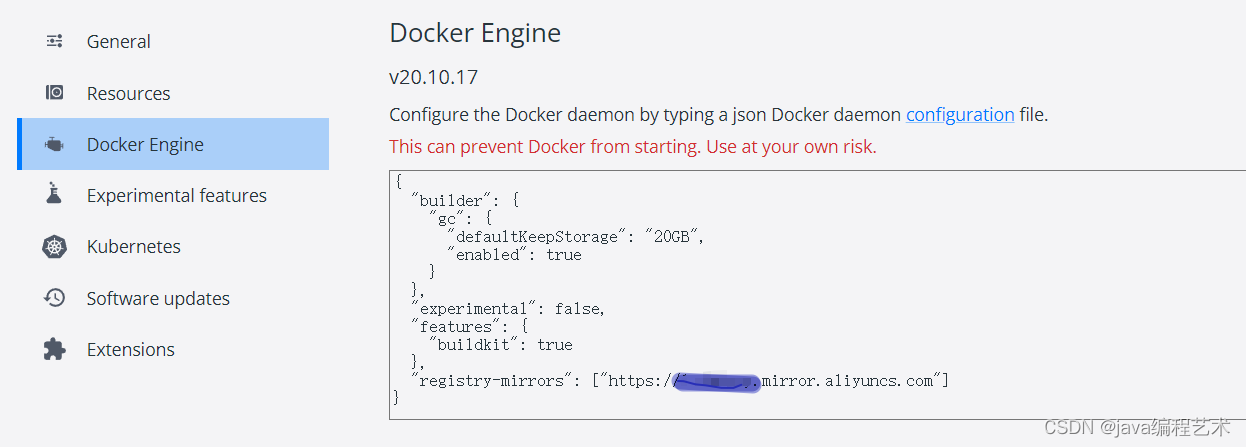
由于众所周知的原因,国内上docker hub等网站的速度感人。为了节约宝贵的科研时间,配置docker加速通道很重要。
国内的镜像加速通道有网易、中科大、阿里等。但是经过实测,只有阿里的加速效果最好。
配置如下:
- 每个人都有不同的镜像加速地址。
- 点击下面的地址获取自己的专属地址:https://cr.console.aliyun.com/cn-hangzhou/instances/mirrors
- 将加速器地址配置到docker desktop,并应用&重启
2. Docker Desktop简单使用
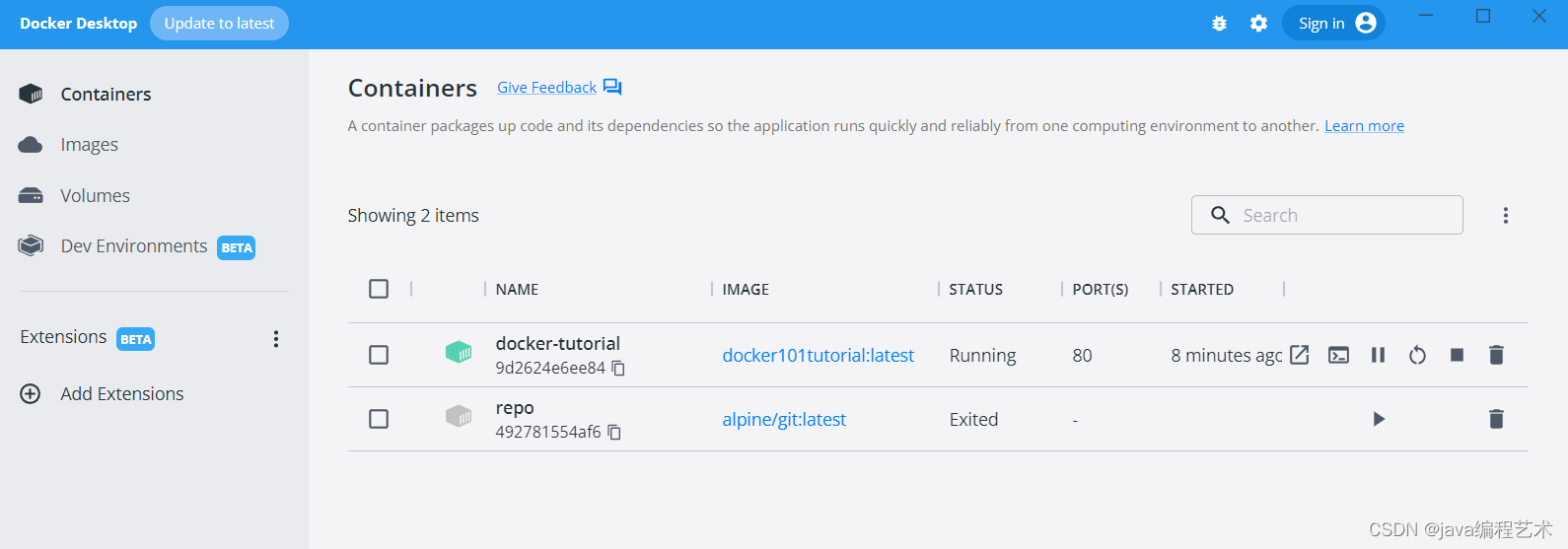
2.1. 查看容器
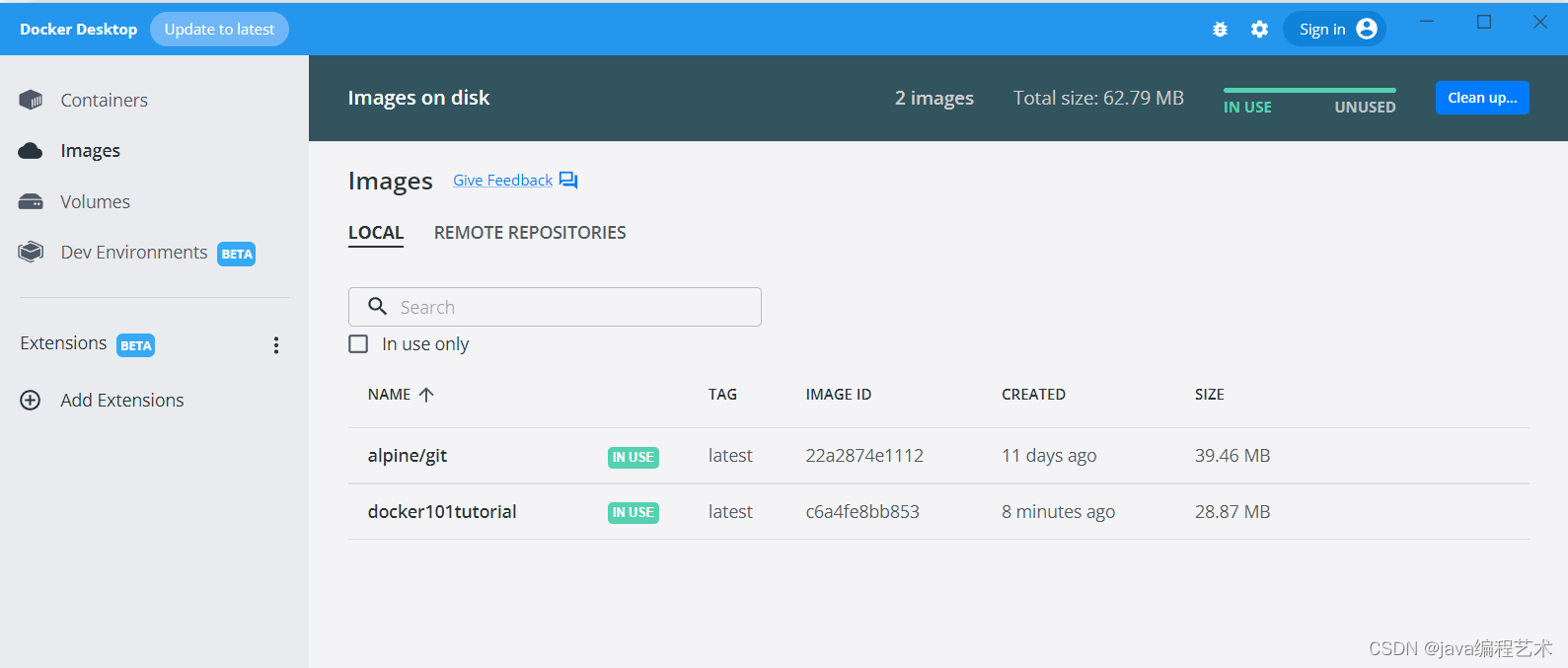
2.2. 查看镜像
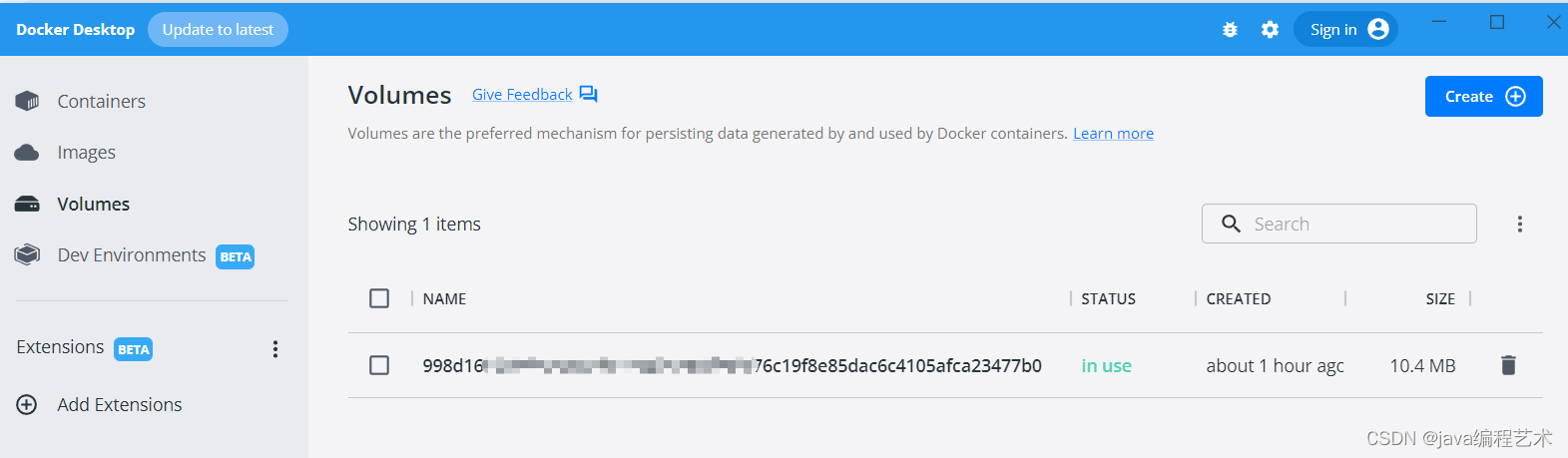
2.3. 查看Volumes
2.4. 通过power shell查看

3. 默认的安装目录
用户名是你实际的windows用户名
C:\Program Files\Docker
C:\Users\用户名\AppData\Local\Docker
C:\ProgramData\DockerDesktop
- 1
- 2
- 3
如果想更改目录,则需要创建软连接,如下:
mklink /J "C:\Program Files\Docker" F:\Docker
mklink /J "C:\Users\用户名\AppData\Local\Docker" F:\Docker\DockerImage
mklink /J "C:\ProgramData\DockerDesktop" F:\Docker\DockerDesktop
- 1
- 2
- 3
声明:本文内容由网友自发贡献,不代表【wpsshop博客】立场,版权归原作者所有,本站不承担相应法律责任。如您发现有侵权的内容,请联系我们。转载请注明出处:https://www.wpsshop.cn/article/detail/46934
推荐阅读

相关标签

