
windows下docker desktop的安装和使用_windows安装docker
赞
踩
在windows使用docker根据官方文档安装的是Docker Desktop。Docker desktop是Microsoft Windows的Docker的社区版本。 我们可以从Docker Hub下载适用于Windows的Docker desktop。地址是:Docker Desktop for Windows。
系统要求
Windows 10 64位:专业版,企业版或教育版。
必须启用Hyper-V和Containers Windows功能。
要在Windows 10上成功运行Client Hyper-V,需要满足以下硬件先决条件:
具有二级地址转换(SLAT)的64位处理器
4GB系统内存
必须在BIOS设置中启用BIOS级硬件虚拟化支持。
注意:Docker基于Microsoft对Windows 10操作系统的支持生命周期在Windows上支持Docker Desktop。
此外,对于需要使用Docker Toolbox和Docker Machine的用户:运行Docker Desktop需要用到Microsoft Hyper-V。 必要时,Docker桌面Windows安装程序会启用Hyper-V,然后重新启动计算机。 启用Hyper-V后,VirtualBox就无法在使用。 但是,将保留所有现有的VirtualBox VM映像。
使用docker-machine创建的VirtualBox VM(包括通常在Toolbox安装期间创建的默认VM)不能再启动。 这些VM不能与Docker Desktop一起使用。 但是,我们仍然可以使用docker-machine管理远程VM
installer里面包含的东西
Docker Desktop installer包括Docker Engine,Docker CLI客户端,Docker Compose,Notary,Kubernetes和Credential Helper。
使用Docker Desktop创建的容器和映像在安装它的机器上的所有用户帐户之间共享。 这是因为所有Windows帐户都使用相同的VM来构建和运行容器。
windows上docker desktop安装流程
- 双击Docker Desktop Installer.exe运行安装程序。
- 如果尚未下载安装程序(Docker Desktop Installer.exe),则可以从Docker Hub中获取它。
- 按照安装向导上的说明接受许可证,授权安装程序,然后继续安装。
- 出现提示时,请在安装过程中使用您的系统密码授权Docker Desktop Installer。 需要特权访问才能安装网络组件,到Docker应用程序的链接以及管理Hyper-V VM。
- 在安装完成对话框上单击完成,然后启动Docker Desktop应用程序。
启动docker desktop
Docker Desktop在安装后不会自动启动。 要启动Docker Desktop,我们可以搜索Docker,然后在搜索结果中选择Docker Desktop。
当状态栏中的鲸鱼图标保持稳定时,Docker desktop已经启动并运行,并且我们可以从任何终端窗口访问。
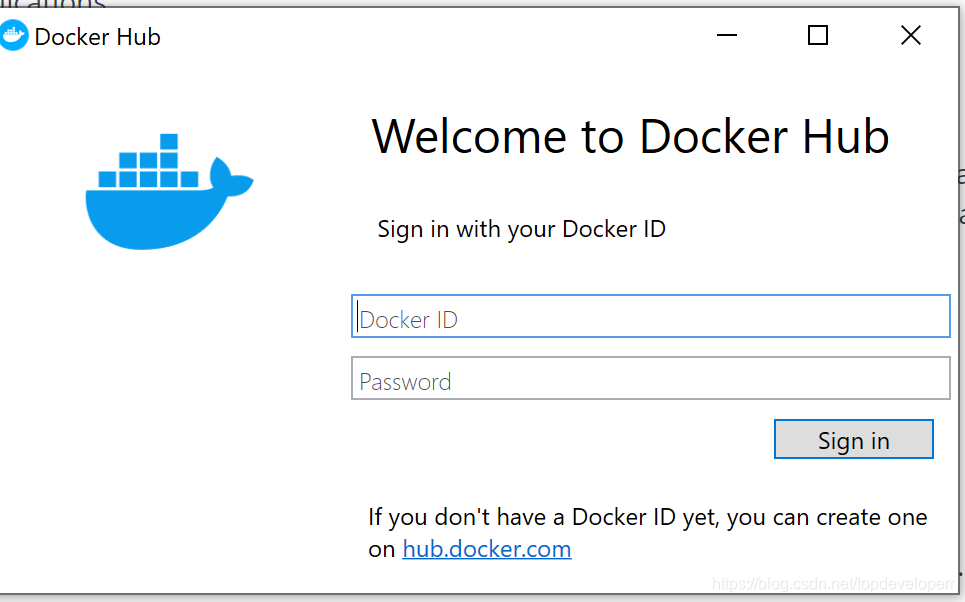
我们可以创建docker账户,然后用docker账户登录docker desktop:
使用docker desktop
1.我们可以打开一个cmd窗口或者power shell
2.执行命令 docker --version
- > docker --version
-
- Docker version 19.03.1
3.从Docker Hub提取hello-world映像并运行一个容器:
- docker run hello-world
- Unable to find image 'hello-world:latest' locally
- latest: Pulling from library/hello-world
- 1b930d010525: Pull complete Digest: sha256:f9dfddf63636d84ef479d645ab5885156ae030f611a56f3a7ac7f2fdd86d7e4e
- Status: Downloaded newer image for hello-world:latest
-
- Hello from Docker!
- This message shows that your installation appears to be working correctly.
-
- To generate this message, Docker took the following steps:
- 1. The Docker client contacted the Docker daemon.
- 2. The Docker daemon pulled the "hello-world" image from the Docker Hub.
- (amd64)
- 3. The Docker daemon created a new container from that image which runs the
- executable that produces the output you are currently reading.
- 4. The Docker daemon streamed that output to the Docker client, which sent it
- to your terminal.
-
- To try something more ambitious, you can run an Ubuntu container with:
- $ docker run -it ubuntu bash
-
- Share images, automate workflows, and more with a free Docker ID:
- https://hub.docker.com/
-
- For more examp



