
热门标签
热门文章
- 1Git: commit 中的 hash 是什么_commit hash
- 2[附源码]Java计算机毕业设计SSM航空订票系统
- 3EXML的使用
- 4python实现四位随机验证码生成_制作随机验证码4位(验证码由0-9,大小写字母a-z,小写a-z构成),不区分大小写。用pyt
- 5【Unity3D】UI Toolkit简介_uitoolkit
- 6【Linux-Ubuntu】定时任务 cron 详解
- 7【AI_Design】Midjourney技巧进阶
- 8在众多的材质中选择灰口铸铁铸造划线平台、铸铁平台等的原因——河北北重
- 9基于粤嵌gec6818开发板嵌入式电子相册,智能家居,音乐播放,灯光控制,2048游戏_粤嵌开发板相册
- 10发生了快速异常检测失败,将不会调用异常处理程序
当前位置: article > 正文
【经验分享】Microsoft Visual C++ 14.0 安装及Pycocotools2.0版本安装教学(防踩坑)_microsoft visual c++ 14.0的安装
作者:代码创新者 | 2024-01-30 14:33:50
赞
踩
microsoft visual c++ 14.0的安装
1、Microsoft Visual C++ 14.0安装
这里附上百度网盘下载链接:
链接: https://pan.baidu.com/s/1t5GWGymN6mFHDNlgrmD0yw?pwd=ec88 提取码: ec88
下载完成后双击打开
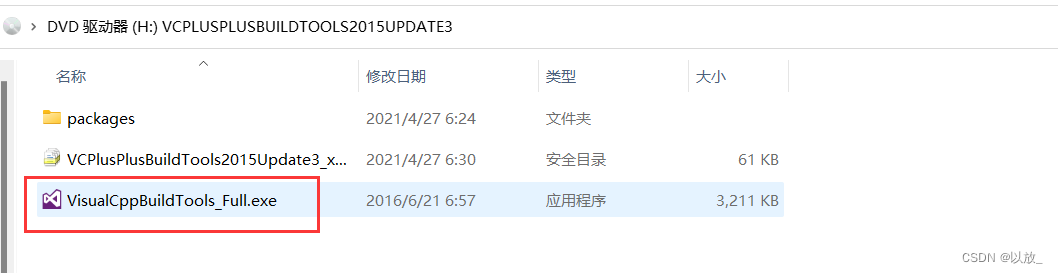
默认下载方式即可
2、Pycocotools2.0版本安装
(1)准备材料:
- 下载pycocotools安装包(可直接git拉取到本地文件夹)
(2)源码配置
打开下载好的pycocotools,双击打开setup.py(文件路径:\cocoapi\PythonAPI\setup.py)
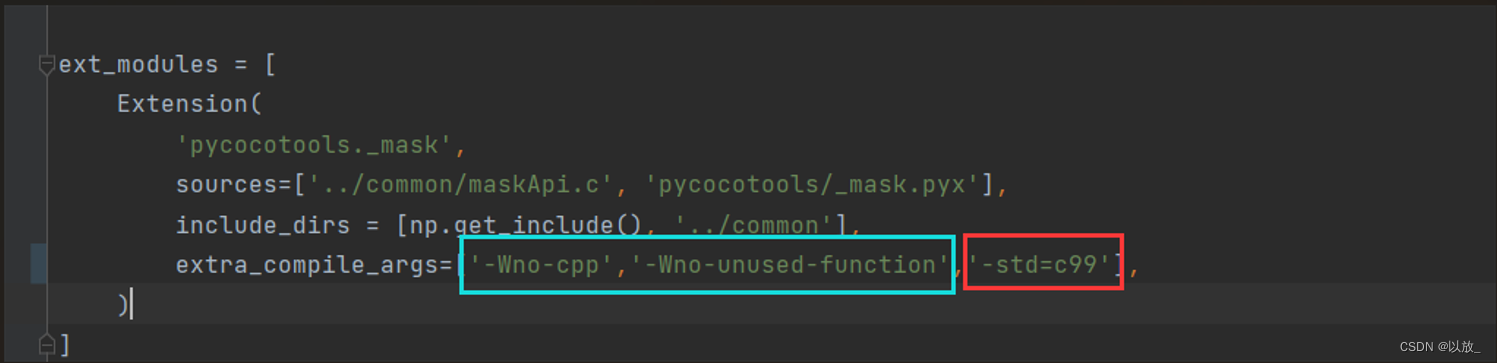
这里将蓝色部分删除,只保留红色部分(切记需要执行这一步!!!)
开始界面找到所有应用并打开Anaconda Powershell Prompt

先打开自己创建的虚拟环境,这里我的虚拟环境为python_env,可供参考。
如上图所示进入到\cocoapi\PythonAPI该目录下
分别执行以下两个命令:
python setup.py build_ext --inplace
python setup.py build_ext install
- 1
- 2
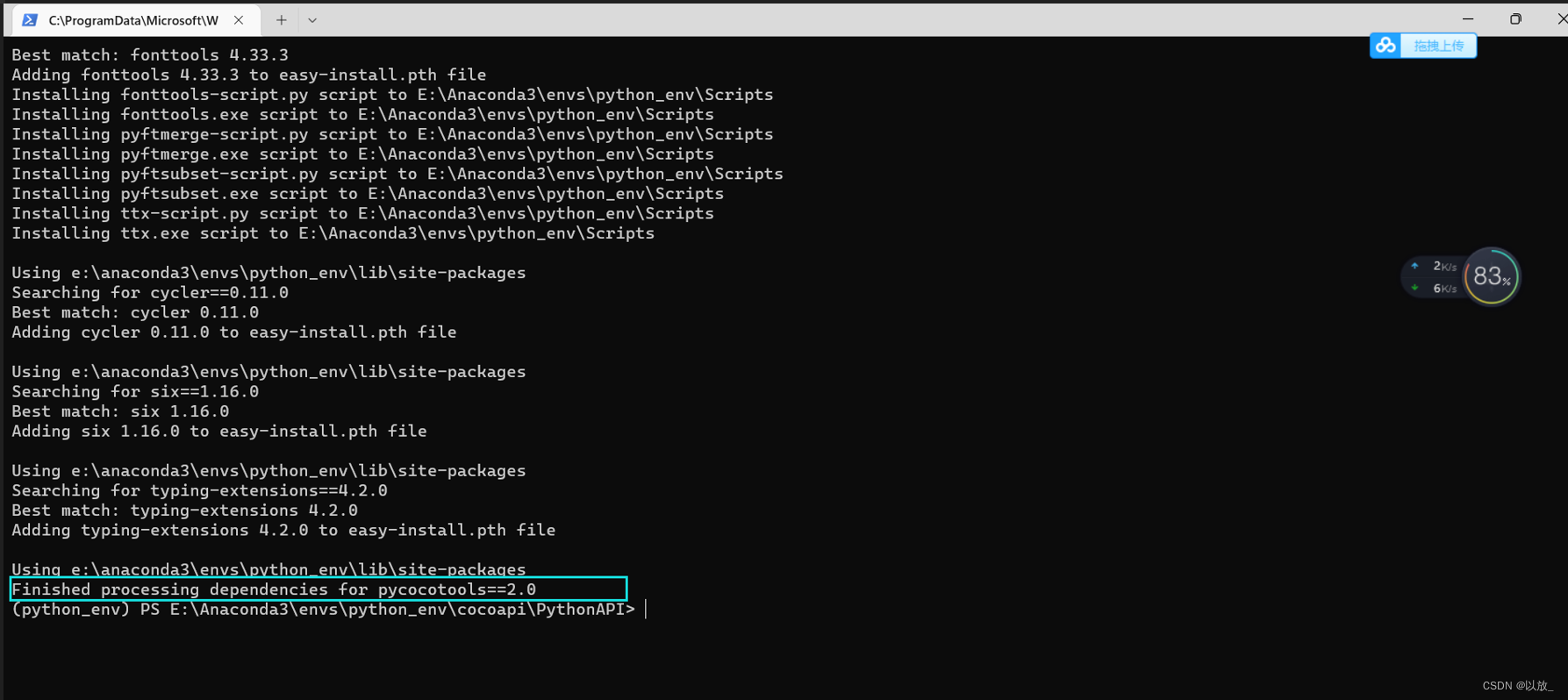
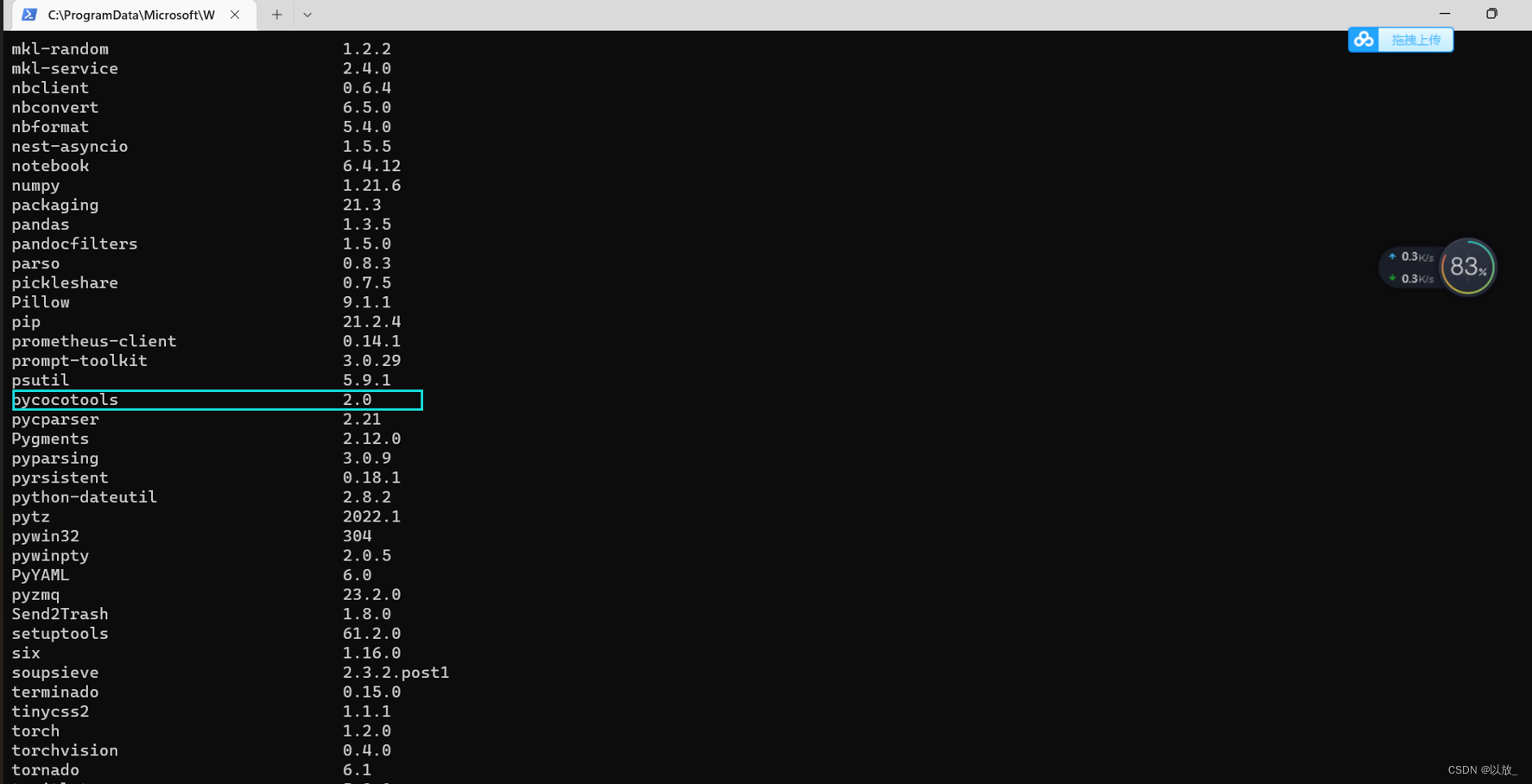
执行pip list查看
此时回到\cocoapi\PythonAPI目录下,可以看到生成了相关文件
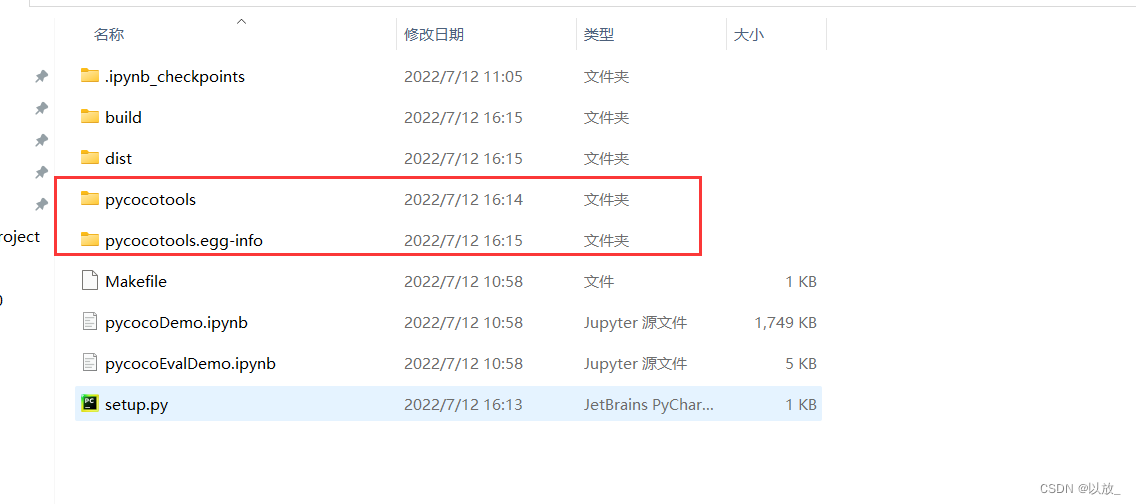
将pycocotools和pycocotools.egg-info文件夹复制到你所创建的虚拟环境中(位置:Anaconda3->envs->python_env->Lib->site-packages)

至此所有问题解决!
声明:本文内容由网友自发贡献,不代表【wpsshop博客】立场,版权归原作者所有,本站不承担相应法律责任。如您发现有侵权的内容,请联系我们。转载请注明出处:https://www.wpsshop.cn/article/detail/46888?site
推荐阅读

相关标签

