
- 1【从浅到深的算法技巧】初级排序算法 下
- 2STM32单片机(九)USART串口----第九节:STLINK Utility_stm32 st-link utility
- 3java 关于mongodb的分页查询_java mongodb分页查询
- 4如何在Python中安装TensorFlow_python安装tensorflow
- 5PyTorch 与 TensorFlow 怎么选_pytorch和tensorflow
- 6python使用m3u8库解析m3u8文件_m3u8m3u8pythonm3u8
- 7jquery重写自定义鼠标右键弹出菜单列表_icon fa-plus
- 8SpringBoot-基础入门(项目构建、项目打包、过滤器、拦截器、全局异常处理)_springboot过滤器拦截器异常处理
- 9Linux的sh文件保存时E212,Linux中修改文件报 E212: Can't open file for writing
- 10Python Flask搭建个人博客详细回顾—(5.0 博客部署到pythonanywhere)_pythonanywhere部署flask项目加数据库
docker for windows使用_docker for window使用
赞
踩
一、介绍
在windows下安装docker使用
二、安装使用
下载docker for windows,在windows操作系统下安装docker
链接: https://pan.baidu.com/s/1ZELw5ecaNxRCvPfwZ73SiQ?pwd=cnwf 提取码: cnwf
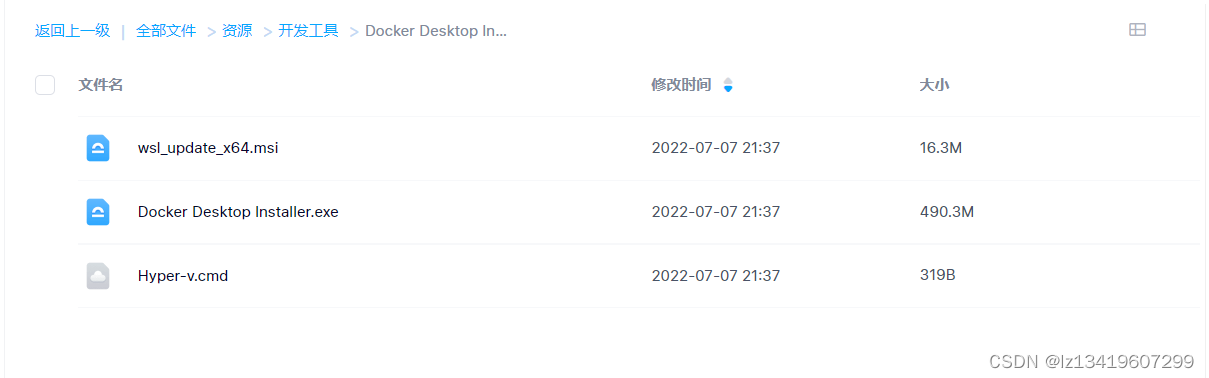
1.安装Docker Desktop Installer.exe
2.在window下使用docker需要启动虚拟化,电脑上无Hyper-v时,先检查是否需要启动虚拟化
查看是否有虚拟化,控制面板->程序->启动或关闭windows功能

如果没有,需要创建虚拟化,运行脚本后,重启电脑
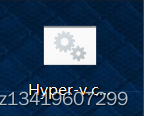
Hyper-v.cmd脚本内容
- pushd "%~dp0"
- dir /b %SystemRoot%\servicing\Packages\*Hyper-V*.mum >hyper-v.txt
- for /f %%i in ('findstr /i . hyper-v.txt 2^>nul') do dism /online /norestart /add-package:"%SystemRoot%\servicing\Packages\%%i"
- del hyper-v.txt
- Dism /online /enable-feature /featurename:Microsoft-Hyper-V-All /LimitAccess /ALL
3.查看是否安装成功
docker --version
docker docker-compose --version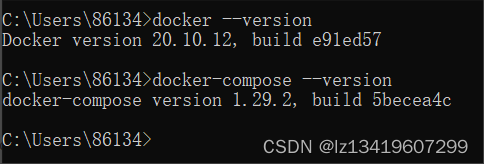
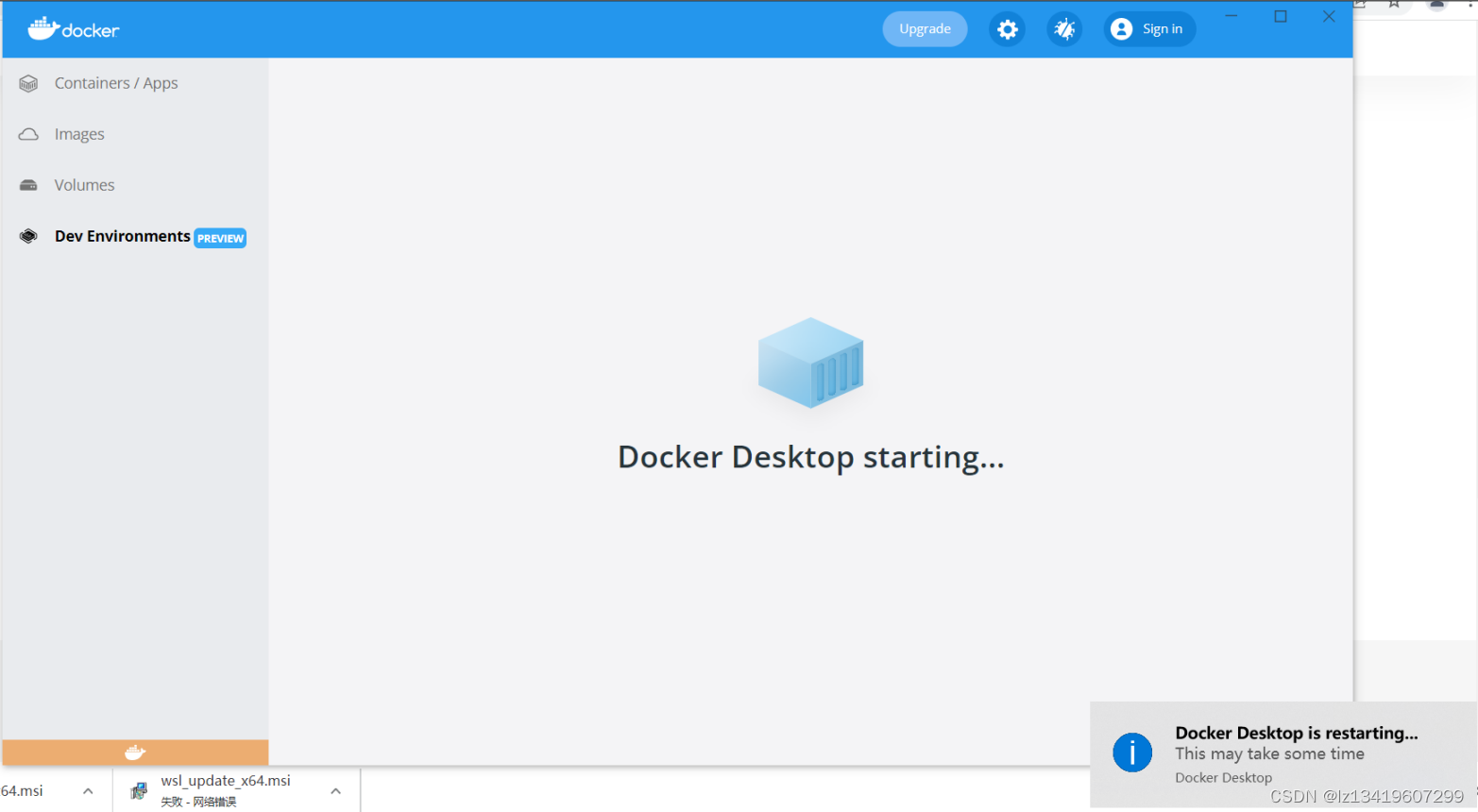
4.启动docker-desktop时报错,wsl包版本太旧

安装wsl_update_x64.msi,点击后自动安装
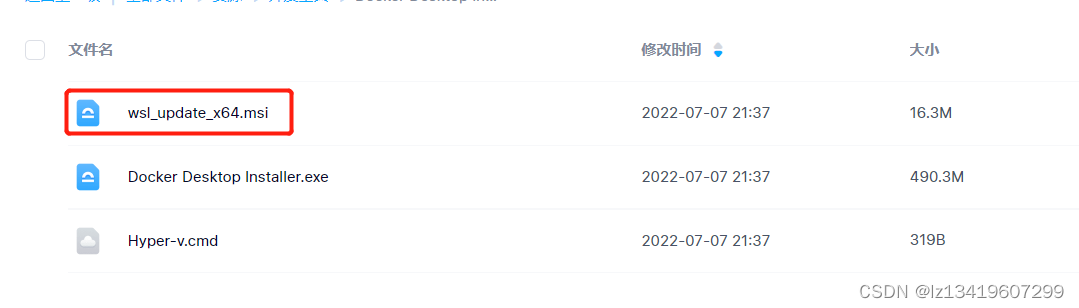
重启后,启动成功
三、docker使用
Nginx
docker run -d -p 80:80 –name webserver nginx
mysql
docker run --name mysql -d -p 3306:3306 -v ~/Docker/data/mysql/data:/var/lib/mysql -v /docker/data/mysql/conf:/etc/mysql/conf.d -e MYSQLROOTPASSWORD=root --privileged=true mysql:5.7.23
redis
docker run --name redis -d -p 6379:6379 redis:5.0.3
nacos
docker run --name nacos-standalone -e MODE=standalone -d -p 8848:8848 -p 9848:9848 -p 9849:9849 nacos/nacos-server:2.0.0
http://localhost:8848/nacos 账号密码均为nacos
下次进软件时,需要重新开启

参考:
1.Win10中docker的安装与使用_ZQ_ZHU的博客-CSDN博客_win10安装docker


